
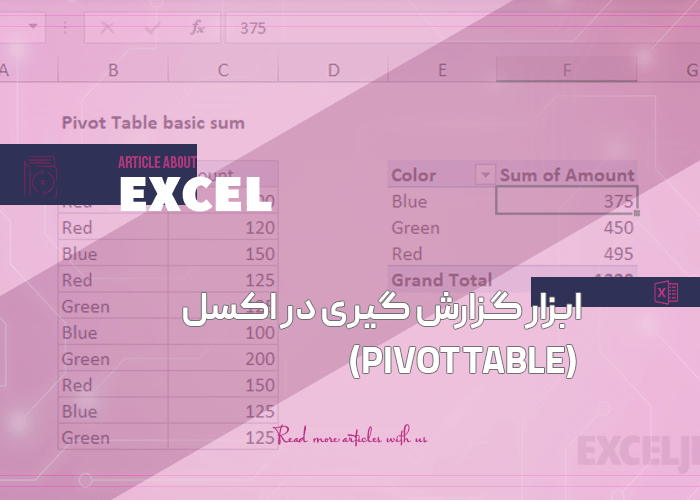
ابزار گزارش گیری در اکسل (pivot table)
در دنیای امروز که بیشتر تصمیمگیریها بر مبنای دادهها انجام میشود، سرعت و دقت در تهیه گزارشها اهمیت زیادی پیدا کرده است. در این راستا، استفاده از ابزارهای قدرتمند گزارشگیری اکسل، بهویژه Pivot Table به شما کمک میکند تا دادههای پیچیده را به گزارشهای ساده و قابلفهم تبدیل کنید. با استفاده از این ابزار گزارش گیری در اکسل میتوانید بدون نیاز به دانش تخصصی، گزارشهای شفاف و کاربردی و همچنین الگوها و روندهای معناداری را از دادههای خام استخراج کرده و از آنها برای بهبود کسبوکار خود یا در هر حوزه دیگری استفاده کنید. در این مقاله به بررسی روشهای استفاده از این ابزار خواهیم پرداخت.
ابزار گزارش گیری در اکسل چیست و چرا اهمیت دارد؟
ابزارهای گزارشگیری حرفهای در اکسل مانند فیلترهای پیشرفته، توابع آماری، نمودارهای تعاملی و بهویژه پیوت تیبل (Pivot Table)، این امکان را فراهم میکنند تا کاربران بتوانند از میان حجم زیادی از دادهها، اطلاعات کلیدی و قابلتحلیل را به دست آورند و گزارشهایی دقیق، هدفمند و متناسب با نیازهای کاری خود ایجاد کنند.
یکی از ویژگیهای برجسته این ابزارها، بهویژه پیوت تیبل، این است که تنها با چند کلیک میتوان گزارشهایی ساخت که هم قابلویرایش و بهروزرسانی هستند و هم بهدلخواه کاربر تنظیم میشوند. پیوت تیبل این امکان را فراهم میکند تا بدون نیاز به فرمولنویسی پیچیده، مجموعههای گسترده و پیچیدهای از اطلاعات را بهصورت گزارشهای خلاصه، دقیق و قابلتنظیم ارائه کرد. این ابزارها صرفاً نمایشگر داده نیستند، بلکه امکان مقایسه، طبقهبندی و بازنمایی نتایج در قالبهایی مانند جدول، نمودار و داشبوردهای تحلیلی را به شیوهای کارآمد فراهم میکنند.
ازآنجاکه تصمیمگیریهای کلیدی در کسبوکارها و حتی در بسیاری از کارهای روزمره، به اطلاعات دقیق، منظم و بهموقع وابستهاند، تسلط بر روشهای اصولی گزارشگیری در اکسل به یکی از مهارتهای ضروری برای هر فردی که با داده و آمار سروکار دارد، تبدیل شده است. این مهارت، زمینه را برای تحلیل مؤثر و تصمیمگیری هوشمندانه فراهم میکند؛ به همین دلیل بیشتر کارشناسان مالی، مدیران فروش و تحلیلگران داده حرفهای از این ابزار گزارش گیری در اکسل به عنوان ابزاری مؤثر و قابلاتکا در تهیه گزارشهای روزانه، هفتگی و ماهانه استفاده میکنند.

آموزش گامبهگام ساخت گزارش با پیوت تیبل
یکی از قویترین ابزارهای گزارشگیری در اکسل، Pivot Table است. این ابزار به کاربران اجازه میدهد تا دادههای خام را بهسرعت به گزارشهایی تحلیلی، قابلفهم و پویا تبدیل کنند. در ادامه، مراحل ساخت یک پیوت تیبل حرفهای را بهصورت گامبهگام بررسی میکنیم.
۱)آمادهسازی دادهها
پیش از هر چیز، مطمئن شوید که دادهها در یک جدول ساختاریافته قرار دارند، یعنی سطر اول شامل عنوان ستونها باشد، هیچ سطر یا ستون خالی وجود نداشته و نوع دادهها (متن، عدد یا تاریخ) را بهدرستی مشخص کرده باشید. استفاده از قالب Table (با استفاده از Ctrl + T) در اکسل به مدیریت بهتر دادهها کمک میکند.
۲) ایجاد پیوت تیبل
به بخش دادهها بروید، سپس از منوی Insert گزینه PivotTable را انتخاب کنید. در پنجره بازشده میتوانید تعیین کنید که پیوت تیبل در همان شیت ساخته شود یا در یک شیت جدید. پس از تأیید، یک ناحیه خالی برای ساخت گزارش ظاهر شده و پنل سمت راست برای طراحی گزارش فعال میشود.
۳)طراحی گزارش
در مرحله طراحی گزارش با این ابزار گزارش گیری در اکسل باید فیلدهای دادهای را به چهار بخش اصلی تقسیم کنید تا گزارش نهایی ساختارمند و قابلتحلیل باشد. در بخش Rows (ردیفها) باید فیلدهایی مانند نام محصول یا نام کارمند را قرار دهید که میخواهید دادهها بر اساس آنها در ردیفها دستهبندی شوند. در بخش Columns (ستونها)، فیلدهایی مانند ماه یا منطقه فروش را قرار دهید که میخواهید دادهها بر اساس آنها در ستونها دستهبندی شوند.
در بخش Values (مقادیر)، فیلدهایی که میخواهید محاسباتی مانند مجموع فروش یا تعداد سفارشها را روی آنها انجام دهید، قرار داده میشوند. نهایتاً، در بخش Filters (فیلترها) میتوانید فیلدهایی مانند سال یا دستهبندی خاصی از دادهها را که میخواهید از آنها برای فیلترکردن کل گزارش استفاده کنید، قرار دهید. با کشیدن و رهاکردن هر فیلد در این بخشها، گزارش شما به طور خودکار ساخته میشود و میتوانید آن را بهراحتی تحلیل کنید.

شخصیسازی و بهینهسازی گزارش
پس از ساخت ساختار اولیه میتوانید با استفاده از امکاناتی مثل Value Field Settings نحوه محاسبه مقادیر (Sum، Count، Average و…) را تعیین کنید. همچنین با استفاده از گزینههای Design و PivotTable Analyze در نوار ابزار میتوانید ظاهر و رفتار جدول را شخصیسازی کنید، دادهها را مرتب کرده یا فیلترهای خاص اعمال کنید.
بهروزرسانی و مدیریت دادههای پویا
یکی از مزایای کلیدی این ابزار گزارش گیری در اکسل، قابلیت بهروزرسانی خودکار گزارش پس از تغییر دادههای اولیه است. کافی بوده روی جدول Pivot راست کلیک کنید و گزینه Refresh را بزنید تا گزارش با اطلاعات جدید همگام شود. اگر قصد دارید چندین جدول یا منبع داده مختلف را در یک گزارش ترکیب کنید، میتوانید از Data Model در هنگام ساخت پیوت تیبل استفاده کنید تا بتوانید ارتباط بین جداول مختلف را مدیریت کرده و گزارشهایی پیچیدهتر تهیه کنید.
نکات پیشرفته در استفاده از پیوت تیبل برای گزارشگیری دقیقتر
برای گزارشگیری دقیقتر با پیوت تیبل میتوانید از Calculated Fields برای اضافهکردن فرمولهای سفارشی استفاده کنید. با Group Data میتوان دادهها را بر اساس تاریخ یا اعداد به راحتی گروهبندی کرد. با Slicers میتوانید فیلترهای بصری و پویایی را بسازید که کار با دادهها را راحتتر میکنند. ضمن اینکه با Show Values As میتوان برای داشتن تحلیلی دقیقتر، مقادیر را به درصد تبدیل کرد.

مقایسه پیوت تیبل با روشهای سنتی گزارشگیری در اکسل
پیوت تیبل نسبت به روشهای سنتی گزارشگیری در اکسل، سرعت و دقت بیشتری دارد. در پیوت تیبل تنها با کشیدن و رهاکردن فیلدها میتوان گزارشهای دقیق و پویا ساخت، در حالی که روشهای سنتی نیاز به استفاده از فرمولها و فیلترهای دستی دارند. همچنین، پیوت تیبل قابلیت بهروزرسانی خودکار و شخصیسازی گزارشها را دارد که در روشهای سنتی این امکانات وجود ندارند.
کلام آخر
در نهایت، ابزار گزارش گیری در اکسل یکی از کاربردیترین و مؤثرترین ابزارها برای تحلیل دادهها و تهیه گزارشهای دقیق است. با استفاده از این ابزار میتوانید بهسرعت دادهها را دستهبندی، فیلتر و تحلیل کنید و گزارشهایی را بسازید که در اتخاذ تصمیمات استراتژیک به شما کمک میکنند. اگر میخواهید در این زمینه حرفهای شوید و از همه پتانسیلهای اکسل بهرهبرداری کنید، توصیه میکنیم در کلاسهای تخصصی عاطفه مقدسزاده شرکت کنید و از مشاورههای حرفهای این مدرس متخصص بهره ببرید. این مهارت میتواند تحول بزرگی در کسبوکار شما ایجاد کند.








