
طراحی سربرگ حرفهای در ورد برای نامههای اداری | سریع ترین روش به زبان ساده

آموزش طراحی سربرگ حرفهای در ورد برای نامههای اداری
وقتی نامهای رسمی دریافت میکنید، اولین چیزی که نظر شما را جلب میکند، سربرگ آن است. سربرگ، هویت سازمان یا شخص روی کاغذ است و میتواند در نگاه اول، حس اعتماد و حرفهایگرایی را به مخاطب منتقل کند. اگر به آگهیهای استخدامی یا اسناد رسمی شرکتهای بزرگ نگاه کنید، متوجه میشوید که همه آنها از سربرگهای اختصاصی و حرفهای استفاده میکنند. این کار نهتنها به زیبایی و نظم سند کمک میکند، بلکه اعتبار و هویت برند شما را نیز تقویت مینماید.
نکته جالب اینجاست که برای طراحی یک سربرگ حرفهای، نیازی به نرمافزارهای گرافیکی پیچیده مثل فتوشاپ یا ایلوستریتور ندارید. مایکروسافت ورد با ابزارهای ساده اما قدرتمند خود، این امکان را در اختیار شما قرار میدهد.
در این مقاله جامع، قدمبهقدم با تمام مراحل طراحی سربرگ در ورد آشنا میشوید:
- سربرگ چیست و از چه بخشهایی تشکیل میشود
- تنظیمات اولیه صفحه قبل از طراحی
- روشهای مختلف ایجاد سربرگ (از صفر یا با قالب آماده)
- افزودن لوگو، اطلاعات تماس و خطوط جداکننده
- ایجاد سربرگ متفاوت برای صفحه اول
- ذخیره سربرگ بهعنوان قالب (Template) برای استفاده مجدد

دوره آموزش Excel
قیمت اصلی ۹۹۰,۰۰۰ تومان بود.۴۹۵,۰۰۰ تومانقیمت فعلی ۴۹۵,۰۰۰ تومان است.
دوره آموزش office
قیمت اصلی ۱,۴۹۰,۰۰۰ تومان بود.۷۴۵,۰۰۰ تومانقیمت فعلی ۷۴۵,۰۰۰ تومان است.
دوره آموزش word
قیمت اصلی ۹۹۰,۰۰۰ تومان بود.۴۹۵,۰۰۰ تومانقیمت فعلی ۴۹۵,۰۰۰ تومان است.
دوره آموزش پاورپوینت
قیمت اصلی ۹۹۰,۰۰۰ تومان بود.۴۹۵,۰۰۰ تومانقیمت فعلی ۴۹۵,۰۰۰ تومان است.
دوره آموزش کار با اینترنت
قیمت اصلی ۳۹۰,۰۰۰ تومان بود.۱۹۵,۰۰۰ تومانقیمت فعلی ۱۹۵,۰۰۰ تومان است.
دوره آموزش مبانی کار با ویندوز
قیمت اصلی ۵۹۰,۰۰۰ تومان بود.۲۹۵,۰۰۰ تومانقیمت فعلی ۲۹۵,۰۰۰ تومان است.
دوره جامع کامپیوتر
قیمت اصلی ۱,۹۸۰,۰۰۰ تومان بود.۹۹۰,۰۰۰ تومانقیمت فعلی ۹۹۰,۰۰۰ تومان است.
سربرگ چیست و چه کاربردی دارد؟
تعریف ساده سربرگ (Header یا Letterhead) بخش بالایی یک سند است که معمولاً شامل اطلاعات شناسایی مانند نام شرکت یا سازمان، لوگو، آدرس، شماره تماس، ایمیل و وبسایت میشود.
به زبان سادهتر، سربرگ مانند کارت ویزیت شما در بالای هر نامه است. وقتی کسی نامهای را دریافت میکند، با نگاه به سربرگ متوجه میشود که فرستنده کیست و چگونه میتواند با او تماس بگیرد.
کاربردهای اصلی سربرگ
| کاربرد | توضیح |
| نامههای اداری و رسمی | مکاتبات با سازمانها، بانکها و شرکتها |
| گزارشهای سازمانی | گزارشهای داخلی و خارجی با هویت برند |
| فاکتورها و صورتحسابها | صدور فاکتور با اطلاعات کامل شرکت |
| مدارک دانشگاهی و پژوهشی | پایاننامهها، مقالات و مکاتبات علمی |
| رزومه و مدارک شخصی | ارائه حرفهایتر اطلاعات شخصی |
اجزای اصلی یک سربرگ حرفهای
یک سربرگ استاندارد و حرفهای معمولاً شامل بخشهای زیر است:
| بخش | توضیح |
| لوگو یا نماد | تصویر برند یا سازمان (ترجیحاً با فرمت PNG و پسزمینه شفاف) |
| نام سازمان یا برند | نام کامل شرکت، سازمان یا فرد |
| شعار سازمانی | یک جمله کوتاه معرف هویت برند (اختیاری) |
| آدرس | آدرس کامل دفتر یا محل فعالیت |
| شماره تماس | تلفن ثابت، همراه و گاهی فکس |
| ایمیل و وبسایت | آدرس ایمیل رسمی و نشانی وبسایت |
| تاریخ و شماره نامه | برای مکاتبات رسمی (معمولاً در پایین سربرگ یا بخش جداگانه) |
آمادهسازی قبل از طراحی سربرگ
قبل از شروع طراحی، باید چند تنظیمات اولیه را انجام دهید تا خروجی کار شما حرفهای و استاندارد باشد.
۱. تنظیم اندازه کاغذ
اندازه استاندارد سربرگها در ایران و اکثر کشورها A4 (۲۱ × ۲۹.۷ سانتیمتر) است.
مراحل تنظیم اندازه کاغذ:
۱. به سربرگ Layout (یا Page Layout) بروید
۲. روی گزینه Size کلیک کنید
۳. A4 را انتخاب کنید
۲. تنظیم حاشیههای صفحه
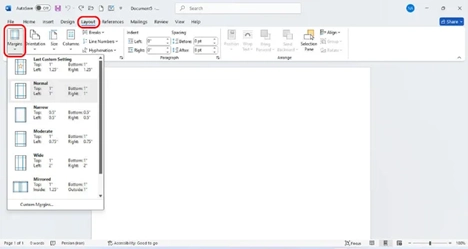
برای اینکه سربرگ فضای کافی داشته باشد، حاشیه بالایی صفحه را کمی بیشتر از حالت پیشفرض تنظیم کنید. معمولاً ۲ تا ۳ سانتیمتر برای حاشیه بالا مناسب است.
مراحل تنظیم حاشیه:
۱. به سربرگ Layout بروید
۲. روی Margins کلیک کنید
۳. گزینه Custom Margins را انتخاب کنید
۴. حاشیه بالا را روی ۲ یا ۳ سانتیمتر تنظیم کنید
۵. سایر حاشیهها را حدود ۲ سانتیمتر قرار دهید
۳. انتخاب حالت نمایش مناسب
برای طراحی دقیق سربرگ، حتماً در نمای Print Layout (چیدمان چاپ) باشید. این حالت نمایش دقیقتری از نحوه چاپ سند به شما میدهد.
نحوه تایپ در سربرگ
روش اول — طراحی سربرگ با استفاده از قالبهای آماده ورد
اگر عجله دارید یا تجربه طراحی ندارید، سادهترین روش استفاده از قالبهای آماده ورد است.
مرحله ۱: جستجوی قالب Letterhead
۱. ورد را باز کنید
۲. روی File > New کلیک کنید
۳. در کادر جستجو، عبارت «Letterhead» را تایپ کنید
۴. لیستی از قالبهای سربرگ نمایش داده میشود
مرحله ۲: انتخاب و شخصیسازی قالب
۱. یکی از قالبهای مورد نظر را انتخاب کنید
۲. روی Create کلیک کنید
۳. اطلاعات پیشفرض قالب را با اطلاعات خود جایگزین کنید (نام شرکت، آدرس، تلفن و…)
۴. اندازه فونت، رنگها و استایل را مطابق سلیقه خود تغییر دهید
مرحله ۳: ذخیره بهعنوان قالب
پس از شخصیسازی، فایل را بهعنوان قالب (Template) ذخیره کنید تا بتوانید بارها از آن استفاده کنید.
روش دوم — طراحی سربرگ از صفر (دستی)
اگر میخواهید سربرگ کاملاً مطابق سلیقه و نیاز خود طراحی کنید، این روش بهترین گزینه است.
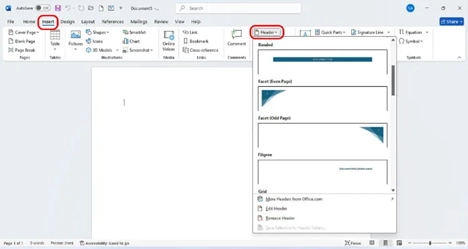
مرحله ۱: ایجاد هدر (Header)
۱. به سربرگ Insert بروید
۲. روی گزینه Header کلیک کنید
۳. از لیست کشویی، گزینه Edit Header را انتخاب کنید
با این کار، وارد محیط ویرایش سربرگ میشوید. حالا میتوانید هر چیزی که میخواهید به سربرگ اضافه کنید.
مرحله ۲: افزودن لوگو یا تصویر
برای حرفهای شدن سربرگ، حتماً از لوگوی سازمان استفاده کنید.
مراحل افزودن لوگو:
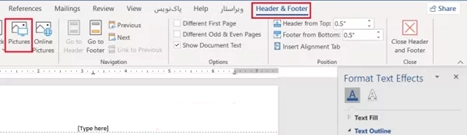
۱. در محیط ویرایش سربرگ، به سربرگ Insert بروید
۲. روی Pictures کلیک کنید
۳. گزینه This Device را انتخاب کنید
۴. فایل لوگو را از کامپیوتر خود انتخاب کنید
نکات مهم در افزودن لوگو:
- از فرمت PNG با پسزمینه شفاف استفاده کنید
- اندازه لوگو را متناسب تنظیم کنید (نه خیلی بزرگ، نه خیلی کوچک)
- برای تنظیم دقیق ابعاد، تصویر را انتخاب کنید، به Picture Format بروید و در بخش Size، عرض و ارتفاع را بهصورت دقیق وارد کنید
- برای تنظیم موقعیت لوگو، روی آن کلیک راست کرده و از گزینه Wrap Text، حالت Square یا Behind Text را انتخاب کنید
مرحله ۳: نوشتن نام سازمان و اطلاعات تماس
برای نوشتن اطلاعات، از فونتهای خوانا و رسمی استفاده کنید.
فونتهای پیشنهادی برای فارسی:
- B Nazanin (بینازنین)
- IranSans (ایرانسنس)
- Vazir (وزیر)
- Shabnam (شبنم)
فونتهای پیشنهادی برای انگلیسی:
- Calibri
- Segoe UI
- Times New Roman
سایز فونت پیشنهادی:
- عنوان اصلی: ۱۲ تا ۱۶
- اطلاعات جانبی: ۹ تا ۱۱
مرحله ۴: استفاده از جدول برای چیدمان منظم (نکته طلایی)
یکی از بهترین روشها برای چیدمان منظم لوگو، عنوان و اطلاعات تماس، استفاده از جدول است.
مراحل:
۱. در محیط ویرایش سربرگ، به Insert > Table بروید
۲. یک جدول ۱ سطر و ۳ ستون ایجاد کنید
۳. محتوا را بهاینصورت تقسیم کنید:
- ستون اول: لوگو
- ستون وسط: نام سازمان یا برند
- ستون سوم: اطلاعات تماس یا تاریخ
۴. پس از تکمیل، حاشیههای جدول را حذف کنید تا فقط محتوا دیده شود: - کل جدول را انتخاب کنید
- به Table Design > Borders بروید
- گزینه No Border را انتخاب کنید
مرحله ۵: افزودن خط جداکننده
برای جدا کردن سربرگ از متن اصلی، معمولاً از یک خط باریک در زیر سربرگ استفاده میشود.
مراحل:
۱. در محیط ویرایش سربرگ، به Insert > Shapes بروید
۲. گزینه Line را انتخاب کنید
۳. زیر سربرگ یک خط بکشید
۴. با استفاده از تب Shape Format، رنگ و ضخامت خط را تنظیم کنید
- رنگ: از رنگهای سازمانی استفاده کنید
- ضخامت: معمولاً ۱ تا ۲ پیکسل مناسب است
مرحله ۶: افزودن تاریخ و شماره نامه (اختیاری)
برای نامههای اداری، معمولاً در پایین سربرگ یا در بخشی از آن، جایگاه تاریخ و شماره نامه در نظر گرفته میشود.
مراحل افزودن تاریخ:
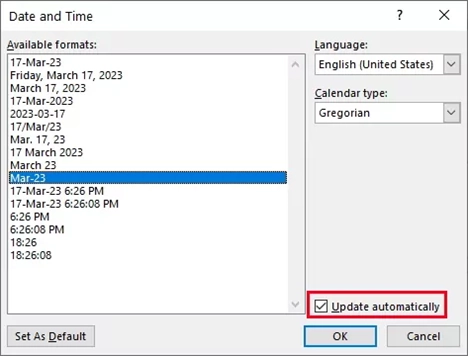
۱. در محیط ویرایش سربرگ، به Insert > Date & Time بروید
۲. یکی از الگوهای تاریخ را انتخاب کنید
۳. اگر میخواهید تاریخ بهصورت خودکار بهروز شود، گزینه Update automatically را فعال کنید
مرحله ۷: افزودن شماره صفحه (اختیاری)
اگر میخواهید شماره صفحه نیز در سربرگ نمایش داده شود:
۱. در محیط ویرایش سربرگ، به Insert > Page Number بروید
۲. موقعیت مورد نظر را انتخاب کنید (بالا سمت چپ، وسط یا راست)
ایجاد سربرگ متفاوت برای صفحه اول
در بسیاری از نامههای رسمی، صفحه اول سربرگ کاملتری دارد (با لوگو و اطلاعات کامل) و صفحات بعدی سربرگ سادهتری دارند (معمولاً فقط نام شرکت).
مراحل ایجاد سربرگ متفاوت برای صفحه اول
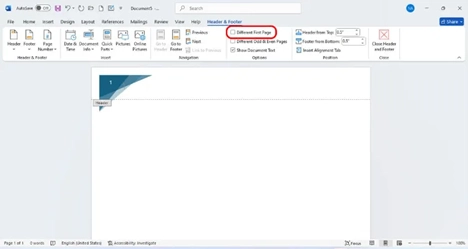
۱. در سربرگ صفحه اول دوبار کلیک کنید تا محیط ویرایش فعال شود
۲. به تب Header & Footer بروید
۳. در بخش Options، تیک گزینه Different First Page را بزنید
حالا میتوانید:
- در صفحه اول، سربرگ کامل با لوگو و اطلاعات را طراحی کنید
- در صفحات بعدی، سربرگ سادهتری طراحی کنید (مثلاً فقط نام شرکت)
نکته: برای جابهجایی بین سربرگ صفحه اول و صفحات بعدی، از دکمههای Next Section و Previous Section در تب Header & Footer استفاده کنید.
تنظیمات پیشرفته سربرگ
۱. تغییر فاصله سربرگ از متن اصلی
اگر میخواهید فاصله سربرگ از متن اصلی را افزایش یا کاهش دهید:
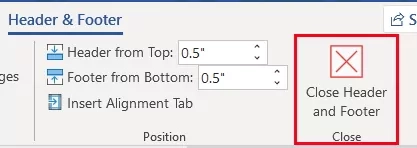
۱. در محیط ویرایش سربرگ، به تب Header & Footer بروید
۲. در بخش Position، گزینه Header from Top را پیدا کنید
۳. عدد را افزایش یا کاهش دهید
۲. استفاده از Quick Parts برای اطلاعات تکراری
اگر اطلاعات خاصی (مانند نام شرکت یا آدرس) را مرتباً در سربرگهای مختلف استفاده میکنید، میتوانید آن را بهعنوان Quick Part ذخیره کنید:
۱. در محیط ویرایش سربرگ، متنی را که میخواهید ذخیره کنید انتخاب کنید
۲. به Insert > Quick Parts > Save Selection to Quick Part Gallery بروید
۳. نامی برای آن انتخاب کنید و ذخیره کنید
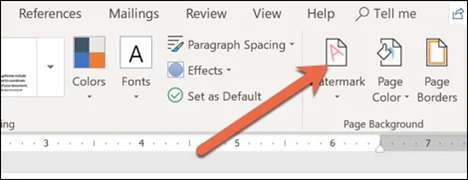
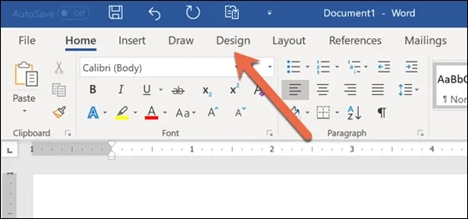
۳. افزودن واترمارک (آبنما) به سربرگ
برای افزودن واترمارک به سند (مثل «محرمانه» یا «پیشنویس»):
۱. به Design > Watermark بروید
۲. یکی از واترمارکهای آماده را انتخاب کنید یا Custom Watermark را بزنید
۳. متن یا تصویر مورد نظر را تنظیم کنید
ذخیره سربرگ بهعنوان قالب (Template)
پس از طراحی سربرگ، بهترین کار این است که آن را بهعنوان قالب ذخیره کنید تا هر بار که نیاز به نوشتن نامه یا سند جدید دارید، از آن استفاده کنید.
مراحل ذخیره بهعنوان قالب
۱. پس از اتمام طراحی، کلید F12 را فشار دهید تا پنجره Save As باز شود
۲. یک نام مناسب برای فایل انتخاب کنید
۳. در بخش Save as type، گزینه Word Template (*.dotx) را انتخاب کنید
۴. روی Save کلیک کنید
نحوه استفاده از قالب ذخیرهشده
۱. ورد را باز کنید
۲. به File > New بروید
۳. روی Personal (یا Personal Templates) کلیک کنید
۴. قالب سربرگ خود را انتخاب کنید
۵. سند جدیدی با سربرگ آماده باز میشود
حذف سربرگ از سند
اگر دیگر به سربرگ نیاز ندارید و میخواهید آن را حذف کنید:
۱. به سربرگ Insert بروید
۲. روی Header کلیک کنید
۳. از پایین لیست کشویی، گزینه Remove Header را انتخاب کنید
با این کار سربرگ از تمام صفحات سند حذف میشود.
نکات طلایی برای طراحی سربرگ حرفهای
۱. از فونتهای رسمی و خوانا استفاده کنید
فونتهای غیررسمی یا تزئینی، سربرگ را غیرحرفهای نشان میدهند. همیشه از فونتهای ساده و خوانا استفاده کنید.
۲. لوگو را با کیفیت بالا وارد کنید
از فرمت PNG با پسزمینه شفاف استفاده کنید تا لوگو در چاپ و نمایش دیجیتال حرفهای به نظر برسد.
۳. از رنگهای سازمانی استفاده کنید
رنگهای استفادهشده در سربرگ باید با هویت بصری برند شما هماهنگ باشد.
۴. سربرگ را شلوغ نکنید
اطلاعات ضروری را در سربرگ قرار دهید و از درج اطلاعات غیرضروری خودداری کنید. سربرگ باید تمیز و خوانا باشد.
۵. چیدمان را متناسب با زبان انتخاب کنید
- در اسناد فارسی: محتوا را راستچین کنید
- در اسناد انگلیسی: محتوا را چپچین یا وسطچین کنید
۶. از قالبهای آماده الهام بگیرید
قبل از طراحی، به سربرگهای شرکتهای معروف نگاه کنید و از ساختار آنها الهام بگیرید.
جمعبندی
در این مقاله جامع یاد گرفتید:
| آنچه یاد گرفتید | توضیح مختصر |
| سربرگ چیست | بخش بالایی سند با اطلاعات شناسایی سازمان یا فرد |
| اجزای اصلی | لوگو، نام، آدرس، تلفن، ایمیل و وبسایت |
| تنظیمات اولیه | اندازه A4، حاشیه ۲-۳ سانتیمتر |
| روش اول | استفاده از قالبهای آماده Letterhead |
| روش دوم | طراحی از صفر با Insert > Header > Edit Header |
| چیدمان منظم | استفاده از جدول ۱×۳ برای چیدمان لوگو، عنوان و اطلاعات |
| سربرگ متفاوت در صفحه اول | فعال کردن Different First Page |
| ذخیره بهعنوان قالب | Save As > Word Template (.dotx) |
| نکات طلایی | فونت رسمی، لوگوی باکیفیت، رنگهای سازمانی، چیدمان مناسب |
سخن پایانی
طراحی سربرگ در ورد یکی از مهارتهای ساده اما بسیار کاربردی است که میتواند تفاوت چشمگیری در حرفهایتر دیده شدن شما و سازمانتان ایجاد کند. با تسلط بر این مهارت، میتوانید نامهها، گزارشها و مکاتبات اداری خود را با ظاهری یکدست، منظم و معتبر ارائه دهید.
اگر به دنبال یادگیری عمیقتر و حرفهایتر نرمافزار ورد و سایر مهارتهای کامپیوتری هستید، دورههای آموزشی جامع ما شما را از سطح مبتدی تا پیشرفته همراهی میکند. در این دورهها، همه چیز را از صفر تا صد با مثالهای عملی و پروژههای واقعی یاد خواهید گرفت.
برای شرکت در دورههای تخصصی آموزش مهارتهای کامپیوتری، از بخشهای دیگر وبسایت عاطفه مقدسزاده دیدن کنید و دانش خود را در این زمینه به سطح بالاتری برسانید.
سوالات متداول
- برای ایجاد یک سربرگ سفارشی، از کجا شروع کنم؟
- برای شروع، به منوی Insert بروید و گزینهی Header را انتخاب کنید. سپس میتوانید از طرحهای پیشفرض استفاده کنید یا با کلیک بر روی Edit Header، سربرگ را بهصورت دستی طراحی کنید.
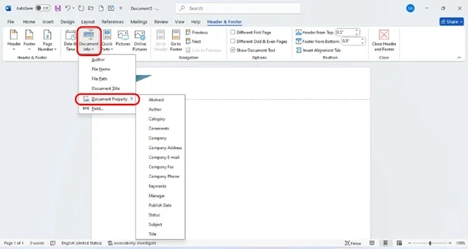
- چگونه میتوانم اطلاعات خاص مانند نام نویسنده یا تاریخ را به سربرگ اضافه کنم؟
- از منوی Insert گزینهی Quick Parts را انتخاب کنید و سپس Document Property را باز کنید. شما میتوانید فیلدهای مختلفی مانند Author و Date را انتخاب کنید.
- چگونه میتوانم سربرگ متفاوتی برای صفحه اول سند ایجاد کنم؟
- در سربرگ صفحه اول دوبار کلیک کنید. سپس در تب Header & Footer و بخش Options، تیک گزینهی Different First Page را بزنید.
- چگونه میتوانم فونت، اندازه و رنگ متن سربرگ را تغییر دهم؟
- روی متن سربرگ دوبار کلیک کنید تا منوی Header Options باز شود. در اینجا میتوانید فونت، اندازه، رنگ و سایر ویژگیهای متنی را تغییر دهید.


