

نحوه تبدیل فایل اکسل به پی دی اف | آموزش ساده و قدم به قدم
نرمافزار اکسل را میتوان یکی از بهترین برنامهها برای انجام امور آمارگیری و محاسباتی دانست. هنگامیکه در اکسل از نمودارها و جداول برای تهیه و ارائه گزارش استفاده میکنید، ممکن است در زمان اجرای فایل روی سیستمعاملها یا دستگاههای مختلف، با بههمریختگی دادهها و تغییر در قالببندی مواجه شوید. به همین دلیل، بسیاری از کاربران برای حفظ نظم و شکل ظاهری گزارش، فایل نهایی را بهصورت PDF ذخیره میکنند. برای ذخیره دادهها موجود در اکسل به صورت پیدیاف کافیست در زمان ذخیرهسازی فایل، فرمت خودکار xlsx را به pdf تغییر دهید. برای یادگیری گامبهگام نحوه تبدیل فایل اکسل به پیدیاف حتما تا آخر مقاله همراه سایت سرکار خانم مقدسزاده باشید.
چرا دادههای داخل اکسل را به صورت فایل پیدیاف ذخیره کنیم؟
نرمافزار اکسل پسوندهای بسیار متنوعی را پشتیبانی میکند که هر کدام کاربردهای مختلفی دارند. از فرمتهای بسیار رایج برای ذخیره دادهها در نرمافزار اکسل، پسوند PDF است. گاهی اوقات دادههای موجود در اکسل زیاد میشوند و هنگام ذخیره به فرمت xlsx حجم فایل زیاد میشود. در این شرایط، ذخیره فایل با پسوند پیدیاف میتواند تاثیر زیادی در کاهش حجم فایل داشته و عملیات انتقال و اجرای آن را آسانتر کند. قبل از بررسی دقیق نحوه تبدیل فایل اکسل به پیدیاف، خوب است با مزایا این کار آشنا شویم:
مزایا تبدیل فایل اکسل به پیدیاف
- حفظ قالب و چیدمان فایل: در نسخهی PDF ساختار جدولها، نمودارها و فونتها دقیقاً مثل مطابق فایل اکسل باقی میماند و در هیچ سیستمعاملی بههم نمیریزد.
- قابل مشاهده در همهی دستگاهها: فایلهای PDF در موبایل، تبلت، لپتاپ و سیستمعاملهای مختلف (Windows، macOS، Android و …) بدون نیاز به اکسل باز میشوند.
- امنیت بیشتر در اشتراکگذاری: با تبدیل فایل اکسل به pdf دیگران نمیتوانند بهراحتی دادهها و فرمولها را تغییر دهند.
- مناسب برای چاپ و ارائه: فرمت PDF استانداردترین حالت برای چاپ و ارائههای رسمی است و خروجی تمیزتری دارد.
- کاهش حجم فایل: معمولاً فایل PDF حجم کمتری نسبت به فایل اصلی اکسل دارد، مخصوصاً اگر شامل نمودار یا تصویر باشد.
دیدگاه منابع بینالمللی درباره پیدیاف کردن فایل اکسل:
can be risky. Excel files can be edited, formulas can break, and formatting can shift … To ensure that your data looks exactly how you intended, it’s best to convert your Excel to a PDF before sharing it.”
ترجمه: وقتی میخواهید دادهها را با همکاران، مشتریان یا سایر ذینفعان به اشتراک بگذارید، ارسال یک فایل اکسل میتواند پرخطر باشد. فایلهای اکسل قابل ویرایش هستند، فرمولها ممکن است خراب شوند و قالببندی ممکن است دچار بههمریختگی شود … برای اطمینان از آنکه دادههای شما دقیقاً همانگونه که تنظیم کردهاید نمایش داده شوند، بهترین است که فایل اکسل را پیش از انتشار به PDF تبدیل کنید.
نحوه تبدیل فایل اکسل به پیدیاف
در این بخش به آموزش گامبهگام نحوه پیدیاف کردن فایل اکسل پرداخته شده است:
۱.روش اول:
روش اول که رایجترین راه برای پیدیاف کردن اکسل است، به صورت زیر میباشد:
- انتخاب منوی “File” :پس از باز کردن فایل اکسل، به منوی “File” در نوار ابزار بالای صفحه بروید. این گزینه به شما دسترسی به تنظیمات و امکانات مختلف فایل را میدهد.
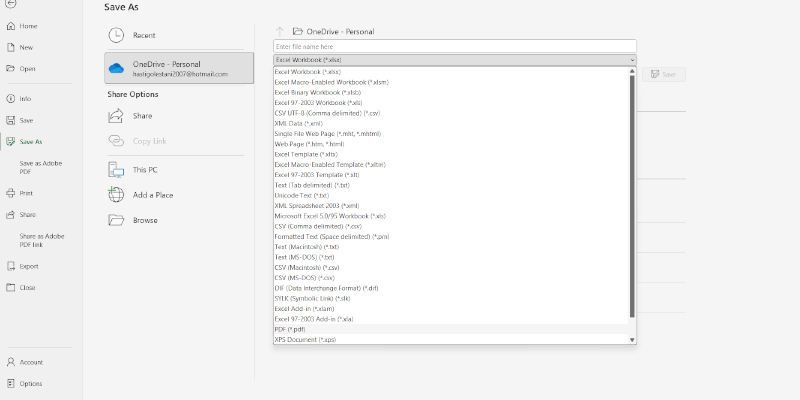
- انتخاب گزینه “Save As”: در منوی File، گزینه “Save As” را انتخاب کنید. این گزینه به شما این امکان را میدهد که فایل را در فرمتهای مختلف ذخیره کنید.
- انتخاب فرمت PDF: بعد از انتخاب گزینه Save As در قسمت “Save as type”، لیستی از فرمتهای مختلف نمایش داده میشود. از این لیست، فرمت “PDF” را انتخاب کنید.
- تعیین نام و محل ذخیره فایل: حالا باید نام فایل خود را مشخص کنید و مکانی که میخواهید فایل پیدیاف در آن ذخیره شود را انتخاب نمایید.
- کلیک بر روی “Save”: بعد از انجام تنظیمات، بر روی دکمه “Save” کلیک کنید. حالا فایل شما به فرمت پیدیاف تبدیل شده و در محل انتخابی شما ذخیره میشود.
۲.روش دوم:
بعد از روش قبلی، اکثر افراد از روش زیر برای pdf کردن اکسل استفاده میکنند. این روش نحوه تبدیل فایل اکسل به پیدیاف بیشتر برای زمانی مناسب است که قصد دارید دادهها تنظیم شده در فایل اکسل را پرینت بگیرید. در این روش باید:
- فایل اکسل مورد نظر را باز کنید.
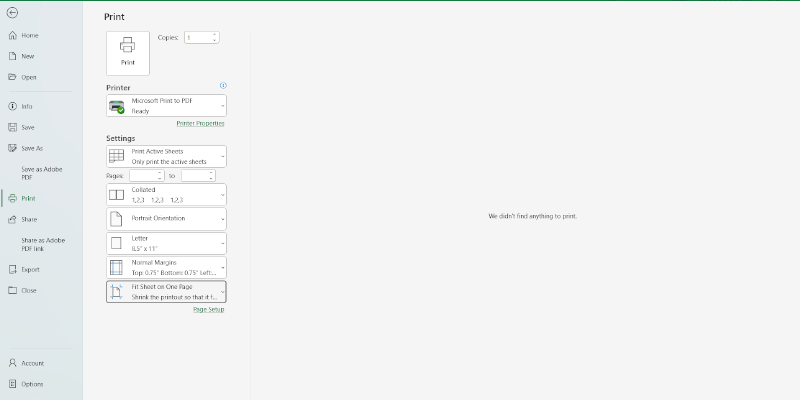
- در قسمت File بر روی گزینه Print کلیک کنید. همچنین با فشردن کلیدهای Ctrl + P به طور همزمان، پنجره پرینت برای شما باز خواهد شد.
- در بخش Printer، گزینه Microsoft Print to PDF یا Save as PDF را انتخاب کنید.
- از بخش Settings، گزینه Fit Sheet on One Page را فعال کنید.
- با کلیک بر روی دکمه Print، فایل را در مسیر دلخواه ذخیره کنید.
۳.روش سوم:
روش سوم، بهترین و حرفهایترین راهی است که در آموزش نحوه تبدیل فایل اکسل به پیدیاف به آن میپردازیم:
- در این روش باید بر روی گزینهای که داخل تصویر پایین نشان داده شده است، کلیک کنید و گزینه More Commands را انتخاب کنید.
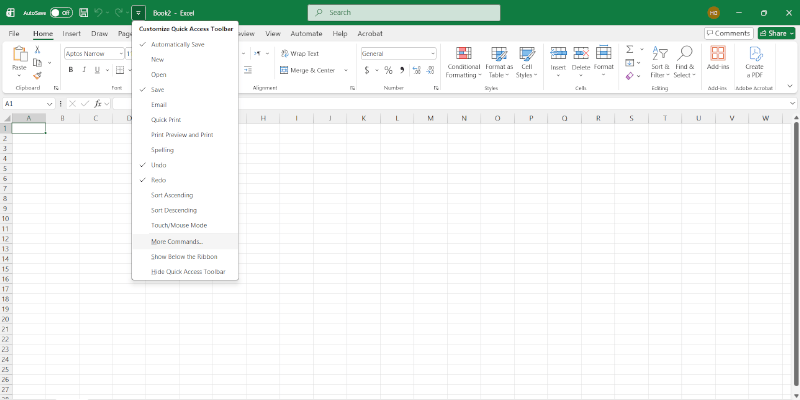
- در بخش بالای پنجره باز شده در قسمت Choose Commands From گزینه All Commands را انتخاب کنید.
- سپس در منوی قسمت پایین آن گزینه Publish as PDF or XPS را انتخاب کرده و بر روی گزینه Add کلیک کنید و تا گزینه انتخابی به نوار دسترسی سریع شما در نوار بالای نرمافزار اکسل افزوده شود.
- حال در هر زمانی با کلیک بر روی گزینه اضافه شده در نوار دسترسی سریع میتوانید به آسانی فایل خود را با فرمت پیدیاف ذخیره کنید.
یادگیری نرمافزار اکسل به صورت حرفهای
نرمافزار اکسل یکی از پرکاربردترین برنامهها در مشاغل مختلف است. بنابراین افرادی که قصد کسب مهارت برای یافتن یک موقعیت شغلی خوب را دارند، باید کار کردن حرفهای با این نرمافزار را بیاموزند. سرکار خانم مقدسزاده در سایت خود دارای دوره آموزش حرفهای Ecxel است. شما در این دوره بسیار مفید و کاربردی میتوانید هر آنچه را که برای ارائه یک گزارش دقیق و کامل، آمارگیری، امور حسابداری و…. نیاز دارید، بیاموزید. دورههای سرکار خانم مقدسزاده بعد از هر گونه آپدیت جدید نرمافزار به صورت خودکار بروزرسانی میشوند و مطالب جدیدتر در آنها قرار میگیرد.
سوالات متداول
- آیا میتوانم چندین شیت از یک فایل اکسل را به یک فایل پیدیاف تبدیل کنم؟
بله، میتوانید چندین شیت را انتخاب کرده و به یک فایل پیدیاف تبدیل کنید.
- آیا کیفیت فایل پیدیاف پس از تبدیل کاهش مییابد؟
معمولاً کیفیت حفظ میشود، اما ممکن است برخی جزئیات تغییر کند.
- آیا میتوانم فایل پیدیاف را پس از تبدیل ویرایش کنم؟
بله، با استفاده از نرمافزارهای ویرایش پیدیاف میتوانید فایلها را ویرایش کنید.
- آیا ابزارهای آنلاین برای تبدیل فایل اکسل به پیدیاف ایمن هستند؟
ابزارهای معتبر معمولاً ایمن هستند، اما بهتر است از ارسال فایلهای حساس خودداری کنید.








