
آموزش تصویری و ساده حذف یک صفحه در ورد
گاهی وقتها هنگام نوشتن یک نامه یا متن در کامپیوتر، متوجه میشوید که یک کاغذ سفید اضافه در انتهای کار وجود دارد که هیچ نوشتهای داخلش نیست و فقط باعث زشتی فایل شما شده است. برای اینکه از شر این سفیدی مزاحم خلاص شوید، فقط نشانگر ماوس را روی آن قسمت ببرید و دکمه پاککن (Backspace) را روی صفحهکلید چند بار پشت سر هم فشار دهید تا آن بخش ناپدید شود. در این مقاله قصد داریم مرحلهبهمرحله، حذف یک صفحه در ورد را یاد بگیریم تا شما بتوانید خیلی راحت و بدون هیچ دردسری، فایلهای خودتان را مرتب و تمیز کنید.
روش های سریع و آسان برای پاک کردن صفحات اضافی
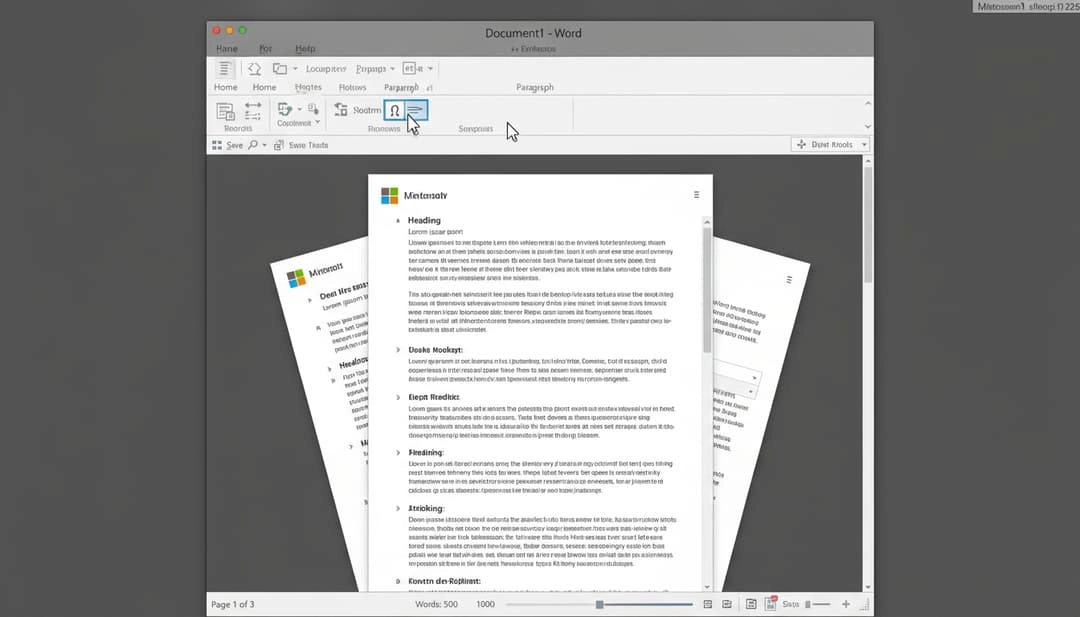
در این بخش روشهای سریع و آسان برای پاک کردن صفحات اضافی را به شما توضیح میدهیم.
استفاده از دکمه بکاسپیس (Backspace)
سادهترین راهی که برای حذف یک صفحه در ورد وجود دارد و تقریبا همه با آن آشنایی دارند، استفاده از همان دکمهای است که وقتی کلمهای را اشتباه مینویسید، آن را پاک میکند. شما باید نشانگر چشمکزن ماوس را ببرید و دقیقا در آخرین خط صفحه قبلی یا همان ابتدای صفحه اضافی قرار دهید. سپس انگشت مبارکتان را روی دکمه Backspace بگذارید و چندین بار به آرامی ضربه بزنید تا فاصله بین کلمات و انتهای صفحه از بین برود و آن کاغذ سفید مزاحم بهطور کامل محو شود و نوشتههایتان مرتب در کنار هم قرار بگیرند.
استفاده از دکمه دیلیت (Delete)
روش دیگری که خیلی تمیز و دقیق عمل میکند، کمک گرفتن از دکمه Delete روی کیبورد است که برای پاک کردن چیزهای اضافه در جلوی متن به کار میرود. اگر نشانگر ماوس خود را در انتهای آخرین جملهای که نوشتهاید قرار دهید و مطمئن باشید که بعد از آن دیگر هیچ متنی ندارید. با فشردن دکمه Delete میتوانید فضای خالی جلوی متن را از بین ببرید. این کار باعث میشود تا اگر صفحه سفیدی در پایین ایجاد شده است، به بالا کشیده شود و عملیات حذف یک صفحه در ورد با موفقیت تمام و کمال انجام بگیرد و خیالتان از بابت تمیزی فایل راحت شود.
انتخاب و پاکسازی دستی با ماوس
گاهی وقتها دکمهها به تنهایی کارساز نیستند و باید خودتان دست به کار شوید و فضای خالی را با ماوس انتخاب کنید تا کامپیوتر بفهمد دقیقا کدام قسمت را نمیخواهید. در این حالت، کلیک چپ ماوس را در ابتدای آن صفحه خالی نگه دارید و آن را به سمت پایین بکشید تا کل آن فضای سفید به رنگ خاکستری یا آبی در بیاید. وقتی مطمئن شدید که تمام آن قسمت اضافی انتخاب شد، تنها یک بار دکمه Delete یا Backspace را روی صفحهکلید لمس کنید. کل آن منطقه پاکسازی میشود و شما به هدف اصلی خودتان یعنی حذف یک صفحه در ورد میرسید و دیگر اثری از آن باقی نمیماند.
دستور برو به صفحه (Go To)
اگر فایل بسیار طولانی دارید و پیدا کردن آن صفحه مزاحم با چشم سخت است، میتوانید از یک دستور مخصوص استفاده کنید که شما را مستقیما به آنجا میبرد. دکمههای Ctrl و G را همزمان روی کیبورد نگه دارید تا پنجرهای باز شود. سپس در کادر مربوطه شماره آن صفحهای که میخواهید نباشد را بنویسید و دکمه Enter را بزنید تا انتخاب شود. بعد از اینکه آن صفحه انتخاب شد و رنگش تغییر کرد، فقط دکمه بستن را بزنید و Delete را فشار دهید تا پروسه حذف یک صفحه در ورد در چشم بر هم زدنی به پایان برسد و فایل شما منظم شود.

ترفندهای حرفه ای برای مدیریت صفحات سمج و مزاحم
ترفندهای حرفهای برای مدیریت صفحات سمج و مزاحم را یاد بگیرید.
فعالسازی علائم نگارشی پنهان (Show/Hide)
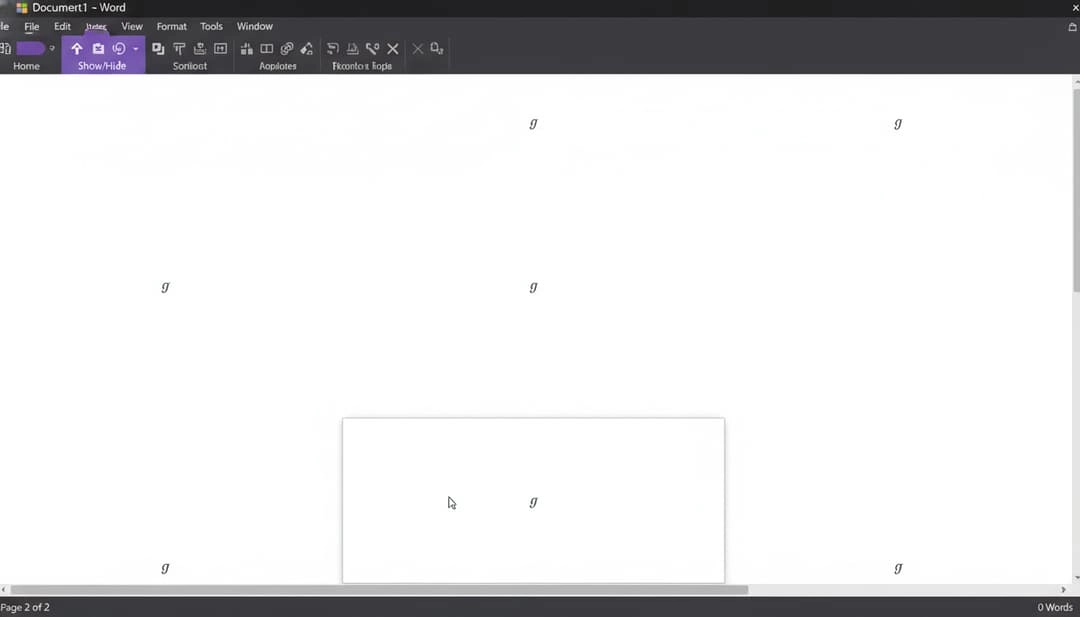
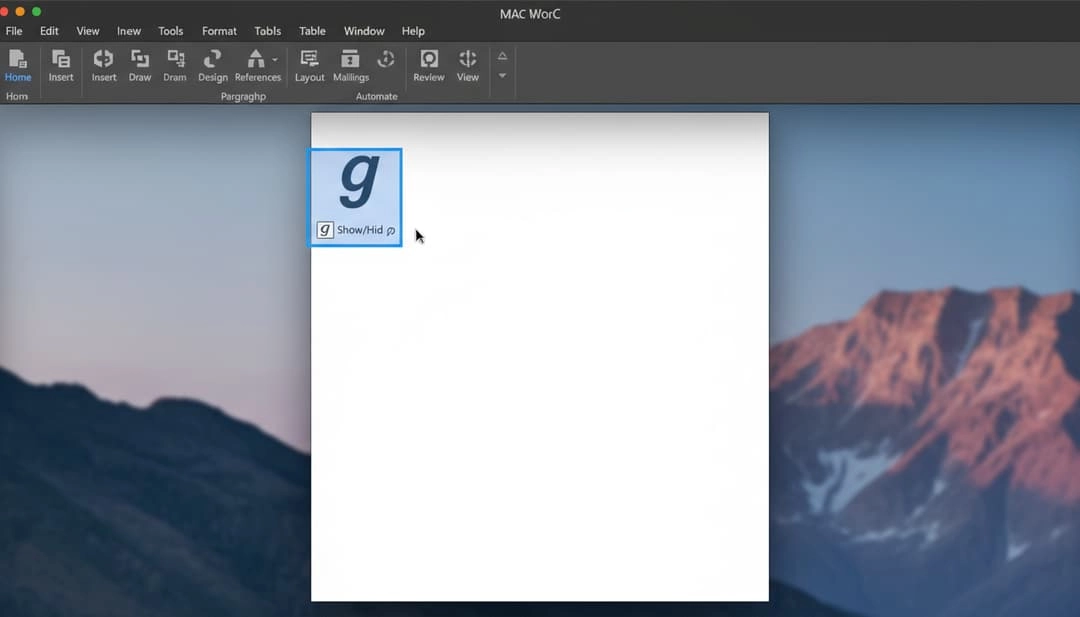
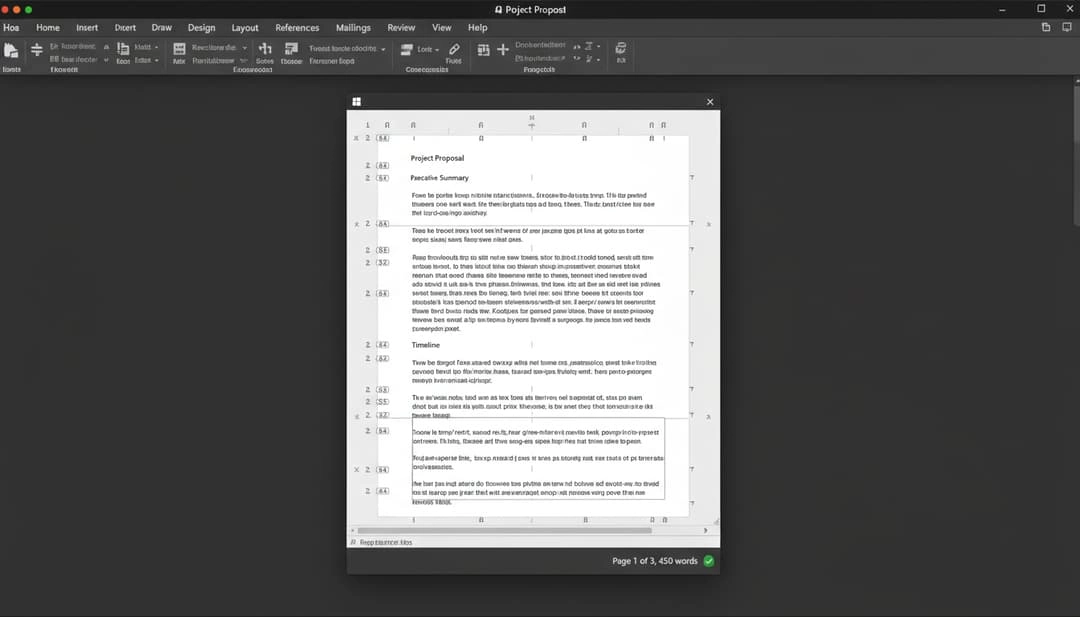
گاهی پیش میآید که هرچه تلاش میکنید، آن صفحه سفید سمج از جایش تکان نمیخورد! در این لحظات، راهحل شما استفاده از دکمه جادویی «P برعکس» (¶) در منوی Home است. با کلیک روی این گزینه، انگار چراغقوهای روشن میکنید که تمام فاصلهها و اینترهای نامرئی و مخفی را برایتان آشکار میکند. حالا که عوامل مزاحم را دیدید، آنها را انتخاب و حذف کنید تا آن صفحه اضافی هم برای همیشه ناپدید شود.
حذف جداکنندههای صفحه (Page Break)
یکی از دلایل اصلی که باعث میشود یک صفحه سفید بیهوده وسط متن شما سبز شود، وجود یک خط نامرئی به نام Page Break است که دستور میدهد متن به صفحه بعد برود. وقتی با روش قبلی (روشن کردن علامت ¶) فایل را نگاه میکنید، ممکن است نوشته Page Break را ببینید. برای حذف یک صفحه در ورد باید نشانگر ماوس را دقیقا قبل از این عبارت بگذارید و دکمه Delete را فشار دهید تا این دستور لغو شود و متنهای پایین به بالا بچسبند و آن فاصله سفید زشت از بین برود.
مشکل جداول در انتهای صفحه
خیلی وقتها پیش میآید که یک جدول بزرگ میکشید و بعد از آن، یک صفحه سفید جدید باز میشود که هر کاری میکنید پاک نمیشود. علت این است که ورد همیشه بعد از جدول یک فاصله کوچک اینترِ اجباری میگذارد. برای اینکه بتوانید این مورد خاص را انجام دهید، باید آن خط فاصله کوچکِ زیر جدول را انتخاب کنید. اندازه قلم (Font Size) آن را روی عدد ۱ بگذارید تا آنقدر کوچک شود که در همان صفحه قبلی جا شود و دیگر نیازی به ایجاد صفحه جدید نباشد.
تنظیم حاشیههای کاغذ (Margins)
اگر نوشتههای شما فقط یکی دو خط به صفحه بعد رفتهاند و باعث ایجاد یک صفحه خالی شدهاند، بهترین کار دستکاری حاشیههای کاغذ است. به منوی Layout بروید و از قسمت Margins، حاشیههای بالا و پایین کاغذ را کمی کمتر کنید تا جای بیشتری برای نوشتهها باز شود. با این کار متنهایی که به صفحه بعد رفته بودند، به صفحه قبلی برمیگردند و شما به صورت خودکار موفق به حذف صفحه در ورد میشوید.
سایت معتبر مایکروسافت ساپورت (Microsoft Support) در این باره میگوید:
“To delete a page that contains text، graphics، or empty paragraphs، select the content you want to delete، and press Delete.”
برای حذف صفحهای که حاوی متن، تصویر یا پاراگرافهای خالی است، محتوایی که میخواهید حذف کنید را انتخاب و دکمه دیلیت را فشار دهید.
نکات تکمیلی برای تمیزکاری نهایی فایل متنی
حالا که کار تایپ و تنظیم متن به پایان رسیده، نوبت به مرحله حساس و شیرین تمیزکاری نهایی میرسد. درست مثل اتو کشیدن لباس قبل از مهمانی که جلوه آن را صدچندان میکند، بازبینی نهایی فایل هم باعث میشود حاصل زحمات شما بینقص و حرفهای به نظر برسد. بیایید چند نکته طلایی را با هم مرور کنیم تا فایلی که تحویل میدهید، جامع باشد.
بررسی نهایی پیش از خروجی گرفتن
خیلی از ما آنقدر سرگرم نوشتن میشویم که فراموش میکنیم قبل از تبدیل فایل به PDF یا عکس، یک نگاه کلی به آن بیندازیم. درست وقتی فایل را برای استاد یا مدیرمان فرستادیم، متوجه آن صفحه سفیدِ در انتهای کار میشویم. برای اینکه همیشه حرفهای و دقیق به نظر برسید، پیش از ذخیره نهایی، یکبار با حوصله تمام صفحات را بالا و پایین کنید. اگر جای خالی مزاحمی دیدید، سریعا با ماوس آن را انتخاب کرده (کلیک و درگ) و عملیات حذف صفحه را انجام دهید. این دقتِ نظر کوچک، اعتبار فایل شما را تضمین میکند.
پیشنمایش چاپ (Print Preview)
یک راه مطمئن برای اینکه ببینید فایل نهایی چه شکلی خواهد بود، استفاده از نمای چاپ است، حتی اگر واقعا قصد ندارید چیزی را روی کاغذ چاپ کنید. کلیدهای Ctrl و P را همزمان فشار دهید تا تصویری کلی از تمام صفحات پیش روی شما قرار بگیرد. در این حالت، با یک نگاه خریدارانه و دقیق میتوانید چک کنید که آیا حذف یک صفحه در ورد بهدرستی انجام شده است یا هنوز صفحات سفید لابهلای مطالب پنهان شدهاند و نیاز به پاکسازی دارند؟
مدیریت فضای سرصفحه و پاصفحه (Header & Footer)
گاهی اوقات نوشتههای تزئینیِ بالا و پایین صفحه (همان هدر و فوتر) آنقدر دستودلبازانه و بزرگ تنظیم شدهاند که جای متن اصلی را تنگ میکنند و آن را به صفحه بعدی هل میدهند. راهحل خیلی ساده و شیرین است. روی بالاترین قسمت صفحه دو بار کلیک کنید تا وارد تنظیمات شوید و کمی ارتفاع آن را کاهش دهید. همین ترفند ظریف باعث میشود متنها جمعوجورتر شوند، به خانه اصلی خود در صفحه قبل برگردند و فرآیند حذف صفحه خالی در ورد، بدون دردسر و بهصورت خودکار اتفاق بیفتد.
هنر نامرئی کردن متنهای اضافه
نرمافزار ورد یک قابلیت جذاب دارد که به شما اجازه میدهد متنهای غیرضروری را بهجای پاک کردن، پنهان کنید! مثالی که میتوانیم بزنیم این است که بخشی از متن را فعلا لازم ندارید اما دلتان هم نمیآید برای همیشه حذفش کنید. آن قسمت را انتخاب و راستکلیک کنید، وارد بخش Font شوید و تیک گزینه Hidden را بزنید. با این کار، متن شما غیب و فضای اشغالشده آزاد میشود. این یک روش زیرکانه برای حذف یک صفحه در ورد است؛ چراکه با کم شدن حجم متن، صفحات اضافی ناشی از آن هم خودبهخود محو میشوند.
نوسازی و بهروزرسانی نرمافزار
شاید باورش سخت باشد، اما گاهی اوقات هیچ ایرادی در کار شما نیست و این خودِ برنامه ورد است که کمی خسته شده و به اشتباه صفحهای خالی نشان میدهد که اصلا وجود خارجی ندارد. در این لحظات، اصلا نگران نباشید؛ بهترین کار این است که یکبار فایل را ببندید و نسخه ورد خود را آپدیت کنید. خیلی وقتها با همین یکبار خاموش و روشن کردن ساده یا آپدیت، خطاهای نرمافزاری برطرف میشوند.
سخن پایانی
امیدواریم با خواندن این روشها یاد گرفته باشید که چگونه مثل یک استاد ماهر، فایلهای متنی خودتان را تمیز و مرتب کنید و دیگر نگران آن صفحات سفید اعصابخردکن نباشید. حذف یک صفحه در ورد اصلا کار سختی نیست و فقط نیاز به کمی دقت و دانستن جای دکمهها دارد. اگر دلتان میخواهد نرمافزار ورد را مثل موم در دستانتان نرم کنید و تمام ترفندهای ریز و درشت آن را یاد بگیرید تا در محل کار یا دانشگاه بدرخشید. پیشنهاد میکنیم در کلاسهای استاد مقدسزاده شرکت کنید و مهارت خودتان را به اوج برسانید.
سوالات متداول
۱. آیا میتوانیم چند صفحه خالی را همزمان با هم پاک کنیم؟
شما میتوانید دکمه Ctrl را پایین نگه دارید و روی تکتک صفحاتی که در پنل سمت چپ (Navigation Pane) میبینید کلیک کنید تا همه با هم انتخاب شوند و سپس یکباره دکمه Delete را بزنید.
۲. چرا هر کاری میکنیم صفحه آخر که خالی است پاک نمیشود؟
در صفحه آخر شما یک جدول یا یک Section Break مخفی وجود دارد. باید حتما دکمه ¶ (Show/Hide) را بزنید تا این موارد پنهان را ببینید و بعد اقدام به پاک کردنشان کنید.








