
ساده ترین روش ویرایش متن عکس در ورد + معرفی ابزارها
اگر تا به حال خواستید متنی را روی یک عکس در نرمافزار ورد تغییر بدهید و حسابی کلافه شدید، دقیقا جای درستی آمدید. ویرایش متن عکس در ورد یکی از آن کارهایی است که به نظر ساده میآید، اما راه و روش خودش را دارد. بگذارید همین اول، یک ترفند سریع به شما بگوییم، ما در واقع متن عکس را ویرایش نمیکنیم، بلکه آن را با یک متن جدید میپوشانیم! چطور؟
خیلی ساده. یک شکل (Shape) روی متن قدیمی قرار میدهیم، رنگ آن را دقیقا مثل پس زمینه عکس تنظیم و بعد با یک جعبه متن (Text Box) نوشته جدید خود را روی آن اضافه میکنیم. در ادامه قرار است این روش و چند ترفند دیگر را قدم به قدم و به زبان ساده با هم یاد بگیریم.
ساده ترین روش ویرایش متن عکس در ورد
سادهترین روش ویرایش متن عکس در ورد (ترفند جایگزینی متن)
این روش یک راه حل سریع و کاربردی برای زمانی است که شما به فتوشاپ یا ابزارهای دیگر دسترسی ندارید و میخواهید کار خود را سریع راه بیندازید. این تکنیک بر پایه پوشاندن متن قدیمی و نوشتن متن جدید روی آن است. بیایید مراحل را با هم مرور کنیم.
سادهترین روش ویرایش متن عکس
قدم اول وارد کردن عکس به ورد
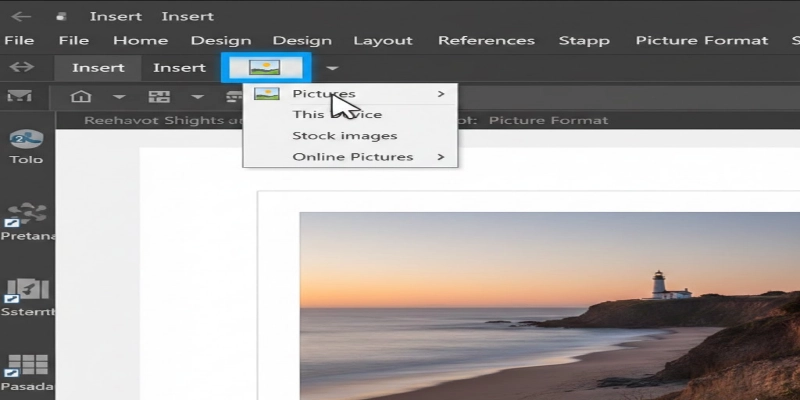
اول از همه، عکس مورد نظر خود را از طریق زبانه Insert و گزینه Pictures وارد سند ورد کنید.
قدم اول وارد کردن عکس به ورد
قدم دوم پوشاندن متن قدیمی با یک شکل (Shape)
به زبانه Insert بروید و از بخش Shapes یک مستطیل یا هر شکل مناسب دیگری را انتخاب کنید. شکل را دقیقا روی متنی که میخواهید پاک شود بکشید.
روی شکل کلیک راست کنید و به بخش Format Shape بروید. در قسمت Fill، گزینه Eyedropper را انتخاب و با آن روی رنگ پس زمینه کنار متن کلیک کنید تا شکل شما دقیقا همرنگ پس زمینه شود.
در همان بخش Format Shape، در قسمت Line، گزینه No Line را انتخاب کنید تا دور شکل شما هیچ خطی نداشته باشد. حالا متن قدیمی شما کاملا ناپدید شده است.
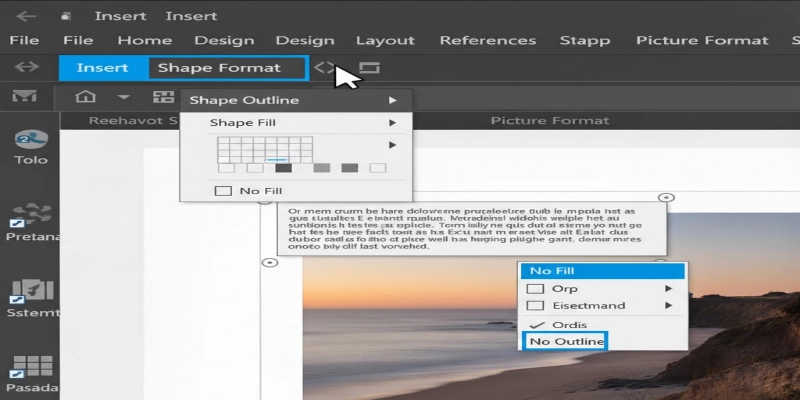
پوشاندن متن قدیمی با یک شکل
قدم سوم اضافه کردن متن جدید با جعبه متن (Text Box)
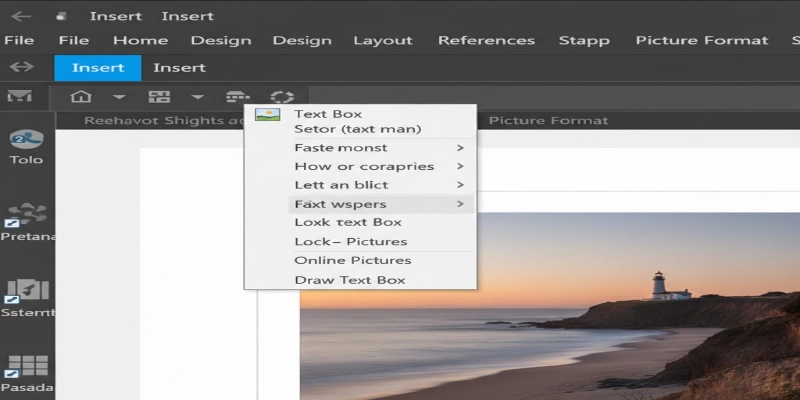
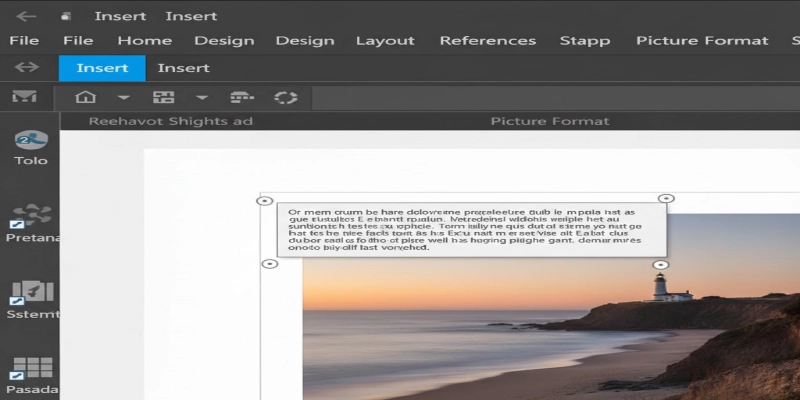
دوباره به زبانه Insert بروید و این بار گزینه Text Box را انتخاب کنید. یک جعبه متن ساده روی همان قسمتی که پوشاندید بکشید و متن جدید خود را قرار دهید.
روی جعبه متن کلیک راست کنید و در بخش Format Shape، گزینههای Fill و Line را روی حالت No Fill و No Line قرار بدهید تا جعبه متن شما نامرئی شود.
حالا میتوانید فونت، اندازه و رنگ متن جدید را طوری تنظیم کنید که با بقیه عکس هماهنگ باشد. به همین سادگی شما موفق به ویرایش متن عکس در ورد شدید.
چرا نمیتوانیم متن عکس را مستقیم در ورد ویرایش کنیم؟
وقتی شما یک عکس (مثلا با فرمت JPEG یا PNG) را وارد ورد میکنید، ورد آن را به عنوان یک شیء یکپارچه و پیکسلی میشناسد، نه مجموعهای از حروف و کلمات. متن داخل عکس، بخشی از پیکسلهای آن است.
همانطور که وبسایت معتبر sciencedirect اشاره میکند: “فایلهای تصویری مانند JPEG مجموعهای از پیکسلهای رنگی هستند، نه کاراکترهای متنی. برای ویرایش واقعی متن، شما به نرم افزاری نیاز دارید که بتواند لایههای تصویر را تشخیص بدهد یا از تکنولوژی تشخیص نوری کاراکتر (OCR) استفاده کند.”
به همین دلیل، نرم افزاری مثل ورد که یک واژهپرداز است، ابزار لازم برای دستکاری مستقیم پیکسلهای یک عکس را ندارد. روشی که ما در بالا یاد گرفتیم، در واقع یک ترفند کارساز برای دور زدن این محدودیت است و یک راه حل سریع برای ویرایش متن عکس در ورد به حساب میآید.
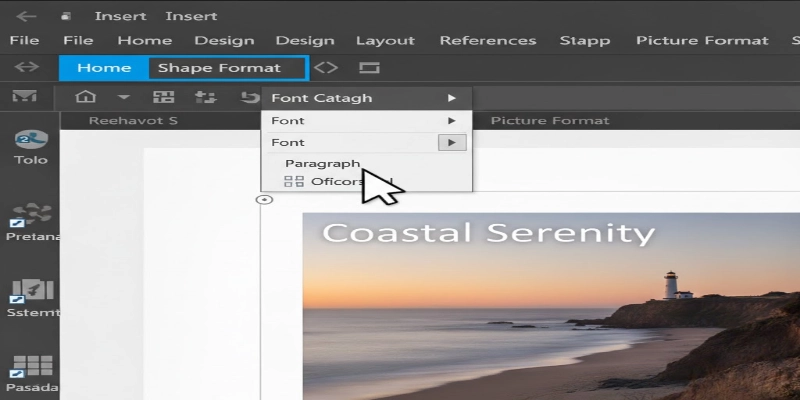
چرا نمیتوانیم متن عکس را مستقیم در ورد ویرایش کنیم؟
معرفی ابزارهای آنلاین و رایگان برای ویرایش حرفهای متن عکس
اگرچه ترفند ورد کار راهانداز است، اما برای کارهای حرفهایتر، ابزارهای بهتری هم وجود دارند که اتفاقا خیلی از آنها رایگان و آنلاین هستند.
الف. Canva
یک ابزار طراحی آنلاین مناسب که کار با آن بسیار راحت است. شما میتوانید عکس خود را در کانوا آپلود، به راحتی متن آن را با ابزارهای مختلف پاک و متن جدید با فونتهای بسیار متنوع به آن اضافه کنید.
ب. Photopea
این ابزار یک نسخه رایگان و آنلاین از فتوشاپ است که تقریبا تمام امکانات اصلی فتوشاپ را در مرورگر شما ارائه میدهد. اگر به دنبال یک ویرایش دقیق و حرفهای هستید، فوتوپی بهترین گزینه رایگان به حساب میآید. کار با آن از روش ویرایش متن عکس در ورد بسیار حرفهایتر خواهد بود.
ج. ابزارهای OCR آنلاین
اگر هدف شما فقط استخراج متن از داخل عکس است، میتوانید از وبسایتهای OCR (تشخیص نوری کاراکتر) استفاده کنید.
این سایتها متن داخل عکس را به شما تحویل میدهند تا بتوانید آن را کپی و ویرایش کنید.
نکات مهم برای اینکه متن جدید شما روی عکس طبیعی به نظر برسد
وقتی از روش جایگزینی متن در ورد استفاده میکنید، رعایت این چند نکته کمک میکند تا نتیجه کار شما خیلی حرفهای و تمیز از آب دربیاید.
انتخاب رنگ دقیق
مهمترین بخش کار، استفاده از ابزار قطره چکان (Eyedropper) برای همرنگ کردن شکل با پس زمینه است. حتی یک ذره تفاوت رنگ، کار شما را غیرطبیعی جلوه میدهد.
استفاده از فونت مشابه
حتما فونتی را برای متن جدید خود انتخاب کنید که بیشترین شباهت را به فونت اصلی عکس داشته باشد. این کار باعث میشود ویرایش متن عکس در ورد بسیار طبیعیتر به نظر برسد.
تنظیم دقیق اندازه و فاصله
به اندازه و فاصله بین حروف در متن اصلی دقت داشته باشید و حتما متن جدید خود را با همان سبک و سیاق تنظیم کنید.
گروه بندی لایهها (Group)
بعد از اینکه کار شما تمام شد، عکس اصلی، شکلی که روی متن قدیمی کشیدید و جعبه متن جدید را با هم انتخاب (با نگه داشتن کلید Ctrl)، سپس کلیک راست کنید و گزینه Group را بزنید. این کار باعث میشود تمام این لایهها به یک شیء واحد تبدیل شوند و اگر خواستید عکس را جا به جا کنید، همه چیز با هم حرکت کند.
سوالات متداول
۱. آیا روش جایگزینی متن در ورد، کیفیت اصلی عکس را پایین میآورد؟
خیر، این روش هیچ تاثیری روی کیفیت پیکسلهای اصلی عکس شما ندارد. چون شما در واقع در حال اضافه کردن لایههای جدید روی عکس هستید و خود عکس را دستکاری نمیکنید.
۲. آیا این ترفند برای عکسهایی با پس زمینه شلوغ و طرحدار هم جواب میدهد؟
این روش برای عکسهایی که پس زمینه ساده و تک رنگی دارند، بهترین نتیجه را میدهد. اگر پس زمینه عکس شما شلوغ و پر از طرح و نقش است، همرنگ کردن شکل با پس زمینه تقریبا غیرممکن خواهد بود و بهتر است از ابزارهای حرفهایتری مثل فوتوپی استفاده کنید.
سخن پایانی
امیدواریم این راهنما به شما کمک کرده باشد تا به سادهترین شکل ممکن، مشکل خود را حل کنید. همانطور که دیدید، ویرایش متن عکس در ورد با یک ترفند ساده کاملا امکانپذیر است، اما تسلط بر این نرمافزار قدرتمند میتواند شما را در انجام کارهای روزمره بسیار جلو بیندازد. تسلط بر ترفندهای کوچک و بزرگ ورد و اکسل، یک مهارت مهم در دنیای امروز است.
اگر دوست دارید به جای جستجوهای پراکنده، یک بار برای همیشه به صورت اصولی و حرفهای بر این دو نرمافزار مسلط شوید، پیشنهاد میکنیم در کلاسهای جامع ورد و اکسل ما که توسط خانم مقدس زاده، از بهترین اساتید این حوزه، تدریس میشود شرکت و دنیای جدیدی از قابلیتهای این نرم افزارها را کشف کنید.








