

آموزش تصویری هدینگ در ورد | تیتربندی به ساده ترین روش
رعایت نکات اصولی و نگارشی در زمان نوشتن مقالات، پایاننامهها، بیانیهها، نامههای اداری و… بسیار اهمیت دارد و سبب ایجاد نظم در محتوا میشود. از جمله مواردی که در تمامی متنها باید به آن توجه کافی داشت، استفاده از هدینگ است. نرمافزار ورد چندین حالت پیشفرض برای نمایش هدینگها دارد که کاربران میتوانند به راحتی از آنها استفاده کنند. این هدینگها دارای فونت، اندازه و سبکی متفاوت نسبت به سایر قسمتهای متن هستند تا بتوانند در نگاه اول، توجه مخاطب را به خود جلب کنند.
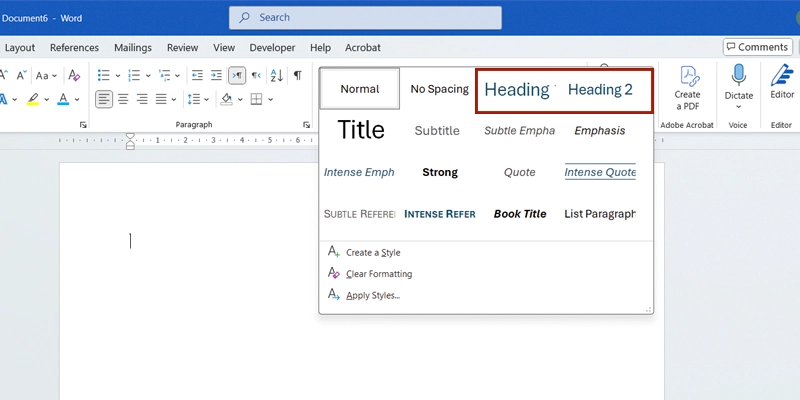
شما میتوانید خصوصیات هدینگهای پیشفرض ورد را تغییر دهید اما باید به رعایت تمایز آن با بدنه متن توجه داشته باشید. برای دسترسی به هدینگ در ورد میبایست به بخش Styles در تب Home مراجعه کنید.
کاربردهای هدینگ در ورد
- تعیین تیترهای اصلی و فرعی متن
- امکان ساخت فهرست خودکار مطالب برای محتوا
- دستهبندی فصلها و بخشهای یک سند
- ایجاد قابلیت ناوبری سریع در محتوا
- سازماندهی مقالات، گزارشها، پایاننامهها و…
- مدیریت بهتر اسناد و محتواها
- اعمال قالببندی یکسان روی بخشهای مشابه
نقل قولی از منابع معتبر درباره اهمیت تیتر بندی در ورد:
“Headings allow visual users to skim a document and understand the gist of the content; similarly, screen reader users can use headings to jump from one section to the next.”
ترجمه: هدینگها به کاربران بصری اجازه میدهند سند را مرور و کلیت محتوا را درک کنند؛ بهطور مشابه، کاربران میتوانند با استفاده از هدینگها به راحتی از یک بخش به بخش دیگر بروند.
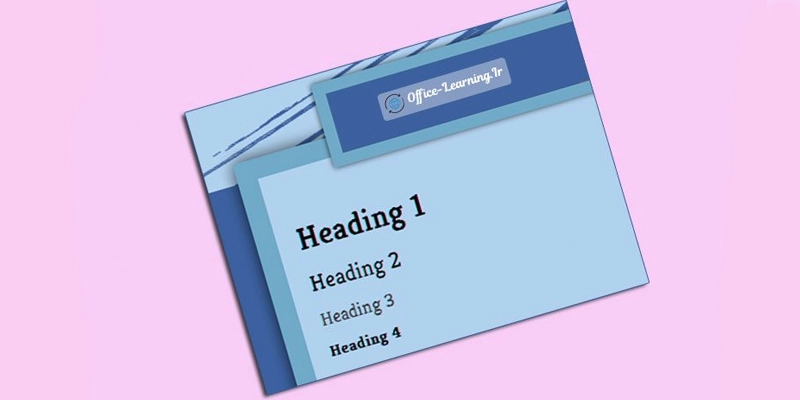
نحوه استفاده از انواع هدینگ در ورد
در نرمافزار مایکروسافت ورد بهطور پیشفرض ۹ سطح استاندارد برای هدینگ وجود دارد که معمولا استفاده از سطحهای ۴ به بعد خیلی رایج نیست. شما بر اساس محتوا خود باید از Heading 1 برای عنوان فصلها و بخشهای اصلی محتوا استفاده کنید. از Heading 2 برای زیرعنوانهای اصلی هر فصل استفاده میشود و Heading 3 نیز برای زیرعنوانهای بسیار جزئیتر است. دقت داشته باشید که شما نمیتوانید بدون استفاده از Heading 2 به سراغ Heading 3 بروید. در واقع رعایت ترتیب استفاده از این هدینگها بسیار مهم و مفهومی است.
البته لازم به ذکر است که نرمافزار ورد علاوه بر هدینگهای ۱ تا ۹، قالببندیهای دیگری نیز برای تیترها دارد که بیشتر آنها دارای کاربردهای مخصوصی هستند و کمتر مورد استفاده قرار میگیرند. هدینگها در تب Home نرمافزار ورد قرار دارند. برای دسترسی به این هدینگها، ابتدا وارد تب مربوطه شوید و سپس از طریق بخش Styles سبک مدنظر خود را انتخاب کنید. اگر بر روی فلش کنار موارد پیشنهادی کلیک کنید، سبکهای بیشتری به نمایش در میآید.
سفارشسازی هدینگ در ورد
در نرمافزار ورد امکان ویرایش هدینگهای پیشفرض و سفارشیسازی آنها وجود دارد. برای انجام این کار باید:
روش اول: استفاده از گزینه Modify
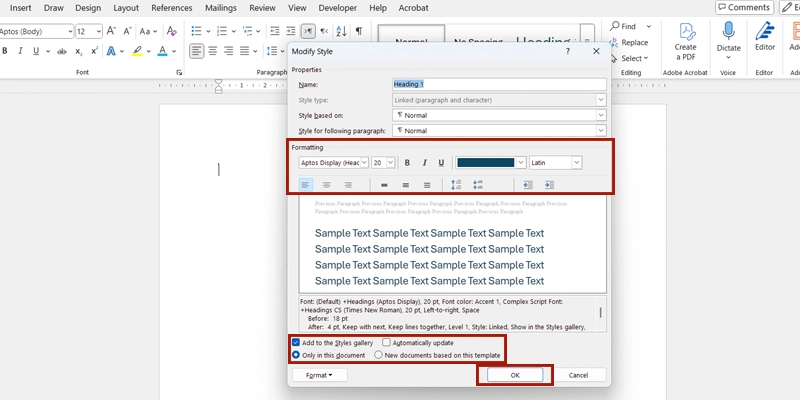
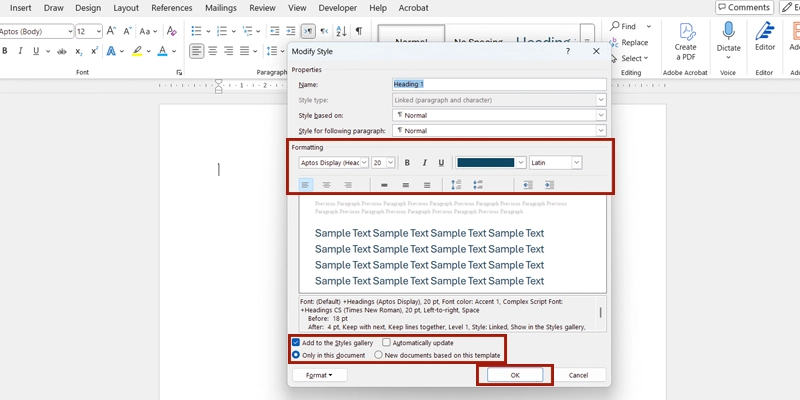
- بر روی هدینگ مدنظر خود کلیک راست کنید و در منوی باز شده، گزینه Modify را انتخاب نمایید تا پنجره Modify Style برایتان باز شود.
- حال با مراجعه به بخش Formatting این پنجره میتوانید سبک مدنظر خود را طراحی کنید. دقت داشته باشید که اگر برای متون فارسی این کار را انجام میدهید، یکی از فونتهای فارسیزبان را انتخاب کنید تا متن دچار بهمریختگی نشود.
- در این بخش شما میتوانید فونت، اندازه، رنگ و سبک هدینگ مدنظر خود را انتخاب کنید و حتی آن را به صورت ایتالیک در بیاورید. تمامی تغییرات اعمال شده در قسمت پایینی این بخش قابل رویت است.
- اگر از نتیجه نمایش داده شده راضی بودید، در بخش پایینی پنجره انتخاب کنید که میخواهید این سبک فقط در محتوای فعلی شما وجود داشته باشد یا در تمامی اسناد نمایش داده شود. سپس اوکی را بزنید تا تغییرات ذخیره شود.
- با این کار شما حال پیشفرض ورد را اصلاح و سبک مدنظر خود را ساختهاید و میتوانید در سایر قسمتهای محتوا به آسانی با یک کلیک از آن استفاده کنید.
روش دوم: استفاده از گزینه Update
- در ابتدا تیتر مدنظر خود را بنویسید و از طریق بخش Font در تب Home به ویرایش آن بپردازید.
- وقتی به سبک دلخواه رسیدید، عبارت را انتخاب کرده و بر روی یکی از سبکهای بخش Styles کلیک راست کنید (برای مثال Heading 1)
- حال گزینه Update Heading 1 to Match Selection را انتخاب نمایید. با این کار سبکی که ساختهاید تبدیل به سبک پیشفرض Heading 1 میشود.
روش سوم: ساخت سبک جدید هدینگ در ورد
شما میتوانید یک استایل کاملا جدید بسازید، بدون آنکه بر روی سبکهای پیشفرض ورد تغییراتی اعمال شود. برای انجام این کار باید:
- منوی بخش هدینگها را باز کنید و بر روی گزینه Create a Style کلیک کنید.
- در پنجره باز شده، نامی برای سبک خود انتخاب کنید و سپس گزینه Modify را بزنید.
- حال به پنجرهای که از طریق روش اول به آن رسیده بودید، خواهید رفت اما با این تفاوت که شما در حال ساخت یک سبک جدید هستید نه اصلاح سبک پیشفرض ورد.
- تغییرات دلخواه را انجام دهید و بر روی اوکی کلیک کنید تا سبک جدید شما به منوی پیشفرض هدینگها اضافه شود.
آموزش نحوه کار با نرمافزار مایکروسافت ورد
اگر به یادگیری نحوه کار با نرمافزارهای مایکروسافت از جمله ورد علاقه دارید، سایت خانم مقدسزاده همان جایی است که الان باید باشید. ویدیوهای آموزشی خانم مقدسزاده همان چیزی است که با کمک آنها میتوانید در سریعترین زمان ممکن در کار با نرمافزار ورد حرفهای شوید، حتی اگر از قبل هیچ آشنایی با آن نداشته باشید. ویدیوهای آموزشی خانم مقدسزاده به گونهای طراحی شدهاند که دارای زمانی معقولانه و اصولی باشند تا مخاطبان خیلی زود خسته نشوند و بتوانند در زمان کوتاهی تمامی ویدیوها را تماشا کنند.
شما با شرکت در دورههای آموزشی خانم مقدسزاده میتوانید در پیامرسانهای مختلف از جمله ایتا و تلگرام با ایشان در ارتباط باشید و سوالات و ایرادات خود را از ایشان بپرسید. خانم مقدسزاده در نزدیکترین زمان پاسخگوی شما خواهند بود. بنابراین تردید نکنید و همین حالا در دوره آموزش word شرکت نمایید.
سوالات متداول
- هدینگها دارای چند سطح هستند؟
هدینگها دارای ۹ سطح میباشد که معمولا از موارد ۱ تا ۳ در مقالات رسمی، پایاننامهها و… استفاده میشود؟
- آیا با استفاده از هدینگ ورد میتوان فهرست خودکار نیز ایجاد کرد؟
بله، اگر شما برای تیتر و سرفصلهای خود از هدینگهای پیشفرض ورد استفاده کنید، میتوانید فهرست خودکار ایجاد کنید که دیگر نیازی به تایپ و ویرایش دستی آن ندارید.
- آیا میتوان یک سبک جدید در هدینگ ورد ساخت؟
بله، شما از طریق گزینه Create a Style که در منوی هدینگ قرار دارد، میتوانید به طراحی یک سبک جدید بپردازید و آن را برای کارهای بعدی نیز ذخیره کنید.








