
آموزش تصویری شماره گذاری صفحه در ورد به فارسی و انگلیسی| ساده ترین روش
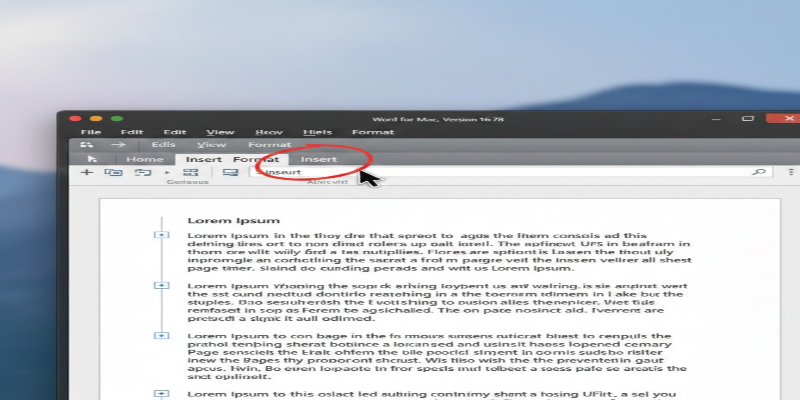
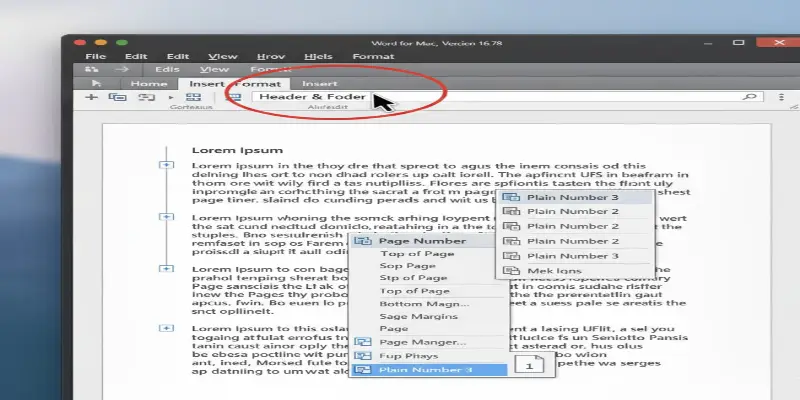
شماره گذاری صفحه در ورد یکی از آن کارهایی است که هر کسی که با سندهای طولانی مثل پایاننامه گزارش یا کتاب سروکار دارد باید بداند. اگر تا الان با شروع شمارهگذاری از صفحه دلخواه یا تبدیل اعداد انگلیسی به فارسی مشکل داشتید نگران نباشید و وقت خود را هدر ندهید. به شما بگوییم که این کار واقعا آسان است، برای شروع فقط باید به تب Insert بروید و روی گزینه Page Number کلیک کنید تا شمارهها در سند شما ظاهر شوند.
ما در این آموزش تصویری (که سادهترین روشها را توضیح میدهیم) تمام ابهامات شما را حل میکنیم تا کار شما تمیز و حرفه ای به نظر برسد. این مطلب راهنمای کامل شما برای این کار به حساب میآید و به شما یاد میدهد که چطور فقط با چند کلیک این کار سخت را آسان کنید.
شماره گذاری صفحه در ورد به فارسی و انگلیسی
سادهترین راه برای شماره صفحه در ورد کجا است؟
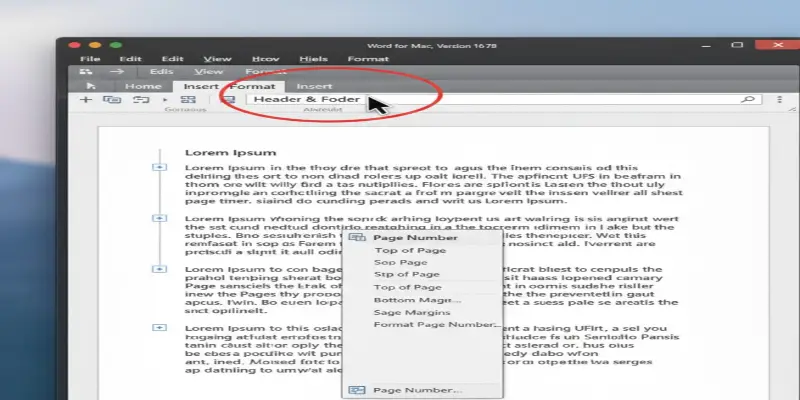
برای اینکه به سادگی به صفحات سند خود شماره بزنید لازم نیست کار پیچیدهای انجام دهید. کافی است نوار ابزار Word را چند کلیک ساده کنید تا این کار به درستی اجرا شود. در واقع این بخش سادهترین حالت برای شماره گذاری صفحه در ورد تلقی میشود و شما نباید آن را دست کم بگیرید چون پایه کار است و باید از اینجا شروع کنید. شما فقط:
- باید به تب Insert بروید
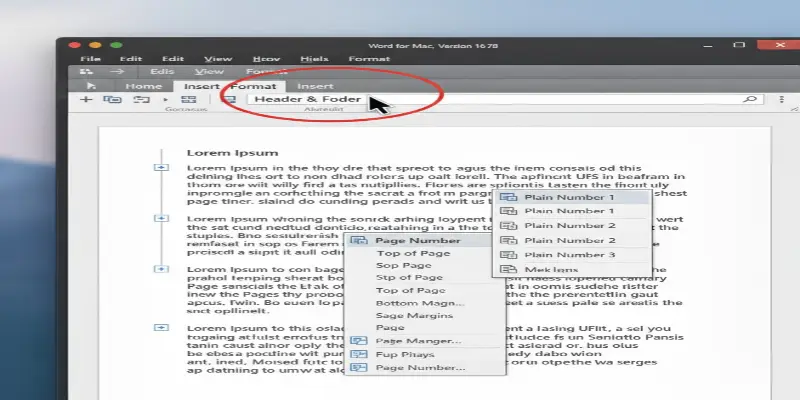
- در قسمت Header & Footer دکمه Page Number را پیدا کنید
- در آنجا میتوانید انتخاب کنید که شماره صفحه در ورد کجا قرار بگیرد یعنی در بالا یا پایین صفحه و در کدام گوشه سمت راست وسط یا چپ نمایش داده شود.
Word به طور پیشفرض شماره صفحات را به صورت متوالی و از عدد یک شروع میکند و این موضوع برای یک گزارش کار ساده کاملا کافی است و شما را به هدف میرساند. اگر فقط همین یک کار را بخواهید انجام دهید این فرآیند کمتر از یک دقیقه وقت شما را خواهد گرفت و به سادگی تمام میشود.
سادهترین راه برای شماره صفحه در ورد
چطور شماره گذاری صفحات در ورد را از صفحه دلخواه شروع کنیم؟
این مورد یکی از چالشهای اصلی خیلی از کاربران محسوب میشود چون صفحات اولیه مثل جلد مقدمه و فهرست مطالب نباید شماره صفحه داشته باشند یا باید با حروف ابجد شماره بگیرند. برای حل این مشکل شما باید:
- سندتان را به دو بخش جداگانه تقسیم کنید و این فرآیند «سکشنبندی» یا Section Break نام دارد.
- بعد از این کار باید ارتباط بین سرصفحه و پاصفحه بخش جدید را با بخش قبلی قطع کنید تا تغییرات یک بخش روی دیگری اثر نگذارد
- شما باید بتوانید تنظیمات هر بخش را مستقل از دیگری اعمال کنید.
- این کار را با غیرفعال کردن گزینه Link to Previous انجام دهید تا مطمئن شوید که تنظیمات شما دقیق است.
- سپس میتوانید از صفحه دلخواه (صفحه سوم) شمارهگذاری را از عدد یک آغاز کنید و به این شکل سند شما کاملا حرفهای و استاندارد خواهد شد.
- این روش اصولیترین شیوه برای شماره گذاری صفحه در ورد است.
در ادامه مراحل سکشنبندی برای شما آوردهایم:
- قرار دادن سکشن بریک: از طریق تب Layout گزینه Breaks و سپس Next Page را انتخاب کنید
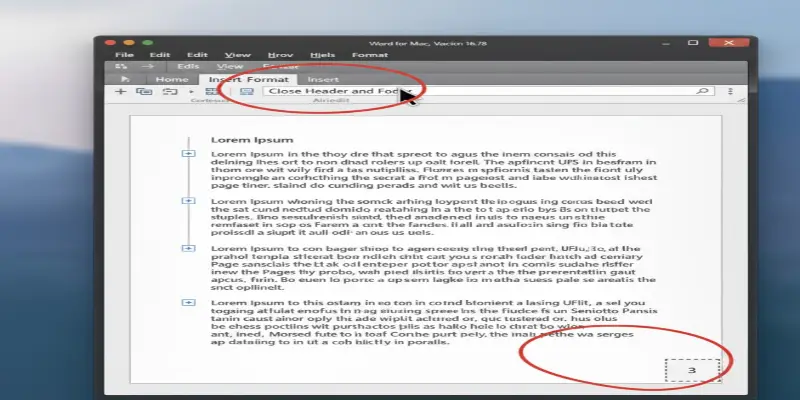
- قطع ارتباط: با دو بار کلیک روی پاصفحه وارد Header & Footer شوید و Link to Previous را غیرفعال کنید
- شروع شماره جدید: روی Page Number کلیک و Format Page Numbers را انتخاب کنید و Start at را روی عدد ۱ قرار دهید
- حذف شمارههای قبلی: به بخش قبلی (صفحات مقدمه) برگردید و شماره صفحهها را پاک کنید تا فقط صفحات اصلی شمارهگذاری شوند.
تبدیل اعداد انگلیسی به فارسی (و برعکس) در شماره زدن صفحه در ورد
خیلی وقتها بعد از شماره زدن صفحه در ورد متوجه میشوید که اعداد به جای فارسی به صورت انگلیسی (مثلا ۱ ۲ ۳) نمایش داده میشوند و این مشکل شما را در ارائه گزارشات فارسی دچار سردرگمی میکند. راه حل این مشکل نه در قسمت شمارهگذاری بلکه در تنظیمات زبان Word است:
- شما نباید شمارهها را دستی تغییر دهید چون این کار وقت شما را میگیرد و غیراصولی است
- فقط به منوی تنظیمات نرمافزار مراجعه و با تغییر یک گزینه کل سند را فارسی کنید. این تنظیمات نه تنها روی شماره صفحه بلکه روی تمامی اعداد تایپ شده در متن شما اثر میگذارد و کارتان را راحت میکند و در وقت شما صرفهجویی میشود.
تبدیل اعداد انگلیسی به فارسی (و برعکس) در شماره زدن صفحه در ورد
به قول متخصصان سایت “kalibrarian” که منبع معتبری در زمینه آموزشهای نرمافزاری به حساب میآید «تغییر تنظیمات Numeral در بخش Word Options سریعترین راه برای حل مشکل نمایش اعداد در کل سند است و از دوبارهکاری جلوگیری میکند». برای این کار باید از:
- طریق منوی File به Options و سپس به Advanced بروید
- در بخش Show document content نوع اعداد (Numeral) را از Context به Hindi (برای نمایش فارسی) یا Arabic (برای نمایش انگلیسی) تغییر دهید
این فرآیند برای تصحیح شماره گذاری صفحه در ورد بسیار مهم است.
تبدیل اعداد انگلیسی به فارسی
رفع مشکلات رایج در فرآیند شماره گذاری صفحه در ورد
یکی از رایجترین مشکلاتی که کاربران با آن برخورد میکنند این است که بعد از سکشنبندی شمارهها به صورت ناپیوسته ظاهر میشوند یا شماره گذاری صفحه در ورد از عدد ۱ شروع نمیشود. علت این مشکل:
- غیرفعال بودن گزینه ادامه از بخش قبلی است که باعث میشود Word تنظیمات بخش قبل را کپی کند و شما را دچار سردرگمی کند.
- اگر با این مشکل روبرو شدید حتما تنظیمات “Format Page Numbers” را بررسی و گزینه “Continue from previous section” را فعال کنید تا شمارهگذاری به صورت پیوسته انجام شود.
- مشکل دیگر میتواند مربوط به سکشن بریکهای خراب باشد که در این صورت باید تمام سکشن بریکهای سند را حذف کنید و مجددا فرآیند سکشنبندی و قطع لینک را انجام دهید.
برای رفع این مشکلات، نکته کلیدی در مدیریت ساختار سند و اطمینان از جداسازی و استقلال بخشهای مختلف آن است. با یک بررسی و بازبینی دقیق، این مسائل حل خواهند شد.
رفع مشکلات رایج در فرآیند شماره گذاری صفحه در ورد
سوالات متداول
- چگونه در یک فایل همزمان هم فارسی و هم انگلیسی شماره بزنیم؟بهترین راه این است که در تنظیمات Numeral گزینه Context را انتخاب کنید تا Word بر اساس زبان فونت هر بخش شمارهها را نمایش دهد.
- اگر بعد از شمارهگذاری شمارهها جابجا شدند چه کار کنیم؟
این مشکل به دلیل تنظیمات Header و Footer رخ میدهد. باید دوباره Section Break بزنید و مطمئن شوید که گزینه “Link to Previous” در پاصفحه فعال نیست. سپس دوباره شماره صفحات را اعمال کنید و مطمئن شوید که تنظیمات شروع شماره درست است.
سخن پایانی
پس دیگر نباید نگران این باشید که شماره گذاری صفحه در ورد چقدر سخت است! ما تمام راهحلهای اصلی را به شما نشان دادیم. اگر میخواهید علاوه بر این مهارت، در طراحی جدولهای حرفهای، فرمولنویسی و کار با دادهها در محیط Word و Excel به یک متخصص تبدیل شوید، فرصت را از دست ندهید. همین حالا روی دکمه ثبتنام در کلاسهای دوره های تخصصی Word و Excel خانم مقدس زاده کلیک کنید و کار خود را به سطح بالاتری ببرید!








