
چگونه متن دو یا چند ستونه در Word بنویسیم؟
وقتی صحبت از نگارش حرفهای در نرمافزار Microsoft Word به میان میآید، یکی از تکنیکهایی که میتواند ظاهر یک سند را کاملاً متحول کند، ستونبندی است. بیشتر کاربران ورد تنها از قابلیتهای پایهای این نرمافزار استفاده میکنند و از امکانات پیشرفتهتر مانند ستونبندی غافل میمانند. در حالی که ستونبندی، بهویژه زمانی که بهدرستی انجام شود، میتواند سند شما را حرفهایتر و چشمنوازتر نشان دهد. در این مقاله قصد داریم به آموزش کامل و مرحلهبهمرحلهی ستونبندی حرفهای در ورد بپردازیم و نکاتی را بررسی کنیم که معمولاً نادیده گرفته میشوند؛ اما تأثیر زیادی بر کیفیت نهایی متن دارند.

ستونبندی حرفهای در نرمافزار ورد چیست؟
ستونبندی حرفهای در برنامه ورد به معنای استفاده هدفمند و دقیق از قابلیت تقسیم متن به چند ستون مجزا، با تنظیمات ظریف و مناسب برای ساختار متن است. این ویژگی که اغلب در نشریات، بروشورها، گزارشهای رسمی و مطالب آموزشی بهکار میرود، نهتنها از نظر بصری جذابیت ایجاد میکند، بلکه به خواننده کمک میکند تا مطالب را با تمرکز بیشتری دنبال کند. در حالت عادی، نرمافزار Word متن را بهصورت تکستونه نمایش میدهد؛ اما با استفاده از گزینههای ستونبندی، میتوان متن را به دو، سه یا حتی چند ستون تقسیم کرد؛ بهطوریکه ظاهر سند به شکل صفحات روزنامه یا مجلات درآید.
ستونبندی حرفهای در ورد تنها به معنای تقسیم ساده متن نیست؛ بلکه شامل تنظیم دقیق فاصله بین ستونها، اعمال ستونبندی بر بخش خاصی از متن، استفاده از خط جداکننده بین ستونها و رعایت اصول زیباییشناسی و خوانایی نیز میشود. با تسلط بر این مهارت، میتوانید متونی تهیه کنید که نهتنها اطلاعات را منتقل کنند، بلکه از نظر ظاهری نیز چشمنواز و منسجم باشند. حالا سوالی که پیش میآید این است چگونه میتوان یک ستونبندی درست و اصولی داشت؟ در ادامه به بررسی این سوال خواهیم پرداخت.
آموزش گامبهگام ستونبندی در ورد
در این بخش، با هم مرحلهبهمرحله یاد میگیریم چگونه ستونبندی حرفهای در ورد را اجرا کنیم. تمام آموزشها با استفاده از نسخههای جدید Microsoft Word ارائه شدهاند، اما اغلب در نسخههای قدیمیتر نیز مشابه هستند.

- ایجاد متن دو ستونه در ورد
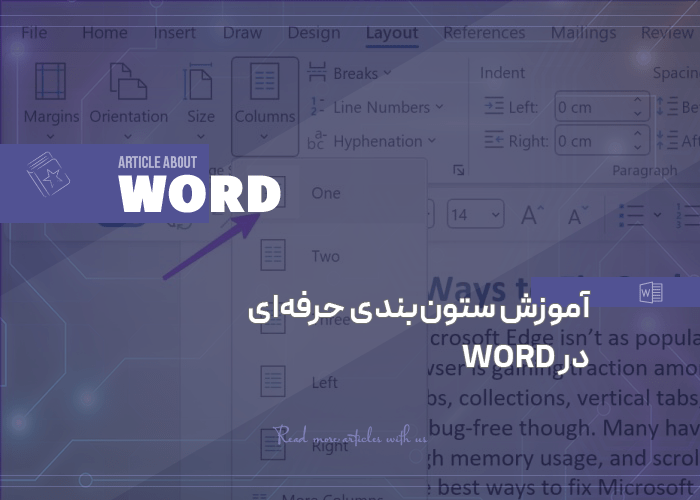
ابتدا نرمافزار Word را باز کرده و متن موردنظر خود را تایپ یا وارد کنید. کل متن (یا بخشی که میخواهید ستونبندی شود) را انتخاب کنید. از نوار بالا وارد تب Layout و در نسخههای قدیمیتر وارد Page Layout شوید. سپس روی گزینه Columns کلیک کنید. از منوی بازشده گزینه Two را انتخاب کنید. حالا متن شما به صورت دو ستونه نمایش داده میشود.
- تنظیم تعداد ستونها (دو، سه یا بیشتر)
اگر قصد دارید بیش از دو ستون داشته باشید مجدد روی گزینه Columns کلیک کنید. این بار گزینه More Columns را انتخاب کنید. در پنجره بازشده، تعداد ستونها را در بخش Number of columns تعیین کنید. میتوانید تیک گزینه Line between را فعال کنید تا بین ستونها یک خط جداکننده ظاهر شود. در نهایت روی OK کلیک کنید. این روش برای طراحی بروشورها یا صفحات تبلیغاتی بسیار کاربردی است.
- تنظیم فاصله بین ستونها و خط جداکننده
برای داشتن ستونبندی حرفهای در ورد، تنظیم فاصلهها بسیار مهم است. بدین منظور باید به مسیر Layout > Columns > More Columns بروید. در پنجره بازشده با تغییر مقدار Spacing میتوانید فاصله بین ستونها را بیشتر یا کمتر کنید. اگر نیاز به جداسازی واضحتر بین ستونها دارید، گزینه Line between را فعال کنید. با این تنظیمات، ظاهر متن بسیار منظمتر و زیباتر خواهد شد.

- اعمال ستونبندی فقط به بخش خاصی از متن
گاهی نمیخواهید کل سند، بلکه فقط بخشی از آن را ستونبندی کنید. برای این کار ابتدا بخش موردنظر را انتخاب کنید، مانند مراحل قبل، به مسیر Layout > Columns بروید. گزینه More Columns را بزنید. در پایین پنجره از منوی Apply to گزینه Selected text را انتخاب کنید. سپس روی OK بزنید. این روش زمانی مفید است که بخواهید فقط در یک صفحه یا بخش خاص، متن چندستونه داشته باشید و بقیه متن به شکل عادی باقی بماند.
- حذف ستونبندی از متن
اگر تصمیم گرفتید ستونها را حذف کرده و متن را به حالت عادی برگردانید، نیاز است بخش ستونبندیشده را انتخاب کنید، وارد تب Layout > Columns شوید، گزینه One را انتخاب کنید. با این کار میتوانید متن را مجدداً به حالت تکستونه برگردانید.
نکات مهم برای ستونبندی حرفهای در نرمافزار ورد
ستونبندی در ورد، اگرچه از نظر فنی ساده بهنظر میرسد؛ اما برای رسیدن به یک نتیجه حرفهای، باید به جزئیات توجه ویژه داشت. در ادامه به نکاتی اشاره میکنیم که رعایت آنها باعث میشود ستونبندی شما هم از نظر فنی صحیح و هم از نظر ظاهری چشمنواز باشد. نکات ستونبندی حرفهای در ورد شامل گزینههای زیر هستند:
- انتخاب فونت مناسب و سایز خوانا: در ستونبندی چون عرض هر ستون کاهش مییابد، استفاده از فونتهای بسیار درشت یا ناخوانا میتواند باعث آشفتگی بصری شود. بهتر است از فونتهای رسمی، خوانا و اندازههای متعادل (مثلاً ۱۰ تا ۱۲) استفاده شود.
- رعایت تراز (Justify) برای نظم بصری: برای اینکه ستونها منظم و یکدست بهنظر برسند، بهتر است از گزینه Justify (تراز دوطرفه) برای متن استفاده کنید. این کار باعث میشود لبههای چپ و راست متن کاملاً صاف و همراستا باشند.
- پرهیز از پاراگرافهای بلند در ستونها: پاراگرافهای طولانی در ستونهای باریک، موجب خستگی چشم و کاهش خوانایی میشوند. سعی کنید پاراگرافها را کوتاه و واضح نگه دارید، بهخصوص اگر ستونها زیاد باریک هستند.

سخن آخر
در دنیای امروز که زیبایی، نظم و خوانایی متون اهمیت فزایندهای یافته، ستونبندی دیگر تنها یک گزینه جانبی در نرمافزار Word محسوب نمیشود، بلکه ابزاری کلیدی برای ساخت اسنادی منظم، حرفهای و تأثیرگذار است. همانطور که در این مقاله دیدیم، ستونبندی حرفهای در ورد نهتنها ظاهر متن را زیباتر میکند، بلکه نقش مهمی در انتقال بهتر محتوا به مخاطب ایفا میکند. اگر تاکنون از این قابلیت قدرتمند ورد استفاده نمیکردید، حالا وقت آن است که آن را به بخشی جداییناپذیر از فرآیند نگارشتان تبدیل کنید. ستونبندی را تجربه کنید، با تنظیمات آن بازی کنید و شاهد باشید که چگونه کیفیت اسناد شما چندین برابر میشود.








