
حل مشکل نیم فاصله در ورد + اصلاح خودکار نیم فاصله
رعایت اصول نگارشی مانند نیمفاصله در نوشتن متون رسمی، پایاننامههای دانشگاهی و گزارشات کاری اهمیت بسیاری دارد. رعایت نیمفاصله به خوانایی بهتر محتوا کمک میکند و به آن ظاهری آراستهتر میدهد. از جمله مشکلات رایج در رعایت نیمفاصله، خرابی آن هنگام انتقال و باز کردن در سیستمی دیگر است. بهترین راه برای حل مشکل نیمفاصله در ورد، استفاده از کلیدهای میانبر است. شما با کلیک بر روی کلیدهای Ctrl + Shift + 2 میتوانید بین کلمات محتوا خود در ورد، نیمفاصله ایجاد کنید. دقت داشته باشید که کلید عدد ۲ را باید از شمارههای بالای صفحه کیبورد انتخاب کنید نه اعداد سمت راست کیبورد.
برای آشنایی با دیگر روشهای حل مشکل نیمفاصله در ورد، حتما تا آخر مقاله همراه سایت سرکار خانم مقدسزاده بمانید.

کجا باید از نیمفاصله استفاده کنیم؟
در نوشتن محتواهای رسمی به زبان فارسی، رعایت نیمفاصله در موارد زیر ضروری است:
- میان پیشوند و ریشه فعل یا کلمه مانند مینویسم، بیارزش، ضدحساسیت.
- میان ریشه و پسوندهای جمع یا صفتساز مانند کتابها، خانهها، ایرانیتر.
- در کلماتی که دارای ضمایر چسبیده هستند مانند کتابمان، خانهشان،دوستتان.
- در کلمات مرکب معنایی و اصطلاحات دو بخشی مانند دانشآموز، سختافزار، نامهرسان.
- میان فعلهای پیشوندی و بخش اصلی فعل مانند بازمیگردد، فرومیریزد.
- بین عدد و واحد یا پسوندی که به آن میچسبد مانند ۵ساله، ۳روزه، ۱۰میلیون.
- در ساخت ترکیبهای عطفی مانند حملونقل، رفتوآمد، گفتوگو، آبوهوا.
- در برخی واژههای برگرفته از زبانهای دیگر که چند جزء دارند مانند پیدیاف، سیدی، یواسبی.

روشهای حل مشکل نیمفاصله در ورد
روش اول: استفاده از کلیدهای میانبر
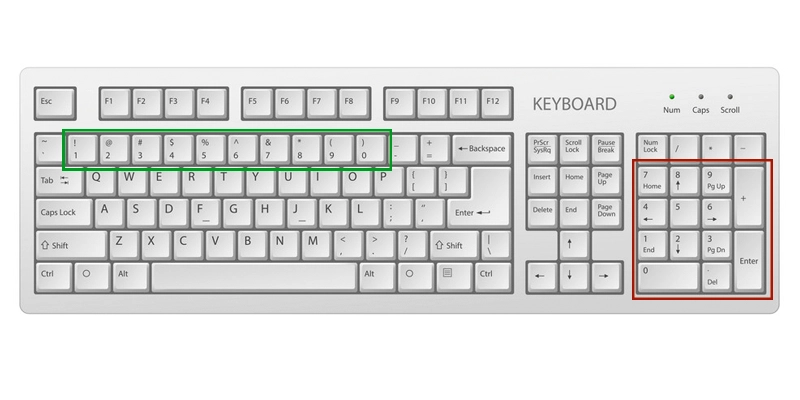
برای ایجاد نیمفاصله در ورد با استفاده از دکمههای میانبر، باید کلیدهای Ctrl + Shift + 2 را به طور همزمان فشار دهید تا نیمفاصله ایجاد شود. دقت داشته باشید که برای انتخاب عدد ۲ باید به بخش اعداد بالای صفحه کیبورد مراجعه کنید نه اعدادی که در سمت راست قرار دارد، یعنی بخش سبز تصویر زیر نه بخش قرمز. در سیستم عاملهای مک و لینکوس هم باید از میانبرهای Shift + Space استفاده کنید.
روش دوم: استفاده از گزینه Symbol
برای استفاده از این روش باید:
- ابتدا کلمه مدنظر را تایپ کنید و فاصله بین دو واژهای که باید تبدیل به نیم فاصله شود را انتخاب کنید.
- سپس وارد تب Insert شوید.
- به بخش Symbols بروید و روی Symbol کلیک کنید.
- حالا گزینه More Symbols را انتخاب نمایید تا پنجرهای برای شما باز شود.
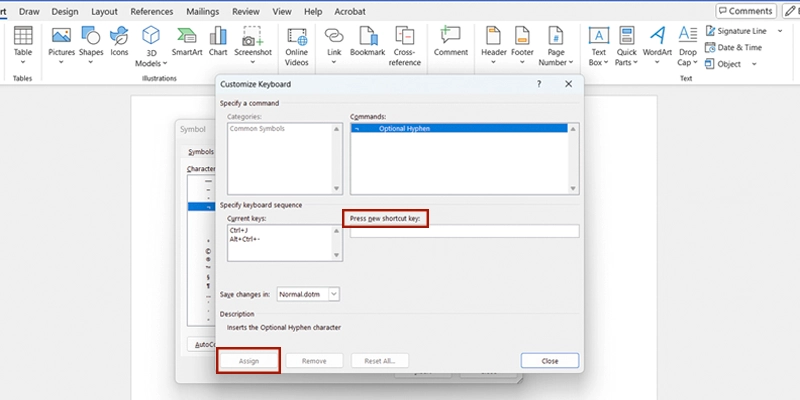
- در پنجره باز شده به بخش Special Characters بروید.
- در لیست موجود دنبال گزینه Optional Hyphen بگیرید. آن را انتخاب کنید و Insert را بزنید تا نیمفاصله بر روی بخش انتخابی اعمال شود.
روش سوم: استفاده از گزینه Replace & Find
برای این روش باید:
- وارد تب Home شوید.
- در بخش Editing بر روی گزینه Replace کلیک کنید تا پنجره آن برایتان باز شود.
- در بخش Find What عبارتی را که میخواهید نیمفاصلههای آن را اصلاح کنید، تایپ کنید. برای مثال، اگر میخواهید نشانه جمع «ها» را در واژگان داخل متن درست کنید، در این بخش یک Space بزنید و سپس «ها» را تایپ کنید.
- در بخش Replace With باید عبارتی را که میخواهید پس از اصلاح نمایش داده شود، تایپ کنید. برای مثال، برای تکمیل مرحله قبل باید در بخش Replace With عبارت «ها» را بدون هیچ فاصلهای تایپ کنید. بدین صورت فاصله بین تمامی واژگان متن با نشانه جمع «ها» تبدیل به نیمفاصله میشوند.
روش چهارم: تعیین میانبر دلخواه
برای حل مشکل نیمفاصله در ورد از طریق تعیین میانبر دلخواه باید:
- مجدد مراحل روش دوم را انجام دهید تا به Optional Hyphen برسید.
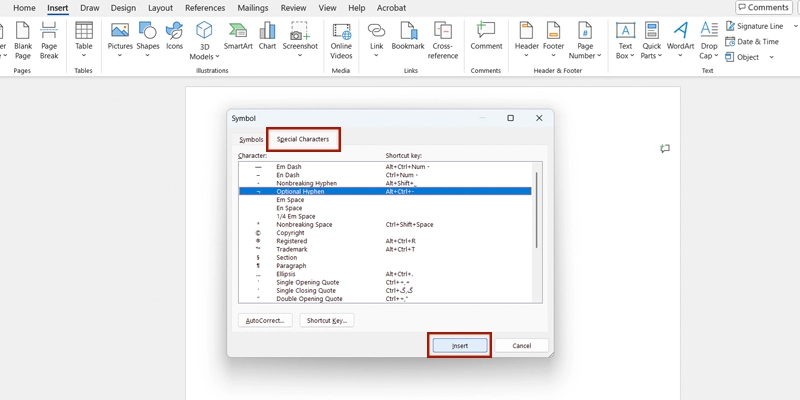
- پس از انتخاب Optional Hyphen، بر روی گزینه Shortcut Key کلیک کنید تا پنجرهای برای شما باز شود.
- در این بخش شما میتوانید خودتان یک میانبر دلخواه برای ایجاد نیمفاصله تعیین کنید. برای انجام این کار باید بر روی بخش Press new shortcut key کلیک کنید و سپس میانبر دلخواه خود را از روی صفحه کیبورد انتخاب کرده و فشار دهید تا داخل کادر تایپ شود. سپس بر روی Assign کلیک کرده و پنجره را ببندید.
- حالا مانند میانبرهای بیان شده در روش اول، هر بار که میانبر انتخابی خود را فشار دهید نیمفاصله اجرا خواهد شد.
نقل قولی از منابع معتبر درباره سفارشیسازی کلیدهای میانبر در ورد:
“You can customize keyboard shortcuts (or shortcut keys) by assigning them to a command, macro, font, style, or frequently used symbol.”
ترجمه: شما میتوانید میانبرهای صفحهکلید را سفارشی کنید و آنها را به یک فرمان، ماکرو، قلم، سبک یا نمادهای پرکاربرد اختصاص دهید.
روش پنجم: استفاده از ماکروها
برای استفاده از این روش باید ابتدا ماکرو مربوط به نیمفاصله را دانلود کنید. دانلود ماکرو نیمفاصله کار سختی نیست و در گوگل منابع زیادی برای آن وجود دارد. پس از دانلود ماکرو به سراغ مراحل زیر بروید:
- تبFile را انتخاب کنید و به بخش Options بروید.
- در پنجره باز شده گزینه Customize Ribbon را انتخاب کنید.
- لیست سمت چپ یا همان Main Tab را به پایین اسکرول کنید تا به گزینه Developer برسید. سپس تیک چکباکس آن را بزنید و بر روی اوکی کلیک کنید.
- حالا یک تب به نام Developer به تبهای ورد شما اضافه خواهد شد. به این تب بروید.
- بر روی Macros کلیک کنید. در این قسمت باید نام ماکرویی که از قبل دانلود کردهاید، نمایش داده میشود. آن را انتخاب کنید و Organizer را بزنید.
- سپس در قسمت چپ پنجره باز شده مجدد نامی برای شما نمایش داده خواهد شد. آن را انتخاب کنید و Copy را بزنید. با این کار ماکرو بر روی ورد شما نصب میشود.
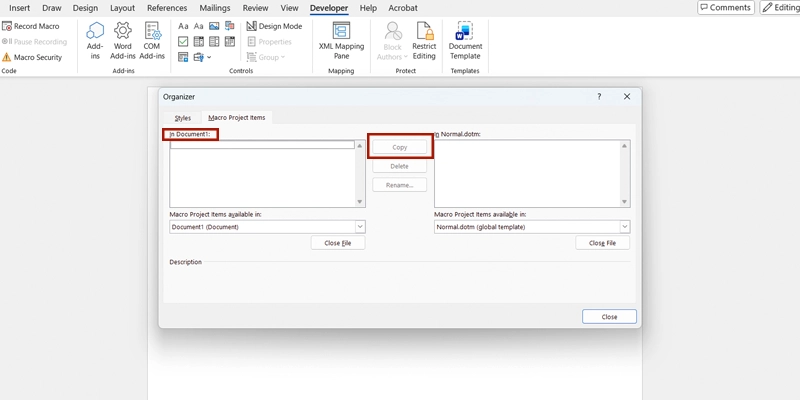
- سپس پنجره را ببندید و مجدد در تب Developer بر روی Macros کلیک کنید تا پنجره آن باز شود.
- بخش macros in را روی حالت dotm قرار دهید.
- بر روی نام ماکرو کلیک کنید و Run را بزنید تا اجرا شود. حال باید تمامی نیمفاصله مورد نیاز در متن شما اعمال شوند.
یادگیری نحوه کار با نرمافزار مایکروسافت ورد به صورت اصولی
اگر قصد یادگیری نحوه کار با نرمافزار ورد را دارید، حتما در انتخاب منبع خود دقت کنید. مرجع مناسب برای یادگیری نرمافزارهای کامپیوتری، مرجعی است که بتواند تمامی موارد و کاربردیترین ابزار یک نرمافزار را در معقولانهترین زمان ممکن تدریس کند و با ویدیوهای آموزشی طولانی موجب خستگی کاربر نشود. این دقیقا همان کاری است که خانم مقدسزاده انجام میدهند. ویدیوهای آموزشی خانم مقدسزاده به گونهای طراحی شدهاند که مناسب تمامی مخاطبان حتی مبتدیانی که آشنایی زیادی با کامپیوتر و نرمافزارهای آن ندارند، باشد. همچنین زمانبندی ویدیوهای آموزشی هر دوره طوری در نظر گرفته شده است که کاربر را خسته نکند. شما میتوانید با مراجعه به مینی دوره آموزشی رایگان کامپیوتر، با نحوه تدریس ایشان آشنا شوید.
از جمله مزایا شرکت در دورههای خانم مقدسزاده، پشتیبانی رایگان ایشان است. شما میتوانید سوالات خود را در پیامرسانهایی مانند تلگرام و ایتا مطرح کنید تا شخص خانم مقدسزاده در سریعترین زمان ممکن پاسخگوی شما باشند. بنابراین اگر قصد یادگیری اصولی نحوه کار با نرمافزار ورد را دارید و میخواهید به یک حرفهای تبدیل شوید، درنگ نکنید و همین حالا در دوره آموزش word ثبت نام کنید.
سوالات متداول
- کلیدهای میانبر اعمال نیمفاصله در ورد چیست؟
شما برای اعمال نیمفاصله در ورد میتوانید از کلیدهای میانبر Ctrl + Shift + 2 استفاده کنید.
- در بخش Symbols کدام عبارت نشان دهنده نیمفاصله است؟
عبارت Optional Hyphen در پنجره Symbols بیانگر نیمفاصله است.
- آیا میتوان برای اعمال نیمفاصله از ماکرو استفاده کرد؟
بله، شما میتوانید برای اعمال نیمفاصله ماکرو مدنظر خود را از گوگل دانلود کنید و پس از نصب آن روی نرمافزار ورد سیستم، به راحتی با استفاده از آن نیمفاصلههای متنتان را درست کنید.








