
آموزش عمودی نوشتن در ورد | آموزش تصویری + نحوه ترازبندی متن
این روزها دیگر فقط تایپ کردن متن کافی نیست؛ باید بتوانیم اسنادمان را طوری طراحی کنیم که چشمها را به خود جلب و پیام ما را به شکلی خلاقانه منتقل کند. یکی از همین ترفندهای جذاب آموزش عمودی نوشتن در ورد است. اگرچه در نگاه اول پیچیده به نظر میرسد، اما قول میدهیم با راهنمایی ما، به راحتی آن را یاد بگیرید. اگر بخواهیم خیلی کوتاه و مختصر بگوییم، مهمترین و سادهترین راه برای اینکه بتوانید متن خود را در ورد به صورت عمودی بنویسید، استفاده از ابزار جعبه متن است.
ورد به طور پیشفرض برای متون افقی طراحی شده، برای ایجاد یک متن عمودی جداگانه، باید آن را در یک کادر مستقل بگنجانیم و سپس جهت آن کادر و محتوایش را تغییر دهیم. پس آماده باشید که این ترفند کوچک اما کارآمد را با هم یاد بگیریم تا اسناد شما یک سر و گردن بالاتر از بقیه بایستند!
سادهترین راهکار عمودیسازی با جعبه متن (Text Box)
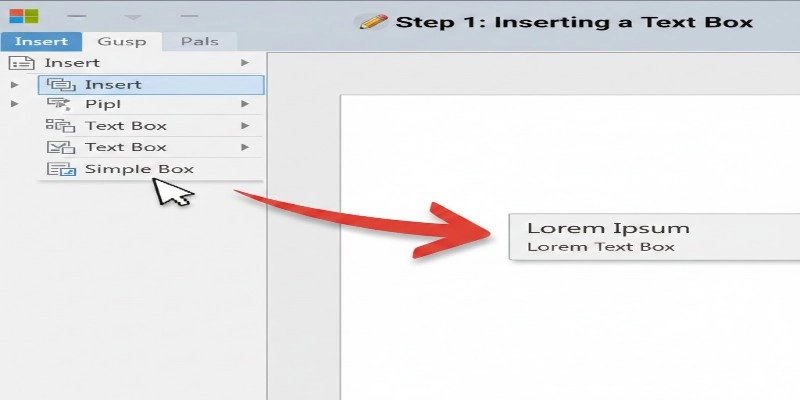
جعبه متن، بهترین همراه شما برای کارهای گرافیکی و ساختاری غیرمعمول در ورد است. این ابزار به شما این امکان را میدهد که یک کادر شناور ایجاد و متن داخل آن را مستقل از بقیه سند، بچرخانید، جابجا کنید و شکل دهید. فکرش را بکنید، انگار که یک بوم نقاشی کوچک و مستقل در صفحه بزرگ ورد خود دارید! این روش برای نوشتن عناوین جذاب در حاشیه، یا اضافه کردن متون توضیحی در کنار تصاویر بسیار عالی است. بیایید ببینیم چگونه میتوانیم این جعبه جادویی را وارد سند و محتوای آن را از حالت افقی به عمودی نوشتن در ورد تبدیل کنیم.
مراحل درج و تایپ اولیه متن عمودی
خب، برای شروع، اول از همه باید از:
- سربرگ Insert (درج) به سراغ گزینه Text Box (جعبه متن) برویم.
- در اینجا یک سری طرحهای از پیش آماده وجود دارد، اما بهترین کار این است که گزینه Draw Text Box (رسم جعبه متن) را انتخاب کنید.
- این کار به شما اجازه میدهد که با ماوس خود، اندازه و محل دقیق کادر متنی را به دلخواه خودتان تعیین کنید.
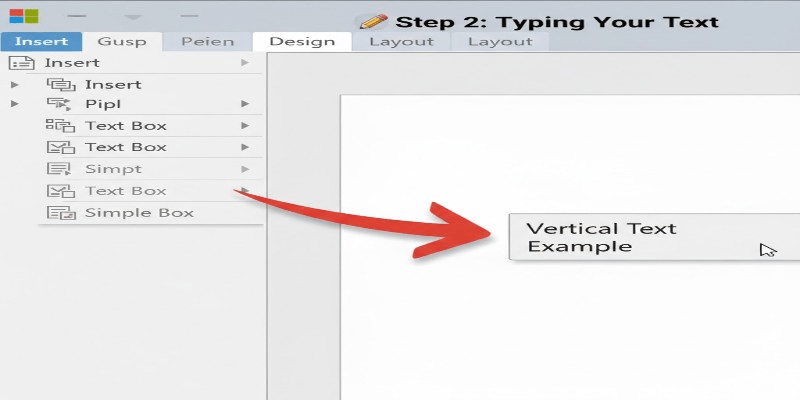
- حالا کافی است متنی را که میخواهید عمودی شود، داخل این کادر بنویسید.
- بعد از اینکه متن را نوشتید، مثلا عبارت “راهنمای تخصصی” را تایپ کردید، متوجه میشوید که فعلا به صورت افقی قرار دارد و هیچ اتفاق خاصی نیفتاده است.
نگران نباشید، بخش هیجانانگیز ماجرا تازه شروع شده! حالا باید به ورد بگوییم که لطفاً جهت این متن را برای ما عوض کن.
چرخش متن (Text Direction) در جعبه متن
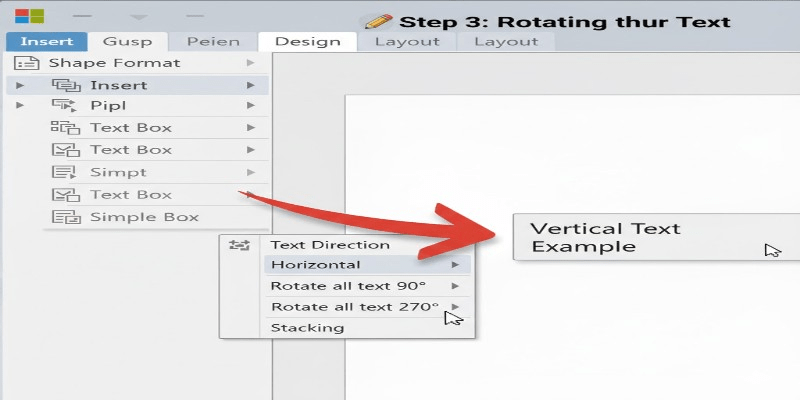
زمانی که روی کادر متنی که ساختهاید کلیک میکنید، یک سربرگ جدید به نام Shape Format (قالببندی شکل) یا Drawing Tools Format (ابزارهای رسم) در بالای صفحه ظاهر میشود:
- به این سربرگ بروید و در قسمت مربوط به متن، دکمهای به نام Text Direction (جهت متن) را پیدا کنید.
- حالا که دکمه Text Direction را پیدا کردید، کافی است روی آن کلیک کنید.
- میبینید که دو گزینه اصلی برای چرخش در اختیار شما قرار میگیرد: Rotate all text 90° (چرخش ۹۰ درجه) و Rotate all text 270° (چرخش ۲۷۰ درجه).
با انتخاب هر کدام، متن شما بلافاصله به حالت عمودی در میآید و دقیقا همان چیزی میشود که میخواستید. این کار اسناد شما را برای ساخت کارت ویزیت، بروشور یا حتی جداول خاص، بسیار حرفهای میکند.
هنر ترازبندی متن عمودی چطور محتوا را زیبا کنیم؟
بعد از اینکه متن را عمودی کردید، ممکن است ببینید که متن، کمی بالا یا پایین کادر قرار گرفته و از نظر ظاهری، آنقدر که باید تمیز و مرتب نیست. ترازبندی یا همان الاینمنت در متن عمودی، کمی با متنهای افقی فرق دارد و باید تنظیمات عمودی را هم لحاظ کنیم تا محتوای ما در وسط کادر یا هر کجای دلخواه ما قرار بگیرد. بیایید به این جزئیات مهم بپردازیم تا کار شما بینقص شود.
تراز عمودی (Vertical Alignment)در جعبه متن
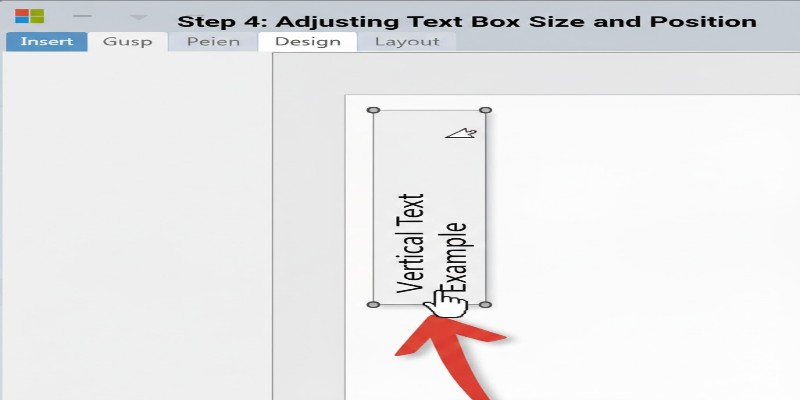
همانطور که برای متنهای افقی، تراز به چپ، راست یا وسط داریم، برای متن عمودی هم باید مشخص کنیم که متن در کادر، از بالا تراز شود یا از پایین یا در وسط. این کار را میتوانید در همان سربرگ Shape Format و از طریق گزینههای پیشرفتهتر Text Box انجام دهید. یک گزینه به نام Vertical Alignment (تراز عمودی) وجود دارد که شامل گزینههای Top (بالا)، Middle (وسط) و Bottom (پایین) است. اگر میخواهید متن شما دقیقا در وسط کادر عمودی قرار بگیرد، گزینه Middle را انتخاب کنید.
این کار به خصوص وقتی کادر شما بزرگ است و فقط یک یا دو خط متن عمودی دارید، جلوهای بسیار شیک و متقارن به کارتان میدهد. به یاد داشته باشید که در طراحی حرفهای، توازن بصری حرف اول را میزند و این تنظیمات کوچک، همانهایی هستند که یک سند معمولی را به یک اثر هنری تبدیل میکنند.
حذف کادر و پسزمینه
در بیشتر مواقع، شما نمیخواهید یک خط مشکی دور متن عمودی شما باشد، چون ظاهر آن را شبیه یک مستطیل بریده شده میکند. خوشبختانه، حذف این کادر بسیار ساده است:
- روی حاشیه جعبه متن کلیک راست و Format Shape (قالببندی شکل) را انتخاب کنید.
- در این پنجره، روی بخش Line (خط)، گزینه No Line (بدون خط) کلیک شود.
- همچنین، در همان پنجره، در بخش Fill (پر کردن)، اگر پسزمینه کادر متنی رنگی است، گزینه No Fill (بدون رنگ) را بزنید.
با این کار، فقط متن عمودی شما در صفحه دیده میشود و کادر دور آن “نامرئی” شده است. این ترفند باعث میشود متن عمودی شما کاملا طبیعی به نظر برسد و همه فکر کنند این قابلیت به صورت پیشفرض در ورد وجود داشته!
عمودیسازی متن در جدول و سلولها
تا اینجا درباره آموزش عمودی نوشتن در ورد به کمک جعبه متن صحبت کردیم، اما اگر بخواهید متن داخل سلولهای یک جدول را عمودی کنید چطور؟ مثلا در یک جدول بزرگ برای عناوین ستونها که طولانی هستند و نمیخواهید عرض ستون را زیاد کنید، میتوانید از چرخش متن داخل سلول کمک بگیرید. خوشبختانه ورد یک ابزار بسیار مستقیم برای این کار در اختیار شما قرار داده است که نیازی به جعبه متن ندارد.
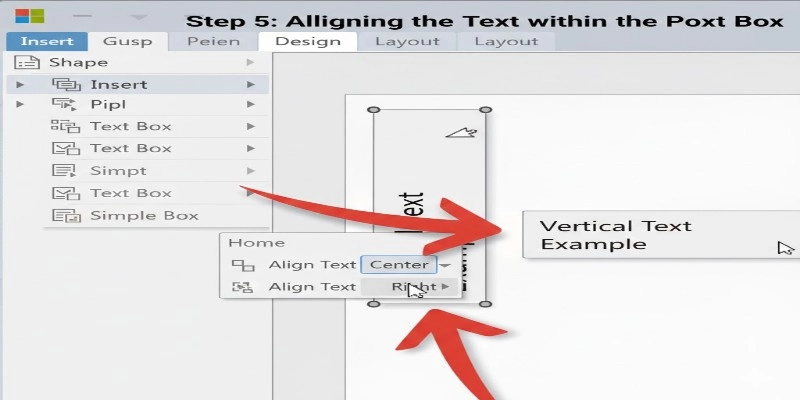
ابزار Text Direction در جدول
برای این کار:
- ابتدا سلول یا سلولهایی از جدول را که میخواهید متنشان عمودی شود، انتخاب کنید.
- بعد از انتخاب، یک سربرگ جدید به نام Table Design (طراحی جدول) و یک سربرگ دیگر به نام Layout (طرحبندی) برای شما ظاهر میشود.
- روی سربرگ Layout کلیک کنید و در این سربرگ، در گروه Alignment (ترازبندی)، یک دکمه با نماد چرخش متن به نام Text Direction خواهید دید.
- با هر بار کلیک روی این دکمه، متن شما به ترتیب ۹۰ درجه، ۱۸۰ درجه و ۲۷۰ درجه میچرخد. شما میتوانید حالت عمودی دلخواه خود (از بالا به پایین یا از پایین به بالا) را انتخاب کنید.
این قابلیت برای ساخت هدرهای جدول که عرض کمی دارند، یک معجزه است و در زمان و فضای شما به شدت صرفهجویی میکند.
نکات طلایی و ترفندها برای جلوگیری از بهمریختگی
مثل هر کار دیگری در ورد، عمودینویسی هم فوت و فنهای خودش را دارد. گاهی اوقات ممکن است جعبه متن شما جابجا شود یا هنگام ارسال سند برای دیگران، کمی بهمریختگی به وجود بیاید. اگر این نکات کوچک را رعایت کنید، مطمئن باشید که سند شما در کامپیوتر هر کسی به همان زیبایی و منظمی که شما طراحی کردهاید، نمایش داده خواهد شد. اینها ترفندهای حرفهایهایی هستند که سالها با ورد کار کردهاند.
قفل کردن جعبه متن و جلوگیری از جابجایی ناخواسته
اگر جعبه متن خود را در جای بسیار دقیقی قرار دادهاید، حتما آن را قفل کنید تا با اضافه کردن متن در جاهای دیگر صفحه، جابجا نشود. برای این کار:
- روی حاشیه جعبه متن کلیک راست بزنید و گزینه More Layout Options (گزینههای چیدمان بیشتر) را انتخاب کنید.
- در پنجره باز شده، در بخش Position، حتما تیک گزینههایی مانند Lock anchor یا Move object with text را بردارید.
- تنظیمات موقعیت را روی “مطلق” (Absolute) تنظیم کنید تا کادر در موقعیت ثابت بماند.
این کار باعث میشود که جعبه متن عمودی شما دیگر “شناور” نباشد و در همان مختصات دقیق صفحه فیکس شود. این نکته برای طراحی قالبهای ثابت و حرفهای بسیار حیاتی است، چرا که هیچ چیز بدتر از این نیست که با یک تغییر کوچک، کل طراحی شما به هم بریزد!
استفاده از WordArt برای عنوانهای خاص و هنری
اگر هدف شما از عمودی نوشتن، فقط یک عنوان یا لوگوی بسیار گرافیکی و هنری است، میتوانید به جای جعبه متن ساده، از ابزار WordArt (هنر کلمه) استفاده کنید. WordArt در سربرگ Insert قرار دارد و به شما این امکان را میدهد که متن را با جلوههای سهبعدی، سایه و رنگهای جذاب بنویسید. سپس این متن هنری را نیز مانند یک شکل، میتوانید به راحتی بچرخانید و در حالت عمودی قرار دهید.
همانطور که مایکروسافت در مستندات پشتیبانی خود اشاره میکند:
“در یک شکل یا جعبه متن، میتوانید جهتی که متن خوانده میشود را تغییر دهید. یعنی میتوانید متن را ۹۰ یا ۲۷۰ درجه بچرخانید تا به صورت جانبی ظاهر شود.”
این نشان میدهد که قابلیت چرخش متن، یک ویژگی اساسی و رسمی به حساب میآید که برای اهداف مختلف طراحی بصری در نظر گرفته شده است.
پس با استفاده از این تکنیکها، شما به آن روح و زیبایی میبخشید و آن را از یک متن ساده، به یک عنصر طراحی حرفهای تبدیل میکنید.
سخن پایانی
دیدید که آموزش عمودی نوشتن در ورد و تنظیمات ترازبندی آن چقدر میتواند ساده و در عین حال، تحولآفرین باشد. یادتان نرود که تسلط بر ورد، یک مهارت برای ورود به دنیای حرفهای است و چنین جزئیاتی، شما را متمایز میکند. اگر میخواهید این مهارتها را به صورت کاملا حرفهای و قدم به قدم یاد بگیرید و به یک متخصص تمامعیار در زمینه طراحی اسناد تبدیل شوید، حتما تجربیات و آموزشهای استاد مقدس زاده را از دست ندهید. با شرکت در دورهها آنلاین غیر حضوری، میتوانید تمام فوت و فنهای پنهان ورد را کشف کنید و اسنادی خلق کنید که همه از دیدنشان لذت ببرند.
سوالات متداول
- آیا میتوان متن عمودی را بدون Text Box ایجاد کرد؟
اگر منظور شما متن اصلی صفحه باشد، خیر. متن اصلی (در بدنه سند) همیشه افقی است.
- اگر فایل ورد با متن عمودی را برای کسی بفرستیم، آیا در کامپیوتر او هم درست نمایش داده میشود؟
بله، به طور ۱۰۰٪. از آنجایی که شما از ابزارهای استاندارد خود مایکروسافت ورد (مثل جعبه متن و جهت متن) استفاده کردهاید، این تنظیمات در خود فایل ورد ذخیره میشوند.








