
از جمله مشکلاتی که هنگام کار کردن با مایکروسافت ورد برای تمام افراد پیش میآید، تایپ فارسی اعداد است. نرمافزار ورد به طور دیفالت اعداد را به زبان لاتین تایپ میکند، حتی اگر زبان سیستم شما فارسی باشد. البته این مشکل به آسانی و با تغییر دادن تنظیمات ورد حل میشود. برای این امر باید در تب بالای صفحه بر روی File کلیک کنید و سپس گزینه Options را انتخاب کنید. حال وارد بخش Advanced شوید و سپس صفحه را به پایین اسکرول کرده تا به قسمت Show Document Content برسید. بعد از آن در قسمت Numeral، گزینه انتخابی را به Context یا Hindi تغییر دهید. البته در این بخش گزینههای دیگری نیز وجود دارد که در این مقاله به طور کامل به آنها پرداخته شده است.
بنابراین برای آموزش تصویری نحوه نوشتن عدد فارسی در ورد، حتما تا آخر مقاله همراه سایت سرکار خانم مقدسزاده بمانید.
آموزش تصویری فارسی کردن اعداد
ضرورت نوشتن اعداد فارسی در ورد
برای نوشتن نامههای ادارای، مقالات رسمی یا پایاننامههای دانشگاهی، رعایت نکات نگارشی بسیار مهم است. یکی از مشکلاتی که اکثر افراد هنگام رعایت کردن علائم و قوانین نگارشی فارسی با آن مواجه میشوند، این است که نرمافزارهای مایکروسافت به صورت خودکار اعداد را به زبان لاتین تایپ میکند. خوشخبتانه برنامههای مایکروسافت از جمله ورد، با زبان فارسی هماهنگ هستند و به راحتی میتوان این مشکل را برطرف کرد.
نقل قول منابع خارجی معتبر درباره تغییر دادن زبان اعداد در ورد:
“In Microsoft Word’s advanced options, under Show document content, the Numeral setting lets you choose ‘Hindi’ for native-digit numerals or ‘Context’ to adapt the digit style based on surrounding language.”
ترجمه: در گزینههای پیشرفته مایکروسافت ورد، در بخش “نمایش محتوای سند” Show document) (content، تنظیم «Numeral» به شما این امکان را میدهد گزینهی «Hindi» را برای نمایش اعداد بهصورت رقمهای بومی انتخاب کنید و یا با انتخاب گزینهی «Context» سبک عددها بهطور خودکار براساس زبان متن سیستم تغییر کند.
نحوه نوشتن عدد فارسی در ورد
در این بخش به بررسی دو روش برای تایپ عدد فارسی در ورد اشاره شده است:
نحوه نوشتن عدد فارسی در ورد
روش اول: تغییرات در تنظیمات نرمافزار
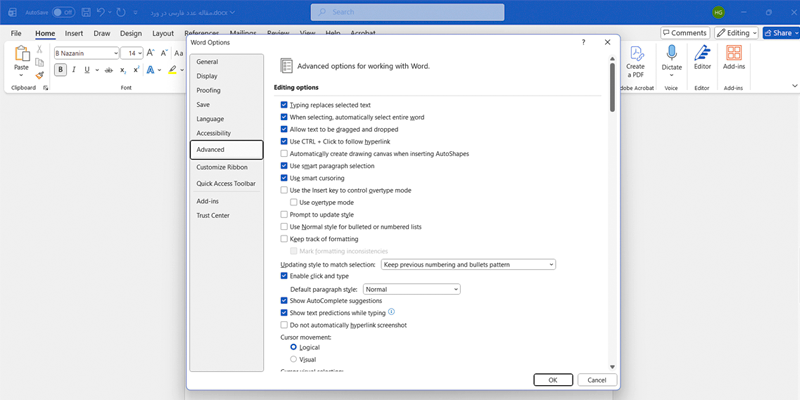
- در تب بالای صفحه بر روی گزینه File کلیک کنید.
- سپس در منوی باز شده در سمت چپ وارد بخش Options شوید.
- بعد از آن وارد بخش Advanced شوید.
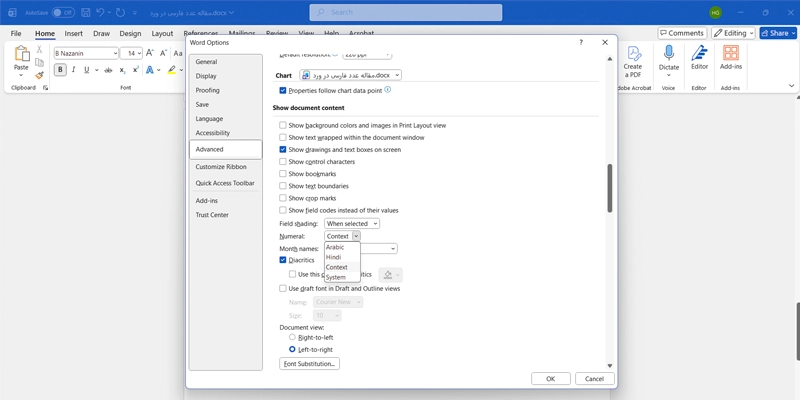
- حالا صفحه را به پایین اسکرول کنید تا به بخش Show Document Content برسید.
- سپس نوار کناری بخش Numeral را باز کنید. در اینجا با چهار گزینه مواجه خواهید شد. گزینه اول یا همان Arabic، حالت پیشفرض ورد است. با انتخاب این گزینه، اعداد بدون توجه به زبان سیستم شما، به صورت لاتین تایپ خواهند شد. با انتخاب گزینه Hindi اعداد به زبان فارسی تایپ میشوند. انتخاب گزینه Context باعث میشود که اعداد در متنهای فارسی به زبان فارسی و در متنهای انگلیسی به زبان لاتین تایپ شوند. بهترین گزینه، System است. این گزینه زبان اعداد را با توجه به زبان سیستم شما تایپ میکند.
- گزینه مورد نظر خود را انتخاب کرده و سپس اوکی را بزنید تا تنظیمات انجام شده، ذخیره شوند. با این روش شما میتوانید به آسانی عدد فارسی در ورد تایپ کنید.
آموزش نوشتن عدد فارسی در ورد
روش دوم: استفاده از گزینه replace
- در این روش ابتدا باید مراحل گفته شده در روش اول را به طور کامل انجام دهید و در بخش Numeral، گزینه Context را انتخاب نمایید.
- بعد از انجام این کار میبایست وارد تب Home شوید.
- سپس در بخش Editing گزینه Replace را انتخاب نمایید تا پنجرهای مانند تصویر زیر برای شما باز شود.
- سپس گزینه More که در پایین پنجره قرار دارد را انتخاب کنید.
- بر روی گزینه Find What کلیک کنید و سپس گزینه Format را بزنید. در لیست باز شده بر روی Language کلیک کنید، زبان انگلیسی را انتخاب و دکمه اوکی را بزنید.
- بعد از آن بر روی گزینه Special که در کنار Format قرار دارد، کلیک کنید و Any Digit را انتخاب کنید.
- با انجام این کار باید مقدار #^ در بخش Find What تایپ شود.
- حال وارد بخش Replace With شوید و تمامی مراحل بالا رو مجدد تکرار کنید. با این تفاوت که در بخش Language به جای زبان انگلیسی، زبان فارسی را انتخاب کنید.
- در آخر بر روی گزینه Replace All کلیک کنید. این کار باید میشود تمام اعداد انگلیسی متن تبدیل به فارسی شوید. با جابهجا کردن مقادیر وارد شده در بخشهای Find What و Replace With، تمامی اعداد فایل شما از انگلیسی تبدیل به فارسی میشوند.
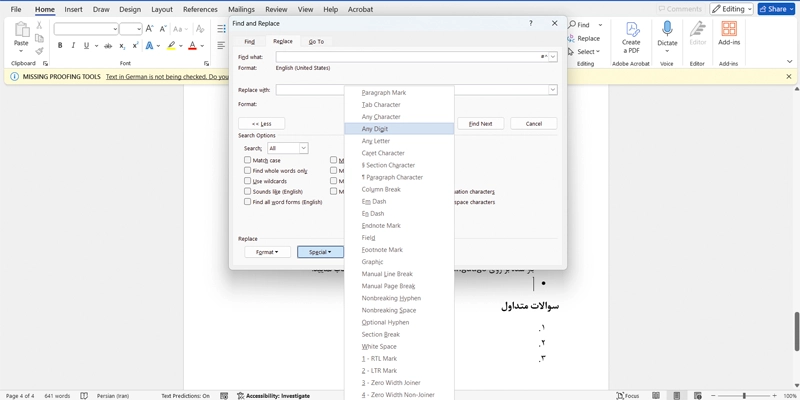
استفاده از گزینه replace
نحوه تایپ عدد فارسی در ورد برای بخشهای Header، Footer و شماره صفحات
اگر در تنظیمات روش اول، حالت Context را برای Numeral انتخاب کرده باشید، میتوانید به آسانی زبان اعداد بخشهای Header، Footer و شمارهگذاری صفحات را فارسی کنید. برای انجام این کار باید بخشهای مورد نظر را انتخاب کنید. سپس برای فارسی کردن آنها میبایست در تب Home وارد بخش Paragragh شوید و حالت Right-To-Left را انتخاب نمایید. برای انگلیسی کردن اعداد نیز حالت Left-To-Right را انتخاب کنید.
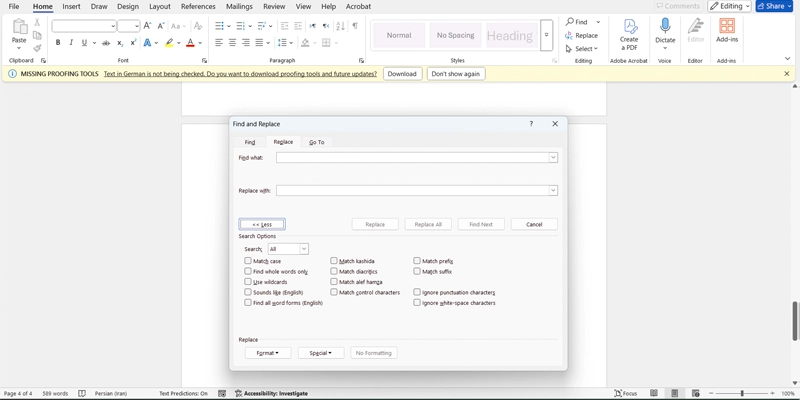
نحوه تایپ عدد فارسی در ورد
نحوه فارسی کردن اعداد سرتیترها در برنامه ورد
در برخی مواقع ممکن است با استفاده از روش اول نتوان اعداد موجود در تیترهای سند را به فارسی تبدیل کرد. برای رفع این مشکل باید از ویرایش اصلاحهای سرتیتر کمک بگیریم. این کار را میتوان به صورت زیر انجام داد:
- ابتدا بر روی سبک سرتیتر مدنظر خود کلیک راست کنید و گزینه Modify را انتخاب کنید تا پنجرهای برای شما باز شود.
- سپس لیستی کنار قسمت رنگی را باز کرده و حالت پیش فرض Latin را به Complex تغییر دهید.
- حال به قسمت چپ پایین پنجره بروید و روی Format کلیک کنید. سپس گزینه Paragraph را انتخاب نمایید.
- در این قسمت حالت Alignment را روی Right قرار دهید و اوکی را بزنید.
- سپس در بخش بالای Format که چهار گزینه قرار دارد، تیک Automatically Update را بزنید و بر روی اوکی کلیک کنید. حال اعداد داخل تیتر شما به زبان فارسی خواهند بود.
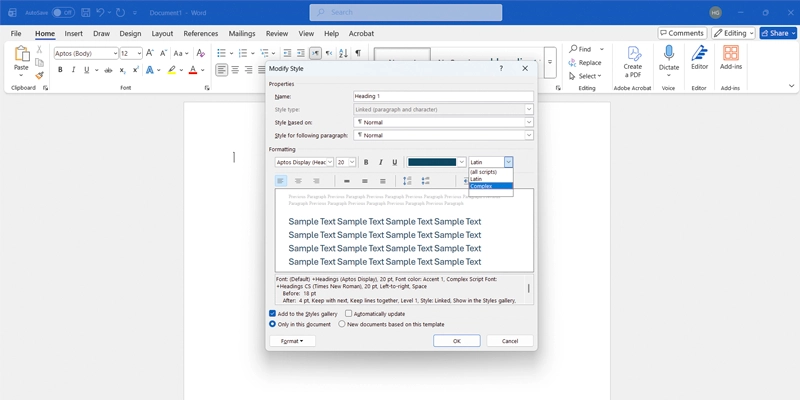
نحوه فارسی کردن اعداد سرتیترها در برنامه ورد
آشنایی با مجموعهای حرفهای برای یادگیری مایکروسافت ورد
سرکار خانم مقدسزاده در سایت خود یک دوره آموزشی برای علاقهمندان به یادگیری نرمافزار مایکروسافت ورد آماده کرده است. در این دوره آموزشی تمامی مطالب مفید و کاربردی این نرمافزار مورد بررسی قرار گرفته است. همچنین در این دورهها، چند ترفند جالب نیز آموزش داده شدهاند. ویدیوهای آموزشی دورههای مایکروسافت خانم مقدسزاده دارای زمانی معقولانه و نه چندان طولانی هستند تا از خستگی ذهن مخاطب جلوگیری شود. همچنین این دوره پس از مدتی با توجه به آپدیتهای جدید نرمافزار برای کاربران آن به صورت رایگان بروزرسانی خواهند شد. بنابراین اگر قصد یادگیری اصولی و حرفهای نرمافزار مایکروسافت از جمله ورد، اکسل و…. را دارید، درنگ نکنید و همین حالا در دوره مدنظر خود ثبتنام کنید.
سوالات متداول
- آیا میتوان در ورد اعداد را به زبان فارسی تایپ کرد؟
بله، شما با تغییر تنظیمات نرمافزار میتوانید به راحتی تمامی اعداد موجود در سند خود را به زبان فارسی تبدیل کنید.
- برای تایپ فارسی اعداد میبایست در بخش Numeral کدام گزینه را انتخاب کنیم؟
برای تغییر زبان اعداد از انگلیسی به فارسی باید حالت پیش فرض را به Hindi تغییر دهید.
- بهترین گزینه انتخابی در بخش Numeral چیست؟
بهترین گزینه انتخابی برای بخش Numeral، حالت System است زیرا با انتخاب این گزینه، ورد به زبان سیستم شما نگاه میکند و هرگاه زبان سیستم فارسی باشد، اعداد را به زبان فارسی تایپ میکند. همچنین هنگامی که زبان سیستم انگلیسی باشد، اعداد را به زبان لاتین تایپ میکند.








