
آموزش قدم به قدم نوشتن کسر در ورد | سادهترین روش + ۴ روش مختلف
نرمافزار ورد یکی از بهترین ابزار برای نوشتن مقالات علمی و محتواهایی است که در آنها باید از علائم ریاضی استفاده کرد. این برنامه قابلیتهای مختلفی را در اختیار کاربران قرار میدهد تا با استفاده از آنها بتوانند عملیات ریاضی را به درستترین شکل ممکن به تصویر بکشند. از جمله علائم ریاضی که ممکن است برخی در نمایش آن دچار مشکل شوند، نوشتن کسر در ورد است. سادهترین کار برای نمایش اعداد کسری در ورد، استفاده از اسلش است. همچنین شما میتوانید از کلیدهای میانبر نیز برای انجام این کار استفاده کنید. برای مثال، کلیدهای Alt + 0189 برای نمایش کسر ½، Alt + 0188 برای نمایش کسر ¼ و Alt + 0190 برای نمایش کسر ¾ کاربرد دارند.

نحوه نوشتن کسر در ورد فارسی
نقل قولی از منابع معتبر خارجی درباره روشهای مختلف نوشتن کسر در ورد:
“Microsoft Word provides several ways to insert fractions into documents, including using AutoCorrect for common fractions, inserting symbols from the Symbol menu, or using the Equation tool for more complex fractions.”
ترجمه: مایکروسافت ورد روشهای مختلفی برای وارد کردن کسرها در اسناد ارائه میدهد، از جمله استفاده از AutoCorrect برای کسرهای رایج، وارد کردن نمادها از منوی Symbolیا استفاده از ابزار Equation برای کسرهای پیچیدهتر.
روش اول: استفاده از گزینه Equation
از ابزار Equation بهطور خاص برای نمایش علائم و توابع ریاضی و همچنین کسر در ورد استفاده میشود. در این روش باید:
- به سراغ تب Insert بروید و بخش Symbols را پیدا کنید.
- در این بخش دو گزینه وجود دارد. منوی گزینه Equation را انتخاب نمایید. با انجام این کار، شما میتوانید به توابع معروف ریاضی دسترسی پیدا کنید.
- در انتهای منو بر روی گزینه Insert New Equation کلیک کنید تا کادر خاصی در محتوا شما ایجاد شود. این کادر با استفاده از کلیدهای میانبر Alt + = نیز ایجاد میشود.
- با انجام این کار تبی به نام Equation به تبهای شما اضافه میشود. به سراغ این تب بروید.
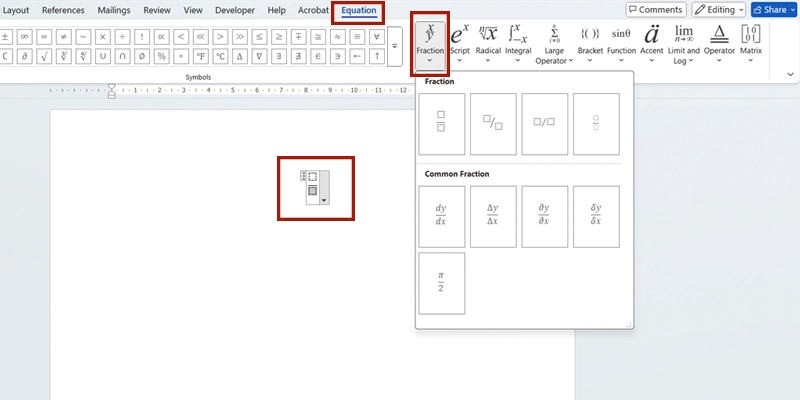
- در تب Equation بخشی به نام Structures وجود دارد. به این بخش رفته و گزینه Fraction را انتخاب نمایید.
- با انجام این کار، الگوهای کسری مختلفی برای شما به نمایش در میآید. گزینه مدنظر خود را انتخاب نمایید تا در محتوا نمایش داده شود.
- حال با کلیک بر روی کادرهای نقطهچین میتوانید عدد مدنظر خود را تایپ و عبارت کسری دلخواهتان را بسازید.
حل مشکل فعال نبودن گزینه Equation
اگر در تب Insert خود گزینه Equation را مشاهده نکردید، مراحل زیر را انجام دهید:
- به تب File بروید و در منوی سمت چپ گزینه Options را انتخاب نمایید.
- در بخش Customize Ribbon یک منوی انتخابی به نام Choose Commands From وجود دارد. آن را روی All Commands بگذارید.
- در لیست پایین به دنبال گزینه Symbol in Equation بگردید. سپس آن را انتخاب و بر روی Add کلیک کنید تا به تبهای شما اضافه شود.
روش دوم: استفاده از گزینه Symbol
نرمافزار ورد برای برخی کسرهای رایج دارای قالببندی آماده است. برای نوشتن کسر در ورد توسط این قالببندیها باید:
- به سراغ تب Insert بروید و منوی بخش Symbol را باز کنید.
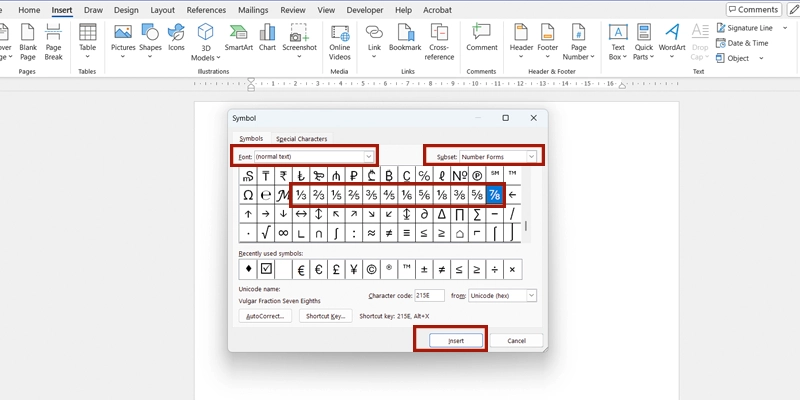
- سپس بر روی عبارت More Symbols کلیک کنید تا پنجرهای برای شما نمایش داده شود.
- در بخش بالایی این پنجره، منویی کشویی به نام Subset وجود دارد. حالت پیشفرض این بخش را به Number Forms تغییر دهید. دقت داشته باشید که در این روش فونت باید روی حالت Normal Text باشد.
- با انجام مرحله قبلی، برخی کسرهای مهم و کاربردی برای شما نمایش داده میشوند. برای آوردن آنها به محتوا باید کسر مدنظر را انتخاب کرده و بر روی Insert کلیک کنید.
روش سوم: استفاده از کلیدهای میانبر
علاوه بر میانبرهای ذکر شده در مقدمه مقاله، چندین میانبر پرکاربرد دیگر نیز وجود دارد که در ادامه بیان شدهاند:
- ⅓ (یک سوم): Alt + 8531
- ⅔ (دو سوم): Alt + 8532
- ⅕ (یک پنجم): Alt + 8533
- ⅖ (دو پنجم): Alt + 8534
- ⅗ (سه پنجم): Alt + 8535
- ⅘ (چهار پنجم): Alt + 8536
- ⅙ (یک ششم): Alt + 8537
- ⅚ (پنج ششم): Alt + 8538
- ⅛ (یک هشتم): Alt + 8539
- ⅜ (سه هشتم): Alt + 8540
- ⅝ (پنج هشتم): Alt + 8541
- ⅞ (هفت هشتم): Alt + 8542
روش چهارم: استفاده از بالانویس و پاییننویس
در این روش باید:
- ابتدا کسر مدنظر خود را با استفاده از اسلش بنویسید.
- عبارتی که در صورت کسر قرار دارد را انتخاب کنید، به بخش Font در تب Home بروید و بر روی x۲ کلیک کنید. با این کار عبارت صورت کمی کوچک میشود و به بالاتر میرود.
- سپس عبارت موجود در مخرج کسر را انتخاب کرده و بر روی حالت x۲ کلیک کنید تا عبارت کمی کوچک شود و پایینتر برود. شما میتوانید فونت و اندازه قلم را به سلیقه خود تغییر دهید.
دقت داشته باشید که شما میتوانید از چهار روش ذکر شده در بالا برای نوشتن کسر در ورد گوشی نیز استفاده کنید.

روش پنجم: کپی پیست کردن نماد
شما میتوانید برای نوشتن کسر در ورد، نماد کسری دلخواه خود را از سایتهای مختلف یا نمادهای ویندوز کپی کرده و در محتوا خود پیست کنید. برای دسترسی به نمادهای ویندوز باید:
- در قسمت جستجو عبارت Character Map را سرچ کرده و آن را باز کنید.
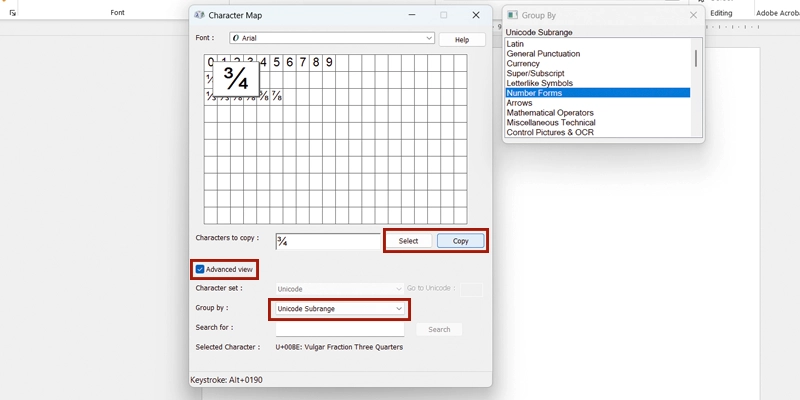
- در پنجره باز شده گزینهای به نام Advanced view وجود دارد، تیک آن را بزنید.
- در ابتدا پنجره فونت مدنظر خود را انتخاب کنید. برای مثال Arial میتواند فونت مناسبی باشد.
- سپس در قسمت پایین پنجره به دنبال گزینه Group by بگردید و حالت پیشفرض آن را به Unicode Subrange تغییر دهید. با این کار پنجرهای برای شما باز میشود.
- در پنجره باز شده، گزینه Number Formats را انتخاب نمایید تا نمادهای کسری ویندوز شما به نمایش در بیاید.
- حال بر روی کسر دلخواه خود کلیک کنید و Select را بزنید. با این کار، کسر انتخابی شما در کادر کنار دکمه Select نمایش داده میشود.
- سپس بر روی دکمه Copy کلیک کنید، به محتوا خود بروید و پیست را بزنید تا کسر مدنظرتان در محتوا نمایش داده شود.
آشنایی با مرجعی حرفهای برای یادگیری اصولی ورد
سرکار خانم مقدسزاده برای افرادی که به یادگیری اصولی و حرفهای نرمافزار مایکروسافت ورد علاقهمند هستند، یک دوره آموزشی مفید و کاربردی فراهم کردهاند. این دوره آموزشی به گونهای طراحی شده است که مناسب تمامی افراد از جمله مبتدیان باشد. ویدیوهای آموزشی سرکار خانم مقدسزاده طوری آمادهسازی میشوند که دارای زمانی معقولانه و اصولی باشند تا موجب خستگی مخاطبان نشود. در این دوره به بررسی تمامی قابلیتها و ابزارهای پرکاربرد نرمافزار ورد پرداخته میشود و چند ترفند جالب و خلاقانه نیز بیان شده است.
شما با شرکت در دورههای آموزشی خانم مقدسزاده میتوانید بهطور مستقیم از طریق پیامرسانهای ایتا و تلگرام با ایشان در ارتباط باشید و سوالات خود را از ایشان بپرسید. همچنین میتوانید برای آشنایی با نحوه تدریس ایشان، مینی دوره آموزشی رایگان کامپیوتر موجود در سایت را مشاهده کرده و سپس به سراغ ثبتنام ببرید. بنابراین اگر قصد یادگیری اصولی نحوه کار با نرمافزار ورد را دارید، شک نکنید و همین حالا در دوره آموزش word خانم مقدسزاده ثبتنام کنید.
سوالات متداول
- کلیدهای میانبر برای باز کردن کادر Equation چیست؟
شما میتوانید از کلیدهای میانبر Alt + = برای باز کردن کار Equation در ورد استفاده کنید.
- کلیدهای میانبر کسرهای معروف چیست؟
کلیدهای Alt + 0189 برای کسر ½، Alt + 0188 برای کسر ¼ و Alt + 0190 برای کسر ¾ از جمله موارد بسیار پرکاربرد هستند.
- آیا روشهای ذکر برای نوشتن کسر در گوشی نیز قابل استفاده هستند؟
بله، شما میتوانید از روشهای یک تا چهار ذکر شده در مقاله برای نوشتن کسر در ورد موبایل نیز استفاده کنید.








