
ایجاد لینک با استفاده از گزینه link و action button در پاورپوینت به چه صورت است؟
هنگام ارائه یا پرزنت کردن ایدههای مختلف، داشتن اسلایدهای تعاملی و هوشمند میتواند شما را از سایرین متمایز کند. یکی از بهترین روشها برای افزایش جذابیت و کارآمدی یک فایل پاورپوینت، استفاده از لینکها و دکمههای عملیاتی (Action Button) است. این ابزارها به شما اجازه خواهند داد تا اسلایدها را به یکدیگر متصل کنید، به صفحات وب یا اسناد خارجی لینک دهید و حتی عملکردهای پیشرفتهتری مانند اجرای فایلها یا پخش صدا را در ارائه خود پیادهسازی کنید. در این متن، تمامی جزئیات ایجاد لینک با استفاده از گزینه link و action button در پاورپوینت را با زبانی ساده و روان بررسی میکنیم تا بتوانید از این قابلیتها به بهترین شکل بهره ببرید.
ایجاد لینک با استفاده از گزینه Link در پاورپوینت
لینکها قادرند متن مدنظرتان را به صفحات وب هدایت کنند، به دیگر اسلایدها در داخل همان ارائه مرتبط شوند یا حتی به فایلهای خارجی پیوند یابند. اضافه کردن لینک در پاورپوینت راه خوبی جهت فراهم کردن اطلاعات بیشتر برای مخاطب است و باعث میشود پروژه شما کاملاً تعاملی باشد.
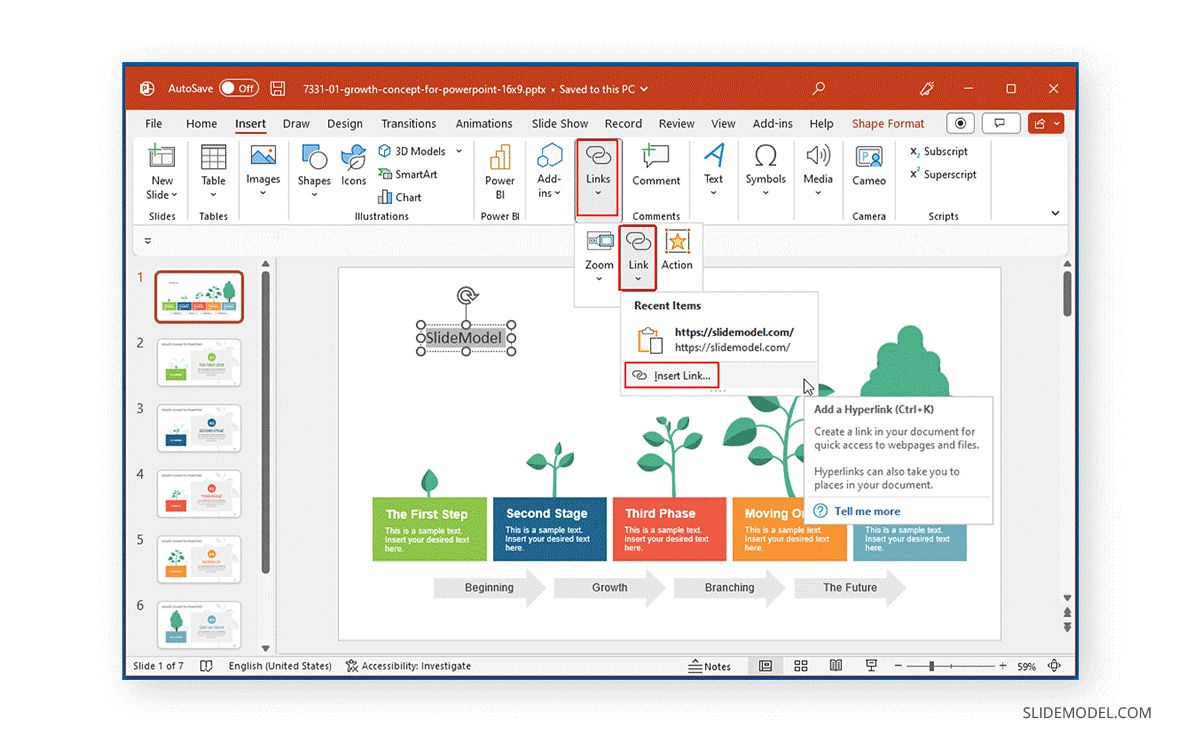
برای ایجاد لینک در پاورپوینت، ابتدا باید عنصری که میخواهید به آن لینک بدهید را انتخاب کنید. این عنصر میتواند متن، تصویر یا هر شکلی از اشیاء موجود در اسلاید باشد. پس از انتخاب عنصر، به زبانه Insert در نوار ابزار پاورپوینت بروید و گزینه Link را انتخاب کنید. در این بخش، چندین گزینه وجود دارند. میتوانید به یک صفحه وب متصل شوید، یک اسلاید خاص از همان ارائه را باز کنید یا حتی یک فایل جدید به وجود آورید.
افزودن متن به لینک در پاورپوینت
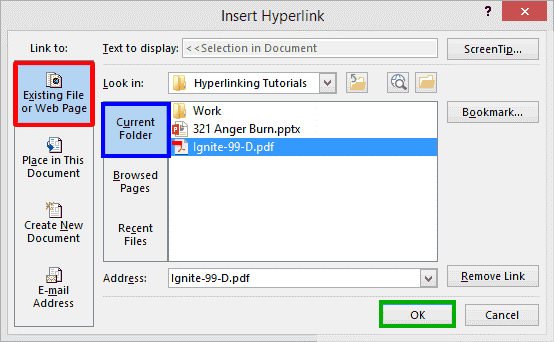
با کمک پاورپوینت میتوانید بهجای نمایش یک URL طولانی، عبارتی ساده و گویا برای لینک خود انتخاب کنید. همچنین، با انتخاب قابلیت ScreenTip هنگام عبور نشانگر ماوس از روی لینک، پیام مدنظر شما نمایش داده میشود. این تکنیک در پروژههای آموزشی و تجاری که نیاز به منابع اضافی یا ارجاع به مطالب مختلف دارند، بسیار مفید است.
ایجاد دکمههای عملیاتی (Action Buttons) در پاورپوینت
همه کاربران باید با ایجاد لینک با استفاده از گزینه link و action button در پاورپوینت آشنا باشند. دکمههای عملیاتی یا Action Buttons در پاورپوینت یکی از ویژگیهای بسیار کاربردی برای ساخت ارائههای تعاملی به شمار میروند. این دکمهها اشکال پیشتعریفشدهای هستند و میتوانید آنها را در هر نقطه از اسلاید خود قرار دهید.
با انتخاب اکشن باتنها قادر خواهید بود کنترل مواردی همچون حرکت به سمت اسلاید بعدی، اجرای برنامهها جانبی یا حتی پخش صدا در درون اسلاید را در اختیار داشته باشید. این دکمهها میتوانند سرعت و کارایی ارائه شما را افزایش دهند و موجب میشوند با سرعت بیشتری به بخشهای مختلف اسلایدها دسترسی پیدا کنید.
اکشن باتنها در اکثر اسلایدهای حرفهای قابل مشاهده هستند. امکان کپی کردن یک اکشن باتن خاص در کلیه اسلایدها وجود دارد. به عنوان مثال، میتوانید یک اکشن باتن مخصوص حرکت به سمت اسلاید اصلی یا home را در تمامی اسلایدها قرار دهید تا با کلیک بر روی آن به صفحه اول پروژه خود هدایت شوید.
اضافه کردن اکشن باتن
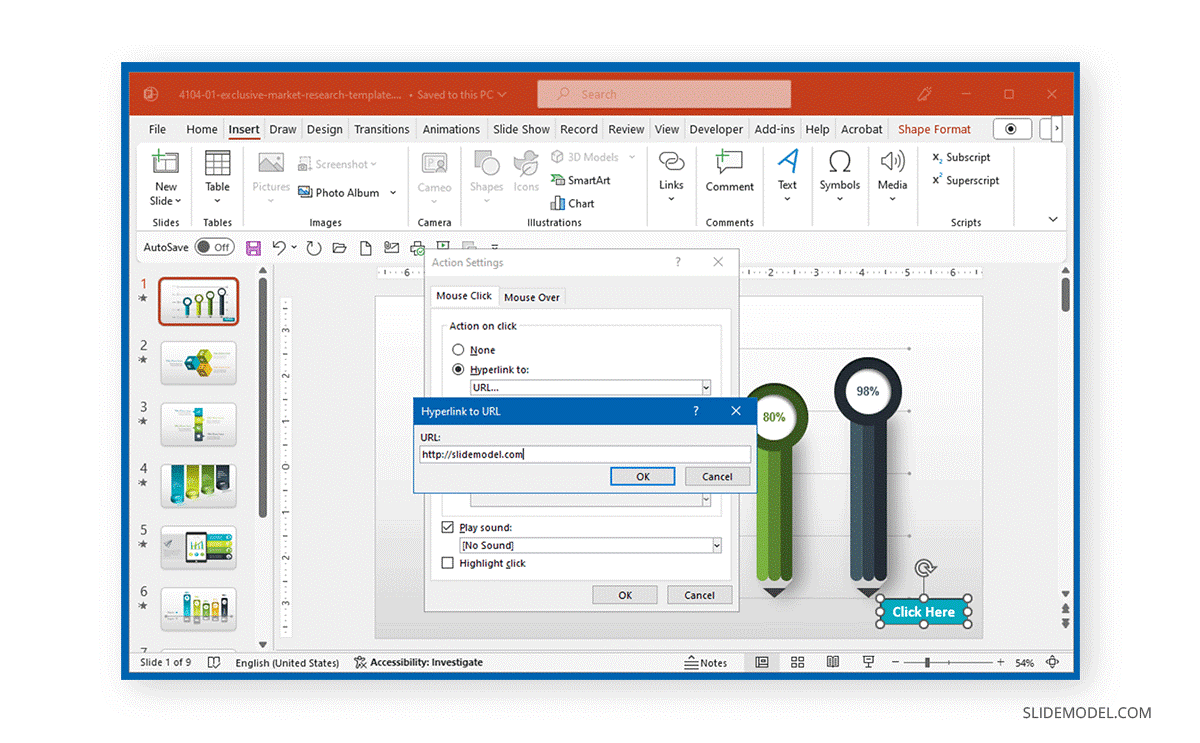
برای اضافه کردن یک دکمه عملیاتی، ابتدا به زبانه Insert بروید و گزینه Shapes را انتخاب کنید. سپس در منوی کشویی به پایین بروید و از بخش Action Buttons یکی از دکمههای پیشفرض را انتخاب کنید. (برای مثال، دکمهای با تصویر یک پیکان برای جابجایی به اسلاید بعدی یا یک دکمه خانه برای بازگشت به اولین اسلاید) پس از انتخاب شکل، روی اسلاید خود کلیک کرده و آن را بکشید تا دکمه به اندازه دلخواه شما رسم شود. این یک نکته طلایی در مورد ایجاد لینک با استفاده از گزینه link و action button در پاورپوینت است.
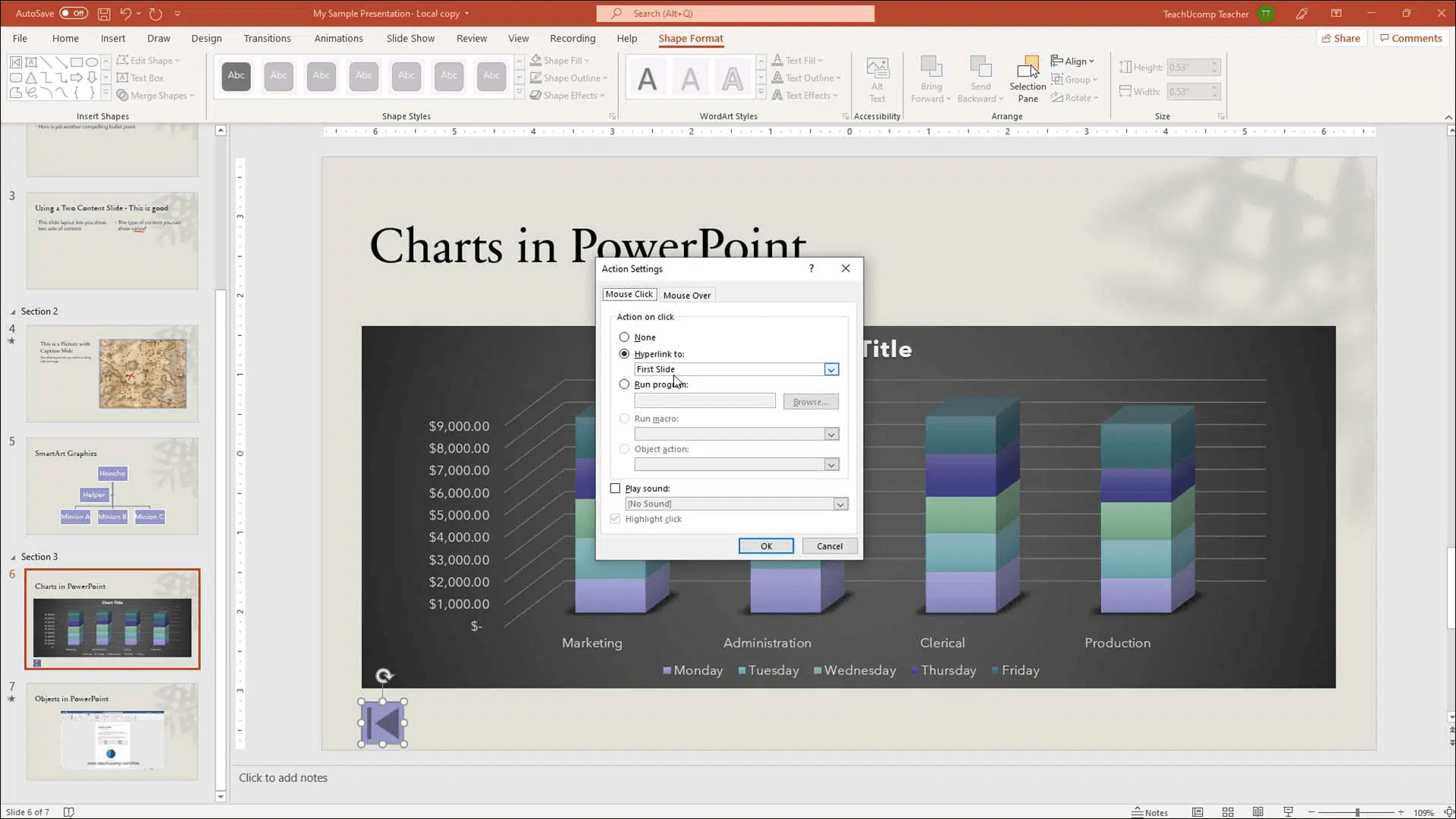
پس از طراحی دکمه، پنجرهای برای تنظیم ویژگیهای آن باز میشود. در این پنجره، میتوانید انتخاب کنید دکمه مذکور چه وظیفهای بر عهده خواهد داشت. میخواهید به اسلاید بعدی بروید یا به اسلاید خاصی هدایت شوید؟ یا شاید میخواهید فایلی اجرا شده یا یک صدای خاص پخش شود. اکشن باتن گزینههای متعددی را در دسترس شما قرار میدهد تا بتوانید به راحتی نیاز خود را برطرف کنید.
پس از انجام تنظیمات مورد نظر، با کلیک روی OK، دکمه عملیاتی مدنظرتان فعال خواهد شد. کاربردهای این قابلیت بسیار گسترده است. بهعنوان مثال، میتوانید در یک ارائه آموزشی از دکمههای عملیاتی برای هدایت دانشجویان به قسمتهای مختلف درس یا توضیح بیشتر در مورد مباحث دلخواه خود استفاده کنید. توجه داشته باشید که محدودیت خاصی جهت ایجاد اکشن باتن در پروژههای پاورپوینت وجود ندارد؛ بنابراین کاربران قادرند به راحتی به تعداد دلخواه خود اکشن باتن طراحی کنند.
تست لینکها و دکمههای عملیاتی
یکی از مراحل مهم در استفاده از لینکها و دکمههای عملیاتی، تست آنها است تا مطمئن شوید همهچیز به درستی کار میکند. هیچچیز بدتر از این نیست که هنگام ارائه، لینکها یا دکمهها به شکل صحیح تنظیم نشده باشند. برای این کار، ابتدا به زبانه Slide Show بروید و گزینه From Current Slide را انتخاب کنید تا بخش فول اسکرین پاورپوینت فعال شود.
پس از ایجاد لینک با استفاده از گزینه link و action button در پاورپوینت، این موارد را امتحان کنید و ببینید آیا آنها به درستی به مقصد مورد نظر منتقل میشوند یا عمل خاصی که تنظیم کردهاید را به شکل دقیق اجرا میکنند. برای بازگشت به حالت ویرایش، کافی است راستکلیک کرده و گزینه End Show را انتخاب کنید. اگر لینکها و یا اکشن باتنها عملیات مدنظر شما را به اجرا در نمیآورند، کافی است بر روی هر یک از آنها کلیک راست کرده و با انتخاب گزینه edit نسبت به رفع مشکلات موجود اقدام کنید.
کلام آخر
با بهرهگیری از لینکها و دکمههای عملیاتی در پاورپوینت، میتوانید ارائههایی جذاب، تعاملی و کاربردی بسازید. با استفاده از لینکها، میتوانید مخاطبان خود را به منابع خارجی یا سایر بخشهای اسلاید ارائه هدایت کرده و با دکمههای عملیاتی، قادر خواهید بود کنترل مواردی همچون حرکت به سوی پنجره بعدی یا نحوه پخش انواع مدیا را در دست بگیرید. ایجاد لینک با استفاده از گزینه link و action button در پاورپوینت بسیار ساده به نظر میرسد. اگر به این دسته از آموزشها علاقهمند هستید، پیشنهاد میکنیم آموزش های وبسایت «عاطفه مقدس زاده» را مشاهد کرده و از آنها بهرهمند شوید.










