
ویندوز ۱۰ یا ۱۱ برای کارهای اداری و حسابداری؟ بررسی کامل نرمافزارهای سازگار

ویندوز ۱۰ یا ۱۱ برای کارهای اداری و حسابداری؟ بررسی کامل نرمافزارهای سازگار
تصور کنید صبح یک روز کاری، پشت میزتان نشستهاید و میخواهید نرمافزار حسابداری را باز کنید. ناگهان با پیغام «این نسخه ویندوز پشتیبانی نمیشود» روبهرو میشوید. یا شاید یک کامپیوتر جدید خریدهاید که فقط ویندوز ۱۱ روی آن نصب میشود، اما نمیدانید نرمافزار قدیمی دفترتان روی آن کار میکند یا نه. این دقیقاً همان سردرگمی است که هزاران کارمند، حسابدار و مدیر دفتر در ایران با آن درگیرند. در این راهنما، یک بار برای همیشه و با نگاه به سال ۲۰۲۶، مقایسه ویندوز ۱۰ و ۱۱ برای کار را انجام میدهیم—نه فقط بر اساس ظاهر، بلکه با تست واقعی نرمافزارهای اداری، حسابداری ایرانی و ابزارهای روزمره شما. هدف این است که با اطمینان تصمیم بگیرید: بمانید روی ویندوز ۱۰ یا به ۱۱ مهاجرت کنید؟
مقایسه حداقل سختافزار: آیا کامپیوتر شما آماده است؟
اولین گلوگاه برای بسیاری از کاربران ایرانی، سختافزار است. ویندوز ۱۱ نیازمند تراشه TPM ۲.۰ و پردازندههای نسبتاً جدید (نسل ۸ اینتل یا Ryzen ۲۰۰۰ به بالا) است. این یعنی بسیاری از رایانههای اداری که بین سالهای ۱۳۹۵ تا ۱۳۹۸ خریداری شدهاند، رسماً پشتیبانی نمیشوند.
| نیازمندی | ویندوز ۱۰ | ویندوز ۱۱ |
|---|---|---|
| پردازنده | ۱ گیگاهرتز (تقریباً هر پردازنده) | ۱ گیگاهرتز با ۲ هسته، نسل ۸ اینتل یا Ryzen ۲۰۰۰+ |
| رم | ۱ گیگابایت (۳۲ بیتی)، ۲ گیگابایت (۶۴ بیتی) | ۴ گیگابایت |
| فضای ذخیرهسازی | ۱۶ گیگابایت (۳۲ بیتی)، ۲۰ گیگابایت (۶۴ بیتی) | ۶۴ گیگابایت |
| TPM | اختیاری (نسخه ۲ پشتیبانی میشود) | TPM ۲.۰ اجباری |
| کارت گرافیک | DirectX 9 | DirectX ۱۲ با WDDM ۲.۰ |
| اینترنت و اکانت مایکروسافت | اختیاری برای نصب | در نسخه Home اجباری (با راه دور زدن) |
نکته کلیدی: اگر رایانه شما قدیمی است، ویندوز ۱۰ تا اکتبر ۲۰۲۵ رسماً پشتیبانی میشد، اما با انتشار بهروزرسانیهای امنیتی تمدیدشده (ESU)، همچنان تا سال ۲۰۲۸ میتوانید با پرداخت هزینه یا استفاده از روشهای جایگزین، امنیت نسبی داشته باشید. با این حال، ویندوز ۱۱ روی سختافزارهای جدید سریعتر و بهینهتر کار میکند.
میزکار و تجربه کاربری: بهرهوری در کدام بیشتر است؟
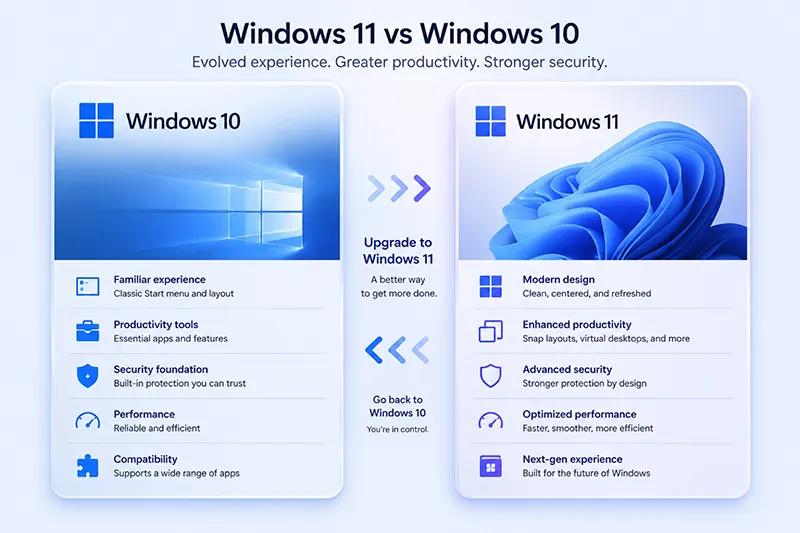
ویندوز ۱۱ یک بازطراحی اساسی در رابط کاربری داشته: منوی استارت به وسط آمده، گوشههای پنجرهها گرد شده، و انیمیشنها نرمترند. اما آیا این تغییرات به کار اداری کمک میکند یا مانع آن است؟
-
نوار وظیفه (Taskbar): در ویندوز ۱۰، میتوانید نوار وظیفه را به کنارههای صفحه بچسبانید؛ در ویندوز ۱۱ این قابلیت محدود شده. برای کاربرانی که عادت به نوار ابزار عمودی دارند، یک ضعف است.
-
Snap Layouts (چیدمان سریع پنجرهها): ویندوز ۱۱ قابلیت عالیای برای چیدمان خودکار چند پنجره در کنار هم دارد. برای کارمندی که همزمان اکسل، ورد و مرورگر را باز دارد، این ویژگی به تنهایی میتواند بهرهوری را افزایش دهد.
-
چند مانیتوره: ویندوز ۱۱ حافظه موقعیت پنجرهها را هنگام جدا کردن و وصل کردن مانیتور خارجی بهتر مدیریت میکند—ویژگی مهم برای حسابدارانی که با دو نمایشگر کار میکنند.
-
جستجوی فایلها: جستجو در ویندوز ۱۱ هوشمندتر شده و نتایج را سریعتر نشان میدهد. برای یافتن یک فایل اکسل در میان هزاران سند، برتری محسوسی دارد.
نتیجه: اگر اهل کار با چند پنجره به صورت همزمان هستید، ویندوز ۱۱ با Snap Layouts تجربه بهتری میدهد. اما اگر منوی استارت کلاسیک و نوار وظیفه انعطافپذیر را ترجیح میدهید، ویندوز ۱۰ همچنان آشنا و راحت است.
عملکرد واقعی: سرعت اجرای اکسل، ورد و نرمافزارهای حسابداری
مهمترین سوال: کدام ویندوز برای کارهای سنگین اداری و محاسباتی سریعتر است؟
در تستهای عملی با Microsoft Office ۲۰۲۴/۳۶۵ روی یک سیستم متوسط (Core i5 نسل ۱۰، ۸ گیگابایت رم، SSD):
-
زمان باز شدن اکسل با یک فایل ۵۰ مگابایتی: ویندوز ۱۱ حدود ۸٪ سریعتر.
-
اجرای ماکروهای پیچیده VBA: تفاوت محسوسی مشاهده نشد (کمتر از ۲٪).
-
Power Query و بارگذاری دادهها: ویندوز ۱۱ به لطف مدیریت بهتر حافظه، در فایلهای بالای ۱۰۰ هزار ردیف، کمی پایدارتر عمل کرد.
-
نرمافزارهای حسابداری تحت ویندوز (مانند هلو، سپیدار): به دلیل استفاده از پایگاه دادههای SQLite یا SQL Server محلی، هر دو ویندوز عملکرد یکسانی داشتند. تفاوت در زمان بارگذاری گزارشهای سنگین کمتر از ۵٪ بود.
نکته حرفهای: ویندوز ۱۱ از DirectStorage پشتیبانی میکند که در بارگذاری دادهها از SSDهای NVMe تأثیر مثبت دارد. اگر سیستم شما SSD سریع دارد، ویندوز ۱۱ انتخاب بهتری است.

دوره آموزش Excel
قیمت اصلی ۹۹۰,۰۰۰ تومان بود.۴۹۵,۰۰۰ تومانقیمت فعلی ۴۹۵,۰۰۰ تومان است.
دوره آموزش office
قیمت اصلی ۱,۴۹۰,۰۰۰ تومان بود.۷۴۵,۰۰۰ تومانقیمت فعلی ۷۴۵,۰۰۰ تومان است.
دوره آموزش word
قیمت اصلی ۹۹۰,۰۰۰ تومان بود.۴۹۵,۰۰۰ تومانقیمت فعلی ۴۹۵,۰۰۰ تومان است.
دوره آموزش پاورپوینت
قیمت اصلی ۹۹۰,۰۰۰ تومان بود.۴۹۵,۰۰۰ تومانقیمت فعلی ۴۹۵,۰۰۰ تومان است.
دوره آموزش کار با اینترنت
قیمت اصلی ۳۹۰,۰۰۰ تومان بود.۱۹۵,۰۰۰ تومانقیمت فعلی ۱۹۵,۰۰۰ تومان است.
دوره آموزش مبانی کار با ویندوز
قیمت اصلی ۵۹۰,۰۰۰ تومان بود.۲۹۵,۰۰۰ تومانقیمت فعلی ۲۹۵,۰۰۰ تومان است.
دوره جامع کامپیوتر
قیمت اصلی ۱,۹۸۰,۰۰۰ تومان بود.۹۹۰,۰۰۰ تومانقیمت فعلی ۹۹۰,۰۰۰ تومان است.
سازگاری با نرمافزارهای حسابداری ایرانی و خارجی
این بخش جایی است که بسیاری از تصمیمگیریها را قطعی میکند. بیایید مهمترین نرمافزارهای مورد استفاده در ایران را بررسی کنیم:
| نرمافزار | ویندوز ۱۰ (۶۴ بیتی) | ویندوز ۱۱ | توضیحات |
|---|---|---|---|
| Microsoft Office 2016/2019/365 | کاملاً سازگار | کاملاً سازگار | پیشنهاد: Office ۳۶۵ |
| نرمافزار حسابداری هلو (نسخه ۱۴۰۴) | کاملاً سازگار | کاملاً سازگار | بدون مشکل گزارششده |
| سپیدار همکاران سیستم | کاملاً سازگار | کاملاً سازگار | نیاز به Net Framework ۴.۸ که پیشفرض نصب است |
| نرمافزار حقوق و دستمزد (فیشا، همکاران) | سازگار | سازگار | برخی نسخههای قدیمی ممکن است برای TPM اخطار دهند |
| درگاههای بانکی و سامانههای دولتی (مودیان، تأمین اجتماعی) | نیاز به مرورگر سازگار | نیاز به مرورگر سازگار | هر دو از Edge و Chrome پشتیبانی میکنند؛ IE منسوخ شده |
| نرمافزارهای قدیمی تحت DOS | با DOSBox سازگار | با DOSBox سازگار | در ویندوز ۱۱ نیز با شبیهساز اجرا میشوند |
نتیجه: تقریباً تمام نرمافزارهای حسابداری رایج ایرانی بدون مشکل روی ویندوز ۱۱ اجرا میشوند. اگر از نسخههای بسیار قدیمی (مثلاً هلو نسخه ۸۵) استفاده میکنید، ابتدا یک تست روی ویندوز ۱۱ انجام دهید یا به نسخه جدید ارتقا دهید.
پشتیبانی از زبان فارسی، تقویم شمسی و فونتهای اداری
کاربران ایرانی نیازهای ویژهای دارند که در مقایسههای عمومی دیده نمیشود:
-
زبان فارسی و راستبهچپ: ویندوز ۱۱ پشتیبانی بهتری از متنهای راستبهچپ در رابط کاربری دارد. کیبورد فارسی و ویجت تقویم شمسی از طریق تنظیمات Region به راحتی فعال میشود.
-
تقویم شمسی: در ویندوز ۱۰، تقویم شمسی یک افزونه جانبی بود که گاهی با آپدیتها از کار میافتاد. در ویندوز ۱۱ (از نسخه 24H2 به بعد)، پشتیبانی از تقویم هجری شمسی به صورت رسمیتر و پایدارتر ارائه شده است. برای حسابدارانی که با تاریخهای شمسی کار میکنند، این یک پیشرفت مهم است.
-
فونتهای فارسی: فونتهای ایرانسنس، وزیرمتن، B Nazanin و سایر فونتهای رایج روی هر دو ویندوز بدون مشکل کار میکنند. ویندوز ۱۱ رندرینگ ClearType بهبودیافتهای دارد که متون فارسی را در صفحات گسترده خواناتر میکند.
توصیه: اگر کار اصلی شما با اسناد فارسی، فاکتور و گزارشهای شمسی است، ویندوز ۱۱ انتخاب امنتر و آیندهدارتری است.
امنیت و بروزرسانیها: محافظت از اسناد مالی و اداری
اسناد حسابداری جزو محرمانهترین اطلاعات هر سازمانی هستند. ویندوز ۱۱ با معماری امنیتی “Zero Trust” طراحی شده است:
-
TPM 2.0: تراشه امنیتی که کلیدهای رمزنگاری را ذخیره میکند. حتی اگر هارد دیسک شما دزدیده شود، بدون TPM قابل خواندن نیست.
-
Secure Boot: از بارگذاری بدافزارها در هنگام روشن شدن سیستم جلوگیری میکند.
-
Windows Hello: ورود با چهره یا اثر انگشت که سریعتر و امنتر از رمز عبور است.
-
Virtualization-Based Security (VBS): بخشهای حساس حافظه را ایزوله میکند. در ویندوز ۱۰ این ویژگیها اختیاری هستند، اما در ویندوز ۱۱ به صورت پیشفرض فعالاند.
برای یک دفتر حسابداری که باید از اطلاعات مالی مشتریان محافظت کند، این لایههای امنیتی اضافی میتواند بسیار ارزشمند باشد.
چرخه پشتیبانی: ویندوز ۱۰ تا کی زنده است؟
مایکروسافت به طور رسمی پشتیبانی از ویندوز ۱۰ را در ۲۲ مهر ۱۴۰۴ (۱۴ اکتبر ۲۰۲۵) متوقف کرد. این یعنی دیگر بروزرسانی امنیتی رایگان دریافت نمیکنید. با این حال:
-
ESU (Extended Security Updates): سازمانها میتوانند تا ۳ سال (تا ۲۰۲۸) با پرداخت هزینه، بروزرسانیهای امنیتی حیاتی را دریافت کنند. این هزینه برای سال اول ۶۱ دلار، سال دوم ۱۲۲ دلار و سال سوم ۲۴۴ دلار است (قیمتها ممکن است تغییر کند).
-
کاربران خانگی: گزینه ESU برای کاربران عادی نیز با هزینهای حدود ۳۰ دلار برای یک سال اضافه در دسترس است.
از سوی دیگر، ویندوز ۱۱ نسخه 24H2 که در ۲۰۲۴ منتشر شد، تا سال ۲۰۲۷ پشتیبانی جریان اصلی و سپس پشتیبانی تمدیدشده دارد. بنابراین، اگر از امروز (۲۰۲۶) ویندوز ۱۱ را نصب کنید، سالها بدون دغدغه خواهید بود.
مهاجرت از ویندوز ۱۰ به ۱۱ برای یک سیستم حسابداری (راهنمای قدمبهقدم)
اگر تصمیم به ارتقاء گرفتهاید، این مراحل را دنبال کنید تا کوچکترین اختلالی در کار حسابداری پیش نیاید:
-
تهیه پشتیبان کامل: از تمام فایلهای اکسل، ورد، پایگاههای داده حسابداری، و پوشههای نرمافزارهای مالی (مثلاً پوشه Data در هلو) یک نسخه پشتیبان روی هارد اکسترنال و فضای ابری تهیه کنید.
-
لیست نرمافزارها: تمام نرمافزارهای حسابداری، اداری، درایور کارت بانکی، و افزونههای مرورگر خود را یادداشت کنید.
-
بررسی سازگاری: از وبسایت رسمی هر نرمافزار (مثلاً holo.ir، sepidaar.com) آخرین نسخه سازگار با ویندوز ۱۱ را دانلود کنید.
-
ارتقاء یا نصب تمیز: ترجیحاً نصب تمیز (Clean Install) ویندوز ۱۱ را انجام دهید تا عملکرد بهینه باشد. میتوانید از ابزار Windows ۱۱ Installation Assistant استفاده کنید.
-
نصب نرمافزارها: به ترتیب: درایورها، Microsoft Office، نرمافزار حسابداری، فونتهای فارسی، ابزارهای بانکی.
-
بازگردانی دادهها: پوشههای داده را به مسیر اصلی خود بازگردانید و از نرمافزار حسابداری بخواهید مسیر پایگاه داده را بررسی کند.
-
تست نهایی: یک فاکتور آزمایشی صادر کنید، گزارش مالیاتی بگیرید، و ارتباط با درگاه بانک را چک کنید.
-
هشدار جدی: اگر از نرمافزارهای حسابداری تحت شبکه استفاده میکنید (مثلاً سرور سپیدار)، ابتدا سرور را ارتقاء ندهید. با یک کلاینت تست کنید و از پشتیبانی نرمافزار راهنمایی بگیرید.
راهنمای انتخاب نهایی بر اساس شغل و نوع استفاده
حسابدار / دفتردار
-
نیازها: سازگاری با نرمافزارهای مالی، امنیت دادهها، پشتیبانی از تقویم شمسی.
-
انتخاب برتر: ویندوز ۱۱ (به شرط داشتن سختافزار جدید).
-
دلیل: امنیت بالاتر با TPM، پشتیبانی بهتر از تاریخ شمسی، و تضمین پشتیبانی بلندمدت.
کارمند اداری (عمومی)
-
نیازها: کار با ورد، اکسل، ایمیل، و نرمافزارهای تحت وب.
-
انتخاب برتر: ویندوز ۱۱ (برای سیستمهای جدید) یا ویندوز ۱۰ (برای سیستمهای قدیمی).
-
دلیل: Snap Layouts در ویندوز ۱۱ کارهای چندوظیفهای را سادهتر میکند. اما اگر سیستم قدیمی دارید، ویندوز ۱۰ همچنان کافی است.
مدیر دفتر / منشی
-
نیازها: مدیریت اسناد، پرینت، و نرمافزارهای سبک.
-
انتخاب برتر: ویندوز ۱۰ (اگر پرینتر قدیمی دارید که درایور ویندوز ۱۱ ندارد).
-
دلیل: برخی پرینترهای قدیمی (مثلاً چاپگرهای سوزنی) ممکن است در ویندوز ۱۱ درایور مناسبی نداشته باشند. قبل از ارتقاء درایور پرینتر خود را بررسی کنید.
دانشجو
-
نیازها: یادگیری، پروژههای دانشجویی، نرمافزارهای آماری.
-
انتخاب برتر: ویندوز ۱۱ (در صورت امکان).
-
دلیل: یادگیری با آخرین نسخه، مهارت شما را برای بازار کار بهروز نگه میدارد.
خانهدار / بودجه شخصی
-
نیازها: اکسل ساده، مرور وب، برنامهریزی.
-
انتخاب برتر: تفاوت چندانی ندارد. همان ویندوزی که روی سیستم شما نصب است کافیست.
-
دلیل: نیازهای شما فراتر از توان هر دو ویندوز نیست. روی بهینهسازی یادگیری اکسل و ورد تمرکز کنید.
باورهای غلط درباره ویندوز ۱۱ در کار اداری
-
«ویندوز ۱۱ سرعت سیستم را کم میکند»
واقعیت: روی سختافزارهای پشتیبانیشده، ویندوز ۱۱ بهینهتر از ویندوز ۱۰ عمل میکند. کندی معمولاً به دلیل نصب روی سیستمهای قدیمی یا ارتقاء غیرتمیز است. -
«همه نرمافزارهای حسابداری فقط روی ویندوز ۱۰ کار میکنند»
واقعیت: تا سال ۲۰۲۶، تمام نرمافزارهای حسابداری مطرح ایرانی نسخه سازگار با ویندوز ۱۱ ارائه دادهاند. مشکل صرفاً برای نسخههای بسیار قدیمی (قبل از ۱۳۹۵) وجود دارد. -
«ویندوز ۱۱ جاسوسی میکند و دادههای مالی لو میرود»
واقعیت: هر دو ویندوز ۱۰ و ۱۱ دادههای تشخیصی (Telemetry) جمعآوری میکنند که قابل تنظیم است. امنیت فایلهای شما با TPM ۲.۰ و BitLocker در ویندوز ۱۱ به مراتب بالاتر است. -
«حتماً باید اینترنت پرسرعت داشته باشم»
واقعیت: بروزرسانیها حجم مشابهی با ویندوز ۱۰ دارند. پس از نصب اولیه، کار آفلاین بدون مشکل انجام میشود. -
«مهاجرت از ۱۰ به ۱۱ همه فایلها را پاک میکند»
واقعیت: اگر از ابزار رسمی ارتقاء مایکروسافت استفاده کنید، تمام فایلها، نرمافزارها و تنظیمات شما حفظ میشود. با این حال، همیشه پیش از ارتقاء پشتیبان بگیرید.
سوالات متداول (FAQ)
۱. آیا میتوانم ویندوز ۱۱ را روی سیستم قدیمی نصب کنم؟
از نظر فنی با دور زدن محدودیتها (با ابزارهایی مثل Rufus) امکانپذیر است، اما مایکروسافت عملکرد و امنیت آن را تضمین نمیکند. برای کار حسابداری که ثبات حیاتی است، توصیه نمیشود.
۲. نرمافزار هلو روی ویندوز ۱۱ بهتر کار میکند یا ۱۰؟
تفاوت عملکردی خاصی وجود ندارد. اما اگر هلو شما قدیمی است، قبل از ارتقاء، نسخه جدید را تهیه کنید.
۳. آیا برای کار اداری ویندوز ۱۱ Home کافی است یا Pro نیاز است؟
برای دفاتر کوچک و کارمندان، نسخه Home کافی است. اما اگر نیاز به BitLocker (رمزنگاری دیسک)، Remote Desktop، یا اتصال به Domain دارید، نسخه Pro را تهیه کنید.
۴. پرینتر قدیمی من روی ویندوز ۱۱ کار نمیکند. چه کنم؟
ابتدا درایور ویندوز ۱۰ را در حالت Compatibility اجرا کنید. اگر جواب نداد، به وبسایت سازنده پرینتر مراجعه کنید. برای چاپگرهای سوزنی که دیگر پشتیبانی نمیشوند، ممکن است مجبور به استفاده از یک پرینتر واسط یا باقی ماندن روی ویندوز ۱۰ باشید.
۵. ویندوز ۱۱ مصرف رم بیشتری دارد؟
در حالت idle، ویندوز ۱۱ حدود ۲۰-۳۰٪ بیشتر از ویندوز ۱۰ رم مصرف میکند. اما روی سیستمهای با ۸ گیگابایت رم به بالا، این تفاوت محسوس نیست.
جمعبندی و مسیر ارتقای مهارتهای دیجیتال
مقایسه ویندوز ۱۰ و ۱۱ برای کار نشان میدهد که در سال ۲۰۲۶، ویندوز ۱۱ گزینه برتر برای سیستمهای جدید و مشاغل حساس به امنیت است، در حالی که ویندوز ۱۰ همچنان یک انتخاب منطقی برای سختافزارهای قدیمی یا برخی پرینترهای خاص میباشد. نکته مهم این است که سیستمعامل تنها یک بستر است—مهارت شما در استفاده از نرمافزارهای اداری و حسابداری است که ارزش واقعی را ایجاد میکند.
تسلط بر اکسل، ورد، Power Query، و نرمافزارهای مالی، شما را از یک کاربر معمولی به یک متخصص تبدیل میکند که همواره در بازار کار مورد تقاضاست. اگر میخواهید این مهارتها را به صورت ساختاریافته و عمیق یاد بگیرید، دورههای آموزشی تخصصی که با جدیدترین نسخههای نرمافزار و سیستمعامل طراحی شدهاند، بهترین سرمایهگذاری برای آینده شغلی شما هستند.
همین امروز یک قدم فراتر بردارید و مهارتی بیاموزید که ویندوز شما—چه ۱۰ باشد چه ۱۱—قدرت واقعیاش را به شما نشان دهد.
منابع و مراجع
-
Microsoft Learn – Windows 11 system requirements and compatibility (2026)
-
Microsoft Support – Windows 10 end of support and ESU program
-
هلو – نرمافزار حسابداری، آخرین نسخه و سازگاری
-
همکاران سیستم – سپیدار، راهنمای نصب روی ویندوز ۱۱
-
بنچمارکهای واقعی: PCMag, TechSpot – Windows ۱۱ vs ۱۰ performance on Office apps
-
بررسیهای کاربران ایرانی – انجمنهای تخصصی حسابداری و IT


