
اتصال گوشی اندروید به حساب گوگل و فعالسازی همگامسازی
اتصال گوشی اندروید به حساب گوگل و فعالسازی همگامسازی
تصور کنید: گوشی اندروید جدیدی خریدهاید. همه چیز نو و براق است. اما بهمحض روشن کردن، با یک صفحه خالی روبهرو میشوید: هیچ مخاطبی، هیچ عکسی، هیچ رویدادی در تقویم. تمام اطلاعاتی که در گوشی قبلیتان داشتید—شماره تلفن دوستان، عکسهای خانوادگی، ایمیلهای کاری—همه در گوشی قدیمی جا ماندهاند. اگر حساب گوگل شما بهدرستی متصل و همگامسازی فعال باشد، همه این اطلاعات در چند دقیقه به گوشی جدید منتقل میشوند. اما اگر همگامسازی غیرفعال باشد یا بهدرستی کار نکند، ممکن است ساعتها وقت صرف کنید و باز هم چیزهایی از دست برود.
حساب گوگل قلب تپنده هر گوشی اندروید است. این حساب نهتنها برای دسترسی به Gmail و Google Play ضروری است، بلکه مخاطبین، تقویم، عکسها، فایلهای Drive و حتی تنظیمات مرورگر Chrome شما را بین همه دستگاههایتان همگام میکند. در این راهنما، از صفر تا صد اتصال گوشی به حساب گوگل و فعالسازی همگامسازی را قدمبهقدم یاد میگیرید. فرقی نمیکند دانشجو باشید، کارمند، دفتردار یا خانم خانهدار—این آموزش برای شماست.
۱. چرا اتصال گوشی به حساب گوگل ضروری است؟
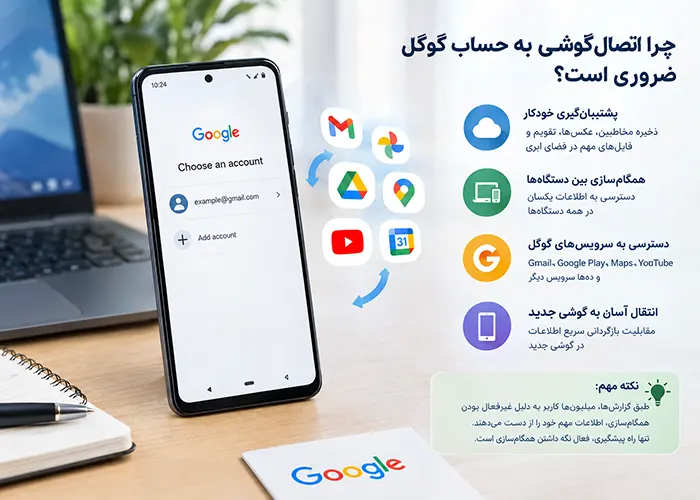
گوشی اندروید بدون حساب گوگل مثل یک دفترچه تلفن بدون شماره است—سختافزار کار میکند، اما هیچ اطلاعاتی در آن نیست. حساب گوگل چهار مزیت اصلی برای شما فراهم میکند:
۱. پشتیبانگیری خودکار از اطلاعات: مخاطبین، تقویم، عکسها و فایلهای مهم شما بهطور خودکار در فضای ابری گوگل ذخیره میشوند. اگر گوشی شما گم شود، دزدیده شود یا خراب شود، همه اطلاعات در امان هستند.
۲. همگامسازی بین دستگاهها: اگر هم گوشی دارید و هم لپتاپ، هم تبلت و هم کامپیوتر، همه این دستگاهها میتوانند به اطلاعات یکسان دسترسی داشته باشند. عکسی که با گوشی میگیرید، بلافاصله در Google Photos کامپیوتر ظاهر میشود.
۳. دسترسی به سرویسهای گوگل: بدون حساب گوگل، نمیتوانید از Google Play (فروشگاه اپلیکیشن)، Gmail، Google Maps، YouTube و دهها سرویس دیگر استفاده کنید.
۴. انتقال آسان به گوشی جدید: وقتی گوشی جدید میخرید، فقط کافی است حساب گوگل خود را وارد کنید. همه مخاطبین، عکسها و اپلیکیشنها بهطور خودکار منتقل میشوند.
آمار تکاندهنده: طبق گزارشها، میلیونها کاربر در سراسر جهان به دلیل غیرفعال بودن همگامسازی، اطلاعات مهم خود را از دست میدهند. تنها راه پیشگیری، فعال نگه داشتن همگامسازی است.
۲. پیشنیازها: اینترنت، حساب گوگل و نسخه اندروید
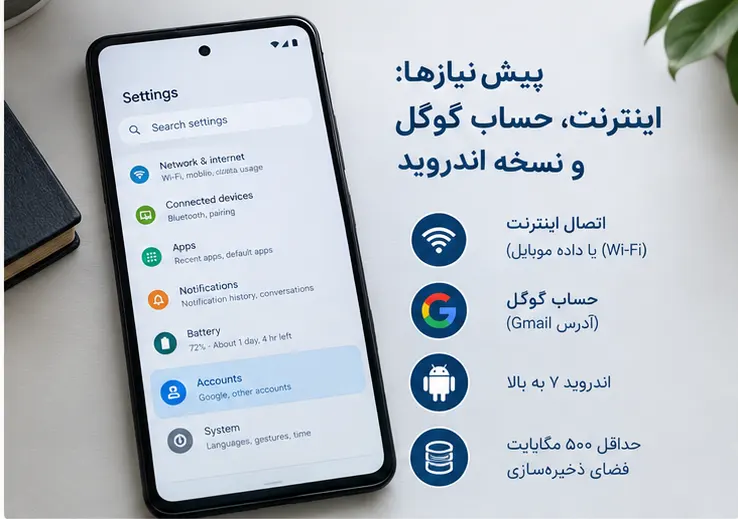
قبل از شروع، مطمئن شوید این پیشنیازها را دارید:
| پیشنیاز | توضیح | چرا مهم است؟ |
|---|---|---|
| اتصال اینترنت | Wi-Fi یا داده موبایل | همگامسازی نیازمند اینترنت پایدار است |
| حساب گوگل | یک حساب Gmail (شخصی یا سازمانی) | بدون حساب، همگامسازی ممکن نیست |
| نسخه اندروید | اندروید ۷ به بالا | نسخههای قدیمیتر ممکن است محدودیت داشته باشند |
| فضای ذخیرهسازی | حداقل ۵۰۰ مگابایت خالی | برای ذخیرهسازی موقت دادههای همگامشده |
| Google Play Services | آخرین نسخه | این سرویس مسئول همگامسازی در پسزمینه است |
نکته برای کاربران ایرانی: اگر در ایران هستید، ممکن است دسترسی به برخی سرویسهای گوگل با محدودیت مواجه باشد. در این صورت، همگامسازی ممکن است کند یا ناقص انجام شود. در بخش ۱۰ این راهنما، راهحلهای ویژه این شرایط را بررسی میکنیم.
۳. 
اگر گوشی شما هنوز حساب گوگل ندارد، این مراحل را دنبال کنید. مسیر ممکن است بسته به برند گوشی کمی متفاوت باشد، اما اصول کلی یکسان است.
در اندروید خالص (Google Pixel و گوشیهای با Android One):
-
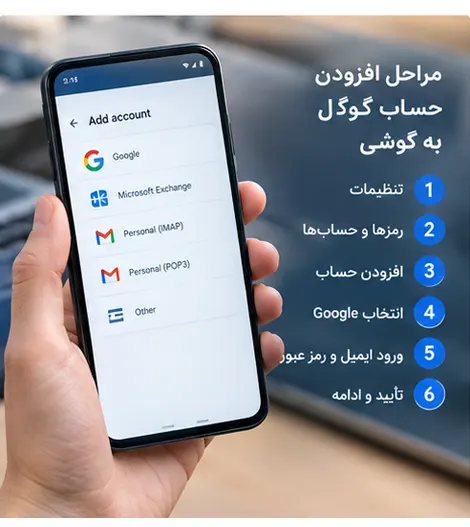
Settings (تنظیمات) را باز کنید.
-
به Passwords & accounts (رمزها و حسابها) بروید. در برخی نسخهها این گزینه Accounts and backup (حسابها و پشتیبانگیری) نام دارد.
-
روی Add account (افزودن حساب) کلیک کنید.
-
از لیست سرویسها، Google را انتخاب کنید.
-
آدرس Gmail خود را وارد کنید و Next را بزنید.
-
رمز عبور خود را وارد کنید و Next را بزنید.
-
اگر احراز هویت دومرحلهای فعال است، کد تأیید را وارد کنید.
-
شرایط و قوانین گوگل را بپذیرید و Accept را بزنید.
-
در صفحه بعد، میتوانید انتخاب کنید چه مواردی همگام شوند. تیک همه گزینهها را بزنید و Next را بزنید.
-
Done را بزنید.
در سامسونگ:
-
Settings را باز کنید.
-
روی Accounts and backup کلیک کنید.
-
Manage accounts را انتخاب کنید.
-
روی Add account بزنید.
-
Google را انتخاب کنید.
-
ایمیل و رمز عبور خود را وارد کنید.
-
مراحل را تا پایان دنبال کنید.
در شیائومی (HyperOS و MIUI):
-
Settings را باز کنید.
-
به Accounts & sync (حسابها و همگامسازی) بروید.
-
روی Add account کلیک کنید.
-
Google را انتخاب کنید.
-
ایمیل و رمز عبور خود را وارد کنید.
-
در انتها، گزینه Sync contacts (همگامسازی مخاطبین) را فعال کنید.
نکته مهم برای شیائومی: در گوشیهای شیائومی، ممکن است سرویس Mi Cloud نیز فعال باشد. اگر همزمان از Mi Cloud و Google Contacts Sync استفاده کنید، ممکن است تداخل ایجاد شود و مخاطبین شما در هر دو سرویس ذخیره شوند. برای جلوگیری از این مشکل، در Settings > Mi Account > Mi Cloud، گزینه Sync Contacts را غیرفعال کنید.
۴. 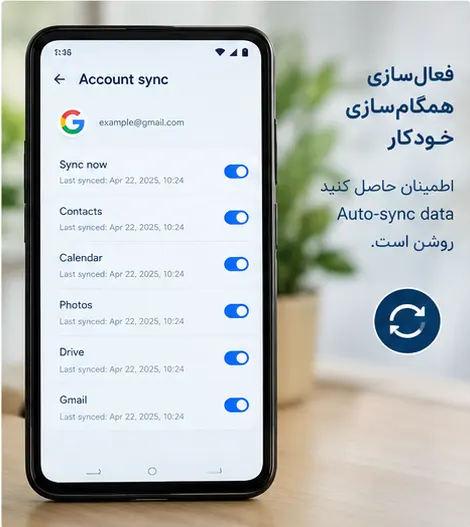
پس از افزودن حساب، باید مطمئن شوید همگامسازی خودکار فعال است. گوگل در صفحه پشتیبانی خود تصریح میکند که «همگامسازی خودکار» باید روشن باشد تا دادهها بهطور مداوم بین گوشی و فضای ابری بهروز شوند.
مراحل فعالسازی:
-
Settings را باز کنید.
-
به Passwords & accounts (یا Accounts and backup) بروید.
-
روی Auto-sync data (همگامسازی خودکار دادهها) کلیک کنید و مطمئن شوید روشن است. سامسونگ در راهنمای خود تأکید میکند: «مطمئن شوید Auto sync data فعال است».
-
حالا روی حساب Google خود کلیک کنید.
-
گزینه Account sync (همگامسازی حساب) را انتخاب کنید.
-
لیستی از موارد قابل همگامسازی را خواهید دید. همه مواردی که میخواهید همگام شوند را روشن کنید.
در سامسونگ:
مسیر دقیق در سامسونگ به این صورت است: Settings > Accounts and backup > Manage accounts > Google > Sync account. در این صفحه، میتوانید برای هر آیتم (مخاطبین، تقویم، Gmail و…) سوئیچ جداگانهای ببینید.
در سونی:
مسیر: Settings > Accounts > Passwords and accounts > Google > Account sync。 سونی در راهنمای خود توضیح میدهد که پس از ورود به صفحه Account sync، میتوانید سوئیچ هر آیتم را روشن کنید. برای همگامسازی فوری، روی More (سه نقطه) > Sync now کلیک کنید.
۵. انتخاب موارد قابل همگامسازی (مخاطبین، تقویم، Gmail و…)
حساب گوگل فقط برای ایمیل نیست. در صفحه Account sync، لیستی از سرویسهای قابل همگامسازی میبینید:
| سرویس | چه چیزی همگام میشود؟ | چرا مهم است؟ |
|---|---|---|
| Contacts (مخاطبین) | شماره تلفنها، ایمیلها، آدرسها | اگر گوشی گم شود، مخاطبین از دست نمیروند |
| Calendar (تقویم) | رویدادها، جلسات، یادآوریها | دسترسی به تقویم از هر دستگاه |
| Gmail | ایمیلها، برچسبها، تنظیمات | همه ایمیلها روی همه دستگاهها |
| Drive | فایلها، اسناد، پوشهها | دسترسی به فایلها از هر جا |
| Google Photos | عکسها و ویدیوها | پشتیبانگیری خودکار از خاطرات |
| Keep | یادداشتها، لیستها | یادداشتها روی همه دستگاهها |
| Chrome | بوکمارکها، تاریخچه، رمزها | مرورگر یکسان در همه دستگاهها |
| People details | اطلاعات مخاطبین (تولد، آدرس) | تکمیل خودکار اطلاعات |
| App data | دادههای اپلیکیشنها | انتقال بازیها و اپلیکیشنها به گوشی جدید |
توصیه: همه گزینهها را روشن نگه دارید. تنها استثنا: اگر فضای ابری محدودی دارید، میتوانید Google Photos را غیرفعال کنید و از Google Drive برای ذخیرهسازی استفاده کنید.
۶. همگامسازی دستی و لحظهای
گاهی اوقات همگامسازی خودکار بهدلیل مصرف باتری یا محدودیت پسزمینه کند میشود. در این مواقع، میتوانید همگامسازی را بهصورت دستی اجرا کنید.
مراحل همگامسازی دستی:
-
به Settings > Passwords & accounts > Google بروید.
-
روی Account sync کلیک کنید.
-
روی آیکون More (سه نقطه در گوشه بالا) کلیک کنید.
-
گزینه Sync now (همین حالا همگامسازی کن) را انتخاب کنید.
گوگل در صفحه پشتیبانی خود این روش را بهعنوان راهحل فوری توصیه میکند: «روی More icon > Sync now ضربه بزنید تا همه موارد بلافاصله همگام شوند».
۷. مدیریت چند حساب گوگل روی یک گوشی
بسیاری از کاربران بیش از یک حساب گوگل دارند: یکی شخصی، یکی کاری، یکی برای خرید از Google Play. گوشی اندروید از چند حساب بهطور همزمان پشتیبانی میکند.
افزودن حساب دوم:
-
به Settings > Passwords & accounts بروید.
-
روی Add account کلیک کنید.
-
Google را انتخاب کنید و حساب دوم را وارد کنید.
نکات مهم در چند حساب:
-
مخاطبین: میتوانید انتخاب کنید کدام مخاطبین از کدام حساب نمایش داده شوند.
-
تقویم: میتوانید تقویم هر حساب را جداگانه فعال یا غیرفعال کنید.
-
Google Play: فقط اپلیکیشنهای خریداریشده با حساب اصلی قابل استفاده هستند.
-
همگامسازی: هر حساب بهطور مستقل همگام میشود.
۸. جدول مقایسه: چه چیزی همگام میشود و چه چیزی نه
| نوع داده | همگام میشود؟ | توضیح |
|---|---|---|
| مخاطبین | ✅ بله | با فعال بودن Contacts sync |
| تقویم | ✅ بله | با فعال بودن Calendar sync |
| Gmail | ✅ بله | همیشه همگام میشود |
| عکسها (Google Photos) | ✅ بله (در صورت فعال بودن Backup) | در Google Photos > Backup روشن کنید |
| فایلهای Drive | ✅ بله | با فعال بودن Drive sync |
| یادداشتهای Keep | ✅ بله | با فعال بودن Keep sync |
| بوکمارکهای Chrome | ✅ بله | با فعال بودن Chrome sync |
| پیامکها (SMS) | ❌ خیر | بهطور پیشفرض همگام نمیشوند |
| گالری داخلی گوشی | ❌ خیر (مگر با Google Photos) | عکسهای داخل گالری بهطور خودکار به گوگل نمیروند |
| تنظیمات گوشی (Wi-Fi، صدا) | ❌ خیر | در گوشیهای جدید (Android ۱۲+) گوگل در حال توسعه است |
| فایلهای حافظه داخلی | ❌ خیر | فقط در صورت آپلود دستی در Drive |
نکته مهم: اگر فقط گالری داخلی گوشی شما (Samsung Gallery، Xiaomi Gallery و…) عکسها را ذخیره میکند و Google Photos نصب نیست، عکسهای شما در فضای ابری گوگل پشتیبانگیری نمیشوند. برای اطمینان، حتماً Google Photos را نصب و Backup & sync را فعال کنید.
۹. عیبیابی جامع: چرا همگامسازی کار نمیکند؟
همگامسازی گاهی از کار میافتد. دلایل متعددی وجود دارد که در ادامه رایجترین آنها را بررسی میکنیم.
مشکل ۱: اینترنت ضعیف یا ناپایدار
علت: همگامسازی نیازمند اتصال پایدار است. اگر Wi-Fi قطع و وصل میشود یا داده موبایل ضعیف است، همگامسازی متوقف میشود.
راهحل: اتصال Wi-Fi را بررسی کنید. حالت Airplane را روشن و خاموش کنید. از داده موبایل به Wi-Fi سوئیچ کنید.
مشکل ۲: همگامسازی خودکار غیرفعال است
علت: گاهی پس از آپدیت اندروید، گزینه Auto-sync data خودبهخود خاموش میشود.
راهحل: به Settings > Passwords & accounts بروید و مطمئن شوید Auto-sync data روشن است.
مشکل ۳: محدودیت پسزمینه (Battery Optimization)
علت: بسیاری از گوشیها (بهویژه شیائومی، هواوی و سامسونگ) برای صرفهجویی در باتری، همگامسازی پسزمینه را متوقف میکنند. DRFone توضیح میدهد که «بهینهسازی باتری HyperOS فرایند همگامسازی را مسدود میکند».
راهحل: به Settings > Apps > Google Contacts Sync بروید. گزینه Battery را انتخاب کنید و Unrestricted (بدون محدودیت) را بزنید. همین کار را برای Google Play Services نیز انجام دهید.
مشکل ۴: کش خراب Google Play Services
علت: گاهی کش سرویسهای گوگل خراب میشود و همگامسازی از کار میافتد. گوگل تأیید میکند که «Google Play Services قدیمی یا خراب میتواند باعث حلقه ورود شود».
راهحل:
-
به Settings > Apps > See all apps بروید.
-
Google Play Services را پیدا کنید.
-
روی Storage & cache کلیک کنید.
-
Clear cache را بزنید (نه Clear data، چون ممکن است اطلاعات حساب پاک شود).
-
همین کار را برای Google Contacts Sync و Google Account Manager انجام دهید.
-
گوشی را ریاستارت کنید.
مشکل ۵: تداخل با سرویس ابری برند (مثل Mi Cloud)
علت: در گوشیهای شیائومی، Mi Cloud و Google Contacts Sync ممکن است همزمان اجرا شوند و تداخل ایجاد کنند.
راهحل: در Settings > Mi Account > Mi Cloud، گزینه Sync Contacts را غیرفعال کنید و فقط از Google Contacts Sync استفاده کنید.
مشکل ۶: توکن احراز هویت منقضیشده
علت: گاهی توکنهای ذخیرهشده برای حساب گوگل منقضی میشوند و نیاز به احراز هویت مجدد دارند. گوگل توضیح میدهد که «گاهی توکنهای کششده برای حسابهای خاص خراب میشوند و نیاز به احراز هویت مجدد را تحمیل میکنند».
راهحل: حساب گوگل را از گوشی حذف کنید (Settings > Passwords & accounts > Google > Remove account) و دوباره اضافه کنید. این کار توکنها را تازه میکند.
مشکل ۷: فضای ذخیرهسازی پر شده
علت: اگر فضای گوشی یا فضای ابری گوگل پر باشد، همگامسازی متوقف میشود.
راهحل: فضای خالی گوشی را بررسی کنید. فضای ابری گوگل را در drive.google.com/settings بررسی کنید. اگر پر است، فایلهای غیرضروری را حذف کنید یا فضای بیشتری بخرید.
فلشچارت عیبیابی سریع:
آیا همگامسازی کار نمیکند؟
↓
آیا Auto-sync data روشن است؟ → خیر → روشن کنید.
↓ بله
آیا اینترنت پایدار دارید؟ → خیر → Wi-Fi یا داده موبایل را بررسی کنید.
↓ بله
آیا Battery Optimization روی Google Contacts Sync اعمال شده؟ → بله → Unrestricted کنید.
↓ خیر
آیا کش Google Play Services را پاک کردهاید؟ → خیر → Clear cache کنید.
↓ بله
آیا حساب گوگل را حذف و دوباره اضافه کردهاید؟ → خیر → Remove and re-add کنید.
↓ بله
مشکل سختافزاری یا سیستمی است — به پشتیبانی برند مراجعه کنید.
۱۰. نکات ویژه کاربران ایرانی: فیلترینگ، VPN و محدودیتها
کاربران ایرانی با چالشهای خاصی در همگامسازی گوگل مواجه هستند:
۱. فیلترینگ و اختلال در اتصال: در شرایطی که دسترسی به سرورهای گوگل محدود میشود، همگامسازی ممکن است کند یا ناقص انجام شود. راهحل: اتصال Wi-Fi پایدار و استفاده از VPN معتبر میتواند کمک کند، اما VPN نیز ممکن است سرعت را کاهش دهد.
۲. محدودیت Google Play Services: در برخی موارد، Google Play Services در ایران بهروزرسانی نمیشود. راهحل: آخرین نسخه APK را از منابع معتبر دانلود و نصب کنید.
۳. استفاده از Google Photos: اگر در ایران هستید و میخواهید عکسهایتان پشتیبانگیری شوند، Google Photos بهترین گزینه است. اما اگر فیلترینگ مانع آپلود شود، میتوانید از سرویسهای جایگزین مانند فضای ابری داخلی استفاده کنید.
۴. همگامسازی مخاطبین: مهمترین بخش همگامسازی برای کاربران ایرانی، مخاطبین است. حتی اگر همگامسازی عکسها با اختلال مواجه شود، مخاطبین معمولاً بهدرستی همگام میشوند. توصیه: حتماً Contacts sync را روشن نگه دارید.
۵. پشتیبانگیری جایگزین: در صورت اختلال شدید در همگامسازی گوگل، میتوانید از اپلیکیشنهای داخلی برای پشتیبانگیری مخاطبین استفاده کنید (خروجی vCard از Contacts). سپس فایل vCard را در فضای ابری داخلی ذخیره کنید.
سوالات متداول (FAQ)
۱. چرا همگامسازی گوگل من بهطور خودکار کار نمیکند؟
معمولاً به دلیل محدودیت باتری یا غیرفعال بودن Auto-sync data. به Settings > Passwords & accounts بروید و مطمئن شوید Auto-sync data روشن است. سپس برای Google Contacts Sync و Google Play Services، Battery Optimization را روی Unrestricted تنظیم کنید.
۲. تفاوت Sync now و Auto-sync چیست؟
Auto-sync بهطور خودکار و مداوم دادهها را همگام میکند. Sync now فقط یک بار همگامسازی فوری انجام میدهد و برای مواقعی است که نمیخواهید همگامسازی دائمی فعال باشد.
۳. آیا همگامسازی گوگل پیامکهای من را هم پشتیبان میگیرد؟
خیر. پیامکها بهطور پیشفرض همگام نمیشوند. برای پشتیبانگیری پیامکها باید از اپلیکیشنهای شخص ثالث (مثل SMS Backup & Restore) استفاده کنید.
۴. چرا مخاطبین من در Google Contacts ظاهر نمیشوند؟
ممکن است مخاطبین در حافظه گوشی (Phone) یا سیمکارت (SIM) ذخیره شده باشند، نه در حساب گوگل. برای انتقال: Contacts app را باز کنید، Menu > Manage contacts > Move contacts to Google را انتخاب کنید.
۵. اگر گوشی را عوض کنم، اطلاعاتم منتقل میشود؟
بله، اگر همگامسازی فعال بوده باشد. در گوشی جدید فقط کافی است حساب گوگل خود را وارد کنید و منتظر بمانید تا مخاطبین، تقویم، عکسها و اپلیکیشنها بهطور خودکار منتقل شوند.
۶. آیا همگامسازی گوگل باتری مصرف میکند؟
بله، اما مقدار آن معمولاً ناچیز است. اگر مصرف باتری بالاست، میتوانید همگامسازی عکسها را غیرفعال کنید و فقط مخاطبین و تقویم را همگام نگه دارید.
۷. تفاوت Google Photos Backup و Gallery Sync چیست؟
Google Photos Backup عکسها را در فضای ابری گوگل ذخیره میکند و در همه دستگاهها قابل دسترسی است. Gallery Sync (در سامسونگ و شیائومی) عکسها را در سرویس ابری خود برند (Samsung Cloud یا Mi Cloud) ذخیره میکند. توصیه: از Google Photos استفاده کنید چون بینالمللی و پایدارتر است.
جمعبندی و مسیر یادگیری حرفهای
شما اکنون با تمام جنبههای اتصال گوشی اندروید به حساب گوگل و فعالسازی همگامسازی آشنا شدهاید—از افزودن حساب و انتخاب موارد قابل همگامسازی تا عیبیابی جامع و نکات ویژه کاربران ایرانی. با رعایت این مراحل، میتوانید مطمئن باشید که اطلاعات مهم شما (مخاطبین، عکسها، فایلها) همیشه در امان هستند و بین همه دستگاههایتان همگام میشوند.
خلاصه مسیر یادگیری:
-
مبتدی: افزودن حساب گوگل + فعالسازی Auto-sync
-
متوسط: انتخاب سرویسهای قابل همگامسازی + مدیریت چند حساب
-
پیشرفته: عیبیابی با Clear cache، Battery Optimization و Remove/Re-add
اما همگامسازی گوگل فقط یکی از دهها مهارت دیجیتال مورد نیاز در زندگی امروز است. اگر میخواهید مهارتهای خود را در مدیریت فایلها، امنیت اطلاعات، کار با اکسل و ورد و اتوماسیون اداری به سطح حرفهای برسانید، دورههای آموزشی تخصصی ما با پروژههای واقعی و پشتیبانی دائمی، بهترین مسیر برای شماست. در این دورهها یاد میگیرید چگونه از گوشی و کامپیوتر خود بهصورت حرفهای استفاده کنید، اطلاعات را امن نگه دارید و بهرهوری خود را چند برابر کنید.
همین امروز یک قدم بردارید: به Settings > Passwords & accounts بروید و مطمئن شوید همگامسازی گوگل شما فعال است. اگر فعال نیست، در همین لحظه فعالش کنید—اطلاعات شما ارزشمندتر از آن است که بدون پشتیبان بماند.
منابع و مراجع
-
Google Support – Sync apps with your Google Account (Android)
-
Google Support – Fix account sync issues
-
Samsung Support – Google Account on Galaxy phone does not sync (2026)
-
Sony Support – How can I backup or restore content? (Android 11 or Higher)
-
Sony Support – How do I sync my Google account on my mobile device?
-
Dr.Fone – How to Restore Google Contact Sync on Xiaomi HyperOS (2026)
-
Google Support – Backup photos and videos
-
How-To Geek – Why Isn’t Google Drive Syncing on My Android Phone?
-
Google Support – Google Calendar Synchronization Issues
-
راهنماهای فارسی: فرادرس – آموزش همگامسازی گوگل در اندروید


