
ساخت فرم قابل تکمیل (Fillable Form) در ورد
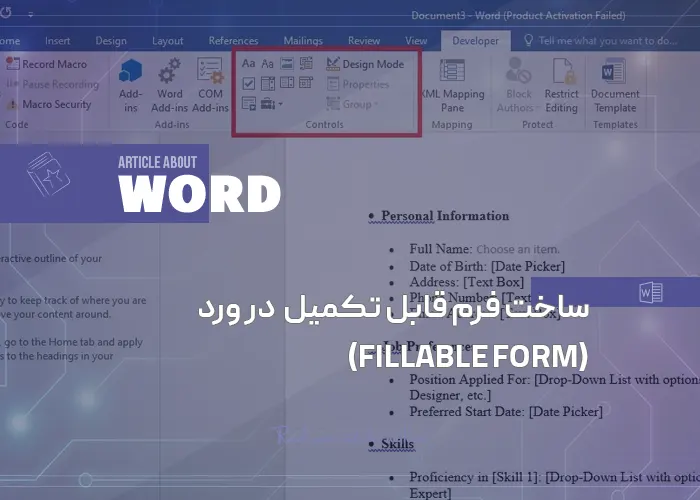
ساخت فرم قابل تکمیل (Fillable Form) در ورد؛ آموزش کامل
تصور کنید در یک سازمان اداری کار میکنید و هر روز باید فرمهای درخواست مرخصی، ثبت اطلاعات مشتریان یا نظرسنجی رضایت اربابرجوع را به صورت دستی پر کنید. یا دانشجو هستید و استادتان از شما خواسته یک فرم جمعآوری اطلاعات برای پروژه تحقیقاتی بسازید که پاسخدهندگان بتوانند مستقیماً در فایل Word آن را پر کنند. شاید هم خانم خانهداری هستید که میخواهید برای یک مهمانی خانوادگی، فرم ثبتنام سفارش غذا و تعداد نفرات تهیه کنید. در همه این موقعیتها، یک «فرم قابل تکمیل» در Word میتواند کار شما را حرفهایتر، سریعتر و بدون خطا انجام دهد.
اما بسیاری از کاربران فکر میکنند ساخت چنین فرمی نیاز به دانش برنامهنویسی یا نرمافزارهای پیچیده دارد. واقعیت این است که Word ابزارهای داخلی بسیار قدرتمندی برای ساخت فرم دارد و شما میتوانید در کمتر از یک ساعت، یک فرم تعاملی با چکباکس، لیست کشویی، کادر متنی و انتخاب تاریخ بسازید. در این راهنما، از صفر تا صد ساخت فرم قابل تکمیل در ورد را قدمبهقدم و به زبان ساده یاد میگیرید.
۱. چرا فرم قابل تکمیل در Word؟
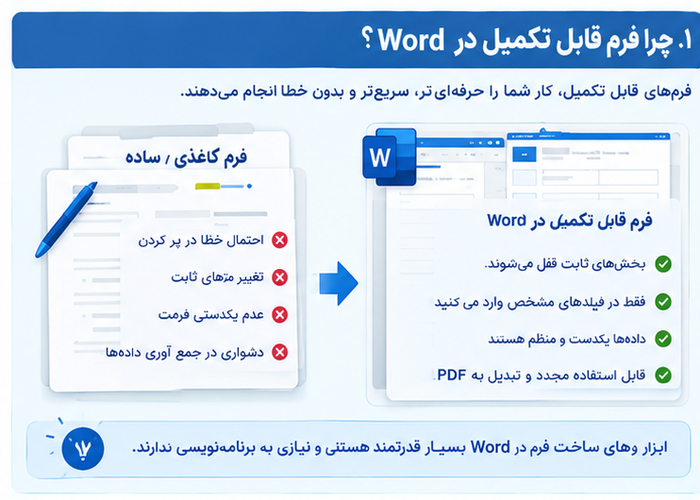
فرمهای کاغذی و فایلهای Word ساده که کاربر باید در آنها تایپ کند، معایب زیادی دارند: ممکن است کاربر به اشتباه بخشهای ثابت را تغییر دهد، فرمت بههم بریزد، یا اطلاعات را در جای اشتباه وارد کند. فرم قابل تکمیل (Fillable Form) این مشکلات را حل میکند:
-
بخشهای ثابت قفل میشوند: عنوان، توضیحات و برچسبها قابل ویرایش نیستند.
-
کاربر فقط در فیلدهای مشخص وارد میکند: کادرهای متنی، چکباکسها و لیستهای کشویی از پیش تعریف شدهاند.
-
دادهها یکدست وارد میشوند: مثلاً برای انتخاب استان، فقط لیست از پیش تعریفشده نمایش داده میشود.
-
فرم قابل استفاده مجدد است: میتوانید آن را بهعنوان قالب ذخیره کنید و هر بار فقط فیلدها را پر کنید.
-
امکان تبدیل به PDF تعاملی وجود دارد: فرم Word را میتوان به PDF قابل تکمیل تبدیل کرد.
به همین دلیل، ساخت فرم در Word یک مهارت ضروری برای کارمندان اداری، دفترداران، دانشجویان، معلمان و هر کسی است که با جمعآوری اطلاعات سروکار دارد.
۲. فعالسازی تب Developer در ویندوز و مک
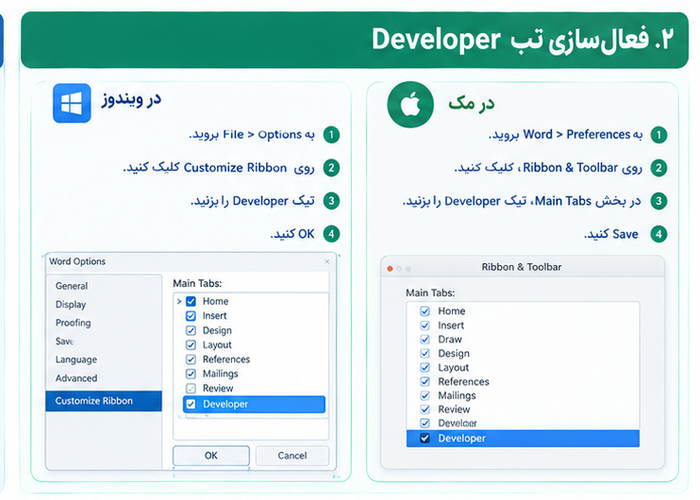
ابزارهای ساخت فرم در تب «Developer» قرار دارند. این تب بهطور پیشفرض در Word مخفی است. برای فعالسازی آن:
در ویندوز:
-
Word را باز کنید.
-
به File > Options بروید.
-
روی Customize Ribbon کلیک کنید.
-
در ستون سمت راست، تیک Developer را بزنید.
-
OK کنید.
در مک:
-
Word را باز کنید.
-
به Word > Preferences بروید.
-
روی Ribbon & Toolbar کلیک کنید.
-
در بخش Main Tabs، تیک Developer را بزنید.
-
Save کنید.
پس از فعالسازی، تب Developer را در نوار بالای Word میبینید. ابزارهای اصلی این تب شامل گروه «Controls» (کنترلها)، «Protect» (محافظت) و «Templates» (قالبها) است.
۳. طراحی چیدمان فرم با جدول مخفی
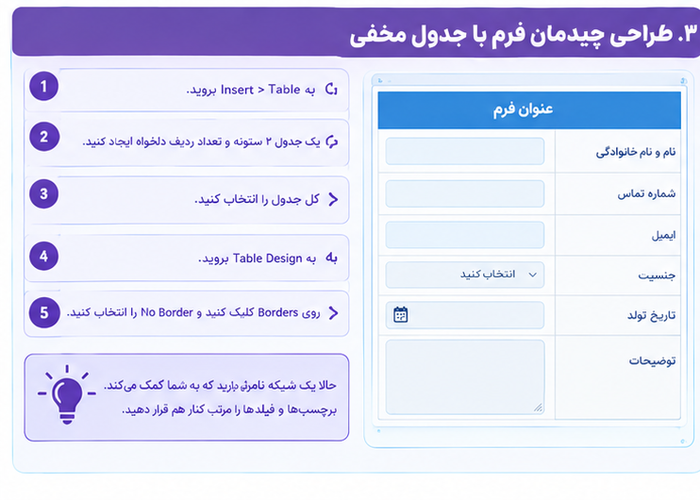
قبل از درج هر کنترلی، باید چیدمان فرم را طراحی کنید. بهترین روش برای ساخت فرم تمیز و منظم، استفاده از یک جدول دوستونه است که خطوط آن را حذف میکنید.
مراحل ساخت جدول مخفی:
-
به تب Insert بروید و روی Table کلیک کنید.
-
یک جدول با تعداد ستون ۲ و تعداد ردیف دلخواه (مثلاً ۱۰ ردیف) ایجاد کنید.
-
کل جدول را انتخاب کنید.
-
به تب Table Design بروید.
-
روی Borders کلیک کنید و گزینه No Border را انتخاب کنید.
-
حالا یک شبکه نامرئی دارید که به شما کمک میکند برچسبها و فیلدها را مرتب کنار هم قرار دهید.
در ستون سمت راست (یا سمت راست در حالت راستبهچپ)، برچسبها را بنویسید: «نام و نام خانوادگی»، «شماره تماس»، «ایمیل»، «جنسیت»، «تاریخ تولد»، «توضیحات» و غیره. در ستون مقابل، جا برای درج کنترلها خالی بگذارید.
چرا جدول؟ وقتی بعداً فرم را قفل میکنید، جدول و برچسبها ثابت میمانند و فقط کنترلها قابل ویرایش هستند. اگر برچسبها را داخل کنترل بگذارید، با قفل شدن فرم، همه چیز بههم میریزد.
۴. آشنایی با انواع کنترلها (Content Controls)
در تب Developer، گروه Controls انواع مختلفی از کنترلها را ارائه میدهد. هر کنترل برای هدف خاصی طراحی شده است:
| کنترل | نام انگلیسی | کاربرد | مثال |
|---|---|---|---|
| کادر متنی ساده | Plain Text | ورود متن کوتاه | نام، شماره تماس |
| کادر متنی غنی | Rich Text | ورود متن طولانی با قالببندی | توضیحات، آدرس |
| لیست کشویی | Drop-Down List | انتخاب از گزینههای از پیش تعریفشده | جنسیت، استان، مقطع تحصیلی |
| جعبه ترکیبی | Combo Box | انتخاب از لیست یا تایپ مقدار جدید | شهر، عنوان شغلی |
| انتخاب تاریخ | Date Picker | انتخاب تاریخ از تقویم | تاریخ تولد، تاریخ استخدام |
| چکباکس | Check Box | انتخاب یک یا چند گزینه | تیک زدن گزینهها |
| کادر تصویر | Picture Content Control | درج تصویر | عکس پرسنلی |
تفاوت نسخه ویندوز و مک: در نسخههای جدید Microsoft ۳۶۵ برای مک، اکثر این کنترلها پشتیبانی میشوند. اما در نسخههای قدیمیتر مک، ممکن است فقط کنترلهای «Legacy Forms» (فرمهای قدیمی) در دسترس باشند. توصیه میشود برای ساخت فرمهای پیچیده از نسخه ویندوز استفاده کنید.
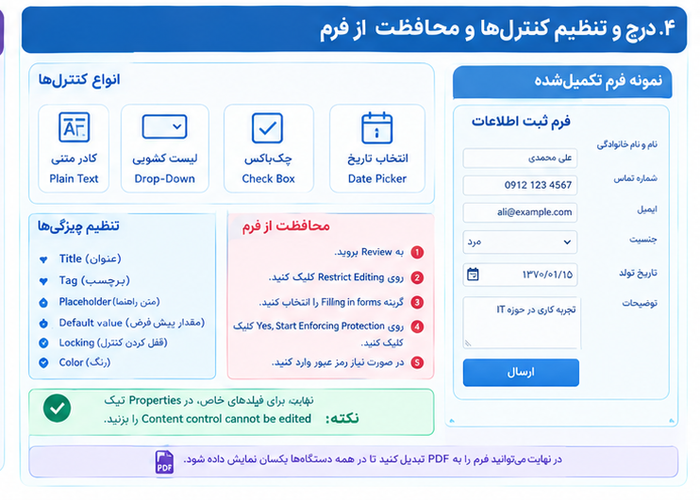
۵. درج و تنظیم کادر متنی، چکباکس و لیست کشویی
درج کادر متنی:
-
مکاننما را در سلول جدول کنار برچسب «نام» بگذارید.
-
در تب Developer، روی Plain Text Content Control کلیک کنید.
-
یک کادر خاکستری با متن «Click or tap here to enter text» ظاهر میشود.
-
برای تغییر متن راهنما، روی Properties کلیک کنید.
-
در فیلد Title، عنوانی مثل «نام» بنویسید.
-
در فیلد Tag، یک برچسب انگلیسی بدون فاصله وارد کنید (مثلاً FullName).
-
OK کنید.
درج لیست کشویی:
-
مکاننما را در محل مورد نظر بگذارید.
-
روی Drop-Down List Content Control کلیک کنید.
-
روی Properties کلیک کنید.
-
روی Add کلیک کنید و گزینهها را یکییکی وارد کنید: «مرد»، «زن»، «ترجیح میدهم نگویم».
-
OK کنید.
درج چکباکس:
-
روی Check Box Content Control کلیک کنید.
-
یک مربع کوچک ظاهر میشود که با کلیک تیک میخورد.
-
برای تغییر نماد تیک، از Properties استفاده کنید.
درج انتخاب تاریخ:
-
روی Date Picker Content Control کلیک کنید.
-
در Properties، میتوانید فرمت نمایش تاریخ را انتخاب کنید. برای فرمهای فارسی، گزینهای مثل «yyyy/MM/dd» یا «dd/MM/yyyy» را انتخاب کنید. متأسفانه Date Picker در Word از تقویم شمسی پشتیبانی نمیکند، بنابراین برای تاریخ شمسی باید از کادر متنی استفاده کنید یا از افزونههای جانبی کمک بگیرید.

دوره آموزش Excel

دوره آموزش office

دوره آموزش word

دوره آموزش پاورپوینت

دوره آموزش کار با اینترنت

دوره آموزش مبانی کار با ویندوز

دوره جامع کامپیوتر

۶. تنظیم ویژگیها: Placeholder، تاریخ، گزینهها
هر کنترل ویژگیهای خاص خود را دارد. با کلیک روی Properties در تب Developer، میتوانید این ویژگیها را تنظیم کنید:
-
Title: نامی که در فرم نمایش داده میشود.
-
Tag: برچسب داخلی برای شناسایی کنترل.
-
Placeholder text: متنی که قبل از ورود کاربر نمایش داده میشود.
-
Default value: مقدار پیشفرض.
-
Locking: قفل کردن کنترل برای جلوگیری از حذف یا ویرایش.
-
Color: رنگ کادر کنترل.
نکته حرفهای: برای هر کنترل یک Tag یکتا تعریف کنید. اگر بعداً بخواهید با VBA یا ابزارهای دیگر دادهها را استخراج کنید، Tag به شما کمک میکند.
۷. محافظت از فرم با Restrict Editing
تا اینجا فرم ساخته شده، اما هنوز هر کسی میتواند برچسبها را تغییر دهد، کنترلها را حذف کند یا فرم را بههم بریزد. برای قفل کردن بخشهای ثابت و اجازه ویرایش فقط در کنترلها:
-
به تب Review بروید.
-
روی Restrict Editing کلیک کنید.
-
در پنل سمت راست، تیک Allow only this type of editing in the document را بزنید.
-
از منوی کشویی، گزینه Filling in forms را انتخاب کنید.
-
روی Yes, Start Enforcing Protection کلیک کنید.
-
میتوانید یک رمز عبور وارد کنید (توصیه میشود).
-
OK کنید.
حالا فرم شما قفل شده است. کاربر فقط میتواند در کنترلها تایپ کند، گزینهها را انتخاب کند و چکباکسها را تیک بزند. برچسبها و ساختار جدول قابل تغییر نیستند.
برای لغو محافظت: به Review > Restrict Editing بروید و روی Stop Protection کلیک کنید. اگر رمز گذاشتهاید، باید آن را وارد کنید.
۸. قفل کردن فیلدهای خاص (Partial Lock)
در برخی فرمها، بخشی از اطلاعات از قبل پر شده و باید قفل بماند، در حالی که بقیه فیلدها آزاد باشند. مثلاً در یک فرم درخواست مرخصی، نام کارمند و شماره پرسنلی از قبل پر شده و مدیر فقط باید وضعیت تأیید را وارد کند.
روش انجام:
-
کنترل مورد نظر را انتخاب کنید.
-
روی Properties کلیک کنید.
-
در بخش Locking، تیک Content control cannot be edited را بزنید.
-
همچنین میتوانید تیک Contents cannot be edited را بزنید.
-
OK کنید.
-
حالا فرم را با Restrict Editing محافظت کنید.
با این روش، کنترل قفلشده قابل ویرایش نیست، اما سایر کنترلها آزاد میمانند.
۹. تست و رفع مشکلات رایج
پس از محافظت از فرم، حتماً آن را تست کنید. روی هر کنترل کلیک کنید و ببینید آیا میتوانید تایپ کنید، گزینه انتخاب کنید یا چکباکس را تیک بزنید.
مشکلات رایج و راهحل:
| مشکل | علت | راهحل |
|---|---|---|
| نمیتوانم در کنترل تایپ کنم | فرم محافظت نشده یا کنترل قفل است | Restrict Editing را فعال کنید و Locking را بررسی کنید |
| لیست کشویی خالی است | گزینهها اضافه نشده | در Properties گزینهها را Add کنید |
| چکباکس کار نمیکند | نوع کنترل اشتباه است | از Check Box Content Control استفاده کنید، نه Checklist |
| کل سند قفل شده | قبل از درج کنترلها محافظت فعال شده | Stop Protection کنید، کنترلها را اضافه کنید، دوباره محافظت کنید |
| تاریخ شمسی نمایش داده نمیشود | Date Picker از تقویم شمسی پشتیبانی نمیکند | از کادر متنی با فرمت دستی استفاده کنید |
| فرم در مک درست نمایش داده نمیشود | ناسازگاری کنترلها | از Legacy Forms استفاده کنید یا فرم را در ویندوز بسازید |
۱۰. ذخیره بهعنوان Template و استفاده مجدد
اگر فرم شما قرار است چندین بار استفاده شود، آن را بهعنوان قالب ذخیره کنید:
-
فرم را باز کنید.
-
به File > Save As بروید.
-
از منوی Save as type، گزینه Word Template (*.dotx) را انتخاب کنید.
-
نام مناسب بگذارید و ذخیره کنید.
از این پس، با File > New > Personal میتوانید قالب را باز کنید و یک نسخه جدید بسازید. قالب اصلی دستنخورده باقی میماند.
۱۱. تبدیل فرم Word به PDF قابل تکمیل
بسیاری از کاربران ترجیح میدهند فرم را به PDF تبدیل کنند تا در همه دستگاهها یکسان نمایش داده شود و قابل ویرایش نباشد. برای این کار:
-
فرم Word را باز کنید (میتواند محافظتشده باشد).
-
به File > Save As بروید.
-
از منوی Save as type، گزینه PDF را انتخاب کنید.
-
روی Options کلیک کنید.
-
مطمئن شوید گزینه Document structure tags for accessibility فعال است.
-
OK و Save کنید.
نکته مهم: Word هنگام تبدیل به PDF، کنترلهای فرم را به فیلدهای PDF تبدیل میکند. اما همه کنترلها بهدرستی منتقل نمیشوند. پس از تبدیل، حتماً PDF را باز کنید و تعامل فیلدها را تست کنید. برای فرمهای پیچیدهتر، ممکن است نیاز به نرمافزارهای تخصصی PDF مانند Adobe Acrobat داشته باشید.
۱۲. نکات ویژه فرمهای فارسی: فونت، RTL و تاریخ شمسی
فونت فارسی:
برای فرمهای فارسی، از فونتهای خوانا مانند ایرانسنس، وزیرمتن یا B Nazanin استفاده کنید. فونت را برای کل سند تنظیم کنید: Home > Styles > Normal > Modify > Font و در بخش Complex Scripts فونت فارسی را انتخاب کنید.
راستبهچپ:
برای اینکه فرم از راست به چپ نمایش داده شود، کل سند را انتخاب کنید (Ctrl+A) و در تب Home روی دکمه Right-to-Left Text Direction کلیک کنید. اگر جدول دارید، جهت جدول را نیز راستبهچپ تنظیم کنید.
تاریخ شمسی:
Date Picker در Word از تقویم شمسی پشتیبانی نمیکند. راهحلها:
-
از کادر متنی ساده استفاده کنید و از کاربر بخواهید تاریخ را به صورت «۱۴۰۵/۰۶/۱۵» وارد کند.
-
از فونتهایی استفاده کنید که اعداد فارسی را نمایش دهند.
-
در صورت نیاز به تقویم شمسی تعاملی، از افزونههای جانبی یا ابزارهای آنلاین استفاده کنید.
نیمفاصله:
در برچسبها و متن راهنما، از نیمفاصله (نویسه U+200C) استفاده کنید تا کلمات مانند «میشود» و «نمیتواند» درست نمایش داده شوند. فونتهای وزیرمتن و ایرانسنس از نیمفاصله پشتیبانی میکنند.
سوالات متداول (FAQ)
۱. آیا میتوانم در Word Online فرم قابل تکمیل بسازم؟
خیر، نسخه تحت وب Word از درج کنترلهای فرم پشتیبانی نمیکند. باید از نسخه دسکتاپ استفاده کنید و سپس فایل را در فضای ابری قرار دهید.
۲. چرا بعد از محافظت از فرم، نمیتوانم برچسبها را تغییر دهم؟
این طبیعی است. Restrict Editing برچسبها را قفل میکند تا کاربر نتواند آنها را تغییر دهد. برای ویرایش، Stop Protection کنید.
۳. تفاوت چکباکس و لیست کشویی چیست؟
چکباکس برای انتخاب چندگانه (بله/خیر یا چند گزینه) است. لیست کشویی برای انتخاب یک گزینه از میان چند گزینه از پیش تعریفشده است.
۴. چگونه میتوانم یک فیلد را در فرم قفل کنم تا کاربر نتواند تغییرش دهد؟
در Properties کنترل، تیک Content control cannot be edited را بزنید. سپس فرم را با Restrict Editing محافظت کنید.
۵. آیا میتوانم فرم Word را به Google Forms تبدیل کنم؟
خیر، مستقیماً قابل تبدیل نیست. اما میتوانید ساختار سوالات را در Google Forms بازسازی کنید.
۶. چرا چکباکسهای من بعد از تیک زدن، متن را خط میزنند؟
شما از ویژگی Checklist استفاده کردهاید، نه Check Box Content Control. Checklist برای لیست کارهاست و پس از تیک، متن را خط میزند. از کنترل چکباکس در تب Developer استفاده کنید.
۷. چگونه میتوانم فرم را طوری تنظیم کنم که فقط با رمز باز شود؟
پس از ساخت فرم، از File > Info > Protect Document > Encrypt with Password استفاده کنید. این کار با Restrict Editing متفاوت است و کل فایل را رمزگذاری میکند.
جمعبندی و مسیر یادگیری حرفهای
شما اکنون با ساخت فرم قابل تکمیل در Word از صفر تا صد آشنا شدهاید: از فعالسازی تب Developer و طراحی چیدمان با جدول مخفی، تا درج کنترلها، تنظیم ویژگیها، محافظت از فرم، قفل کردن فیلدهای خاص و تبدیل به PDF. با تسلط بر این مهارت، میتوانید فرمهای اداری، نظرسنجیها، فرمهای ثبتنام و پرسشنامههای حرفهای بسازید که هم ظاهر تمیزی دارند و هم دادهها را بدون خطا جمعآوری میکنند.
اما Word فقط یکی از ابزارهای مجموعه Microsoft Office است. اگر میخواهید مهارتهای خود را در Excel، PowerPoint، Access و اتوماسیون با VBA به سطح حرفهای برسانید، دورههای آموزشی تخصصی ما با پروژههای واقعی و پشتیبانی دائمی، بهترین مسیر برای شماست. در این دورهها یاد میگیرید چگونه فرمها را با اکسل و Power Automate یکپارچه کنید، دادهها را بهصورت خودکار تحلیل کنید و گردشکارهای اداری را متحول سازید.
همین امروز یک فرم ساده در Word بسازید و قدم اول را بردارید. مهارتهای دیجیتال شما، سرمایهگذاری روی آینده شغلیتان است.
منابع و مراجع
-
Microsoft Support – Create a form in Word that users can complete or print
-
Microsoft Support – Create a fillable form
-
Microsoft Q&A – How to create fillable forms in Word
-
How-To Geek – How to Create a Fillable Form in Microsoft Word
-
Microsoft Learn – Content controls in Word
-
راهنماهای فارسی آموزش Word در فرادرس و زومیت


