
آموزش Microsoft Teams برای جلسات آنلاین و کار تیمی: از نصب تا مدیریت پروژه
آموزش Microsoft Teams برای جلسات آنلاین و کار تیمی: از نصب تا مدیریت پروژه
تصور کنید تیم شما پنج نفر است اما هر کدام در یک شهر زندگی میکنند. قرار است روی یک پروژه مشترک کار کنید. قبلاً باید فایلها را با ایمیل میفرستادید، نسخهها را با هم قاطی میکردید و جلسات حضوری همیشه به تعویق میافتاد. حالا تصور کنید ابزاری دارید که همه اعضا را در یک فضای واحد جمع میکند: چت، تماس صوتی و تصویری، اشتراکگذاری فایل، ویرایش همزمان اسناد و حتی مدیریت وظایف—همه در یک برنامه. آن ابزار Microsoft Teams است.
در این آموزش Microsoft Teams برای کارمندان، از ابتداییترین مرحله یعنی نصب و ورود شروع میکنیم و تا تکنیکهای پیشرفته مدیریت پروژه پیش میرویم. فرقی نمیکند کارمند یک سازمان بزرگ باشید، دانشجو، یا حتی یک خانم خانهدار که میخواهد با دوستانش یک پروژه خیریه را پیش ببرد—این راهنما برای شماست.
۱. نصب و راهاندازی Teams در ویندوز، مک، موبایل و وب
Microsoft Teams تقریباً روی هر دستگاهی در دسترس است. بسته به نیازتان یکی از روشهای زیر را انتخاب کنید:
| پلتفرم | روش نصب | نیازمندی |
|---|---|---|
| Windows | دانلود از Microsoft Store یا سایت رسمی teams.microsoft.com | ویندوز ۱۰ یا ۱۱ |
| Mac | دانلود از App Store یا سایت رسمی | macOS ۱۲ به بعد |
| Android | نصب از Google Play | اندروید ۱۰ به بعد |
| iOS | نصب از App Store | iOS ۱۶ به بعد |
| وب | مراجعه به teams.microsoft.com در مرورگر (Edge یا Chrome) | فقط مرورگر و اینترنت |
مراحل ورود:
-
Teams را باز کنید.
-
روی Sign in کلیک کنید.
-
ایمیل سازمانی یا حساب Microsoft شخصی خود را وارد کنید.
-
اگر حساب سازمانی دارید، ممکن است به پورتال شرکت (SSO) هدایت شوید.
-
پس از ورود، محیط Teams نمایش داده میشود.
نکته برای کاربران ایرانی: برای استفاده روان، اینترنت پرسرعت توصیه میشود. Teams بهطور خودکار کیفیت صدا و تصویر را بر اساس سرعت اینترنت تنظیم میکند. اگر با کندی مواجه شدید، دوربین را خاموش کنید یا از حالت صوت استفاده کنید.
۲. آشنایی با محیط Teams ۲۰۲۶: بدون ترس از دکمهها
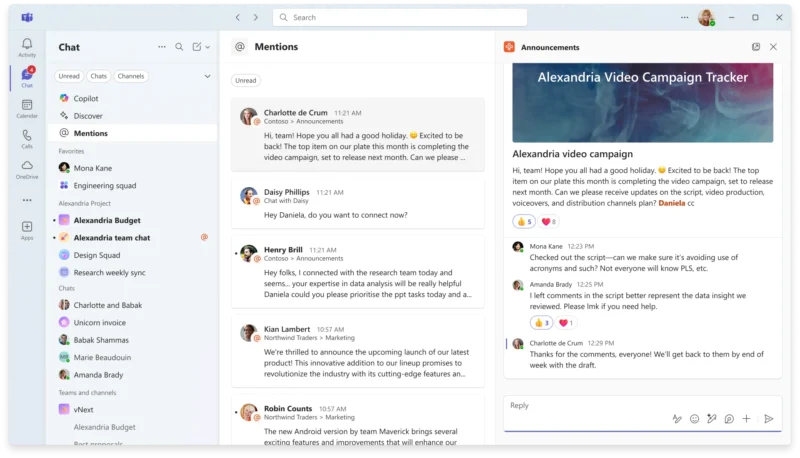
پس از ورود، با یک نوار عمودی سمت چپ مواجه میشوید که بخشهای اصلی را نشان میدهد:
| آیکون | بخش | کاربرد |
|---|---|---|
| مکالمه | Chat | گفتگوهای خصوصی و گروهی |
| تقویم | Calendar | زمانبندی و پیوستن به جلسات |
| افراد | Teams | مشاهده تیمها و کانالهای خود |
| فایلها | Files | دسترسی به فایلهای به اشتراک گذاشتهشده |
| وظایف | Tasks | مدیریت وظایف و پروژهها |
| برنامهها | Apps | افزودن ابزارهای جانبی |
نکته مهم: در نسخه ۲۰۲۶، میتوانید نوار کناری را شخصیسازی کنید و بخشهای پرکاربرد را بالا ببرید. برای این کار، روی هر آیکون کلیک راست کرده و Pin یا Reorder را انتخاب کنید.

دوره آموزش Excel

دوره آموزش office

دوره آموزش word

دوره آموزش پاورپوینت

دوره آموزش کار با اینترنت

دوره آموزش مبانی کار با ویندوز

دوره جامع کامپیوتر

۳. ساخت تیمها و کانالها: سازماندهی همکاری
تیم (Team) مانند یک کلاس یا یک بخش است و کانالها (Channels) موضوعات یا پروژههای داخل آن هستند.
مراحل ساخت یک تیم جدید:
-
در بخش Teams، روی دکمه Join or create a team کلیک کنید.
-
گزینه Create team را انتخاب کنید.
-
نوع تیم را مشخص کنید: Private (فقط اعضای دعوتشده) یا Public (همه در سازمان میتوانند بپیوندند).
-
نام تیم و توضیحات وارد کنید.
-
اعضا را با تایپ نام یا ایمیل اضافه کنید.
ساخت کانال در تیم:
-
روی نام تیم کلیک کنید.
-
گزینه More options (سه نقطه) را بزنید و Add channel را انتخاب کنید.
-
نام کانال و توضیحات وارد کنید.
-
تعیین کنید کانال استاندارد باشد یا خصوصی (Private) که فقط اعضای خاصی ببینند.
مثال واقعی:
-
تیم: «فروش و بازاریابی»
-
کانالها: «عمومی»، «کمپینهای تبلیغاتی»، «گزارشهای ماهانه»، «مشتریان VIP»
این ساختار باعث میشود هر گفتگو و فایل در جای درست خود قرار بگیرد و از شلوغی جلوگیری شود.
۴. چت و پیامرسانی حرفهای: قالببندی، اعلانها و جستجو
چت در Teams فقط تایپ ساده نیست؛ ابزارهای حرفهای دارد:
قالببندی متن:
-
Ctrl+B برای Bold، Ctrl+I برای Italic، Ctrl+U برای زیرخط
-
تغییر رنگ و اندازه فونت از نوار ابزار پایین
-
افزودن ایموجی، GIF و استیکر برای صمیمیتر شدن
پاسخ به یک پیام خاص:
-
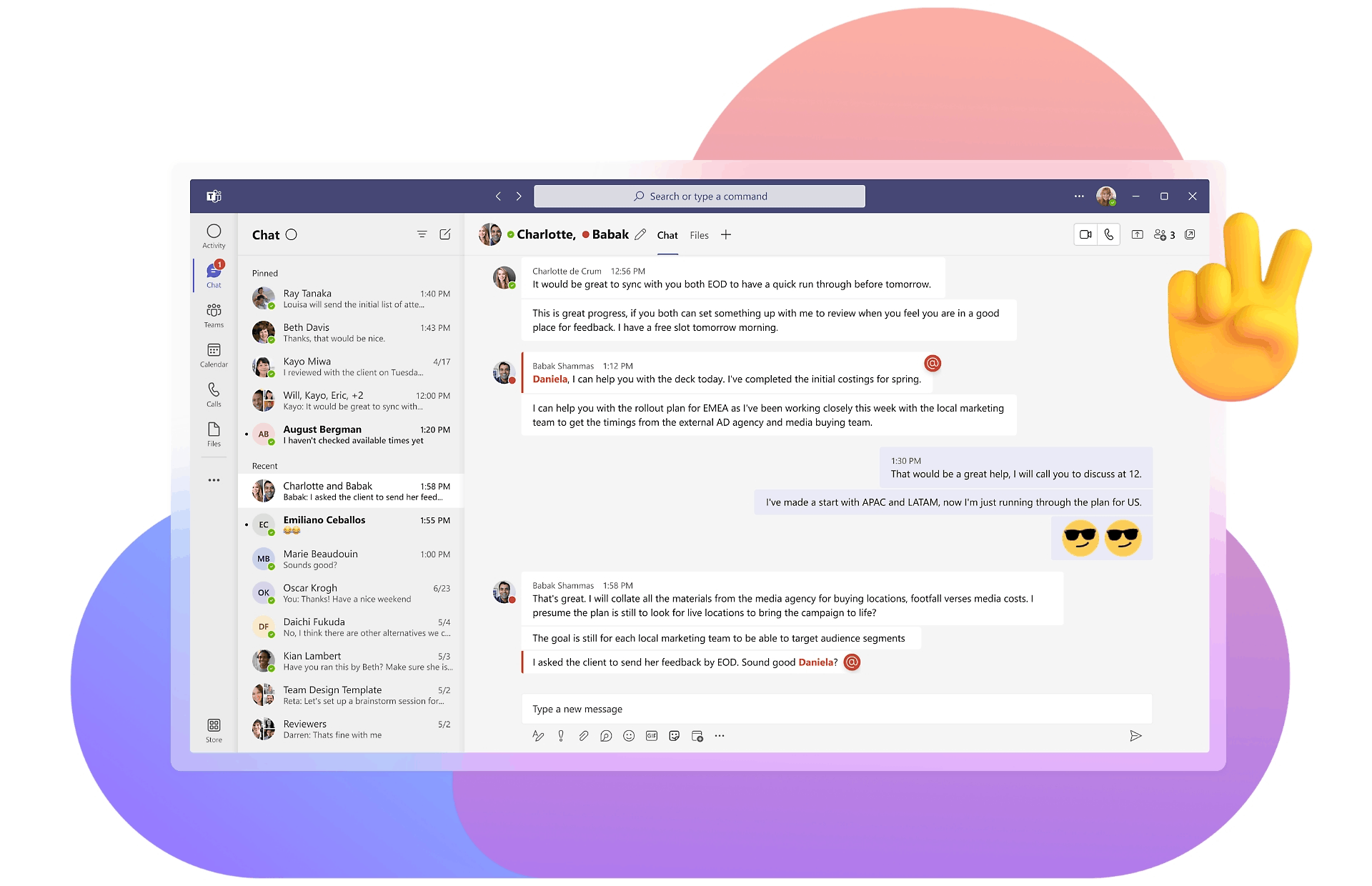
روی پیام نگه دارید و Reply را بزنید تا گفتگو به صورت رشتهای (Thread) ادامه یابد. این کار از گم شدن مکالمات جلوگیری میکند.
اعلانها:
-
از Settings > Notifications میتوانید تعیین کنید برای چه رویدادهایی هشدار بگیرید. مثلاً فقط وقتی کسی شما را منشن (Mention) میکند.
-
برای منشن کردن یک شخص در چت، علامت @ را تایپ کرده و نام او را انتخاب کنید. آن شخص یک اعلان ویژه دریافت میکند.
-
از کادر جستجوی بالای Teams میتوانید پیام، فایل یا مخاطب را پیدا کنید. مثلاً بنویسید «گزارش فروش» تا تمام پیامهای مرتبط را ببینید.
نکته: برای ارسال پیام فوری به همکار، از بخش Chat روی New chat بزنید و نام او را وارد کنید.
۵. برگزاری جلسات آنلاین: از دعوتنامه تا اشتراکگذاری صفحه
جلسات قلب Teams هستند. این مراحل را برای یک جلسه موفق دنبال کنید:
زمانبندی جلسه:
-
به بخش Calendar بروید.
-
روی New meeting کلیک کنید.
-
عنوان، زمان، شرکتکنندگان و جزئیات را وارد کنید.
-
اگر جلسه تکرارشونده است (مثلاً هر هفته)، گزینه Repeat را تنظیم کنید.
-
Send را بزنید. دعوتنامه برای شرکتکنندگان ایمیل میشود.
پیوستن به جلسه:
-
از Calendar روی جلسه کلیک کرده و Join را بزنید.
-
یا از ایمیل دعوتنامه، روی لینک جلسه کلیک کنید.
میزبانی حرفهای جلسه:
-
اشتراکگذاری صفحه: در حین جلسه، روی آیکون Share کلیک کنید و کل صفحه یا فقط یک پنجره را به اشتراک بگذارید.
-
اشتراکگذاری فایل پاورپوینت: Teams به شما اجازه میدهد فایل PowerPoint را مستقیم در جلسه به اشتراک بگذارید و اسلایدها را کنترل کنید.
-
ضبط جلسه: از منوی More actions روی Record and transcribe بزنید. پس از پایان، ویدئو و متن پیادهشده در کانال جلسه ذخیره میشود.
-
اتاقهای فرعی (Breakout Rooms): برای کارگاهها، جلسه را به چند گروه کوچک تقسیم کنید. از More actions گزینه Breakout rooms را انتخاب کنید.
-
نظرسنجی زنده: از افزونه Forms یا Polly برای رایگیری و نظرسنجی استفاده کنید.
نکته مصرف اینترنت: اگر تصویر شما میپرد، دوربین را خاموش کنید و صدا را از حالت HD به حالت عادی تغییر دهید (Settings > Device settings > Noise suppression).
۶. همکاری روی فایلها: اشتراکگذاری و ویرایش همزمان در Office
یکی از بزرگترین مزایای Teams یکپارچگی با Microsoft Office است.
اشتراکگذاری فایل در چت یا کانال:
-
در کادر پیام، روی آیکون Attach file کلیک کنید.
-
فایل را از کامپیوتر، OneDrive یا Teams انتخاب کنید.
-
ارسال کنید.
ویرایش همزمان:
-
اگر فایل Word، Excel یا PowerPoint را در Teams باز کنید، بهطور خودکار در برنامه تحت وب Office باز میشود.
-
چند نفر میتوانند همزمان روی یک فایل کار کنند. نام افراد و نشانگر آنها را میبینید.
-
تغییرات بهطور خودکار ذخیره میشود.
افزودن تب فایل به کانال:
-
در یک کانال، روی گزینه + کلیک کنید و Word یا Excel را انتخاب کنید.
-
یک فایل جدید بسازید یا فایل موجود را آپلود کنید. این فایل به عنوان یک تب همیشه در کانال دیده میشود.
۷. مدیریت وظایف و پروژهها: Tasks، Planner و Approvals
اینجاست که Teams از یک ابزار چت فراتر میرود. برای مدیریت پروژههای کوچک و متوسط، نیازی به نرمافزار جداگانه ندارید.
استفاده از Tasks (وظایف):
-
به بخش Tasks بروید.
-
روی New list یا New plan کلیک کنید.
-
نام وظیفه، تاریخ سررسید، مسئول و اولویت را تعیین کنید.
-
وظایف را به صورت دستهبندیشده (باز، در حال انجام، تکمیلشده) مدیریت کنید.
اتصال وظایف به کانال:
-
در یک کانال، تب Tasks by Planner and To Do را اضافه کنید.
-
حالا تیم میتواند وظایف پروژه را مستقیماً در کانال ببیند و بهروز کند.
جریان تأیید (Approvals):
-
برای درخواست مرخصی، خرید یا تأیید یک سند، از افزونه Approvals استفاده کنید.
-
در یک کانال، گزینه + > Approvals را انتخاب کنید.
-
یک درخواست تأیید بسازید و برای مدیر ارسال کنید. مدیر میتواند در Teams آن را تأیید یا رد کند.
مثال عملی برای یک دفتر اداری:
-
کانال «پروژه ارتقاء سایت»
-
تب Tasks شامل وظایف: «طراحی رابط جدید»، «تولید محتوا»، «تست نهایی»
-
هر وظیفه مسئول و مهلت دارد
-
همه پیشرفتها در یک نگاه قابل مشاهده است
۸. هوش مصنوعی در Teams: معرفی Copilot (جدید ۲۰۲۶)
Microsoft Copilot اکنون به صورت کامل در Teams ادغام شده است و جلسات و همکاری را متحول میکند.
قابلیتهای کلیدی Copilot در Teams:
-
خلاصه خودکار جلسه: اگر به جلسه دیر بپیوندید یا نتوانید شرکت کنید، Copilot میتواند خلاصه نکات مهم، تصمیمات و اقدامات را در یک کادر نمایش دهد.
-
ایجاد وظایف از جلسه: پس از جلسه، Copilot میتواند وظایف ذکر شده را شناسایی کرده و آنها را به Tasks اضافه کند.
-
پاسخ به سوالات در حین جلسه: میتوانید بپرسید: «چه کسی در مورد بودجه صحبت کرد؟» و Copilot پاسخ میدهد.
-
نوشتن پیام حرفهای: در چت، میتوانید بگویید: «یک پیام برای تشکر از تیم به خاطر اتمام پروژه بنویس» و Copilot پیشنویس میدهد.
-
بهبود لحن: پیام خود را انتخاب کنید و از Copilot بخواهید آن را رسمیتر یا دوستانهتر کند.
نکته: Copilot نیاز به اشتراک Microsoft ۳۶۵ Copilot یا Copilot Pro دارد. اما برخی قابلیتهای آن مانند پیشنهاد پاسخ در نسخههای سازمانی به صورت محدود وجود دارد.
۹. جلسات ترکیبی و نکات آداب مجازی برای کارمندان ایرانی
در محیطهای کاری ایران، با توجه به ترکیب کار حضوری و دورکاری، رعایت آداب مجازی ضروری است:
-
میکروفن خود را هنگام صحبت نکردن بیصدا کنید (Mute): این کار نویز پسزمینه را حذف میکند.
-
از هدست استفاده کنید: صدای واضحتر و جلوگیری از اکو.
-
دوربین را روشن بگذارید اگر جلسه رسمی است: ارتباط چشمی را شبیهسازی میکند.
-
قبل از جلسه تجهیزات را تست کنید: از منوی Settings > Devices میتوانید میکروفن و دوربین را آزمایش کنید.
-
زمان جلسه را با تقویم شمسی هماهنگ کنید: Teams از تقویم شمسی پشتیبانی کامل ندارد؛ بنابراین زمان جلسات را با ذکر تاریخ شمسی در عنوان جلسه بنویسید تا دچار سردرگمی نشوید.
-
اگر اینترنت ضعیف است: دوربین را خاموش کنید و از کیفیت صدای پایین استفاده کنید. Teams به طور خودکار پهنای باند را مدیریت میکند.
۱۰. امنیت، حریم خصوصی و تنظیمات سازمانی
اطلاعات تیمی و سازمانی باید محافظت شوند:
-
کنترل دسترسی: مدیر تیم میتواند تعیین کند چه کسی میتواند به کانالهای خصوصی بپیوندد.
-
رمزگذاری: Teams از رمزگذاری داده در حال انتقال و ذخیرهسازی استفاده میکند.
-
سیاستهای سازمانی: اگر حساب سازمانی دارید، برخی تنظیمات توسط مدیر IT شما اعمال میشود.
-
ضبط جلسات: ضبطها در OneDrive یا SharePoint ذخیره میشوند. دسترسی به آنها قابل مدیریت است.
-
هشدار فیشینگ: هرگز روی لینکهای مشکوک در چت یا ایمیل مرتبط با Teams کلیک نکنید. Teams معمولاً پیامهای خارجی را با برچسب «External» نشان میدهد.
۱۱. رفع ۵ مشکل رایج در Teams
| مشکل | راهحل |
|---|---|
| صدا یا تصویر کار نمیکند | در جلسه، روی More actions > Settings > Device settings بروید. میکروفن و دوربین درست را انتخاب کنید. اگر باز نشد، Teams را ببندید و دوباره باز کنید. |
| پیامها ارسال نمیشوند | اتصال اینترنت را چک کنید. در نوار بالای Teams، وضعیت اتصال را ببینید. اگر آفلاین هستید، دوباره متصل شوید. |
| فایل باز نمیشود یا خطا میدهد | مطمئن شوید فایل در OneDrive یا SharePoint است. گاهی پاک کردن کش Teams مشکل را حل میکند (Settings > Files > Clear cache). |
| جلسه ضبط نشد | ضبط فقط توسط برگزارکننده یا ارائهدهنده مجاز است. اگر گزینه Record را نمیبینید، از مجری جلسه بخواهید. |
| نمیتوانم به تیم یا کانال بپیوندم | از مدیر تیم بخواهید شما را اضافه کند. اگر تیم Public است، گزینه Join را بزنید. |
سوالات متداول (FAQ)
۱. آیا Microsoft Teams رایگان است؟
نسخه شخصی و محدود رایگان است. اما برای سازمانها، نیاز به اشتراک Microsoft ۳۶۵ (Business یا Enterprise) وجود دارد که شامل Teams نیز میشود.
۲. آیا میتوانم با افراد خارج از سازمان جلسه بگذارم؟
بله. میتوانید مهمان (Guest) دعوت کنید یا لینک جلسه را برای هر کسی بفرستید. حتی بدون حساب Teams هم میتوانند از طریق مرورگر بپیوندند.
۳. چطور زبان Teams را فارسی کنم؟
Teams از زبان فارسی رابط کاربری پشتیبانی نمیکند. اما میتوانید از زبان انگلیسی استفاده کنید یا از ترجمه خودکار پیامها در چت بهره ببرید (قابلیت ترجمه در چت).
۴. آیا Teams روی اینترنت کمسرعت کار میکند؟
بله، اما کیفیت صدا و تصویر کاهش مییابد. بهترین کار استفاده از حالت صوت و غیرفعال کردن دوربین است.
۵. آیا میتوانم Teams را با تقویم شمسی هماهنگ کنم؟
تقویم شمسی در Teams به صورت پیشفرض وجود ندارد. میتوانید تاریخ شمسی را در عنوان جلسه بنویسید یا از افزونههای جانبی استفاده کنید.
جمعبندی و مسیر حرفهای شدن
شما اکنون با آموزش Microsoft Teams برای کارمندان از نصب تا مدیریت پروژه آشنا شدید. Teams یک ابزار چندمنظوره است که میتواند ارتباط، جلسات، فایلها و وظایف را در یک محیط واحد یکپارچه کند. در سال ۲۰۲۶، با اضافه شدن Copilot، این ابزار حتی قدرتمندتر شده و به شما اجازه میدهد با زبان طبیعی جلسات را خلاصه کنید، وظایف بسازید و پیامهای حرفهای بنویسید.
تسلط بر Teams دیگر یک مهارت لوکس نیست، بلکه یک ضرورت برای کار در سازمانهای مدرن است. اگر میخواهید این مهارتها را عمیقتر یاد بگیرید و با سایر ابزارهای Microsoft ۳۶۵ (مانند Excel، Word، SharePoint و Power BI) به صورت یکپارچه کار کنید، دورههای آموزشی تخصصی و پروژهمحور بهترین سرمایهگذاری برای آینده شغلی شماست.
همین امروز یک کانال در تیم خود بسازید و اولین جلسه آنلاین را برنامهریزی کنید—قدم اول را بردارید.
منابع و مراجع
-
Microsoft Learn – Teams documentation (2026)
-
Microsoft Support – Teams meetings and calling
-
How-To Geek – Microsoft Teams tips and tricks
-
Microsoft Tech Community – Copilot in Teams updates
-
PCMag – Microsoft Teams Review


