
Task در کامپیوتر چیست؟ تفاوت Task، Process و Service
معنی Task در کامپیوتر چیست؟ تفاوت Task، Process و Service
تصور کنید: Task Manager را در ویندوز باز کردهاید. لیستی از دهها فرایند با نامهای عجیب میبینید: svchost.exe، RuntimeBroker.exe، dllhost.exe و… کنار هر کدام اعدادی مثل مصرف CPU و RAM نوشته شده. یکی از آنها ۵۰٪ از پردازنده را اشغال کرده و کامپیوترتان کند شده است. نمیدانید این فرایند چیست، چرا اجرا میشود و آیا بستنش امن است یا نه.
یا شاید: در محیط کار با یک مدیر شبکه بحث کردهاید و او از اصطلاحات «سرویس»، «پروسس» و «تسک» استفاده کرده، اما شما تفاوت دقیق آنها را نمیدانید و نمیخواهید بپرسید. در این راهنما، این سه مفهوم را به زبان ساده و با مثالهای ملموس توضیح میدهیم و نشان میدهیم چطور از این دانش برای مدیریت و عیبیابی کامپیوتر خود استفاده کنید. فرقی نمیکند دانشجو باشید، کارمند، دفتردار یا کاربر خانگی—این آموزش برای شماست.
۱. Task در کامپیوتر دقیقاً به چه معناست؟
واژه Task در کامپیوتر سه معنی متفاوت دارد که در سه بستر مختلف استفاده میشود. درک این تمایز، کلید فهم بقیه مطالب است:
معنی اول: Task به عنوان «وظیفه» در Task Scheduler
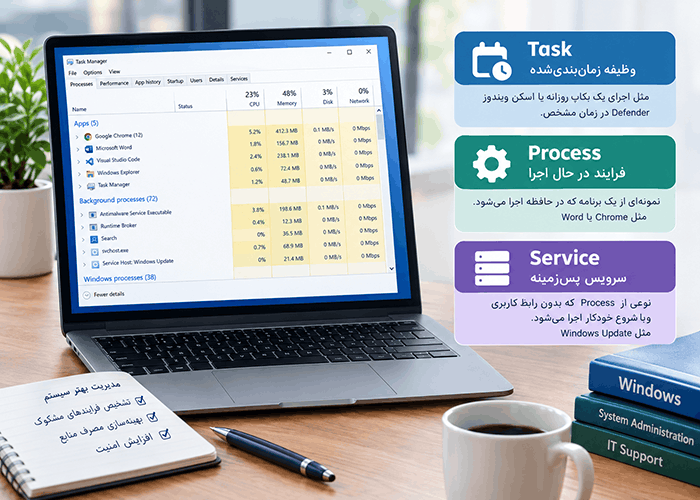
در ابزار Task Scheduler ویندوز، Task به معنای یک کار زمانبندیشده است. مثلاً: «هر روز ساعت ۹ صبح یک فایل پشتیبانگیری ایجاد کن» یا «هر هفته ویندوز Defender را اسکن کن». این Task یک «دستور کار» است که در زمان مشخصی اجرا میشود.
مایکروسافت در مستندات رسمی خود Task را اینگونه تعریف میکند: «یک واحد کار که باید روی کامپیوتر کلاینت انجام شود. رایجترین وظایف شامل اجرای یک خط فرمان، کپی فایلها، یا درخواست از کاربر برای انجام یک اقدام دستی است».
معنی دوم: Task به عنوان «واحد اجرا» در سیستمعامل
در مباحث سیستمعامل، Task معادل Process (فرایند) یا Thread (ریسمان) است. ویکیپدیای فارسی در این زمینه میگوید: «یک وظیفه در رایانش، واحدی از اجرا یا واحدی از کار است. این واژه مبهم است؛ برخی اصطلاحات جایگزین عبارتند از فرایند، روند سبکوزن، ریسمان (برای اجرا)، گام، درخواست یا پرسوجو (برای کار)».
نکته مهم: در ویندوز، واژه Task در سطح API بهطور رسمی استفاده نمیشود و همه چیز «Process» نامیده میشود. در لینوکس، Task در سطح هسته به معنی Thread است و در فضای کاربر، Process.
معنی سوم: Task به عنوان «فرایند قابل مشاهده» در Task Manager
در Task Manager ویندوز، کاربر عادی Task را معادل برنامه در حال اجرا میبیند. اما در سطح فنی، آنچه Task Manager نشان میدهد در واقع Process است.
۲. Process چیست؟ تعریف ساده با مثال
Process (فرایند) یک نمونه در حال اجرا از یک برنامه است. وقتی روی آیکون یک برنامه دابل کلیک میکنید، سیستمعامل آن فایل اجرایی (مثلاً chrome.exe) را در حافظه بارگذاری میکند و یک Process ایجاد میشود.
مایکروسافت تعریف دقیقی ارائه میدهد: «یک فرایند، نمونهای از یک فایل اجرایی خاص (فایل برنامه .exe) است که در حال اجرا است».
تشبیه ساده: یک برنامه (مثلاً Microsoft Word) مثل یک دستور پخت غذا است. Process مثل آشپزی است که در حال حاضر مشغول اجرای آن دستور است. هر بار که Word را باز میکنید، یک Process جدید ایجاد میشود (حتی اگر نسخه قبلی هنوز باز باشد).
اجزای یک Process:
-
کد برنامه: دستورالعملهای اجرایی
-
حافظه اختصاصی: فضای آدرس مجزا
-
منابع سیستمی: فایلهای باز، اتصالات شبکه
-
حداقل یک Thread: واحد اجرای واقعی
-
شناسه Process (PID): شماره یکتا برای شناسایی
۳. Service چیست؟ تفاوت بنیادین با Process
Service (سرویس) یک نوع خاص از Process است که در پسزمینه اجرا میشود و با کاربر تعامل مستقیم ندارد. مایکروسافت تصریح میکند: «یک سرویس، فرایندی است که در پسزمینه اجرا میشود و با دسکتاپ تعامل نمیکند».
ویژگیهای کلیدی سرویس:
| ویژگی | توضیح |
|---|---|
| بدون رابط کاربری | سرویسها پنجره یا آیکونی ندارند |
| شروع خودکار با بوت | معمولاً هنگام روشن شدن سیستم اجرا میشوند |
| مستقل از کاربر | با ورود و خروج کاربر اجرا/متوقف نمیشوند |
| مدیریت متمرکز | از طریق services.msc قابل مدیریت هستند |
| اجرای طولانیمدت | برای کارهای مداوم طراحی شدهاند |
مایکروسافت در مستندات توسعهدهندگان خود توضیح میدهد: «سرویسها عموماً برای فرایندهای پسزمینه با ویژگیهای زیر مناسب هستند: اجرای طولانیمدت، بدون نیاز به تعامل کاربر، و شروع خودکار».
۴. جدول مقایسه جامع: Task vs Process vs Service
| معیار | Task | Process | Service |
|---|---|---|---|
| معنی اصلی | واحد کار / وظیفه زمانبندیشده | نمونه در حال اجرای یک برنامه | فرایند پسزمینه بدون رابط کاربری |
| رابط کاربری | بستگی به نوع دارد | ممکن است داشته باشد | ندارد |
| تعامل با کاربر | ممکن است | ممکن است | ندارد |
| شروع | زمانبندیشده یا دستی | با اجرای برنامه | با بوت سیستم |
| نمونه در Task Manager | Task Scheduler | تب Processes | تب Services |
| ابزار مدیریت | taskschd.msc | Task Manager | services.msc |
| معادل در لینوکس | Cron Job | Process | Daemon |
| مثال | بکاپ روزانه | Chrome در حال اجرا | Windows Update |
۵. Task Manager در ویندوز: راهنمای تب Processes
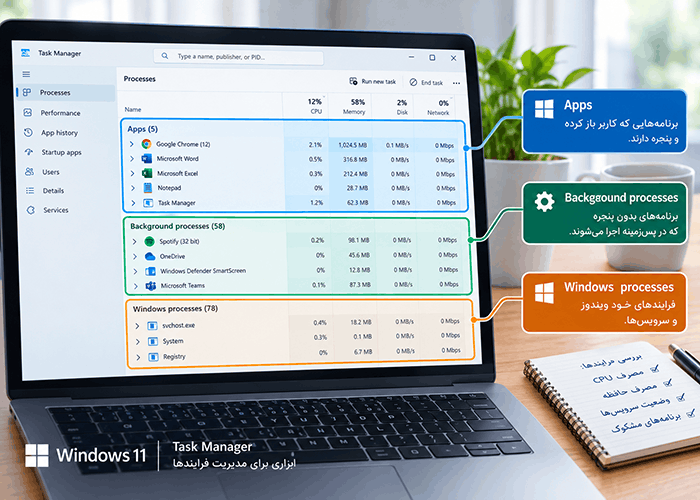
Task Manager یکی از مهمترین ابزارهای عیبیابی ویندوز است. در تب Processes، همه چیز به سه دسته تقسیم میشود:
| دسته | توضیح | مثال |
|---|---|---|
| Apps | برنامههایی که کاربر باز کرده و پنجره دارند | Chrome، Word، Excel |
| Background processes | برنامههای بدون پنجره که کاربر باز کرده | Spotify (در حال پخش)، OneDrive |
| Windows processes | فرایندهای خود ویندوز و سرویسها | svchost.exe، System، Registry |
نکته کاربردی: برای دیدن PID (شناسه فرایند)، روی ستونهای تب Processes راستکلیک کنید و PID را فعال کنید. PID برای ردیابی دقیق فرایندها در ابزارهای پیشرفته ضروری است.
همچنین در Task Manager میتوانید:
-
روی هر فرایند راستکلیک کنید و End Task بزنید (فرایند را ببندید)
-
Set priority کنید (اولویت CPU را تغییر دهید)
-
Set affinity کنید (فرایند را به هسته خاصی اختصاص دهید)
۶. معرفی svchost.exe: چرا دهها سرویس زیر یک نام اجرا میشوند؟
یکی از مرموزترین نامهایی که در Task Manager میبینید، svchost.exe است. ممکن است دهها نمونه از آن را ببینید که هر کدام بخشی از RAM را اشغال کردهاند.
svchost.exe چیست؟ مایکروسافت توضیح میدهد: «در ویندوز، سرویسها تقریباً همیشه بهعنوان نمونهای از فرایند svchost.exe (میزبان سرویس ویندوز) اجرا میشوند».
چرا؟ بسیاری از سرویسهای ویندوز بهصورت DLL (کتابخانه پیوند پویا) پیادهسازی شدهاند، نه فایل اجرایی مستقل. برای اجرای یک DLL، به یک فرایند میزبان نیاز است. svchost.exe این نقش را ایفا میکند و چندین DLL را در یک فرایند واحد اجرا میکند تا در حافظه صرفهجویی شود.
نکته امنیتی: svchost.exe یک فایل قانونی ویندوز است، اما بدافزارها نیز میتوانند خود را بهعنوان svchost.exe جا بزنند. برای تشخیص:
-
فایل اصلی در
C:\Windows\System32قرار دارد -
امضای دیجیتال مایکروسافت دارد
-
اگر در مسیر دیگری باشد، مشکوک است
۷. مدیریت سرویسها با services.msc
ابزار Services (services.msc) مرکز مدیریت سرویسهای ویندوز است. برای باز کردن آن:
-
Win + R را بزنید
-
تایپ کنید:
services.msc -
Enter بزنید
در این پنجره، لیست همه سرویسها با وضعیت (Running/Stopped) و نوع شروع (Automatic/Manual/Disabled) نمایش داده میشود.
انواع Startup Type:
| نوع | توضیح |
|---|---|
| Automatic | با بوت سیستم بهطور خودکار اجرا میشود |
| Automatic (Delayed Start) | با تأخیر اجرا میشود (برای کاهش بار بوت) |
| Manual | فقط وقتی برنامهای درخواست کند اجرا میشود |
| Disabled | هرگز اجرا نمیشود |
نکته مهم: با دابلکلیک روی هر سرویس، میتوانید آن را Start، Stop، Pause یا Restart کنید. همچنین میتوانید Startup Type را تغییر دهید.
۸. عیبیابی عملی با Task Manager (۵ سناریو)
سناریو ۱: کامپیوتر کند شده است
-
Task Manager را با Ctrl + Shift + Esc باز کنید
-
روی ستون CPU کلیک کنید تا فرایندها بر اساس مصرف مرتب شوند
-
فرایندی که بیشترین مصرف را دارد پیدا کنید
-
اگر برنامه ناشناسی است، End Task کنید
سناریو ۲: مصرف RAM بالاست
-
به تب Performance بروید
-
نمودار Memory را بررسی کنید
-
اگر نزدیک ۱۰۰٪ است، به تب Processes برگردید
-
فرایندهای پرمصرف را ببندید
سناریو ۳: سرویس خاصی اجرا نمیشود
-
services.msc را باز کنید
-
سرویس مورد نظر را پیدا کنید
-
وضعیت آن را بررسی کنید (Stopped؟)
-
روی Start کلیک کنید
سناریو ۴: برنامهای با بوت سیستم اجرا میشود و نمیخواهید
-
Task Manager > تب Startup
-
برنامه مورد نظر را پیدا کنید
-
روی Disable کلیک کنید
سناریو ۵: فرایند مخرب مشکوک
-
PID فرایند مشکوک را از Task Manager بردارید
-
مسیر فایل را با راستکلیک > Open file location بررسی کنید
-
در VirusTotal آپلود کنید
-
اگر مخرب بود، با آنتیویروس اسکن کامل کنید
۹. نکات امنیتی: تفکیک سرویسهای سالم از مخرب
-
امضای دیجیتال: فایلهای قانونی ویندوز امضای مایکروسافت دارند
-
مسیر فایل: فایلهای سیستمی در
C:\Windows\System32هستند -
نامهای مشابه: بدافزارها ممکن است نامهایی شبیه فایلهای قانونی انتخاب کنند (مثلاً
scvhost.exeبهجایsvchost.exe) -
محبوبیت: اگر فرایندی غیرعادی و ناشناخته است، در اینترنت جستجو کنید
-
آنتیویروس: Microsoft Defender که در ویندوز ۱۱ داخلی است، بسیاری از بدافزارها را تشخیص میدهد
۱۰. تکنیکهای پیشرفته
مشاهده Task های زمانبندیشده:
-
Win + R را بزنید
-
تایپ کنید:
taskschd.msc -
Task Scheduler باز میشود
مدیریت سرویس با PowerShell:
Get-Service
Stop-Service -Name "سرویس"
Start-Service -Name "سرویس"
Restart-Service -Name "سرویس"
مدیریت فرایند با Command Line:
tasklist
taskkill /PID 1234 /F
سوالات متداول (FAQ)
۱. Task در کامپیوتر دقیقاً به چه معناست؟
سه معنی دارد: ۱) وظیفه زمانبندیشده در Task Scheduler، ۲) واحد اجرا در سیستمعامل (معادل Process یا Thread)، ۳) برنامه در حال اجرا در Task Manager.
۲. تفاوت اصلی Process و Service چیست؟
Service یک نوع خاص از Process است که در پسزمینه اجرا میشود و با کاربر تعامل مستقیم ندارد. همه سرویسها Process هستند، اما همه Process ها Service نیستند.
۳. چرا دهها svchost.exe در Task Manager میبینم؟
svchost.exe میزبان سرویسهای ویندوز است. چون سرویسهای زیادی بهصورت DLL هستند، هر گروه از آنها در یک فرایند svchost.exe اجرا میشوند.
۴. آیا بستن svchost.exe امن است؟
خیر! بستن svchost.exe میتواند باعث کرش ویندوز، قطع اینترنت، از کار افتادن صدا و مشکلات دیگر شود. هرگز svchost.exe را نبندید مگر اینکه مطمئن باشید کدام سرویس خاص را باید متوقف کنید.
۵. تفاوت Task Manager و services.msc چیست؟
Task Manager برای مشاهده و مدیریت همه فرایندها (Apps، Background، Windows processes) است. services.msc فقط برای مدیریت سرویسهاست.
۶. چطور بفهمم یک فرایند مخرب است یا سالم؟
مسیر فایل، امضای دیجیتال و جستجوی نام فرایند در اینترنت را بررسی کنید. فرایندهای قانونی در C:\Windows\System32 هستند و امضای مایکروسافت دارند.
۷. آیا میتوانم سرویسهای غیرضروری را غیرفعال کنم؟
بله، اما باید بدانید هر سرویس چه کاری انجام میدهد. غیرفعال کردن سرویس اشتباه میتواند باعث از کار افتادن ویندوز یا برنامهها شود.
جمعبندی و مسیر یادگیری حرفهای
شما اکنون با سه مفهوم کلیدی Task، Process و Service و تفاوتهای اساسی آنها آشنا شدهاید. همچنین یاد گرفتید چطور از Task Manager، services.msc و Task Scheduler برای مدیریت و عیبیابی سیستم استفاده کنید.
خلاصه مسیر یادگیری:
-
مبتدی: تب Processes در Task Manager + تشخیص Apps از Background
-
متوسط: خدماترسانی با services.msc + Startup Type
-
پیشرفته: PowerShell، Task Scheduler و تحلیل امنیتی فرایندها
اما مدیریت سیستم فقط یکی از دهها مهارت دیجیتال است. اگر میخواهید مهارتهای خود را در ویندوز، آفیس، امنیت اطلاعات و اتوماسیون به سطح حرفهای برسانید، دورههای آموزشی تخصصی ما با پروژههای واقعی و پشتیبانی دائمی، بهترین مسیر برای شماست.
همین امروز یک قدم بردارید: Task Manager را باز کنید و لیست فرایندها را بررسی کنید—ببینید چند فرایند میشناسید و چند فرایند برایتان ناشناخته است.
منابع و مراجع
-
Microsoft Learn – Service vs Process (2018)
-
Microsoft Learn – Background Processes: Service vs Task Model
-
Microsoft Learn – Task definition (Windows)
-
Wikipedia فارسی – وظیفه (رایانش)
-
Stack Overflow – Job, Task, and Process Differences
-
Superuser – Difference Between Applications, Processes, and Services
-
Zoomit – Service Host Process چیست و چرا اجرا میشود (۲۰۱۷)
-
CompTIA A+ – Task Manager (2025)


