
غیرفعالسازی آپدیت خودکار ویندوز ۱۰ به زبان ساده
ویندوز ۱۰ یکی از پرکاربردترین سیستمعاملهای جهان است که توسط مایکروسافت توسعه داده شده و بهروزرسانیهای منظم آن، نقش مهمی در بهبود عملکرد، افزایش امنیت و رفع اشکالات احتمالی ایفا میکنند. با این حال همه کاربران تمایلی به دریافت خودکار این آپدیتها ندارند. دلایلی چون محدودیت حجم اینترنت، تداخل در روند کاری، کندی سیستم یا عدم سازگاری برخی نرمافزارها با بهروزرسانیهای جدید، باعث شدهاند که بسیاری از افراد بهدنبال راهی برای غیرفعالسازی آپدیت خودکار ویندوز ۱۰ باشند. این مقاله به زبان ساده، روشهای مختلف غیرفعال کردن آپدیت خودکار ویندوز ده را بررسی میکند و تلاش دارد راهحلی متناسب با نیاز کاربران ارائه دهد.
آپدیت خودکار در ویندوز ۱۰ چگونه عمل میکند؟
مایکروسافت در ویندوز ۱۰ مکانیزمی را طراحی کرده که بهصورت پیشفرض، بهروزرسانیهای امنیتی، بهبودهای عملکردی و نسخههای جدید نرمافزار را بهطور خودکار دانلود و نصب میکند. این ویژگی برای اطمینان از ایمن ماندن سیستم و رفع سریع مشکلات ایجاد شده است. در این فرآیند ویندوز بهطور دورهای به سرورهای مایکروسافت متصل میشود و بستههای بهروزرسانی را دریافت میکند. در بسیاری از مواقع این آپدیتها بدون نیاز به دخالت کاربر نصب میشوند و حتی ممکن است سیستم پس از اتمام نصب، بهصورت خودکار ریاستارت شود. این موضوع اگرچه از نظر امنیتی مزیت محسوب میشود، اما میتواند مشکلاتی ایجاد کند؛ از جمله:
- اجرای بهروزرسانی در زمانهای نامناسب و قطع جریان کار
- مصرف ناخواسته حجم اینترنت، بهخصوص در اتصالهای محدود یا گرانقیمت
- ایجاد ناسازگاری با برخی نرمافزارها یا سختافزارهای قدیمی
به همین دلیل، بسیاری از کاربران ترجیح میدهند غیرفعالسازی آپدیت خودکار ویندوز ۱۰ را انجام دهند و نصب آپدیتها را به زمان دلخواه خود موکول کنند. حالا این روشها کدام هستند؟ در ادامه این مقاله میتوانید با کاربردترین روشها آشنا شوید.
روشهای غیرفعال کردن بهروزرسانی خودکار ویندوز ده
قابلیت آپدیت خودکار در ویندوز ۱۰ با هدف حفظ امنیت سیستم و بهبود عملکرد کلی طراحی شده است. این ویژگی مزایای قابلتوجهی دارد؛ اما در کنار آن معایبی نیز به چشم میخورند که ممکن است کاربران را به سمت غیرفعالسازی آپدیت خودکار سوق دهد. اگر نمیخواهید به صورت خودکار بهروزرسانیها را دریافت کنید، میتوانید از این روشها بهره ببرید:
روش اول: استفاده از سرویس Windows Update برای غیرفعالسازی
یکی از سادهترین راهها برای جلوگیری از اجرای خودکار بهروزرسانیها در ویندوز ۱۰، غیرفعالسازی سرویس Windows Update از طریق ابزار مدیریت سرویسها (Services) است. این روش نیاز به نرمافزار جانبی ندارد و تنها با چند مرحله ساده قابل انجام است مراحل انجام کار شامل گزینههای زیر هستند:
- کلیدهای Windows + R را همزمان فشار دهید تا پنجره Run باز شود.
- عبارت msc را در کادر وارد کرده و روی OK کلیک کنید.
- در لیست خدمات موجود، گزینه Windows Update را پیدا کرده و دوبار بر روی آن کلیک کنید.
- در پنجره بازشده، از منوی کشویی Startup type گزینه رو انتخاب کرده و حالت Disabled را فعال کنید.
- سپس روی Stop کلیک کرده تا سرویس متوقف شود.
- در نهایت روی Apply و سپس OK بزنید تا تغییرات ذخیره شوند.
با انجام این مراحل، ویندوز دیگر بهصورت خودکار بهروزرسانیها را بررسی یا نصب نخواهد کرد. با این حال ممکن است در برخی نسخههای ویندوز یا پس از برخی ریاستارتها، این تنظیمات به حالت اولیه بازگردند؛ بنابراین باید گاهی تنظیمات را بررسی و در صورت نیاز مجدداً اعمال کنید. این روش برای بسیاری از کاربران خانگی که بهدنبال غیرفعالسازی آپدیت خودکار ویندوز ۱۰ هستند، روشی سریع و کاربردی محسوب میشود.
روش دوم: غیرفعالسازی از طریق Group Policy Editor
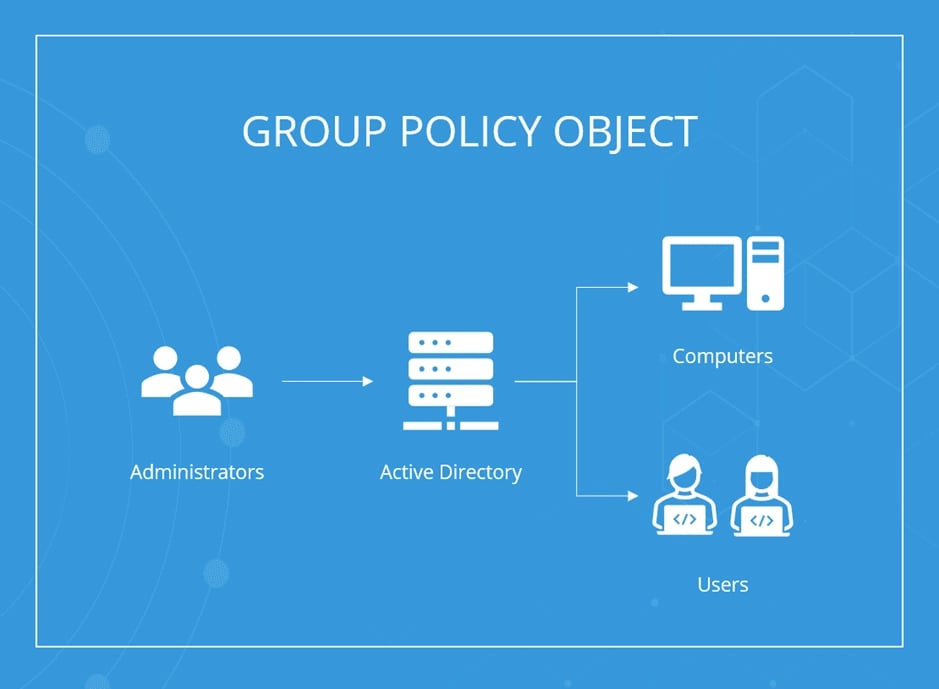
برای کاربران نسخههای حرفهایتر ویندوز ۱۰ مانند Windows 10 Pro یا Enterprise ابزاری تحت عنوان Group Policy Editor وجود دارد که امکان کنترل دقیقتر تنظیمات سیستمی را فراهم میکند. با استفاده از این ابزار، میتوان بهطور رسمی و بدون دخالت در سرویسها یا رجیستری، اقدام به غیرفعالسازی آپدیت خودکار ویندوز ۱۰ کرد. مراحل انجام کار در این روش نیز ساده هستند. در اولین مرحله باید کلیدهای Windows + R را به صورت همزمان فشار دارید تا پنجره Run برای شما باز شود. حالا بر روی کادر مشخصشده عبارت gpedit.msc را تایپ کرده و در نهایت روی OK کلیک کنید. زمانی که پنجره Group Policy باز میشود، باید به ترتیب مسیرهای زیر را طی کنید:
Computer Configuration → Administrative Templates → Windows Components → Windows Update → Manage updates offered from Windows Update
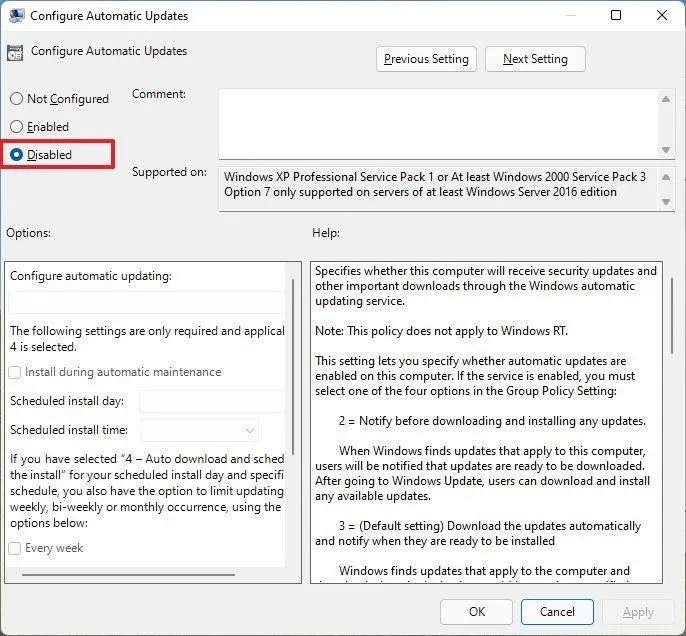
بعد از طی کردن مسیرهای ذکرشده روی گزینه Configure Automatic Updates برای دو بار کلیک کنید. زمانی که پنجره باز میشود گزینه Disabled را فعال کرده و در نهایت آپشنهای Apply و OK را انتخاب کرده تا تغییرات برای شما ذخیره شوند. لازم به ذکر است اگر نمیخواهید آپدیت بهطور کامل غیرفعال شود، میتوانید گزینه Enabled را انتخاب کرده و از بخش پایین، حالت Notify for download and auto install را انتخاب کنید تا ویندوز ابتدا از شما اجازه بگیرد و سپس بهروزرسانی را نصب کند.
روش سوم: استفاده از Registry Editor برای توقف آپدیتها
برای کاربرانی که نسخههای خانگی ویندوز 10 (Home Edition) استفاده میکنند و به Group Policy Editor دسترسی لازم را ندارند، رجیستری ویندوز (Registry Editor) میتواند گزینه مناسبی برای غیرفعالسازی آپدیت خودکار ویندوز ۱۰ باشد. با ایجاد یا تغییر چند مقدار در رجیستری، میتوان عملکرد بهروزرسانی خودکار را تا حد زیادی کنترل کرد. البته باید توجه کرد تغییر در رجیستری نیازمند دقت بالا است. در ابتدا باید کلیدهای Windows + R را فشار دهید. حالا در کادر بعد از نوشتن عبارت regedit روی OK کلیک کنید. با این کار Registry Editor برای شما باز خواهد شد. حالا مسیرهای زیر را دنبال کنید:
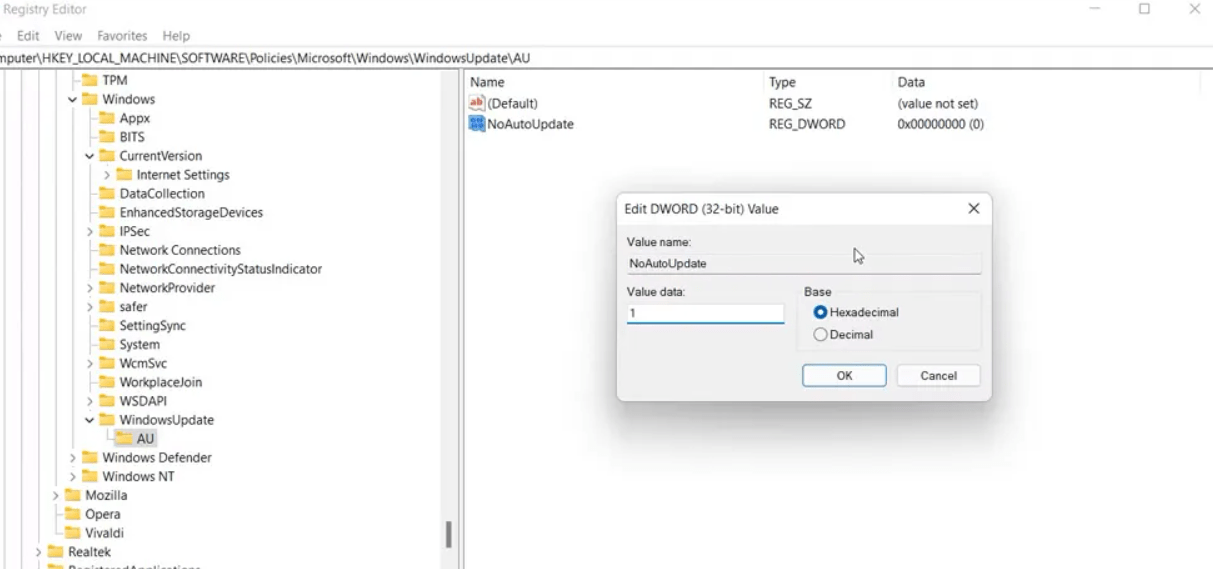
HKEY_LOCAL_MACHINE\SOFTWARE\Policies\Microsoft\Windows\WindowsUpdate\AU
اگر پوشههای WindowsUpdate و AU وجود ندارند، باید نسبت به ایجاد آنها ایجاد کنید. برای این کار میتوانید روی پوشه Windows راستکلیک کرده و گزینه New → Key را انتخاب کنید و نام آن را WindowsUpdate بگذارید. حالا این بار روی WindowsUpdate راستکلیک کرده و یک کلید دیگر به نام AU ایجاد کنید. حالا این بار در پوشه AU راستکلیک کرده و گزینه New → DWORD (32-bit) Value را انتخاب کنید و برای آن نام NoAutoUpdate را بگذارید. سپس بر روی آن دوبار کلیک کرده و بعد از وارد کردن مقدار یک، Ok و تاییدیه نهایی را بزنید. این روش یکی از مطمئنترین راهکارها برای غیرفعالسازی آپدیت خودکار ویندوز ۱۰ در سیستمهایی است که ابزارهای مدیریتی پیشرفته در اختیار ندارند.
سخن آخر
در این مقاله با نکات مرتبط با غیرفعالسازی آپدیت خودکار ویندوز ۱۰ آشنا شدیم. بهروزرسانیهای ویندوز اگرچه برای حفظ امنیت و بهبود عملکرد سیستم ضروری هستند، اما در برخی شرایط میتوانند برای کاربران دردسرساز شوند. دانلود ناخواسته، مصرف بیرویه اینترنت، تداخل در کارهای روزمره و ناسازگاری نرمافزارها، تنها بخشی از مشکلاتی هستند که بسیاری را به فکر غیرفعال کردن این قابلیت انداختهاند. روشهایی که در این مقاله معرفی شدند همگی راهکارهایی کاربردی و قابل اجرا هستند. با این حال توصیه میشود پیش از اعمال هر تغییری، نیاز واقعی سیستم خود را بسنجید و مزایا و معایب هر روش را با دقت در نظر بگیرید.










