
ساده ترین روش ایجاد فهرست مطالب در ورد + به روزرسانی و حذف فهرست
اگر دنبال نوشتن مقاله، پایاننامه یا کتاب هستید، حتما توجه داشته باشید که فهرستبندی در ورد یادتان نرود. ایجاد فهرست مطالب به خوانایی بهتر نوشته شما کمک میکند و باعث میشود کارتان حرفهایتر به نظر برسد. فهرستبندی مطالب به کاربران این اجازه را میدهد که در ابتدا به طور خلاصه با محتوای شما آشنا شوند و سپس با مراجعه به قسمت مورد نیازشان، در زمان کمتری پاسخ سوالشان را پیدا کنند. برای ایجاد فهرست در نرمافزار ورد باید ابتدا به تمام تیترهای خود استایلهای مختلف Heading را بدهید.
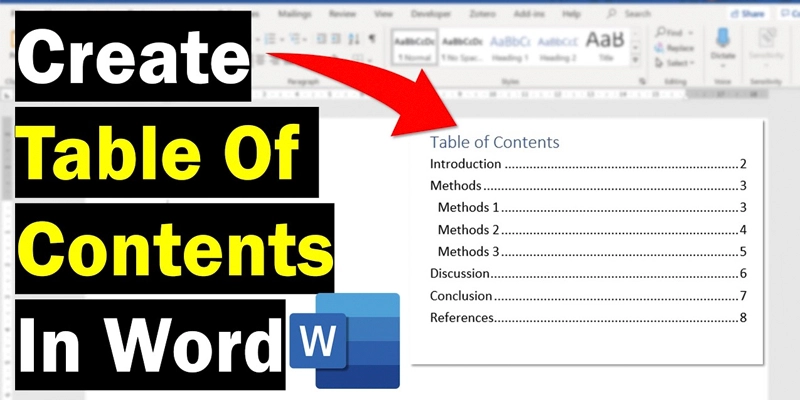
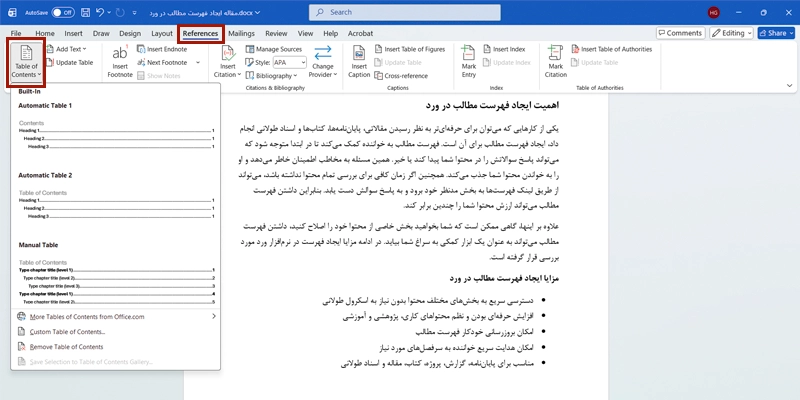
سپس وارد تب References شده و گزینه Table Of Contents را انتخاب نمایید. در این بخش با مدلهای متنوعی از فهرست مواجه خواهید شد که میتوانید بر اساس سلیقه خود، یکی را انتخاب کنید. برای آشنایی کاملتر با تاثیر ایجاد فهرست بر محتوا و همچنین آموزش تصویری و کاملتر ایجاد فهرست مطالب در ورد، بروزرسانی فهرست و حذف آن، حتما تا آخر مقاله همراه سایت سرکار خانم مقدسزاده بمانید.
نحوه ایجاد فهرست مطالب در ورد
اهمیت ایجاد فهرست مطالب در ورد
یکی از کارهایی که میتوان برای حرفهایتر به نظر رسیدن مقالات، پایاننامهها، کتابها و اسناد طولانی انجام داد، ایجاد فهرست مطالب برای آن است. فهرست مطالب به خواننده کمک میکند تا در ابتدا متوجه شود که میتواند پاسخ سوالاتش را در محتوا شما پیدا کند یا خیر. همین مسئله به مخاطب اطمینان خاطر میدهد و او را به خواندن محتوا شما جذب میکند. همچنین اگر او زمان کافی برای بررسی تمام محتوا نداشته باشد، میتواند از طریق لینک فهرستها به بخش مدنظر خود برود و به پاسخ سوالش دست یابد. بنابراین داشتن فهرست مطالب میتواند ارزش محتوا شما را چندین برابر کند.
علاوه بر اینها، گاهی ممکن است که شما بخواهید بخش خاصی از محتوا خود را اصلاح کنید. در اینجا داشتن فهرست مطالب میتواند به عنوان یک ابزار کمکی به سراغ شما بیاید. در ادامه مزایا ایجاد فهرست در نرمافزار ورد مورد بررسی قرار گرفته است.
مزایا ایجاد فهرست مطالب در ورد
- دسترسی سریع به بخشهای مختلف محتوا بدون نیاز به اسکرول طولانی
- افزایش حرفهای بودن و نظم محتواهای کاری، پژوهشی و آموزشی
- امکان بروزرسانی خودکار فهرست مطالب
- امکان هدایت سریع خواننده به بخشهای مورد نیاز او
- مناسب برای پایاننامه، گزارش، پروژه، کتاب، مقاله و اسناد طولانی
- بهبود ساختار سند با استفاده از استایلهای استاندارد ورد
- قابلیت لینکدار کردن فهرست برای استفاده در نسخه پیدیاف
نقل قولی از منابع معتبر درباره اهمیت ایجاد فهرست در ورد:
“A table of contents in Word creates navigation links and updates automatically, helping readers move through long documents more easily.”
ترجمه: فهرست مطالب در ورد لینکهای ناوبری ایجاد کرده و بهصورت خودکار بروزرسانی میشود، و همین باعث میشود خوانندگان بتوانند راحتتر در اسناد طولانی جابهجا شوند.
مزایا ایجاد فهرست مطالب در ورد
نحوه ایجاد فهرست مطالب در ورد
در این بخش به بررسی سادهترین روش ایجاد فهرست در نرمافزار ورد پرداخته شده است:
- در ابتدا وارد تب Home و سپس بخش Styles شوید.
- به تمام عناوین موجود در محتوا خود، با توجه به نوع آنها یکی از سه گزینه Heading 1، Heading 2 و Heading 3 را بدهید. دقت داشته باشید که شما میتوانید رنگ و فونت هدینگها را در بخش Font تب Home تغییر دهید و مشکلی در لینکدهی هدینگها به وجود نمیآید.
- حال وارد تب References شوید.
- بر روی Table Of Contents کلیک کنید تا منوی آن برایتان باز شود.
نحوه ایجاد فهرست مطالب در ورد
- منوی Table Of Contents دارای سه گزینه است. گزینههای۱ Automatic Table و ۲ Automatic Table به شما این امکان را میدهند که یک فهرست خودکار ایجاد کنید. با انتخاب هر یک از این دو مورد، ورد یک فهرست مطالب با توجه به هدینگهای محتوا شما که در مراحل بالاتر آن را درست کردهاید، ایجاد میکند. تنها تفاوت این دو گزینه در عنوان اصلی آنها است. با انتخاب گزینه Manual Table، شما میتوانید خودتان نام هر تیتر را به صورت دستی وارد کنید.
- با انتخاب یکی از سه مورد بیان شده، فهرست مطالب شما ساخته میشود. شما میتوانید بدون بروز هیچ مشکلی، فونت و اندازه متن فهرست را تغییر دهید. اگر کلید Ctrl را نگه دارید و روی تیتر مدنظر خود کلیک کنید، ورد شما را به آن بخش میبرد.
نحوه استفاده از سایر هندینگها در فهرست
یکی از مشکلاتی که اکثر افراد هنگام ایجاد فهرست مطالب در ورد با آن مواجه میشود، نبود سایر هدینگها در فهرستهای پیشنهادی است. اگر محتوا شما که گونهای است که در آن از Heading 4، Heading 5، Heading 6 و… استفاده کردهاید، برای نمایش آنها در فهرست از روش زیر استفاده کنید:
روش اول: استفاده از گزینه Options
- وارد تب References شده و منوی Table Of Contents را باز کنید.
- بر روی Custom Table Of Contents کلیک کنید.
- در پایین پنجره باز شده بر روی گزینه Options کلیک کنید.
- حالا به کادر کوچکی که روبهروی Heading مدنظرتان قرار داد، مقدار بدهید. برای مثال برای Heading 4 باید در کادر روبهروی آن عدد ۴ را تایپ کنید.
- سپس بر روی اوکی کلیک کنید تا تغییرات انجام شده ذخیره شود.
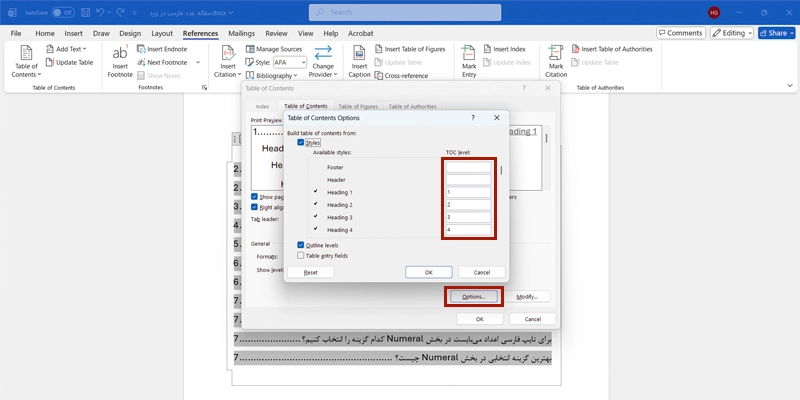
نحوه استفاده از سایر هندینگها در فهرست
روش دوم: استفاده از گزینه Show Levels
- مجدد وارد تب References شوید، بر روی Table Of Contents کلیک کنید و Custom Table Of Contents را انتخاب کنید.
- در سمت چپ قسمت پایین گزینهای به نام Show Levels قرار دارد که حالت دیفالت آن بر روی ۳ است. شما با بیشتر یا کمتر این عدد میتوانید تعداد هدینگهای خود در فهرست را تنظیم کنید.
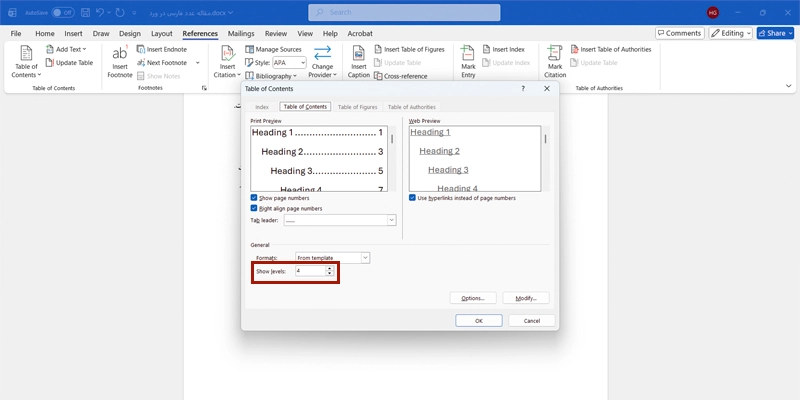
استفاده از گزینه Show Levels
نحوه بروزرسانی فهرست مطالب در ورد
اگر در محتوا خود تغییراتی ایجاد کردید و میخواهید فهرست خود را ویرایش کنید، از روش زیر استفاده کنید:
- بر روی فهرست ورد خود کلیک کنید.
- با انتخاب فهرست، در قسمت بالای آن گزینه Update Table نمایش داده میشود. بر روی این گزینه کلیک کنید.
- حال پنجرهای برای شما باز میشود که دارای دو گزینه است. با انتخاب گزینه اول تنها شماره صفحات فهرست بروزرسانی میشود. با انتخاب گزینه دوم، تمامی مطالب فهرست که شامل تیترها نیز میشود، آپدیت خواهد شد.
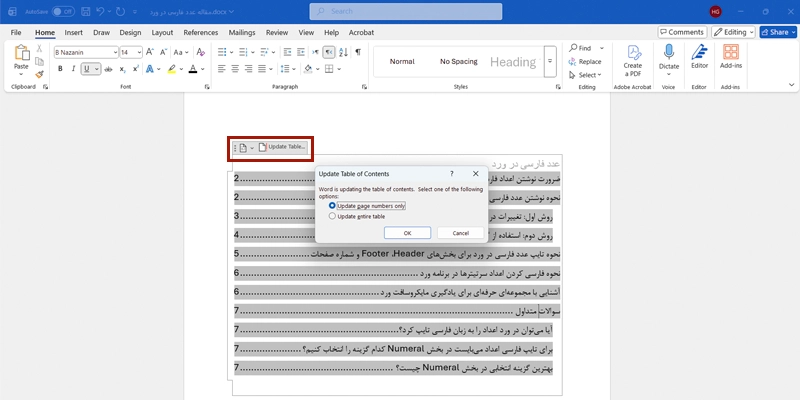
نحوه بروزرسانی فهرست مطالب در ورد
نحوه حذف فهرست در ورد
آخرین مطالبی که در مقاله ایجاد فهرست مطالب در ورد مورد بررسی قرار میگیرد، نحوه حذف فهرست است. برای این کار میتوانید از روش زیر پیروی کنید:
- مجدد فهرست مطالب را انتخاب کنید تا گزینههای آن نمایش داده شوند.
- بر روی آیکون فلش منویی کلیک کنید و آخرین گزینه آن یعنی Remove Table of Contents را انتخاب کنید تا فهرست شما پاک شود.
بهترین مرجع برای علاقهمندان به یادگیری اصولی نرمافزار ورد
اگر قصد یادگیری اصولی و حرفهای کار با نرمافزار ورد را دارید، حتما در انتخاب مرجع خود دقت به خرج دهید. سرکار خانم مقدسزاده برای افرادی که به یادگیری ورد علاقه دارند، یک دوره آموزش جامع آماده کردهاند. این دوره به گونهای طراحی شده است که مناسب تمامی افراد حتی مبتدیانی که آشنایی زیادی با کامپیوتر و نرمافزارهای مایکروسافت آفیس ندارند، باشد. خانم مقدسزاده تمامی مطالب مهم و کاربردی نرمافزار ورد را به شیوهای کاملا روان و قابل فهم بیان میکند و در برخی از ویدیوها به آموزش ترفندهای جالب و بدردبخور میپردازد. شما میتوانید از طریق دوره مینی رایگان داخل سایت با نحوه تدریس ایشان آشنا شوید.
بنابراین اگر قصد یادگیری اصولی و دقیق نرمافزارهای مایکروسافت آفیس از جمله ورد را دارید، درنگ نکنید و همین حالا برای خرید دوره مدنظر خود اقدام کنید.
سوالات متداول
- چگونه میتوان از طریق فهرست مطالب در ورد به بخش مدنظر رفت؟
برای این کار شما باید کلید Ctrl را نگه دارید و سپس بر روی تیتر مدنظر خود در فهرست کلیک کنید تا ورد شما را به آن بخش ببرد.
- چگونه میتوان مطالب فهرست را بروزرسانی کرد؟
برای این کار باید بر روی فهرست کلیک کنید تا گزینههای آن نمایش داده شوند. سپس Update Table را بزنید. حالا یکی از دو گزینهای که در پنجره باز شده وجود دارد را انتخاب کنید و بعد بر روی اوکی کلیک کنید تا فهرستتان بروزرسانی شود.
- آیا میتوان هدینگهای موجود در فهرست را افزایش داد؟
بله، شما باید وارد تب References شوید. بر روی Table Of Contents کلیک کنید و گزینه Custom Table Of Contents را انتخاب کنید. سپس از طریق Show Levels تعداد هدینگها را زیاد یا کم کنید.








