مقالات, مهارت کار با word

تبدیل PDF به word به‌صورت رایگان و آنلاین

آموزش تبدیل فایل پی دی اف به ورد به روش ساده و سریع

تبدیل فایل PDF به ورد به‌صورت رایگان و آنلاین 

تصور کنید یک فایل PDF مهم از استاد، مدیر یا مشتری دریافت کرده‌اید. می‌خواهید متن را ویرایش کنید، جدولی را اصلاح کنید یا بخشی را بازنویسی کنید. اما PDF مثل یک عکس قفل‌شده است—نمی‌توانید به‌راحتی تغییرش دهید. اولین راهی که به ذهنتان می‌رسد، تبدیل PDF به Word است. اما وقتی شروع می‌کنید، با کابوسی روبه‌رو می‌شوید: فونت‌ها به هم می‌ریزند، کلمات برعکس می‌شوند و جدول‌ها از هم می‌پاشند.

این تجربه تلخ برای هزاران کاربر ایرانی آشناست. خبر خوب این است که با انتخاب ابزار مناسب و رعایت چند نکته ساده، می‌توانید فایل PDF خود را به یک سند Word قابل ویرایش تبدیل کنید—بدون به‌هم‌ریختگی و بدون هزینه. در این راهنما، پنج روش اصلی تبدیل PDF به ورد را قدم‌به‌قدم یاد می‌گیرید. فرقی نمی‌کند دانشجو باشید، کارمند، دفتردار یا خانم خانه‌دار—این آموزش برای شماست.

۱. قبل از هر کاری: نوع PDF خود را تشخیص دهید

بزرگترین اشتباه کاربران این است که بدون شناخت نوع فایل، مستقیم سراغ یک ابزار تبدیل می‌روند. PDFها در سه دسته اصلی قرار می‌گیرند و هر دسته روش مخصوص خود را نیاز دارد:

نوع PDF نحوه تشخیص روش تبدیل پیشنهادی
PDF متنی می‌توانید متن را با موس انتخاب کنید و با Ctrl+F جستجو کنید Microsoft Word، ابزارهای آنلاین
PDF اسکن‌شده متن قابل انتخاب نیست (مثل عکس عمل می‌کند) نیاز به OCR (Google Drive، Adobe)
PDF ترکیبی بخشی از صفحات متنی و بخشی اسکن‌شده ترکیب روش‌ها (OCR + تبدیل معمولی)

تست سریع: یک کلمه در PDF را با موس انتخاب کنید. اگر انتخاب شد، PDF متنی است. اگر نشد، PDF اسکن‌شده است و به OCR نیاز دارید.

نکته مهم: برای PDFهای اسکن‌شده، هیچ ابزار رایگانی نمی‌تواند نتیجه بی‌نقص ارائه دهد. کیفیت اسکن، خوانایی فونت و میزان نور در تصویر، همگی بر دقت OCR تأثیر می‌گذارند.

آموزش تبدیل فایل پی دی اف به ورد

۲. روش اول: تبدیل آنلاین با ابزارهای رایگان

سریع‌ترین و ساده‌ترین روش برای کاربران عادی، استفاده از ابزارهای آنلاین است. بدون نیاز به نصب هیچ نرم‌افزاری.

ابزارهای پیشنهادی:

ابزار حجم رایگان نیاز به ثبت‌نام OCR رایگان ویژگی خاص
iLovePDF تا ۱۵ مگابایت خیر خیر (نسخه Pro) سریع، ساده، حذف خودکار فایل پس از ۲ ساعت
Smallpdf محدودیت روزانه خیر خیر شناخته‌شده‌ترین ابزار آنلاین
PDF24 Tools نامحدود خیر خیر کاملاً رایگان، بدون محدودیت حجم
Nitro PDF to Word نامحدود خیر خیر بدون نیاز به ایمیل، سریع

مراحل تبدیل (مثال با iLovePDF):

  1. به سایت ilovepdf.com بروید.

  2. فایل PDF خود را با کشیدن و رها کردن آپلود کنید.

  3. گزینه Convert to Word را انتخاب کنید.

  4. پس از چند ثانیه، فایل DOCX را دانلود کنید.

نکته امنیتی: فایل‌های حاوی اطلاعات محرمانه (مانند اسناد مالی، قراردادها یا مدارک هویتی) را در سایت‌های ناشناخته آپلود نکنید. از ابزارهای معتبر استفاده کنید و به سیاست حفظ حریم خصوصی آن‌ها توجه کنید.

۳. روش دوم: استفاده از Microsoft Word

اگر Microsoft Word روی کامپیوتر شما نصب است، این ساده‌ترین روش بدون نیاز به اینترنت است.

مراحل:

  1. Microsoft Word را باز کنید.

  2. از منوی File > Open استفاده کنید.

  3. فایل PDF مورد نظر را انتخاب کنید.

  4. پیامی ظاهر می‌شود که Word در حال تبدیل PDF به سند قابل ویرایش است. OK کنید.

  5. پس از باز شدن، می‌توانید ویرایش کنید و با File > Save As به فرمت DOCX ذخیره کنید.

مزیت: نیازی به آپلود فایل در اینترنت نیست. برای اسناد حساس گزینه امنی است.

محدودیت: Word نمی‌تواند PDFهای اسکن‌شده را به متن تبدیل کند. همچنین در PDFهای با جدول‌ها و قالب‌بندی پیچیده، ممکن است برخی عناصر جابه‌جا شوند.

چطور پی‌دی‌اف را به ورد تبدیل کنیم؟

۴. روش سوم: Google Drive و Google Docs (همراه با OCR)

این روش برای PDFهای اسکن‌شده فارسی بسیار مناسب است، زیرا Google Drive از OCR رایگان با پشتیبانی از زبان فارسی استفاده می‌کند.

مراحل:

  1. وارد drive.google.com شوید و با حساب گوگل وارد شوید.

  2. فایل PDF را در Drive آپلود کنید.

  3. روی فایل کلیک راست کنید و Open with > Google Docs را انتخاب کنید.

  4. Google Docs به‌طور خودکار محتوای PDF را استخراج کرده و یک سند قابل ویرایش می‌سازد.

  5. برای خروجی Word، از File > Download > Microsoft Word (.docx) استفاده کنید.

مزیت: رایگان، تحت وب، پشتیبانی از OCR فارسی.

نکته: دقت OCR گوگل در متون فارسی به کیفیت اسکن بستگی دارد. برای اسکن‌های با کیفیت پایین، ممکن است نیاز به ویرایش دستی داشته باشید.

۵. روش چهارم: Adobe Acrobat و ابزارهای حرفه‌ای

اگر بالاترین کیفیت حفظ قالب‌بندی برایتان اهمیت دارد، Adobe Acrobat Pro بهترین گزینه است. این ابزار در حفظ فونت، جدول‌ها، تصاویر و چیدمان، بهترین عملکرد را دارد.

مراحل با Adobe Acrobat Pro:

  1. فایل PDF را در Adobe Acrobat باز کنید.

  2. به File > Export To > Microsoft Word بروید.

  3. گزینه Word Document را انتخاب کنید.

  4. محل ذخیره را تعیین کنید.

جایگزین رایگان: ابزار آنلاین Adobe Acrobat نیز گزینه OCR a PDF را ارائه می‌دهد که برای تبدیل PDFهای اسکن‌شده رایگان است.

هزینه: Adobe Acrobat Pro اشتراک ماهانه دارد. نسخه آنلاین برای فایل‌های کوچک رایگان است.

استفاده از خود نرم‌افزار ورد

۶. روش پنجم: نرم‌افزارهای آفلاین (امنیت و حریم خصوصی)

برای سازمان‌ها و کاربرانی که نمی‌توانند فایل خود را در اینترنت آپلود کنند، نرم‌افزارهای آفلاین بهترین گزینه هستند.

نرم‌افزار پلتفرم قیمت ویژگی کلیدی
WPS Office ویندوز، مک، موبایل رایگان (پایه) یکپارچگی کامل با آفیس، پشتیبانی فارسی
PDFelement ویندوز، مک رایگان (محدود) OCR با پشتیبانی ۲۳ زبان، حفظ قالب‌بندی
myPDF اندروید رایگان ۱۰۰٪ آفلاین، پشتیبانی کامل RTL فارسی
LibreOffice ویندوز، لینوکس رایگان منبع‌باز، تبدیل از طریق Draw و Writer

نکته برای کاربران موبایل: اپلیکیشن myPDF در کافه‌بازار برای اندروید موجود است و به‌طور خاص برای زبان فارسی مهندسی شده است—حروف چسبیده فارسی را به‌درستی استخراج می‌کند و از راست‌به‌چپ در سطح پاراگراف پشتیبانی می‌کند.

۷. چالش ویژه فارسی: راست‌به‌چپ، نیم‌فاصله و فونت‌ها

کاربران فارسی‌زبان با چالش‌های منحصربه‌فردی در تبدیل PDF به Word روبه‌رو هستند:

  • راست‌به‌چپ (RTL): اکثر موتورهای تبدیل بر پایه استانداردهای چپ‌به‌راست طراحی شده‌اند. نتیجه: کلمات برعکس یا حروف جدا از هم نمایش داده می‌شوند.

  • نیم‌فاصله: در فارسی، نیم‌فاصله (Zero-width non-joiner) نقش مهمی دارد. برخی ابزارها آن را به فاصله کامل یا حذف تبدیل می‌کنند.

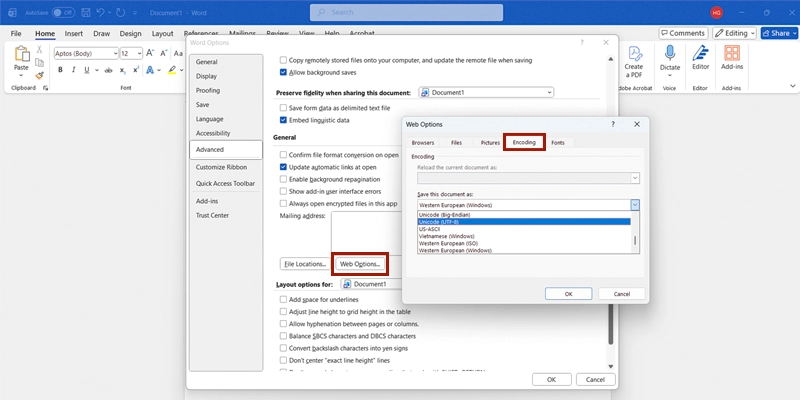
  • حروف عربی (ي/ك): باید به حروف فارسی (ی/ک) تبدیل شوند.

  • اعداد فارسی: ممکن است به اعداد لاتین تبدیل شوند.

راه‌حل: از ابزارهایی استفاده کنید که به‌طور خاص از فارسی پشتیبانی می‌کنند. Google Drive و myPDF بهترین گزینه‌ها برای فارسی هستند. در صورت استفاده از ابزارهای خارجی، حتماً خروجی را به دقت بررسی و اصلاح کنید.

رفع مشکل بهم‌ریختگی متن با تبدیل فایل پی‌دی‌اف به ورد

۸. جدول مقایسه جامع روش‌ها

روش رایگان؟ نیاز به نصب؟ مناسب برای PDF اسکن‌شده؟ حفظ قالب‌بندی امنیت (آپلود) مناسب فارسی
iLovePDF ✅ ❌ ❌ (نیاز به Pro) متوسط متوسط متوسط
Microsoft Word ✅ (اگر نصب باشد) ✅ ❌ متوسط ✅ (آفلاین) متوسط
Google Drive/Docs ✅ ❌ ✅ (OCR رایگان) متوسط پایین (آپلود در گوگل) ✅
Adobe Acrobat ❌ (Pro) / ✅ (آنلاین محدود) ✅ / ❌ ✅ (OCR) بالا بالا متوسط
WPS Office ✅ (پایه) ✅ ❌ متوسط ✅ (آفلاین) متوسط
PDFelement ✅ (محدود) ✅ ✅ (OCR) بالا ✅ (آفلاین) متوسط
myPDF (اندروید) ✅ ✅ ✅ (OCR) بالا ✅ (۱۰۰٪ آفلاین) ✅✅

۹. عیب‌یابی: چرا تبدیل من به‌هم‌ریخته است؟

مشکل علت احتمالی راه‌حل
فونت‌ها به هم ریخته فونت اصلی روی سیستم شما نصب نیست فونت را نصب کنید یا از ابزارهایی با حفظ فونت داخلی استفاده کنید
کلمات برعکس شده مشکل RTL از Google Drive یا ابزارهای مخصوص فارسی استفاده کنید
جدول‌ها به هم پاشیده PDF ساختار جدولی پیچیده دارد از Adobe Acrobat یا PDFelement استفاده کنید
متن قابل انتخاب نیست PDF اسکن‌شده است از OCR (Google Drive، Adobe) استفاده کنید
خروجی خالی است PDF رمزگذاری شده یا محافظت‌شده ابتدا رمز PDF را بردارید
نیم‌فاصله‌ها حذف شده محدودیت ابزار تبدیل خروجی را در Word دستی اصلاح کنید

۱۰. نکات امنیتی: کدام فایل‌ها را آنلاین آپلود نکنیم؟

  • اسناد محرمانه: قراردادها، فاکتورها، مدارک هویتی، اطلاعات مالی—هرگز در سایت‌های ناشناخته آپلود نکنید.

  • فایل‌های سازمانی: اگر سیاست‌های سازمان شما آپلود اطلاعات در فضای ابری را ممنوع کرده است، از نرم‌افزارهای آفلاین استفاده کنید.

  • بررسی سیاست حفظ حریم خصوصی: سایت‌های معتبر مانند iLovePDF تصریح می‌کنند که فایل‌ها پس از ۲ ساعت به‌طور خودکار حذف می‌شوند. اما همیشه این اطلاعات را مطالعه کنید.

سوالات متداول (FAQ)

۱. آیا تبدیل PDF به Word به‌صورت رایگان واقعاً امکان‌پذیر است؟
بله. ابزارهای آنلاین مانند iLovePDF، PDF24 و Nitro رایگان هستند و برای فایل‌های کوچک تا متوسط کافی هستند.

۲. بهترین روش برای PDF اسکن‌شده فارسی چیست؟
Google Drive (Open with Google Docs) بهترین گزینه رایگان با OCR فارسی است. برای نتیجه بهتر، از اسکن با کیفیت بالا استفاده کنید.

۳. چرا فایل ورد من بعد از تبدیل به هم ریخته است؟
چون PDF ساختار ثابتی دارد و تبدیل به Word یک بازسازی است، نه یک کپی ساده. پیچیدگی قالب‌بندی PDF، کیفیت ابزار و نصب‌بودن فونت‌ها همگی تأثیرگذار هستند.

۴. آیا Microsoft Word می‌تواند PDF اسکن‌شده را تبدیل کند؟
خیر. Word فقط PDFهای متنی را می‌تواند باز و ویرایش کند. برای PDFهای اسکن‌شده به OCR نیاز دارید.

۵. آیا نرم‌افزاری وجود دارد که ۱۰۰٪ آفلاین و رایگان باشد؟
بله. LibreOffice رایگان و آفلاین است. برای اندروید، myPDF گزینه عالی و ۱۰۰٪ آفلاین است.

۶. آیا اعداد و علائم نگارشی فارسی درست منتقل می‌شوند؟
این بستگی به ابزار دارد. ابزارهای مخصوص فارسی مانند myPDF و Google Drive عملکرد بهتری دارند. اما همیشه خروجی را بررسی و اصلاح کنید.

جمع‌بندی و مسیر یادگیری حرفه‌ای

شما اکنون با پنج روش اصلی تبدیل PDF به ورد آشنا شده‌اید—از ابزارهای آنلاین سریع تا نرم‌افزارهای آفلاین امن و حرفه‌ای. انتخاب روش درست بر اساس نوع PDF، سطح امنیت مورد نیاز و کیفیت مورد انتظار، می‌تواند ساعت‌ها وقت شما را ذخیره کند و از به‌هم‌ریختگی‌های آزاردهنده جلوگیری کند.

اما تسلط بر Word و ابزارهای PDF تنها بخشی از مهارت‌های دیجیتال مورد نیاز در بازار کار امروز است. اگر می‌خواهید مهارت‌های خود را در Excel، Word، PowerPoint و سایر ابزارهای اداری به سطح حرفه‌ای برسانید، دوره‌های آموزشی تخصصی ما با پروژه‌های واقعی و پشتیبانی دائمی، بهترین مسیر برای شماست.

همین امروز یک فایل PDF را با یکی از این روش‌ها تبدیل کنید و قدم اول را بردارید.

منابع و مراجع

  • iLovePDF – PDF to Word Converter

  • Google Drive Help – Convert PDF and photo files to text

  • Microsoft Support – Opening PDFs in Word

  • WPS PDF to Word Documentation

  • EaseUS PDF Editor – Convert PDF to Word

  • myPDF – Persian PDF Toolkit

دیدگاهتان را بنویسید

نشانی ایمیل شما منتشر نخواهد شد. بخش‌های موردنیاز علامت‌گذاری شده‌اند *