

طراحی فاکتور فروش در اکسل به راحتترین روش ممکن + فرمولنویسی | مقدس زاده
طراحی فاکتور فروش در اکسل یکی از اولویتهای افراد باهوش و حرفهای است. خوشبختانه اکسل به دلیل تنوع بالای روشها، قابلیت فرمولنویسی پیشرفته و امکانات گستردهای که دارد، ابزاری ایدهآل برای ساخت فاکتورهای فروش دقیق و حرفهای است. اما سوال اینجاست که چطور میتوان این کار را به راحتترین شکل ممکن انجام داد؟
راههای مختلفی برای طراحی فاکتور فروش در اکسل وجود دارد، اما سادهترین و سریعترین روش این است که از پایه شروع کرده و بهطور مستقیم فاکتور خود را طراحی کنید تا نیازهای خاص کسبوکار شما را پوشش دهد. برخلاف فایلهای آماده که معمولاً نمیتوانند تمام جزئیات مورد نظر شما را دربر بگیرند، طراحی فاکتور اختصاصی در اکسل به شما این امکان را میدهد که کنترل کاملی بر همه بخشها داشته باشید و محاسبات را بهصورت خودکار انجام دهید.
در این مقاله از گروه مقدسزاده، گامبهگام به شما آموزش میدهیم چگونه:
- ساختار فاکتور فروش خود را به سادگی طراحی کنید،
- اطلاعات مشتری و کالا را بهدرستی در اکسل وارد کنید،
- و با فرمولنویسی هوشمند، تمامی محاسبات مالی را به صورت خودکار انجام دهید.
با ما همراه باشید تا در پایان این آموزش، بتوانید فاکتور اختصاصی خود را طراحی کنید و از هر پیچیدگی بینیاز باشید.
چرا طراحی فاکتور فروش در اکسل بهترین گزینه است؟
وقتی صحبت از فاکتور فروش میشود، بسیاری از افراد به دنبال ابزاری ساده، قابل دسترس و انعطافپذیر هستند. اکسل تمام این ویژگیها را دارد:
مزایای طراحی فاکتور فروش در اکسل:
- سادگی در استفاده: بدون نیاز به نرمافزارهای پیچیده، میتوانید با چند کلیک ساده فاکتور فروش ایجاد کنید.
- فرمولنویسی خودکار: با استفاده از قابلیت فرمولنویسی اکسل، محاسبات پیچیده مثل جمع کل، مالیات و تخفیف بهصورت خودکار انجام میشود.
- شخصیسازی بالا: امکان طراحی فاکتور مطابق با نیاز کسبوکار شما (شامل لوگو، رنگبندی، ستونهای دلخواه و غیره).
- ذخیره و چاپ آسان: فاکتورهای طراحی شده در اکسل بهراحتی قابل ذخیره، ارسال و چاپ هستند.
به نقل از سایت housecallpro در مورد طراحی فاکتورفروش جالب است بخوانیم:
Automatically pre-fill invoices with job and customer details for accuracy, consistency, and time savings. Customize with your logo, business details, and personalized notes, then preview and adjust before sending.
ترجمه:
برای دقت، ثبات و صرفهجویی در زمان، فاکتورها را بهطور خودکار با جزئیات شغل و مشتری از قبل پر کنید.
با لوگو، جزئیات کسبوکار و یادداشتهای شخصیسازیشده خود سفارشیسازی کنید، سپس قبل از ارسال، پیشنمایش بگیرد.
سریعترین روش،استفاده از قالب فاکتور فروش اکسل
طراحی فاکتور فروش در اکسل بسیار ساده است و میتوانید فقط با چند مرحله این کار را انجام دهید. در ادامه، مراحل ساخت یک فاکتور فروش حرفهای را توضیح دادهایم:
اکسل خود کتابخانهای برای قالبهای فاکتور دارد که از آن نیز میتوان استفاده کرد. برای دسترسی به این قالبها اکسل را باز کرده و روی برگه File کلیک کنید.

در این بخش روی New کلیک کرده و سپس عبارت Invoice را در نوار جستجو وارد کنید
دکمه اینتر را بزنید تا مجموعهای از قالبهای فاکتور ظاهر شوند. شما میتوانید از میان این قالبهای آماده بهترین قالب را بر اساس نیاز و سلیقه خود انتخاب کنید و شروع به پرکردن اطلاعات مودر نظر کنید ولی در این روش ممکن است قالبها نیاز شما را پوشش ندهند و نتوانید به فاکتور مدنظرتان دست یابید.

آموزش گام به گام طراحی فاکتور فروش در اکسل
مراحل یک، ساخت فاکتور در اکسل
گام اول، باز کردن اکسل: یک برگه خالی را باز کنید و خطوط شبکه (gridlines) را از بخش View غیرفعال کنید.

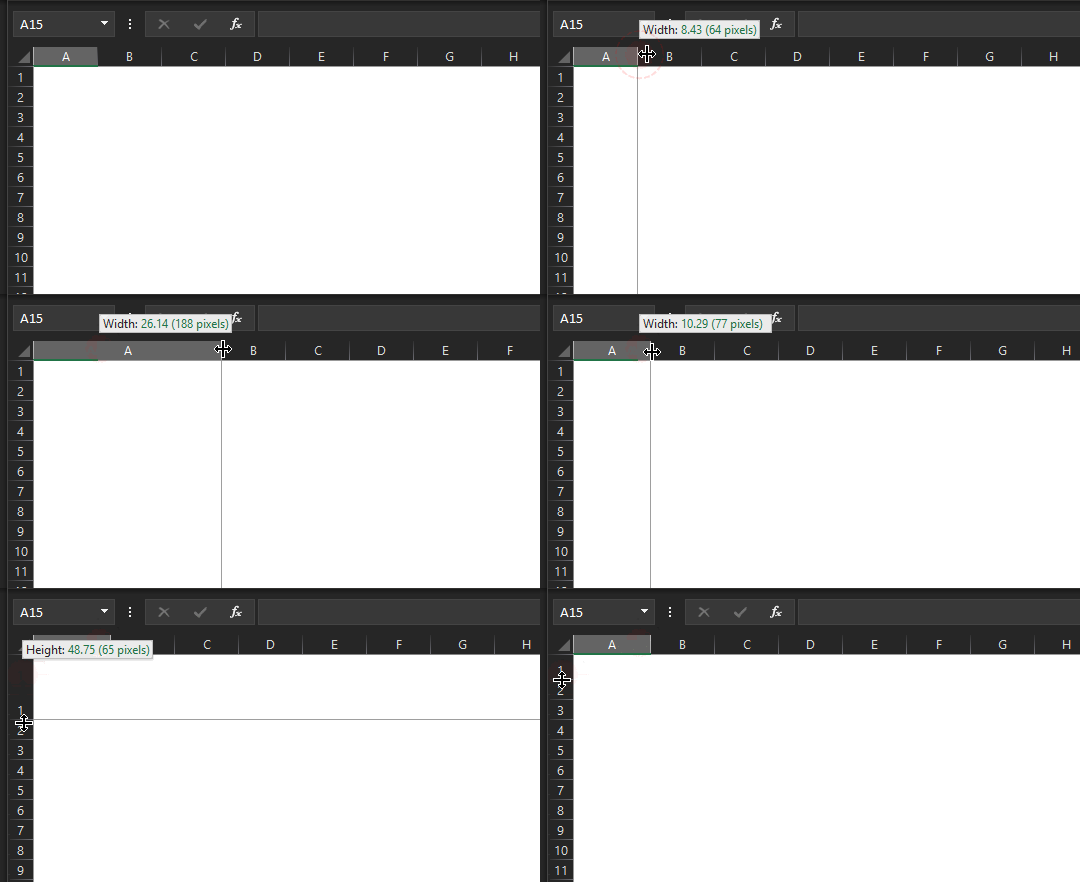
گام دوم، تنظیم اندازه ستونها و ردیفها:
-
- ارتفاع ردیفها: ردیف ۱: ۴۵ پیکسل
- عرض ستونها:
- ستون A: 385 پیکسل
- ستون B: 175 پیکسل
- ستون C: 125 پیکسل
گام سوم، وارد کردن اطلاعات:
-
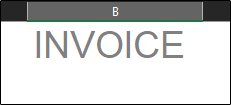
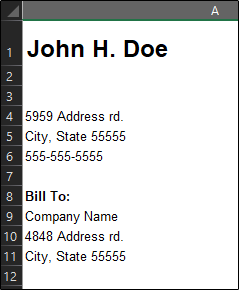
- ردیف ۱: نام خود و کلمه “Invoice” (فاکتور) را وارد کنید.
- ردیف ۴-۶: آدرس و شماره تلفن خود را وارد کنید.
- ردیف ۸: عبارت “:Bill To” را وارد کنید و اطلاعات گیرنده را در ردیفهای ۹-۱۱ وارد کنید.
گام چهارم،ایجاد جدول برای آیتمها:
-
- ردیف ۱۴: ستونهای A و B را ادغام کنید و عنوان “DESCRIPTION” و “AMOUNT” را وارد کنید.
- حاشیهها و رنگ آمیزی برای این سلولها را تنظیم کنید.

گام پنجم، وارد کردن تاریخ و مقادیر:
-
- تاریخها را در ستون B ردیفهای ۱۵-۳۰ وارد کنید و قالب آنها را به Short Date تغییر دهید.
- مقادیر آیتمها را در ستون C وارد کنید و قالب آنها را به Currency تغییر دهید.
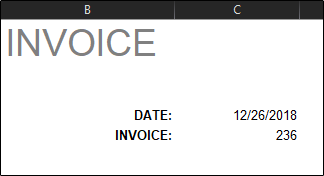
گام ششم، محاسبه مجموع:
-
- در سلول C31 فرمول =SUM(C15:C30) را وارد کنید تا مجموع مقادیر نمایش داده شود.
گام هفتم، اطلاعات پرداخت: در سلول A34 عبارت “:Method of Payment” را وارد کنید و روش پرداخت را مشخص کنید.
مرحله ۲: اضافه کردن فرمولها
یکی از جذابترین قابلیتهای اکسل، امکان استفاده از فرمولها برای محاسبات خودکار است. در اینجا چند فرمول مهم برای طراحی فاکتور فروش در اکسل آورده شده است:
فرمول محاسبه جمع مبلغ:
برای محاسبه جمع مبلغ هر محصول (تعداد × قیمت واحد)، از فرمول زیر استفاده کنید:

این فرمول را در ستون “جمع مبلغ” وارد کنید و با کشیدن سلول، آن را به سایر ردیفها اعمال کنید.
فرمول محاسبه جمع کل:
برای محاسبه جمع کل مبلغ تمام محصولات:
- در پایین ستون “جمع مبلغ”، یک سلول خالی انتخاب کنید.
- از فرمول زیر استفاده کنید:

این فرمول تمام مقادیر ستون جمع مبلغ را جمع میزند و نتیجه را نمایش میدهد.
فرمول محاسبه مالیات:
اگر فاکتور شما شامل مالیات است، میتوانید درصد مالیات را به جمع کل اضافه کنید:

فرمول محاسبه مبلغ نهایی:
برای محاسبه مبلغ نهایی (جمع کل + مالیات – تخفیف):

درباره درصد تخفیف در اکسل
برای محاسبه درصد تخفیف در اکسل برای فروش گروهی مراحل زیر را به عنوان مثال دنبال کنید:

- محاسبه مبلغ اصلی:
- مجموع قیمت سه دوره اول (مثلاً ۷۵۰۰ تومان) را محاسبه کنید.
- محاسبه تخفیف:
- مبلغ با تخفیف (۶۰۰۰ تومان) را از مبلغ اصلی (۷۵۰۰ تومان) کم کنید تا مقدار تخفیف (۱۵۰۰ تومان) بهدست آید.
- محاسبه درصد تخفیف:
- مقدار تخفیف را بر مبلغ اصلی تقسیم کنید:

- محاسبه قیمت نهایی هر محصول:
- از مبلغ اصلی هر محصول، درصد تخفیف را کم کنید تا قیمت نهایی بهدست آید.
- استفاده از چک باکس:
- برای محاسبه جمع دورههای فروختهشده بهصورت پکیج، از چک باکسها و تابع SUMIFS استفاده کنید.

این مراحل به شما کمک میکند تا تخفیفها را بهطور منصفانه محاسبه کنید و در نهایت، فایل اکسل ایجاد شده را میتوانید دانلود و استفاده کنید.

مرحله ۳: اضافه کردن جزئیات کسبوکار
برای حرفهایتر شدن فاکتور، جزئیات کسبوکار خود را در بالای فاکتور وارد کنید:
- نام کسبوکار
- لوگو
- شماره تماس
- آدرس ایمیل
- شماره حساب بانکی
این اطلاعات باعث میشود فاکتور شما کاملاً رسمی و حرفهای به نظر برسد.
مرحله ۴: ذخیره و آمادهسازی برای چاپ
پس از طراحی فاکتور فروش در اکسل، باید آن را ذخیره کنید:
- از گزینه Save As استفاده کنید و فایل را با فرمت دلخواه ذخیره کنید (مثلاً PDF برای ارسال به مشتری).
- با استفاده از گزینه Print، فاکتور را آماده چاپ کنید.
اشتباهات رایج هنگام طراحی فاکتور فروش در اکسل
طراحی فاکتور در اکسل کار سادهای است، اما ممکن است با برخی مشکلات مواجه شوید. در ادامه، به چند اشتباه رایج و راهحل آنها اشاره میکنیم:
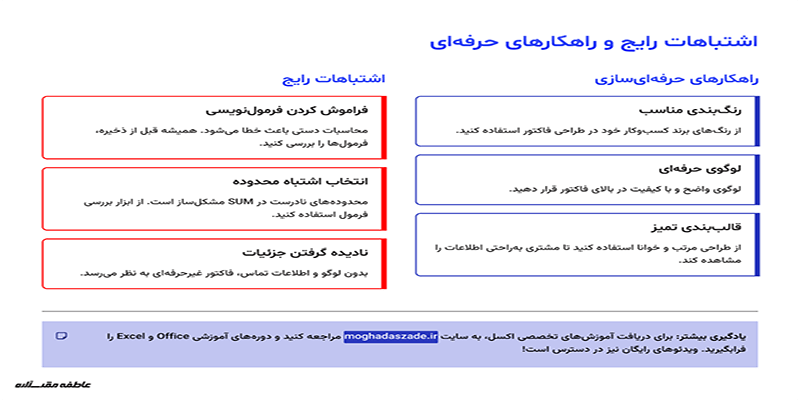
- ۱. فراموش کردن فرمولنویسی
گاهی کاربران فرمولها را بهدرستی وارد نمیکنند و محاسبات بهصورت دستی انجام میشود که باعث خطا میشود. همیشه قبل از ذخیره، فرمولهای خود را بررسی کنید.
- ۲. انتخاب اشتباه محدوده در فرمولها
یکی از مشکلات رایج، انتخاب اشتباه محدوده در فرمولهایی مثل SUM است. برای رفع این مشکل، محدودهها را دوباره بررسی کنید و از ابزار بررسی فرمول اکسل استفاده کنید.
- ۳. نادیده گرفتن جزئیات کسبوکار
اضافه نکردن جزئیات کسبوکار مثل نام، لوگو و شماره تماس باعث میشود فاکتور غیرحرفهای به نظر برسد.
راهکارهایی برای حرفهایتر کردن فاکتور فروش در اکسل
برای اینکه فاکتور فروش شما حرفهایتر به نظر برسد، میتوانید نکات زیر را رعایت کنید:
- استفاده از رنگبندی مناسب: از رنگهای برند کسبوکار خود در طراحی فاکتور استفاده کنید.
- اضافه کردن لوگو: لوگوی کسبوکار خود را در بالای فاکتور قرار دهید.
- قالببندی تمیز: از قالببندی مرتب و خوانا استفاده کنید تا مشتری بهراحتی جزئیات فاکتور را مشاهده کند.
- اضافه کردن توضیحات: توضیحات مربوط به شرایط پرداخت، تخفیفها و مالیات را در پایین فاکتور درج کنید.
جمعبندی: چرا طراحی فاکتور فروش در اکسل را یاد بگیریم؟
یادگیری طراحی فاکتور فروش در اکسل، نه تنها به شما کمک میکند تا اطلاعات مالی کسبوکارتان را بهطور دقیق و منظم مدیریت کنید، بلکه به حرفهایتر شدن کسبوکار شما و تقویت ارتباطات با مشتریانتان نیز اثرگذار خواهد بود. با استفاده از این ابزار قدرتمند، میتوانید فاکتورهایی شیک و حرفهای بسازید که بهوضوح نشاندهندهی جدیت و دقت شما در امور مالی است.
اگر قصد دارید مهارتهای خود را در اکسل به سطح بالاتری ببرید، پیشنهاد میکنیم از دورههای آموزشی معتبر و منابع تخصصی بهرهبرداری کنید. در سایت مقدسزاده میتوانید به ابزارها و تکنیکهای جدید دسترسی پیدا کنید که نه تنها کارایی شما را افزایش میدهند، بلکه شما را به یک حرفهای واقعی در دنیای مالی تبدیل خواهند کرد.
به یاد داشته باشید، اکسل ابزاری است که اگر به درستی از آن استفاده کنید، میتواند آینده کسبوکارتان را متحول کند. پس هیچگاه از پیشرفت در این زمینه غافل نشوید!
مزایای خرید دوره از سایت مقدس زاده
خرید از دورههای آموزشی در سطوح مبتدی و متوسطه با ترفندهای کاربردی و جذاب مزایای زیادی دارد. ابتدا میتوانید با دوره آموزشی مینی رایگان در سایت ایشان، با سبک محتوایی و روش تدریس آشنا شوید. ویدئوهای آموزشی کوتاه، مفید و با زبانی گویا طراحی شدهاند تا یادگیری را ساده و شیرین کنند. علاوه بر این، خانم مقدسزاده کانالهایی در ایتا، بله و تلگرام دارند که آموزشهای رایگان در آنها ارائه میشود.
دورههای آموزشی در سطوح مبتدی و متوسطه با ترفندهای کاربردی و جذاب، همراه با پیگیری مستقیم از استاد، تجربهای امن و آموزشی موثر را به شما میدهد. کلاسها بهصورت خصوصی و کوچینگ برگزار میشود و پس از پایان دوره با برگزاری آزمون، گواهینامه رسمی به شما اعطا میشود که میتوانید با اخذ گواهینامه معتبر مهارتهای خود را بهطور رسمی تایید کنید.
سوالات متداول
۱. آیا طراحی فاکتور فروش در اکسل نیاز به دانش تخصصی دارد؟
خیر، طراحی فاکتور در اکسل بسیار ساده است و با استفاده از مراحل ذکر شده در این مقاله، بهراحتی میتوانید این کار را انجام دهید.
۲. آیا میتوان فاکتور فروش را در اکسل بهصورت خودکار طراحی کرد؟
بله، با استفاده از فرمولنویسی و قابلیتهای اکسل، تمام محاسبات فاکتور بهصورت خودکار انجام میشود.
۳. آیا اکسل برای طراحی فاکتور رسمی مناسب است؟
بله، اکسل به دلیل امکان شخصیسازی و طراحی دقیق، یکی از بهترین ابزارها برای طراحی فاکتورهای رسمی است.
۴. آیا میتوان فاکتور را با اکسل چاپ کرد؟
بله، فاکتورهای طراحی شده در اکسل بهراحتی قابل چاپ هستند و میتوانید آنها را بهصورت PDF یا در قالبهای دیگر ذخیره کنید.








