

آموزش ایجاد نمودارهای پویا و تعاملی در پاورپوینت با Excel Link – اتصال اکسل به پاورپوینت و بهروزرسانی خودکار نمودارها
در دنیای حرفهای امروز انتقال مؤثر اطلاعات در جلسات و ارائهها نقش حیاتی در موفقیت فردی و سازمانی دارد. یکی از ابزارهای کلیدی در این مسیر، بهرهگیری هوشمندانه از نمودارها و دادههای تحلیلی است. ترکیب قدرت محاسباتی و دقت نرمافزار Excel با قابلیتهای بصری و نمایشی پاورپوینت، راهی نوین برای ارائه دادههای پویا و دقیق فراهم میکند. اتصال اکسل به پاورپوینت، نهتنها فرایند بهروزرسانی اطلاعات را سادهتر میکند، بلکه به شما اجازه میدهد نمودارهایی کاملاً تعاملی بسازید که با هر تغییر در فایل اکسل، بهصورت خودکار در اسلایدها نیز بهروزرسانی شوند. در این مقاله، با زبانی ساده اما دقیق، آموزش گامبهگام ایجاد نمودارهای پویا و قابلبهروزرسانی از طریق Excel Link را ارائه خواهیم داد.

اتصال اکسل به پاورپوینت چیست و چرا باید از آن استفاده کنیم؟
نرمافزار Excel یکی از قدرتمندترین ابزارهای تحلیل داده است، در حالی که PowerPoint بهترین گزینه برای ارائه بصری و ساختارمند اطلاعات محسوب میشود. زمانی که این دو ابزار با یکدیگر ترکیب میشوند، میتوان دادهها را به شیوهای منسجم و حرفهای به مخاطب منتقل کرد. اتصال اکسل به پاورپوینت به معنای لینککردن دادهها یا نمودارهای موجود در فایل Excel به یک فایل ارائه در PowerPoint است؛ بهگونهای که هر تغییر در دادههای Excel بهصورت خودکار در پاورپوینت نیز اعمال شود؛ بدون اینکه به وارد کردن دستی اطلاعات یا بهروزرسانی مجدد نمودار نیاز باشد.
این قابلیت بهویژه زمانی اهمیت دارد که با دادههای متغیر و پروژههای در حال توسعه کار میکنید. برای مثال اگر در حال ارائه گزارشهای ماهانه فروش، عملکرد مالی یا تحلیل بازار هستید، بهروزرسانی مداوم نمودارها کاری وقتگیر و پرخطا خواهد بود. با استفاده از Excel Link، میتوانید یکبار نمودار را در پاورپوینت وارد کرده و مطمئن باشید با هر بهروزرسانی در فایل اکسل، اسلایدهای شما نیز دقیق و بهروز باقی میمانند.
آموزش مرحلهبهمرحله Excel Link به پاورپوینت
فرایند اتصال اکسل به پاورپوینت بسیار ساده است؛ اما اگر بهدرستی انجام نشود، ممکن است لینک بین فایلها بههم بخورد یا دادهها بهدرستی بهروزرسانی نشوند. در ادامه مراحل این کار را با زبانی ساده و دقیق مرور میکنیم.
- آمادهسازی فایل اکسل
قبل از هر چیز باید فایل اکسل شما ساختاری منظم داشته باشد. برای این کار مطمئن شوید که دادهها در یک جدول مشخص و پیوسته وارد شدهاند، ستونها و ردیفها عنوانهای دقیق و مشخص داشته باشند، نمودار مورد نظر را با استفاده از دادهها ایجاد کنید (نمودار ستونی، دایرهای، خطی و … بسته به نیاز). فایل را ذخیره کرده و در محلی قابل دسترس نگه دارید. بهتر است مسیر فایل ثابت باشد و بعداً جابهجا نشود.
- وارد کردن نمودار به پاورپوینت
پس از آماده شدن فایل اکسل پاورپوینت را باز کنید و به اسلاید مورد نظر بروید. از نوار ابزار بالا، گزینه Insert را انتخاب کنید. روی Chart کلیک کرده و نوع نمودار مورد نظرتان را انتخاب کنید. در پنجرهای که باز میشود، PowerPoint بهصورت پیشفرض یک جدول داده ایجاد میکند. این بخش را نادیده بگیرید.
- تنظیم لینک بین اکسل و پاورپوینت
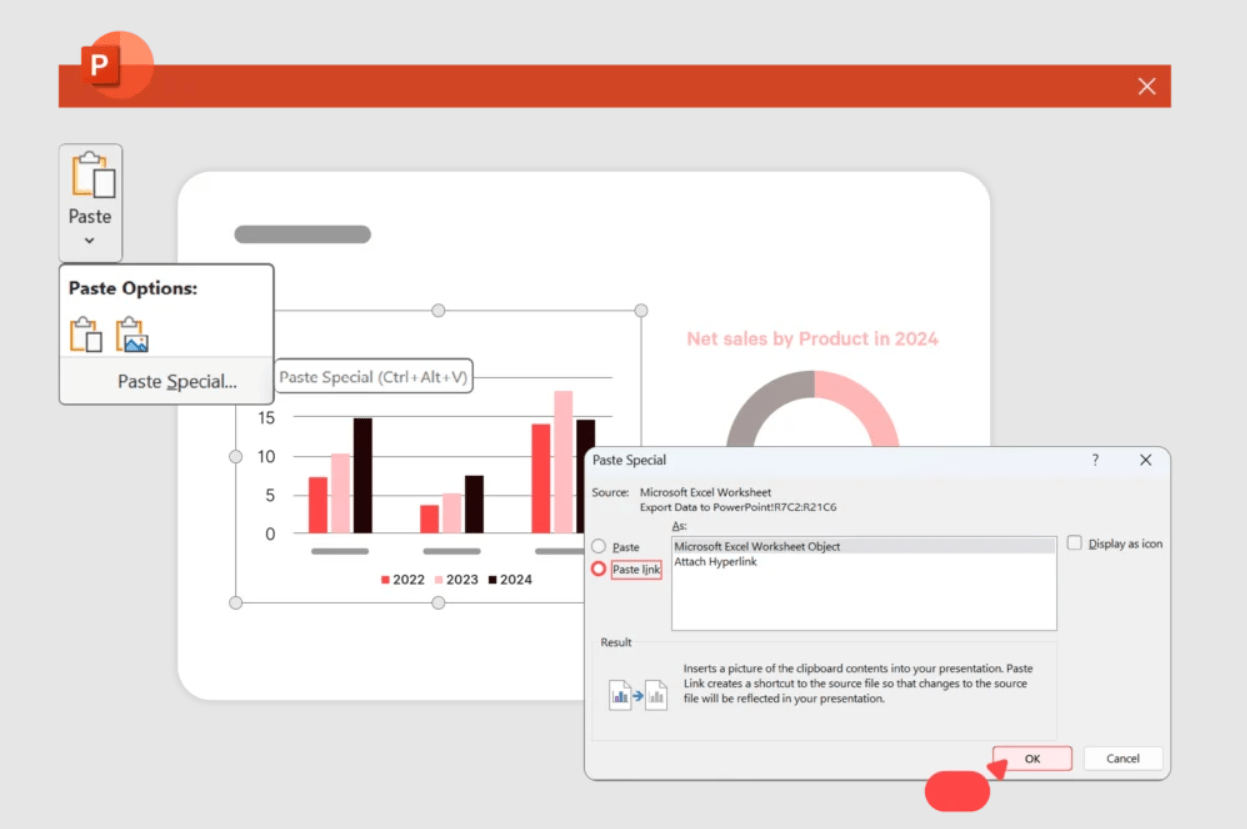
برای اتصال نمودار واقعی از اکسل به جای استفاده از نمودار پیشفرض، به فایل Excel بروید. روی نمودار مورد نظر کلیک راست کرده و گزینه Copy را انتخاب کنید. حالا به پاورپوینت برگردید، روی اسلاید کلیک راست کنید و از گزینههای موجود Paste Special را انتخاب کنید. در پنجره بازشده، گزینه Paste Link و سپس Microsoft Excel Chart (linked) را انتخاب کنید. با این روش، نمودار شما از این به بعد به فایل اکسل لینک شده و هر بار که دادهها در Excel تغییر کنند، نمودار در پاورپوینت نیز با یک کلیک (یا بهصورت خودکار) بهروزرسانی میشود.
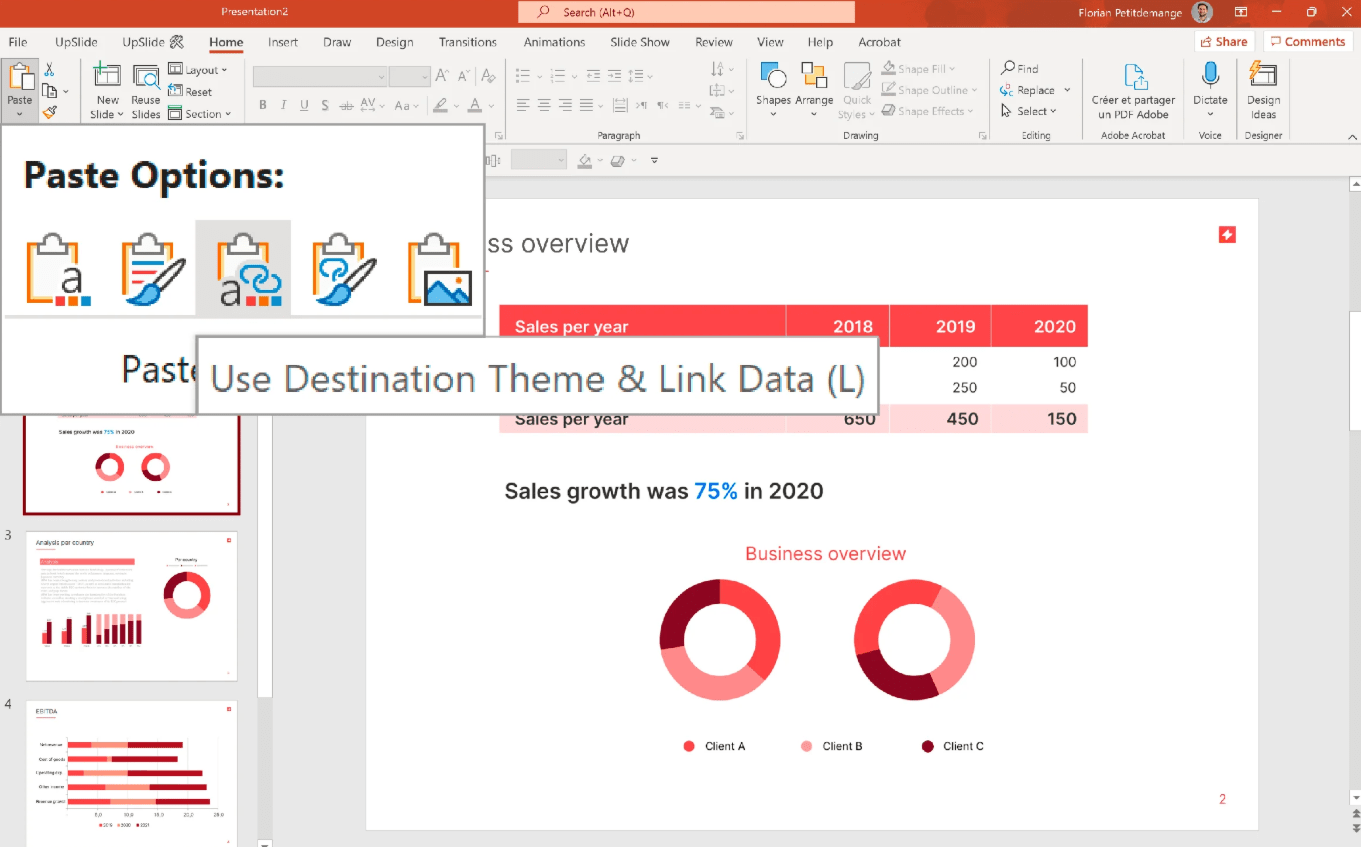
نحوه بهروزرسانی خودکار نمودارها پس از تغییر دادهها در اکسل
پس از ایجاد اتصال اکسل به پاورپوینت، نمودارها بهصورت پیشفرض با فایل Excel لینک میمانند؛ اما برای اینکه این بهروزرسانی بهدرستی و سریع انجام شود، چند نکته و تنظیم کاربردی وجود دارند که باید رعایت شوند. شما میتوانید از بهروزرسانی دستی و خودکار استفاده کنید که هرکدام مراحل مخصوص خود را دارند.
- بهروزرسانی دستی (در صورت نیاز)
گاهی ممکن است بخواهید مطمئن شوید که آخرین تغییرات در فایل Excel در اسلاید پاورپوینت منعکس شدهاند. در این صورت روی نمودار در پاورپوینت کلیک کنید، از نوار بالای پاورپوینت، به تب Chart Design یا Linked Chart بروید. گزینه Refresh Data را انتخاب کنید. با این کار، پاورپوینت آخرین اطلاعات موجود در فایل Excel را دریافت و نمودار را بهروزرسانی میکند.
- بهروزرسانی خودکار هنگام باز شدن فایل
برای فعالسازی بهروزرسانی خودکار لینکها هنگام باز شدن پاورپوینت. در پاورپوینت، به مسیر File > Options > Trust Center > Trust Center Settings بروید. از بخش External Content، گزینه Enable automatic update for all Workbook links را فعال کنید. فایل را ذخیره کرده و دوباره باز کنید. در این حالت هنگام باز شدن فایل اگر فایل Excel در دسترس باشد، دادهها بهصورت خودکار تازهسازی خواهند شد.
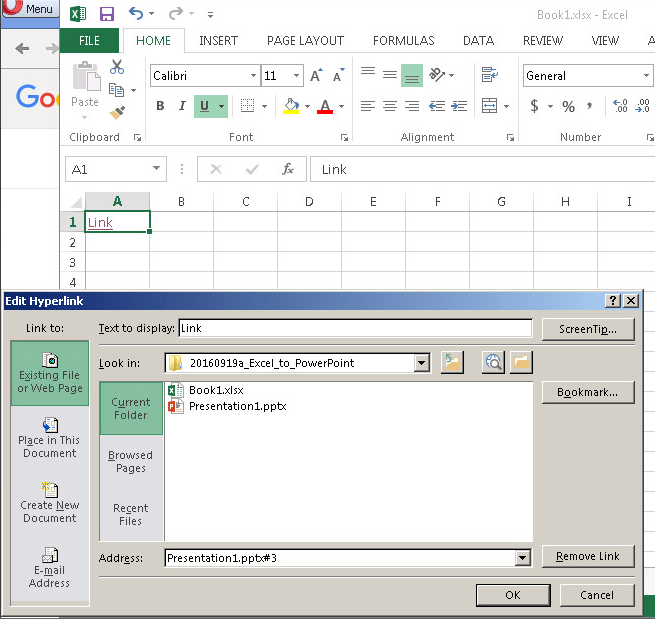
ترفندهایی برای حرفهایتر شدن نمودارهای تعاملی در ارائهها
استفاده از اتصال اکسل، فقط شروع کار است. برای اینکه نمودارهای تعاملی شما در پاورپوینت واقعاً حرفهای به نظر برسند و تأثیرگذاری بالایی داشته باشند، بهتر است چند ترفند ساده اما کاربردی رو بدانید و اجرا کنید؛ از جمله:
- استفاده از رنگهای سازمانی و هماهنگ
اگر سازمان یا برند شما رنگ خاصی دارد، آن را در نمودارها نیز اعمال کنید. با انتخاب نمودار در پاورپوینت و رفتن به تب Format، میتوانید رنگها را بهصورت دستی تنظیم یا یک قالب رنگی سفارشی بسازید.
- مخفیکردن دادههای اضافی در نمودار
گاهی لازم نیست تمام جزئیات دادهها نمایش داده شوند. میتوانید بخشهایی از جدول Excel را در نمودار لحاظ نکنید یا از گزینههای Filter در طراحی نمودار استفاده کنید تا نمایش اطلاعات هدفمندتر باشد.
- ذخیره قالب نمودار بهعنوان Template
نکته مهم دیگر در Excel Link ذخیره قالب نمودار است. اگر قرار است چندین نمودار با استایل یکسان طراحی کنید، میتوانید قالب یک نمودار را بهصورت فایل .crtx ذخیره کرده و در نمودارهای دیگر از آن استفاده کنید. این کار نهتنها زمان شما را حفظ، بلکه یکپارچگی بصری را هم تقویت میکند.
سخن آخر
اتصال اکسل به پاورپوینت، روشی ساده اما کارآمد برای ساخت نمودارهای تعاملی، دقیق و بهروزرسانیپذیر است. با استفاده از این قابلیت نهتنها در زمان صرفهجویی میشود، بلکه سطح حرفهایبودن ارائهها نیز بهطور چشمگیری افزایش مییابد. اگر مراحل اتصال را بهدرستی طی کنید و از ترفندها و نکات امنیتی ذکرشده بهره بگیرید، میتوانید ارائههایی پویا و قابلاعتماد بسازید که مخاطب را تحت تأثیر قرار دهند؛ درست همان چیزی که از یک ارائه حرفهای انتظار میرود.








