

صفر تا صد آموزش ساخت رزومه در ورد | چگونه رزومه حرفهای بسازیم؟
رزومه به عنوان یک ابزار کلیدی در فرآیند جستجوی شغل شناخته میشود. این سند نه تنها نمایانگر مهارتها، تجربیات و تحصیلات شماست، بلکه میتواند تأثیر زیادی بر اولین برداشت کارفرمایان از شما داشته باشد. با وجود رقابت شدید در بازار کار، داشتن یک رزومه حرفهای و جذاب میتواند شانس شما را برای دعوت به مصاحبه و در نهایت کسب شغل مورد نظر افزایش دهد.
در این محتوا از تیم مقدس زاده، به شما آموزش میدهیم که چگونه میتوانید یک رزومه حرفهای را در نرمافزار Microsoft Word ایجاد کنید. از انتخاب قالب مناسب و نوشتن محتوای مؤثر گرفته تا نحوه طراحی و ذخیره آن به فرمت PDF، همه مراحل را به صورت گام به گام بررسی خواهیم کرد. هدف ما این است که به شما کمک کنیم تا با استفاده از ابزارها و تکنیکهای صحیح، رزومهای بینقص و جذاب بسازید که نظر کارفرما را جلب کند.همراه ما باشید و با یادگیری این مهارت، قدمی مؤثر در مسیر شغلی خود بردارید!
۱. چرا رزومه مهم است؟
رزومه شما به عنوان اولین نقطه تماس با کارفرما عمل میکند و میتواند تأثیر زیادی بر اولین برداشت آنها از شما داشته باشد. یک رزومه خوب نه تنها باید شامل اطلاعات دقیق باشد، بلکه باید به شکلی جذاب و مرتب ارائه شود. این سند به کارفرمایان کمک میکند تا درک بهتری از صلاحیتهای شما داشته باشند و تصمیم بگیرند که آیا شما برای مصاحبه دعوت شوید یا نه. بنابراین، یک رزومه حرفهای میتواند شانس شما را برای دعوت به مصاحبه افزایش دهد و در نهایت به شما کمک کند تا در مسیر شغلی خود پیشرفت کنید.
در دنیایی که نخستین تأثیرِ شما با کارفرما از طریق مدرک و رزومه رقم میخورد، وبسایت رسمی Microsoft Word چنین میگوید:
“Start your resume with a professionally designed template and cover letter. You can use Microsoft Word resume templates to create a polished resume.”
: Microsoft Support – Use a template to create a resume Microsoft Supportترجمه:
رزومه خود را با یک قالب طراحیشدهی حرفهای و همراه با نامهی پوشش (Cover Letter) آغاز کنید. میتوانید از قالبهای رزومه Microsoft Word برای ایجاد یک رزومه صیقلی و حرفهای استفاده کنید.»
این نقلقول نشان میدهد که روند «آموزش کامل ساخت رزومه در ورد» شروعی ساده دارد: انتخاب قالبی آماده و حرفهای، سپس پر کردن اطلاعات و سفارشیسازی آن. این کار به شما کمک میکند تا از همان ابتدا ظاهر رزومهتان شکیل باشد، و به جای صرف زمان زیاد برای طراحی، روی محتوای مهمِ مهارتها و تجربهتان تمرکز کنید.
۲. انتخاب نرمافزار مناسب
۲.۱. چرا Microsoft Word؟
برای ساخت رزومه در ورد، ابتدا باید نرمافزار Microsoft Word را در اختیار داشته باشید. این نرمافزار به دلیل قابلیتهای طراحی و ویرایش قدرتمند، یکی از بهترین گزینهها برای نوشتن رزومه است. با استفاده از ورد، میتوانید به راحتی متن را ویرایش کنید، قالبهای مختلف را امتحان کنید و به سرعت تغییرات لازم را اعمال کنید.
۲.۲. گزینههای جایگزین
اگر Microsoft Word را ندارید، میتوانید از نسخههای آنلاین یا نرمافزارهای مشابه استفاده کنید. اما برای یادگیری ما، تمرکز بر روی ورد خواهد بود، چرا که اکثر کارفرمایان با این نرمافزار آشنا هستند و این فرمت را ترجیح میدهند.
۳. نحوه ساخت رزومه در ورد
۳.۱. مرحله اول: ایجاد یک سند جدید
- باز کردن Microsoft Word: نرمافزار را باز کنید و روی “Document جدید” کلیک کنید.

آموزش قدم به قدم ساخت رزومه در ورد
- انتخاب قالب: برای دسترسی به قالبهای رزومه در Word، به تب “File” رفته و گزینه “New” را انتخاب کنید. سپس در نوار جستجو عبارت “Resume” را وارد کنید تا قالبهای مختلف نمایش داده شوند. این قالبها میتوانند به شما در صرفهجویی زمان و انرژی کمک کنند.

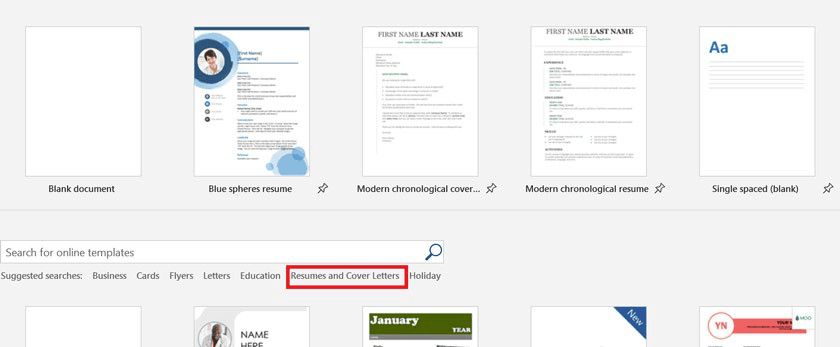
انتخاب قالب برای دسترسی به قالبهای رزومه در ورد
۳.۲. مرحله دوم: ساخت هدر رزومه
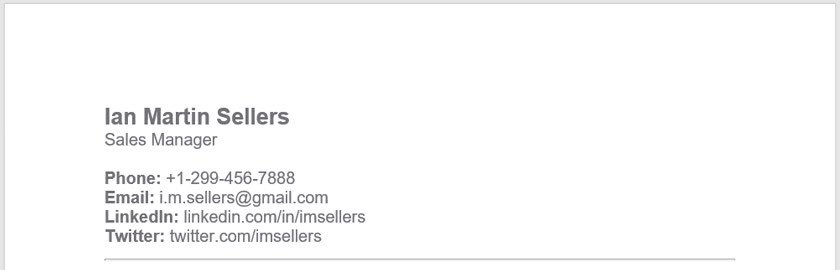
- ایجاد هدر: برای ساخت هدر رزومه در ورد، به تب “Insert” بروید و گزینه “Header” را انتخاب کنید. هدر میتواند شامل نام شما، عنوان شغلی و اطلاعات تماس (شماره تلفن، ایمیل و آدرس) باشد. این اطلاعات باید به گونهای تنظیم شوند که در بالای صفحه قرار گیرند و به راحتی قابل مشاهده باشند.

ساخت رزومه در ورد انتخاب هدر رزومه
- نحوه قالببندی هدر رزومه در ورد: هدر را با استفاده از فونتهای بزرگتر و بولد طراحی کنید تا به چشم بیاید. میتوانید از رنگهای ملایم برای جلب توجه استفاده کنید، اما از رنگهای تند پرهیز کنید تا رزومه شما حرفهای به نظر برسد.
۳.۳. مرحله سوم: تنظیمات اولیه
- تنظیمات صفحه: با رفتن به تب “Layout”، حاشیهها را تنظیم کنید. معمولاً حاشیههای ۱ اینچ مناسب هستند.

تنظیمات صفحه در تب Layout ورد
- فونتهای رزومه در Word: از فونتهای ساده و خوانا مانند Arial یا Times New Roman استفاده کنید و اندازه فونت را بین ۱۰ تا ۱۲ پیکسل قرار دهید. این انتخابها به خوانایی و زیبایی رزومه شما کمک میکنند. همچنین، استفاده از فونتهای مختلف برای عناوین و متن میتواند به تفکیک بهتر اطلاعات کمک کند.

۳.۴. مرحله چهارم: نوشتن محتوای رزومه
- اطلاعات تماس: در بالای صفحه نام، شماره تماس، ایمیل و آدرس خود را بنویسید. این اطلاعات باید در دسترس و واضح باشند.
قرار دادن اطلاعات تماس در بالای صفحه
- هدف شغلی: یک یا دو جمله درباره هدف شغلی خود بنویسید. این بخش باید مختصر و مفید باشد و نشاندهنده انگیزه شما باشد. میتوانید از این قسمت برای بیان اینکه چرا به دنبال شغل خاصی هستید و چه مهارتهایی به همراه دارید، استفاده کنید.

مشخص کردن هدف شغلی و توضیح مختصر در مورد مهارت خود
- بخش تحصیلات: لیست مدارک تحصیلی خود را به ترتیب زمان، از جدیدترین به قدیمیترین بنویسید. در این بخش، نام دانشگاه، رشته تحصیلی و تاریخ فارغالتحصیلی را ذکر کنید.

افزودن لیست مدارک تحصیلی
- بخش تجربه: این بخش شامل نام شرکتها، سمتهای شغلی و تاریخهای استخدام شماست. همچنین میتوانید وظایف و دستاوردهای خود را نیز ذکر کنید. به یاد داشته باشید که این اطلاعات باید بهروز و مرتبط با شغل مورد نظر شما باشد. استفاده از نقاط گلولهای برای توضیحات میتواند به خوانایی بیشتر کمک کند.

افزودن تجربیات شغلی و سمت های شغلی
- افزودن مهارت به رزومه: لیستی از مهارتهای مرتبط با شغل مورد نظر خود بنویسید. این شامل مهارتهای فنی و نرم است. مهارتهایی مانند زبانهای برنامهنویسی، مهارتهای ارتباطی و مدیریت پروژه میتوانند به شما کمک کنند.

افزودن مهارتهای مرتبط با شغل
- افتخارات و گواهیها: اگر گواهینامهای دارید یا جوایزی کسب کردهاید، آنها را در این بخش ذکر کنید. همچنین میتوانید علایق و زبانهای دیگر خود را به رزومه اضافه کنید. این اطلاعات میتواند به تأثیرگذاری بیشتر رزومه شما کمک کند.




افزودن افتخارات گواهی
۴. طراحی و فرمت رزومه
۴.۱. نحوه قالب بندی رزومه در Word
- استفاده از جدول و لیست برای نظم بیشتر: برای تقسیمبندی اطلاعات، میتوانید از جداول یا لیستها استفاده کنید. این کار به شما کمک میکند تا اطلاعات را به صورت منظم و قابل خواندن ارائه کنید. به عنوان مثال، میتوانید برای بخش مهارتها از لیستهای مرتب استفاده کنید که هر مهارت را به وضوح نمایش دهد.
- تنظیم ظاهر بیوگرافی: اطمینان حاصل کنید که بیوگرافی شما به صورت واضح و مختصر نوشته شده باشد و شامل تمامی اطلاعات ضروری باشد. این بخش باید به طور مختصر نقاط قوت شما را بیان کند.
۴.۲. طراحی متناسب
- استفاده از بولد: برای تاکید بر عناوین بخشها مانند “تحصیلات” و “تجربه کاری”، از بولد استفاده کنید. این کار به جذابتر شدن رزومه شما کمک میکند.
- فاصله میان خطوط در رزومه ساخته شده در Word: فاصله بین خطوط را تنظیم کنید تا متن شما شلوغ به نظر نرسد. استفاده از فاصله ۱.۱۵ یا ۱.۵ میتواند مناسب باشد. این موضوع به خوانایی متن شما کمک میکند و باعث میشود کارفرما به راحتی اطلاعات مورد نظر خود را پیدا کند.
- حاشیهبندی رزومه در نرمافزار Word: مطمئن شوید که حاشیهها به درستی تنظیم شدهاند. معمولاً حاشیههای ۱ اینچ بهترین گزینه هستند. این کار به ایجاد ظاهری تمیز و حرفهای کمک میکند.
۵. نکات طراحی و ساخت
۵.۱. طراحی ساده و کاربرپسند
هنگام طراحی رزومه، به یاد داشته باشید که سادگی و وضوح کلید موفقیت است. از رنگهای تند و تصاویر غیرضروری پرهیز کنید و به طراحیهای شلوغ نپردازید. هدف شما این است که اطلاعات به راحتی قابل خواندن باشد و کارفرما بتواند به سرعت به نکات کلیدی دسترسی پیدا کند.
۵.۲. استفاده از قالبهای استاندارد
استفاده از قالبهای استاندارد و حرفهای میتواند به شما کمک کند تا رزومهای جذاب و منظم داشته باشید. قالبهای آماده در ورد به شما این امکان را میدهد که با صرفهجویی در زمان، یک رزومه زیبا و کاربرپسند ایجاد کنید.
۵.۳. بررسی و ویرایش
قبل از ارسال رزومه، حتماً آن را چندین بار بررسی کنید. به املای کلمات، گرامر و ساختار جملات توجه داشته باشید. میتوانید از یک دوست یا همکار بخواهید که رزومه شما را بررسی کند و نظراتش را بگوید. این کار به شما کمک میکند تا اشکالات را شناسایی و اصلاح کنید.

مرحله پایانی بررسی و چک نهایی رزومه
۶. ذخیره و ارسال رزومه
۶.۱. ذخیره به فرمت مناسب
پس از اتمام کار، رزومه خود را با فرمت PDF ذخیره کنید تا مطمئن شوید که طراحی آن تغییر نکند. فرمت PDF به کارفرمایان اطمینان میدهد که میتوانند رزومه شما را به راحتی مشاهده کنند.
برای ذخیره رزومه به فرمت PDF در Word، به تب “File” بروید، “Save As” را انتخاب کنید، فرمت “PDF” را برگزینید و فایل را ذخیره کنید.
۶.۲. ارسال رزومه
سپس میتوانید آن را به کارفرمایان ارسال کنید. در هنگام ارسال، حتماً از یک موضوع مناسب و حرفهای برای ایمیل یا راه اتباطی خود استفاده کنید و متن ایمیل را مختصر و محترمانه بنویسید.
۷. نکات مهم برای موفقیت
۷.۱. بهروز نگهداشتن رزومه
رزومه خود را بهطور منظم بهروز کنید. هر بار که تجربه جدیدی کسب میکنید یا مهارتهای جدیدی یاد میگیرید، اطلاعات خود را اضافه کنید. این کار به شما کمک میکند تا همیشه آماده باشید.
۷.۲. سفارشیسازی رزومه
برای هر شغلی که درخواست میدهید، رزومه خود را سفارشی کنید. توجه به نیازهای خاص کارفرما و تطابق مهارتها و تجربیات شما با آن نیازها میتواند شانس شما را برای موفقیت افزایش دهد.
کلام آخر
آموزش ساخت رزومه در ورد یک مهارت ضروری است که میتواند به شما کمک کند تا در بازار کار رقابتی امروز موفق باشید. با پیروی از مراحل ذکر شده و طراحی یک رزومه جذاب، میتوانید شانس خود را برای کسب شغل مورد نظر افزایش دهید.
اگر شما هم به دنبال بهبود مهارتهای خود در نرمافزارهای آفیس مانند ورد، اکسل و پاورپوینت هستید، ما در مقدسزاده آمادهایم تا شما را در این مسیر همراهی کنیم. با شرکت در دورههای آموزشی ما، میتوانید مهارتهای لازم برای ایجاد مستندات حرفهای، تجزیه و تحلیل دادهها و طراحی ارائههای جذاب را کسب کنید.
برای ثبتنام در دورههای آموزشی و دریافت اطلاعات بیشتر، با ما تماس بگیرید یا به وبسایت ما مراجعه کنید. فرصت یادگیری و پیشرفت در دستان شماست!
آیا آمادهاید تا رزومه خود را بسازید و به دنیای شغلی جدیدی وارد شوید؟ بیدرنگ شروع کنید و به موفقیتهای بزرگتری دست یابید!
سوالات متداول
۱. چه اطلاعاتی باید در رزومه ذکر شود؟
اطلاعات شخصی (نام، شماره تماس، ایمیل)، خلاصهای از پروفایل، تجربیات کاری، تحصیلات، مهارتها و در صورت نیاز، پروژهها و گواهینامهها.
۲. چگونه میتوانم تجربیات کاری خود را به خوبی بیان کنم؟
تجربیات خود را به صورت لیستهای نقطهای (Bullet Points) بنویسید و بر دستاوردها و نتایج ملموس تمرکز کنید.
۳. آیا باید عکس در رزومه قرار دهم؟
قرار دادن عکس بستگی به فرهنگ کاری و صنعت دارد. در برخی صنایع مانند هنر و رسانه، عکس ممکن است لازم باشد، اما در بسیاری از زمینهها نیازی به آن نیست.
۴. چگونه میتوانم مهارتهای خود را به نمایش بگذارم؟
مهارتها را به دو دسته “مهارتهای سخت” (مثل برنامهنویسی) و “مهارتهای نرم” (مثل ارتباطات) تقسیم کنید و هر کدام را در بخش جداگانهای بیان کنید.
۵. چگونه میتوانم رزومه خود را به روز نگه دارم؟
پس از هر تجربه کاری یا دوره آموزشی، رزومه خود را به روز کنید و مطمئن شوید که اطلاعات جدید به آن اضافه شده است.








