
چگونه بخشهایی از فایل Word را قفل کنیم تا قابل ویرایش نباشند؟ – آموزش استفاده از Restrict Editing، مناسب کارهای رسمی یا فرمها
در بسیاری از مواقع، فایلهای متنی بهویژه اسناد ورد، تنها برای مطالعه و مشاهده توسط دیگران تهیه میشوند. این مسئله در نگارش قراردادهای رسمی، تنظیم فرمهای سازمانی یا تدوین گزارشهای حساس، اهمیت بیشتری پیدا میکند. گاهی لازم است تنها برخی بخشها، مانند قسمتهایی که باید توسط دریافتکننده تکمیل شود، قابل ویرایش باشند و بقیهی محتوا ثابت بماند. در چنین شرایطی، قابلیتهای پیشفرض نرمافزار مایکروسافت ورد به کاربران این امکان را میدهند که از طریق ابزارهایی مانند Restrict Editing، کنترل دقیقی روی محتوای قابل ویرایش اعمال کنند. استفاده از این ویژگی، نهتنها از تغییرات ناخواسته در متن جلوگیری میکند؛ بلکه امنیت و نظم سند را نیز افزایش میدهد. در این مقاله، قصد داریم بهصورت گامبهگام و کاملاً کاربردی، نحوه استفاده از Restrict Editing را برای قفل کردن بخشهایی از فایل Word بررسی کنیم و به نکات حرفهای مرتبط با آن بپردازیم.

آشنایی با قابلیت Restrict Editing در Word
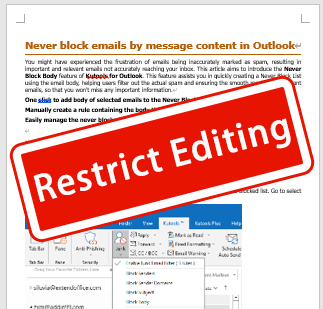
قابلیت Restrict Editing در نرمافزار Microsoft Word ابزاری قدرتمند و در عین حال ساده است که به شما امکان میدهد ویرایش اسناد را به صورت کنترلشده محدود کنید. این قابلیت از نسخههای قدیمی Word وجود داشته، اما در نسخههای جدیدتر با امکانات بیشتری همراه شده است. شما زمانی که از Restrict Editing استفاده میکنید میتوانید:
- تمام سند یا بخشهایی از آن را قفل کنید تا هیچکس نتواند آن را تغییر دهد،
- تنها برخی کاربران را مجاز به ویرایش کنید،
- محدودیت را با رمز عبور محافظت کنید تا فقط افراد خاصی امکان غیرفعالسازی قفل را داشته باشند،
- قابلیت پر کردن فرمها را فعال کنید تا فقط فیلدهای تعیینشده توسط شما قابل ویرایش باشد.
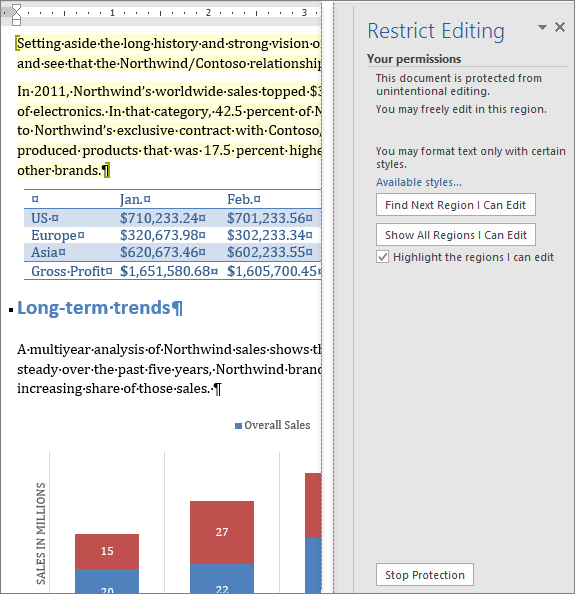
محیط تنظیمات Restrict Editing بسیار ساده و کاربرپسند طراحی شده است و از طریق یک پنل در سمت راست صفحه ظاهر میشود. در این پنل میتوانید نوع محدودیت را انتخاب، نواحی قابل ویرایش را تعریف و در نهایت رمز عبور را تعیین کنید. در بخش بعدی، بهصورت گامبهگام و عملی آموزش خواهیم داد که چگونه از این قابلیت استفاده کنید و سندی امن و حرفهای بسازید.
مراحل گامبهگام استفاده از Restrict Editing
برای فعالسازی و استفاده از Restrict Editing کافی است مراحل زیر را بهترتیب دنبال کنید. این مراحل به شما کمک میکنند تا بخشهایی از سند را قفل کرده و تنها قسمتهای موردنظر را برای ویرایش باز بگذارید.
مرحله اول تا ششم استفاده از قابلیت Restrict Editing
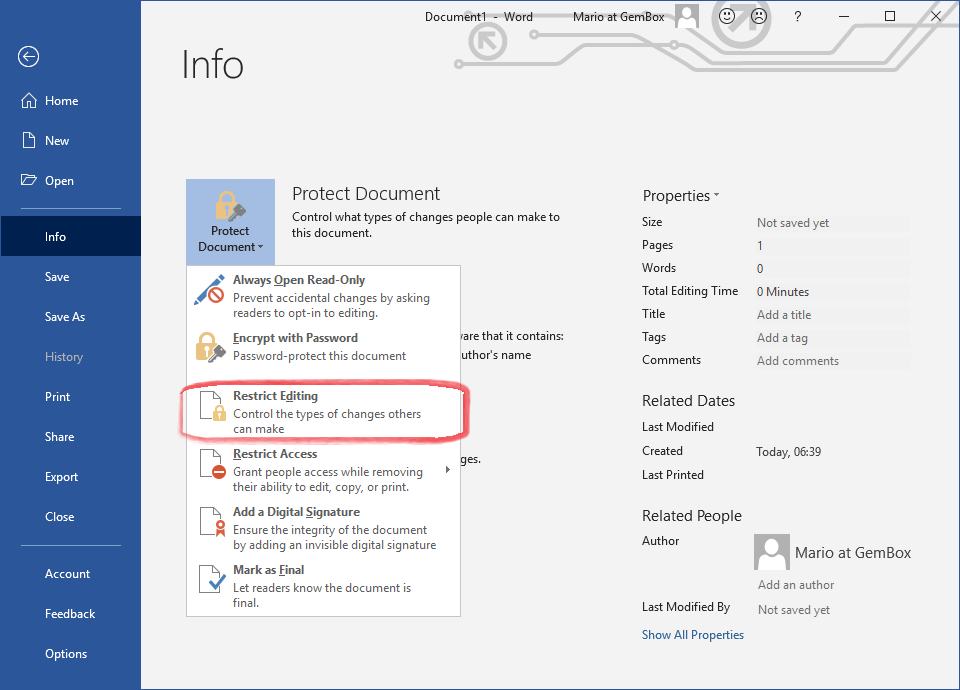
مرحله اول باز کردن پنل Restrict Editing است. برای این کار فایل ورد مورد نظر خود را باز کنید. از نوار ابزار بالای صفحه به تب Review بروید. در قسمت Protect بر روی گزینه Restrict Editing کلیک کنید. در مرحله دوم باید نوع محدودیت را انتخاب کنید. در پنل بازشده، دو بخش اصلی را خواهید دید. یکی از این بخشها Formatting restrictions است که به محدودیتهای قالببندی مربوط میشود. اگر میخواهید کاربر نتواند فونت، رنگ یا استایل متن را تغییر دهد، این گزینه را فعال کنید.
گزینه بعدی Editing restrictions بوده که با محدودیتهای ویرایشی مرتبط است. شما باید تیک گزینه را بزنید و از منوی کشویی زیر آن حالت مورد نظر را انتخاب کنید. برای قفل کردن تمام سند باید روی گزینه No changes (Read only) کلیک کنید. مرحله سوم مشخص کردن بخشهای قابل ویرایش بوده که این بخش اختیاری است. اگر میخواهید فقط بخشی از متن قابل ویرایش باشد ابتدا بخش مورد نظر را با ماوس انتخاب کنید. در پنل Restrict Editing روی Select parts of the document and allow editing کلیک کنید. سپس دکمه Everyone را بزنید تا همه کاربران فقط بتوانند همان بخش را ویرایش کنند.
مرحله چهارم استفاده از Restrict Editing فعالسازی قفل است. پس از تعیین محدودیتها روی دکمه Yes, Start Enforcing Protection در انتهای پنل کلیک کنید. مرحله پنجم تعیین رمز عبور است. یک پنجره کوچک باز میشود که از شما میخواهد یک رمز عبور وارد کنید. وارد کردن رمز اختیاری است؛ اما اگر قصد دارید از تغییرات بدون اجازه جلوگیری شود، حتما یک رمز قوی تنظیم کنید. در صورت فراموشکردن رمز عبور، امکان دسترسی به قسمتهای قفلشده ممکن نیست. پس از انجام این مراحل، سند شما آماده است و تنها بخشهایی که اجازه دادهاید قابل ویرایش خواهد بود.
نکاتی مهم برای استفاده حرفهای از Restrict Editing
استفاده از Restrict Editing اگرچه ساده بهنظر میرسد؛ اما برای بهرهبرداری حداکثری از آن و حفظ کیفیت فایل، رعایت چند نکته ضروری است. در ادامه به مهمترین توصیههایی که برای استفادهی حرفهای از این ابزار باید مد نظر داشته باشید، اشاره میکنیم.
- قبل از قفل کردن سند، متن نهایی را بررسی کنید
بسیاری از کاربران بعد از اعمال قفل متوجه اشتباهات تایپی یا محتوایی میشوند. بهتر است پیش از شروع فرایند محدودسازی، یکبار دیگر متن را بازبینی و اصلاح نهایی انجام دهید.
- از ذخیرهسازی نسخه پشتیبان غافل نشوید
اگر رمز عبور را فراموش کنید یا تنظیمات را به اشتباه اعمال کرده باشید، بازیابی فایل ممکن است بسیار دشوار شود. همیشه یک نسخه بدون قفل از فایل را برای خود نگه دارید.
- در انتخاب رمز عبور دقت کنید
رمز باید هم ایمن و هم قابل به خاطر سپردن باشد. استفاده از ترکیبی از حروف بزرگ، کوچک، عدد و نماد توصیه میشود. از رمزهای ساده مانند 1234 یا password جداً خودداری کنید.
- در صورت نیاز، نواحی قابل ویرایش را دقیق مشخص کنید
کاربران باید بدانند دقیقاً کجا میتوانند تایپ کنند. استفاده از رنگ، حاشیه یا نشانهگذاری ساده (مانند پرانتز یا زیرخط) در این نواحی میتواند کار را برای آنها راحتتر کند.
- اطلاعرسانی به کاربران فایل
اگر سند را برای دیگران ارسال میکنید، توضیح کوتاهی در ابتدای فایل یا همراه آن ارائه دهید تا افراد بدانند چرا برخی بخشها قفل شدهاند و کجا مجاز به ویرایش هستند.
- محدودیت را با هدف ایجاد نظم، نه سختگیری اعمال کنید
قفلگذاری نباید مانعی برای انجام درست کار باشد. در فرمها و فایلهای تیمی، سعی کنید محدودیتها به شکلی منطقی و هدفمند تنظیم شوند.
سخن آخر
استفاده از Restrict Editing در Word راهی قدرتمند برای محافظت از اسناد رسمی، فرمها و فایلهای حساس است. با استفاده صحیح از این ابزار میتوانید مشخص کنید کدام بخشها قابل ویرایش باشند و از تغییرات ناخواسته جلوگیری کنید. نکاتی مانند تعیین رمز عبور، مشخصکردن نواحی ویرایشپذیر و ذخیره نسخه پشتیبان در استفاده حرفهای از این قابلیت نقش مهمی دارند. اگر علاقهمندید کار با ابزارهای کاربردی Office مانند Restrict Editing را بهصورت کامل، عملی و پروژهمحور یاد بگیرید، پیشنهاد میشود در دورههای آموزش تخصصی مقدسزاده شرکت کنید. این دورهها با بیان ساده، مثالهای واقعی و پشتیبانی حرفهای، یکی از بهترین منابع یادگیری Word و نرمافزارهای اداری در ایران هستند.








