
آموزش حاشیه گذاری در ورد به ساده ترین روش | در بخش های مختلف
تا به حال دقت کردهاید که وقتی یک نامه یا متن زیبا را در یک برگه کاغذ مینویسید. اگر کلمات را از لبه کاغذ شروع کنید و تا آنطرف لبه ادامه دهید، چقدر ظاهر آن شلوغ و نامرتب به نظر میرسد و خواندنش برای چشم سخت میشود؟ در دنیای کامپیوتر و تایپ هم همین قانون وجود دارد. خوشبختانه ایجاد حاشیه در ورد یکی از سادهترین کارهاست: کافیست از زبانه Layout گزینه Margins را انتخاب کنید و یک الگوی آماده برگزینید. اما این فقط شروع کار است! اگر میخواهید حاشیهها را دقیقتر تنظیم کنید، برای صفحات خاص حاشیه جداگانه بسازید یا فاصلهها را کاملاً استاندارد کنید، با ما در وبسایت مقدس زاده همراه باشید.
امروز میخواهیم قدمبهقدم یاد بگیریم که چطور به صفحات خود نظم بدهیم و زیباترین اسناد را خلق کنیم؛ پس با خیالی آسوده با ما همراه باشید.

تنظیمات سریع و آسان حاشیه در ورد با استفاده از گزینههای آماده
اولین و راحتترین راهی که برای تنظیم حاشیه در ورد وجود دارد، استفاده از منوی آماده و خوشدستی است که سازندگان این برنامه برای راحتی کار ما قرار دادهاند. وقتی برنامه ورد را باز میکنید، اگر به نوار بالای صفحه نگاهی بیندازید:
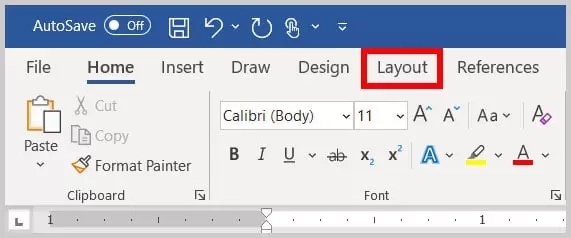
- گزینهای به نام “Layout” (در نسخههای قدیمیتر Page Layout) را میبینید، روی آن کلیک کنید تا ابزارهای جدیدی ظاهر شوند.
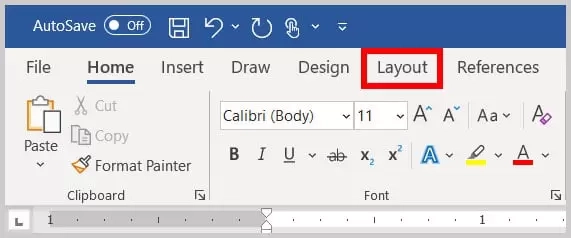
- در سمت چپ، دکمهای به نام “Margins” وجود دارد که شکل یک کاغذ کوچک با خطچینهای دورش روی آن کشیده شده است.
- با کلیک روی این دکمه، لیستی از اندازههای استاندارد مثل Normal (معمولی) یا Narrow (باریک) باز میشود که شما میتوانید بسته به نیازتان یکی را انتخاب کنید.
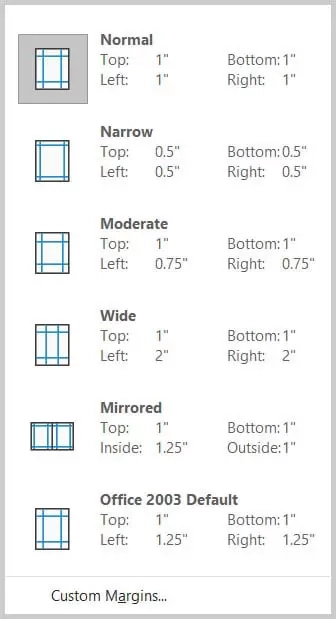
به همین سادگی و تنها با یک کلیک، حاشیه گذاری در ورد برای تمام صفحات شما اعمال میشود و دیگر نیازی نیست خودتان را درگیر اندازهگیریهای دستی کنید. البته اگر حس میکنید این اندازههای آماده آن چیزی نیستند که شما میخواهید، اصلا نگران نباشید چون در بخش بعدی یاد میگیریم چطور خودمان فرمان را به دست بگیریم.
تنظیم دستی و دقیق حاشیه گذاری در ورد برای چاپ کتاب و پایاننامه
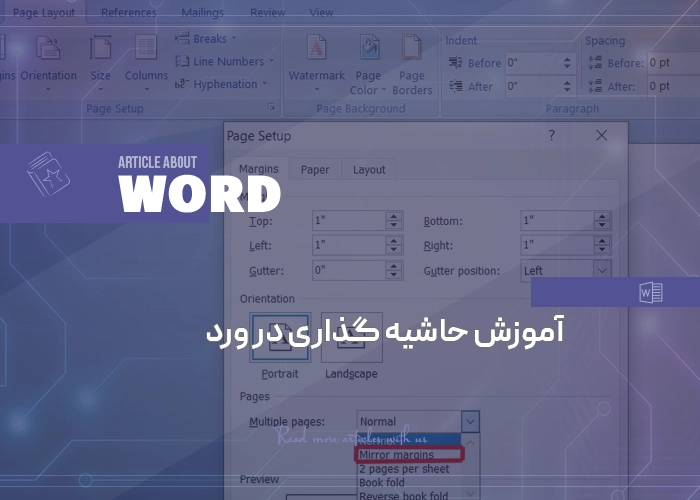
گاهی اوقات قوانین دانشگاه یا چاپخانه به ما میگوید که باید اندازههای خاص و دقیقی را رعایت کنیم که در لیست آماده وجود ندارد. اینجا است که باید آستینها را بالا بزنیم و وارد بخش “CustomPag Setup” وارد منوی Margins شویم. در پنجرهای که باز میشود، ما با چندین گزینه روبرو هستیم که تکتک آنها را خیلی ساده برایتان توضیح میدهیم تا استاد حاشیه گذاری در ورد شوید:
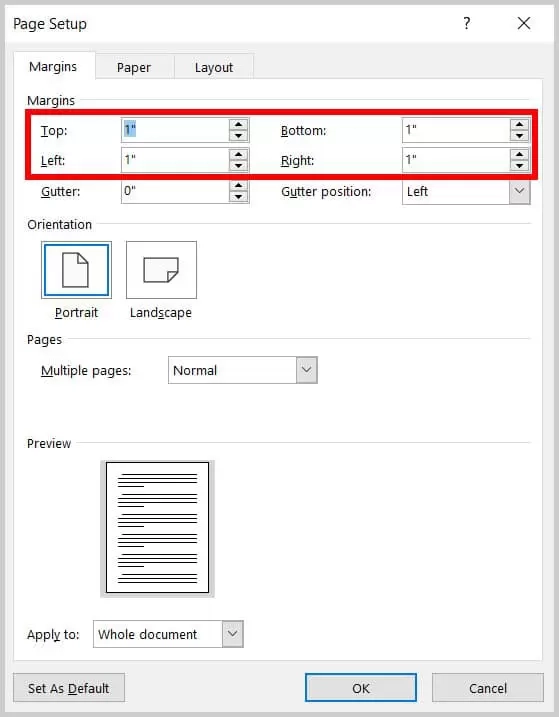
۱. تنظیم فاصله از بالا و پایین (Top & Bottom)
اولین قدم، شما دو کادر به نامهای Top (بالا) و Bottom (پایین) را میبینید که اعدادی داخلشان نوشته شده است. این اعداد نشان میدهند که نوشتههای شما چقدر باید از سربرگ و پایین برگه فاصله داشته باشند. برای نامههای اداری این فاصله را روی ۲.۵ سانتیمتر یا ۱ اینچ میگذارند، اما اگر میخواهید در بالای صفحه سربرگهای بزرگ و رنگی بزنید، باید عدد Top را بیشتر کنید.
دقت در تنظیم این بخش بسیار مهم است، چون اگر عدد را خیلی کم بگیرید، هنگام چاپ، بالای نوشتههایتان بریده میشود یا زیر گیره پوشه پنهان میماند. پس با حوصله این بخش از حاشیه گذاری در ورد را تنظیم کنید.
۲. تنظیم فاصله از چپ و راست (Left & Right)
بخش بعدی در همان قسمت، به کنارههای کاغذ ارتباط دارد که با نامهای Left (چپ) و Right (راست) مشخص شدهاند. اگر متن شما فارسی است، حاشیه سمت راست را کمی بیشتر میگیرند تا شروع جملات زیباتر دیده شود و اگر متن انگلیسی مینویسید، حاشیه چپ اهمیت بیشتری پیدا میکند.
این تنظیمات به چشم خواننده کمک میکند تا خطها را گم نکند و نظم بصری مناسبی به متن میدهد. فراموش نکنید که حاشیه گذاری در ورد برای خوانایی متن شما مهم است و باعث میشود چشم مخاطب روی کاغذ لیز بخورد و خسته نشود.
۳. شیرازه یا فضای صحافی (Gutter)
شاید تا به حال اسم “Gutter” یا شیرازه به گوشتان نخورده باشد، اما این یکی از مهمترین بخشها برای دانشجویان و نویسندگان است. تصور کنید کتابی را باز میکنید و میبینید که کلمات داخل وسط کتاب (جایی که برگهها به هم چسبیدهاند) فرو رفتهاند و خوانده نمیشوند. این فاجعه به خاطر تنظیم نکردن Gutter است! این گزینه یک فضای اضافی و مخصوص را فقط برای منگنه، چسب یا سیمِ فنریِ صحافی در نظر میگیرد. با تنظیم درست این بخش در فرآیند حاشیه گذاری در ورد، خیالتان راحت میشود که بعد از صحافی کردن حتی یک حرف از نوشتههای ارزشمند شما زیر چسب و منگنه پنهان نمیشود و کاملا خوانا باقی میماند.
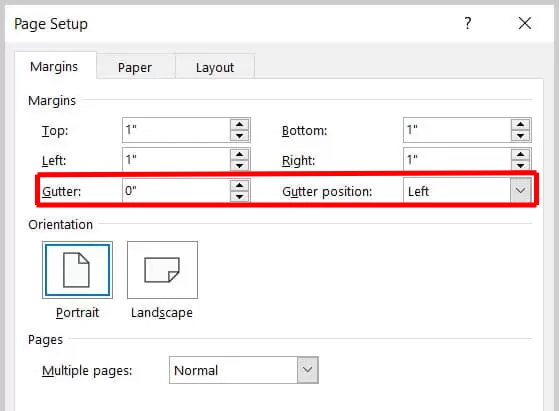
۴. تعیین محل شیرازه (Gutter Position)
حالا که فهمیدیم شیرازه چقدر اهمیت دارد، باید به ورد بگوییم که این شیرازه را کدام طرف کاغذ در نظر بگیرد. گزینه Gutter Position طبق تصویر بالا، دقیقا برای همین کار است. اگر دارید یک متن فارسی مینویسید که از راست به چپ ورق میخورد، باید گزینه “Right” را انتخاب کنید و اگر متنتان انگلیسی است، گزینه “Left” را بزنید. گاهی هم برای تقویمهای دیواری یا دفترچههای یادداشت که از بالا باز میشوند، گزینه “Top” به کار میآید. انتخاب درست این گزینه در هنگام حاشیه گذاری در ورد، نشاندهنده حرفهای بودن شماست و باعث میشود کار نهایی بسیار تمیز و مهندسی شده به نظر برسد.
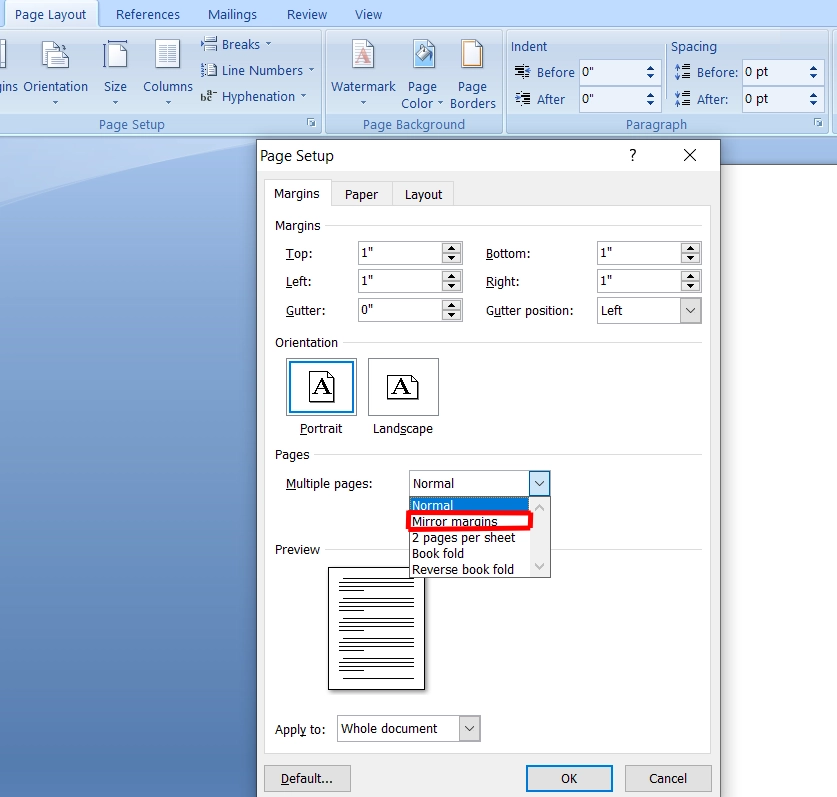
۵. تنظیمات صفحات روبروی هم (Mirror Margins)
اگر قصد دارید کتاب چاپ کنید یا جزوهای بسازید که قرار است پشتورو چاپ شود، باید حواستان به گزینه “Multiple pages” باشد. در حالت عادی این گزینه روی Normal است، اما برای کتاب باید آن را روی “Mirror Margins” یا حاشیه آینهای بگذارید. این کار باعث میشود حاشیههای داخلی (که به سمت عطف کتاب هستند) و حاشیههای بیرونی در صفحات زوج و فرد قرینه شوند. مثل این است که دو صفحه را جلوی آینه بگذارید. این تکنیک پیشرفته در حاشیه گذاری در ورد باعث میشود وقتی کتاب را باز میکنید، فضای سفیدِ وسط و کنارهها کاملا متقارن و زیبا باشند.
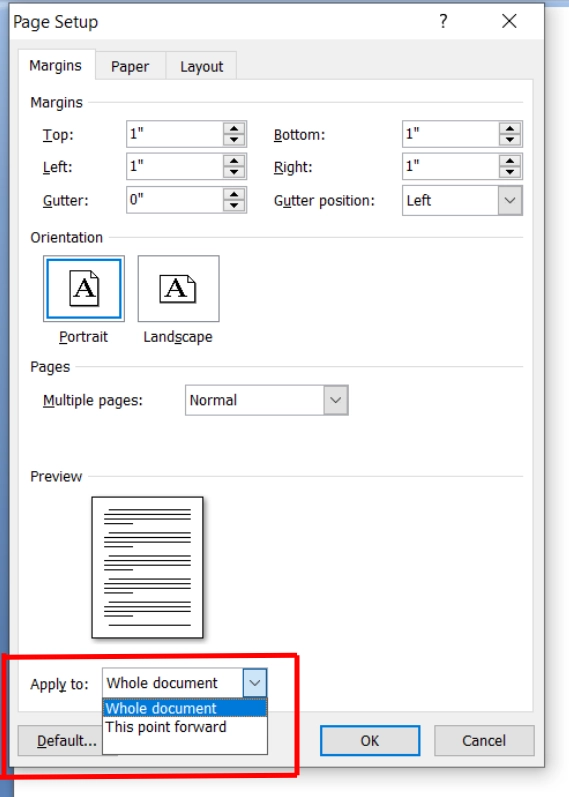
۶. اعمال تغییرات روی کل یا بخشی از متن (Apply to)
آخرین کادر مهم در این پنجره، گزینه “Apply to” است که از شما میپرسد: “این تغییرات را روی چه چیزی اعمال کنم؟”. اگر گزینه “Whole document” را انتخاب کنید، تمام صفحات فایل شما از اول تا آخر با همین حاشیهها تنظیم میشوند. اما اگر میخواهید مثلا فصل اول حاشیههای پهن داشته باشد و فصل دوم حاشیههای باریک، باید از گزینه “This point forward” استفاده کنید. این قابلیت انعطافپذیریِ حاشیه گذاری در ورد به شما اجازه میدهد تا ساختارهای خلاقانه و متفاوتی در یک فایل واحد داشته باشید و دستتان برای طراحی کاملا باز باشد.
چرا هنگام پرینت حاشیهها بهم میریزد و راه حل چیست؟
خیلی وقتها پیش میآید که ما همه چیز را در کامپیوتر مرتب میبینیم و کلی برای ایجاد حاشیه در ورد وقت میگذاریم. اما وقتی کاغذ از پرینتر بیرون میآید، مشاهده میکنیم که ته صفحه یا کنارهها چاپ نشدهاند. این مشکل به این دلیل است که حاشیه را خیلی کم و نزدیک به لبه کاغذ گرفتهایم.
باید بدانید که هر پرینتری یک “منطقه ممنوعه” دارد که گیرههای دستگاه کاغذ را میگیرند و آنجا نمیتواند جوهر بپاشد.
سایت معتبر خارجی Microsoft Support در این باره جمله جالبی دارد و میگوید: “Most printers require a minimum margin setting because they cannot print to the exact edge of the paper.”
”یعنی اکثر پرینترها به یک حداقل حاشیهای نیاز دارند چون نمیتوانند تا لبه کاغذ چاپ کنند.”
بنابراین برای اینکه زحماتتان هدر نرود، همیشه هنگام حاشیه گذاری در ورد، حداقل نیم سانتیمتر فاصله از لبهها را رعایت کنید. قبل از چاپ نهایی، یک بار پیشنمایش (Print Preview) را ببینید تا مطمئن شوید همه چیز سر جای خودش است
سخن پایانی
یادتان باشد که رعایت اصول صحیح حاشیه گذاری در ورد، نشانه احترام شما به خواننده متنتان است و باعث میشود نوشتههای شما شخصیتی رسمی و حرفهای پیدا کنند. حالا دیگر ترس از بهم ریختگی صفحات معنایی ندارد و شما میتوانید با اعتمادبهنفس کامل، زیباترین اسناد را خلق کنید. دوست دارید این مباحث و هزاران ترفند ریز و درشت دیگر را به صورت تخصصی و عمیق یاد بگیرید و به یک استاد تمامعیار در نرمافزارهای آفیس تبدیل شوید؟ پیشنهاد ما این است که از دورههای آموزشی و تجربیات گرانبهای استاد مقدس زاده بهره ببرید تا مسیر پیشرفت برایتان هموارتر شود.
سوالات متداول
۱. چرا واحد اندازهگیری حاشیههای من اینچ است و چطور میتوانیم آن را به سانتیمتر تبدیل کنیم؟
از منوی File وارد بخش Options شوید و در قسمت Advanced، به دنبال گزینه Display بگردید. در آنجا میتوانید واحد اندازهگیری را از Inch به Centimeters تغییر دهید تا راحتتر بتوانید اندازهها را تنظیم کنید.
۲. آیا میتوانیم حاشیه صفحه اول را متفاوت از بقیه صفحات تنظیم کنیم؟
بله، برای این کار باید صفحه اول را با استفاده از قابلیت “Section Break” از بقیه صفحات جدا کنید. وقتی سکشنها جدا شدند، میتوانید برای هر کدام، حاشیههای مخصوص و متفاوتی تعریف کنید بدون اینکه روی بقیه صفحات تاثیری بگذارد.








