
نمایش و فعالسازی خطکش (Ruler) در ورد و کاربردهای آن
خط کش در ورد کجاست؟ آموزش فعال کردن Ruler در Word
حتماً برایتان پیش آمده که در حال ویرایش یک سند در ورد هستید و ناگهان متوجه میشوید که خطکش بالای صفحه و سمت چپ آن ناپدید شده است. شاید هم تا حالا به این ابزار توجه نکردهاید و نمیدانید اصلاً چه کاربردی دارد.
خطکش (Ruler) در مایکروسافت ورد یکی از آن ابزارهایی است که شاید در نگاه اول ساده به نظر برسد، اما یکی از پرکاربردترین و حیاتیترین ابزارهای این نرمافزار محسوب میشود. این ابزار به شما کمک میکند تا متن، تصاویر، جداول و سایر عناصر را با دقت بالا در سند خود قرار دهید و از تراز بودن آنها اطمینان حاصل کنید.
در این مقاله جامع، قدمبهقدم با همه چیز درباره خطکش در ورد آشنا میشوید:
- خطکش دقیقاً چیست و کجا قرار دارد
- چگونه آن را فعال و غیرفعال کنید
- چگونه واحد اندازهگیری آن را تغییر دهید
- چگونه خطکش عمودی را جداگانه مدیریت کنید
- کاربردهای اصلی و عملی خطکش در ورد
- پاسخ به سوالات متداول

دوره آموزش Excel
قیمت اصلی ۹۹۰,۰۰۰ تومان بود.۴۹۵,۰۰۰ تومانقیمت فعلی ۴۹۵,۰۰۰ تومان است.
دوره آموزش office
قیمت اصلی ۱,۴۹۰,۰۰۰ تومان بود.۷۴۵,۰۰۰ تومانقیمت فعلی ۷۴۵,۰۰۰ تومان است.
دوره آموزش word
قیمت اصلی ۹۹۰,۰۰۰ تومان بود.۴۹۵,۰۰۰ تومانقیمت فعلی ۴۹۵,۰۰۰ تومان است.
دوره آموزش پاورپوینت
قیمت اصلی ۹۹۰,۰۰۰ تومان بود.۴۹۵,۰۰۰ تومانقیمت فعلی ۴۹۵,۰۰۰ تومان است.
دوره آموزش کار با اینترنت
قیمت اصلی ۳۹۰,۰۰۰ تومان بود.۱۹۵,۰۰۰ تومانقیمت فعلی ۱۹۵,۰۰۰ تومان است.
دوره آموزش مبانی کار با ویندوز
قیمت اصلی ۵۹۰,۰۰۰ تومان بود.۲۹۵,۰۰۰ تومانقیمت فعلی ۲۹۵,۰۰۰ تومان است.
دوره جامع کامپیوتر
قیمت اصلی ۱,۹۸۰,۰۰۰ تومان بود.۹۹۰,۰۰۰ تومانقیمت فعلی ۹۹۰,۰۰۰ تومان است.
خط کش در ورد چیست و کجا قرار دارد؟
تعریف ساده خطکش (Ruler) در ورد، یک نوار مدرج در بالای صفحه و سمت چپ آن است که به شما امکان میدهد موقعیت دقیق متن، تصاویر، جداول و سایر عناصر را در سند خود کنترل کنید.
خطکش در ورد فقط یک ابزار اندازهگیری ساده نیست؛ بلکه ابزاری برای قالببندی حرفهای است که به شما امکان میدهد:
- حاشیههای صفحه را تنظیم کنید
- تورفتگی (Indent) پاراگرافها را تغییر دهید
- موقعیت تبها (Tab Stops) را تعیین کنید
- فاصله متن از لبههای صفحه را کنترل کنید
خطکش در کجای ورد قرار دارد؟
خطکش ورد از دو بخش تشکیل شده است:
| نوع خطکش | موقعیت | کاربرد اصلی |
| خطکش افقی (Horizontal Ruler) | بالای صفحه سند | تنظیم حاشیههای چپ و راست، تورفتگیها و تبها |
| خطکش عمودی (Vertical Ruler) | سمت چپ صفحه سند | تنظیم حاشیههای بالا و پایین |
نکته مهم: خطکش عمودی فقط در نمای Print Layout (چیدمان چاپ) قابل مشاهده است. اگر در نمای دیگری مانند Web Layout یا Draft هستید، ممکن است خطکش عمودی را نبینید.
نحوه آوردن خط کش در ورد (فعالسازی)
اگر خطکش را در ورد نمیبینید، نگران نباشید. فعال کردن آن فقط چند ثانیه زمان میبرد.
روش اول: فعالسازی از طریق تب View (سادهترین روش)
این روش برای همه نسخههای ورد (۲۰۱۰، ۲۰۱۳، ۲۰۱۶، ۲۰۱۹، ۲۰۲۱ و Microsoft ۳۶۵) کار میکند:
مرحله ۱: سند خود را در ورد باز کنید.
مرحله ۲: به سربرگ View (نمایش) در نوار بالای صفحه بروید.
مرحله ۳: در بخش Show (نمایش)، گزینه Ruler (خطکش) را پیدا کنید.
مرحله ۴: روی کادر کنار Ruler کلیک کنید تا تیک دار شود.
مرحله ۵: بلافاصله خطکش افقی در بالای سند و خطکش عمودی در سمت چپ آن ظاهر میشوند.
نکته: مطمئن شوید که در نمای Print Layout قرار دارید. اگر در نمای دیگری هستید، ممکن است خطکش را نبینید.
روش دوم: فعالسازی با کلیدهای میانبر (سریعترین روش)
برای کاربرانی که مرتباً از خطکش استفاده میکنند، دانستن کلیدهای میانبر بسیار مفید است:
۱. زبان کیبورد خود را به انگلیسی تغییر دهید
۲. کلیدهای Alt و سپس V و سپس L را بهترتیب فشار دهید
نکته: این کلیدها را بهترتیب بزنید، نه بهصورت همزمان.
روش سوم: فعالسازی در نسخههای مختلف ورد
| نسخه ورد | مسیر دسترسی |
| Word 2007 | View > Show/Hide > Ruler |
| Word 2010 | View > Show > Ruler |
| Word 2013 | View > Show > Ruler |
| Word 2016 | View > Show > Ruler |
| Word 2019 | View > Show > Ruler |
| Word 2021 / Microsoft 365 | View > Show > Ruler |
مخفی کردن خط کش در ورد
گاهی اوقات ممکن است برای داشتن فضای بیشتر برای کار روی سند، بخواهید خطکش را مخفی کنید.
روش مخفی کردن خطکش (هر دو خطکش افقی و عمودی)
۱. به سربرگ View بروید
۲. در بخش Show، تیک گزینه Ruler را بردارید
۳. خطکشها از صفحه ناپدید میشوند
نکته: این کار هر دو خطکش افقی و عمودی را همزمان مخفی میکند.
مدیریت جداگانه خط کش عمودی
یکی از سوالات رایج کاربران این است که چگونه فقط خطکش عمودی را مخفی کنیم؟ ورد این امکان را فراهم کرده است تا بتوانید خطکش عمودی را بهصورت مستقل کنترل کنید.
روش مخفی کردن فقط خطکش عمودی
مرحله ۱: به سربرگ File (فایل) بروید.
مرحله ۲: روی گزینه Options (تنظیمات) کلیک کنید.
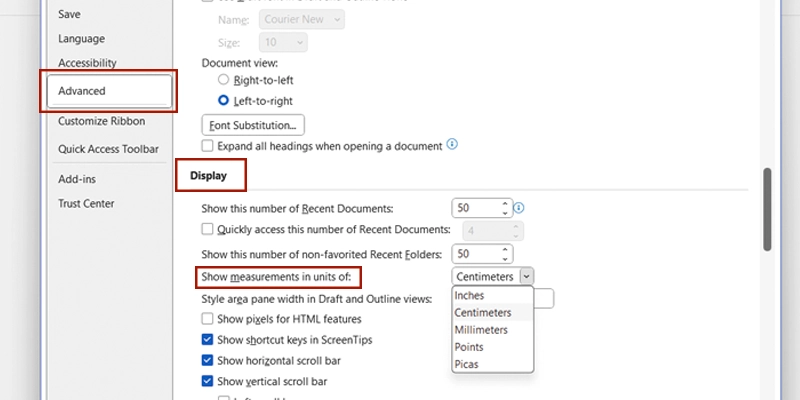
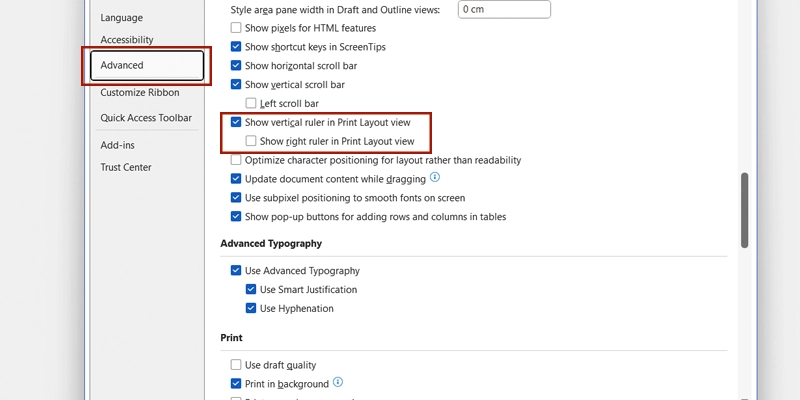
مرحله ۳: در پنجره باز شده، از منوی سمت چپ، گزینه Advanced (پیشرفته) را انتخاب کنید.
مرحله ۴: به پایین صفحه اسکرول کنید تا بخش Display (نمایش) را پیدا کنید.
مرحله ۵: در بخش Display، گزینه «Show vertical ruler in Print Layout view» را پیدا کنید.
مرحله ۶: برای مخفی کردن خطکش عمودی، تیک این گزینه را بردارید.
مرحله ۷: روی دکمه OK کلیک کنید تا تغییرات ذخیره شود.
نکته مهم: اگر گزینه «Show vertical ruler in Print Layout view» فعال باشد، خطکش عمودی تنها زمانی نمایش داده میشود که گزینه Ruler در تب View نیز تیک خورده باشد.
انتقال خطکش عمودی به سمت راست
در همان بخش Display، گزینه دیگری به نام «Show right ruler in Print Layout view» وجود دارد. با فعال کردن این گزینه، خطکش عمودی از سمت چپ به سمت راست صفحه منتقل میشود.
تغییر واحد اندازهگیری خط کش در ورد
واحد اندازهگیری پیشفرض خطکش در ورد معمولاً اینچ (Inches) است. اما در ایران، بیشتر کاربران با سانتیمتر و میلیمتر کار میکنند. خوشبختانه تغییر این واحد بسیار ساده است.
مراحل تغییر واحد اندازهگیری خطکش
مرحله ۱: به سربرگ File (فایل) بروید.
مرحله ۲: روی گزینه Options (تنظیمات) کلیک کنید.
مرحله ۳: از منوی سمت چپ، گزینه Advanced (پیشرفته) را انتخاب کنید.
مرحله ۴: به پایین اسکرول کنید تا بخش Display (نمایش) را پیدا کنید.
مرحله ۵: گزینه «Show measurements in units of» را پیدا کنید.
مرحله ۶: از منوی کشویی، واحد مورد نظر خود را انتخاب کنید:
- Inches (اینچ) — پیشفرض
- Centimeters (سانتیمتر) — پرکاربرد در ایران
- Millimeters (میلیمتر)
- Points (نقطه)
- Picas (پیکا)
مرحله ۷: روی دکمه OK کلیک کنید تا تغییرات اعمال شود.
نکته: این تغییر روی همه اسناد جدید شما نیز اعمال خواهد شد.
تغییر واحد در نسخه مک (Mac)
اگر از نسخه مک ورد استفاده میکنید:
۱. به Word > Preferences بروید
۲. گزینه General را انتخاب کنید
۳. گزینه «Show measurements in units of» را پیدا کنید
۴. واحد مورد نظر را انتخاب کنید
کاربردهای اصلی خط کش در ورد
حالا که خطکش را فعال کردهاید و واحد آن را تنظیم کردهاید، وقت آن است که با کاربردهای عملی این ابزار قدرتمند آشنا شوید.
۱. تنظیم حاشیههای صفحه (Margins)
با استفاده از خطکش میتوانید بهسرعت حاشیههای چپ و راست صفحه را تنظیم کنید:
- روی مرزهای خاکستری خطکش (ناحیه سایهدار در دو انتهای خطکش) کلیک کنید و بکشید
- کشیدن به چپ = کاهش حاشیه (فضای بیشتر برای متن)
- کشیدن به راست = افزایش حاشیه (فضای کمتر برای متن)
برای تنظیم حاشیههای بالا و پایین، از خطکش عمودی استفاده کنید.
۲. تنظیم تورفتگی پاراگراف (Indentation)
روی خطکش افقی، سه نشانگر کوچک در سمت چپ وجود دارد که هر کدام کاربرد خاصی دارند:
| نشانگر | شکل | کاربرد |
| مثلث بالایی | ▼ | تنظیم تورفتگی خط اول پاراگراف |
| مثلث پایینی | ▲ | تنظیم تورفتگی آویزان (Hanging Indent) — خطوط دوم به بعد |
| مستطیل زیرین | ▬ | تنظیم تورفتگی کل پاراگراف (هر دو مثلث با هم حرکت میکنند) |
نحوه استفاده:
- برای تنظیم تورفتگی خط اول: مثلث بالایی را به راست بکشید
- برای تنظیم تورفتگی آویزان: مثلث پایینی را به راست بکشید
- برای تنظیم تورفتگی کل پاراگراف: مستطیل زیرین را به راست بکشید
۳. ایجاد و مدیریت تبها (Tab Stops)
تبها (Tab Stops) موقعیتهایی هستند که با فشار دادن کلید Tab روی صفحهکلید، مکاننما به آنجا منتقل میشود.
نحوه ایجاد تب:
۱. روی خطکش افقی، در موقعیت دلخواه کلیک کنید
۲. یک علامت «L» در آن نقطه ظاهر میشود
۳. حالا هر بار که کلید Tab را فشار دهید، مکاننما به آن نقطه میرود
انواع تبها در خطکش:
| علامت | نام | کاربرد | |
| L | Left Tab | متن از چپ به راست | |
| ┴ | Center Tab | متن در مرکز قرار میگیرد | |
| ┘ | Right Tab | متن از راست به چپ | |
| ... | Decimal Tab | اعداد با ممیز همتراز میشوند | |
| ** | ** | Bar Tab | یک خط عمودی در محل تب رسم میکند |
برای تغییر نوع تب، روی علامت تب در گوشه سمت چپ خطکش کلیک کنید تا نوع آن عوض شود.
۴. تراز کردن دقیق تصاویر و جداول
خطکش به شما کمک میکند تا تصاویر، جداول و اشکال را با دقت بالا در سند قرار دهید:
- با نگاه به اعداد روی خطکش، میتوانید فاصله دقیق اشیاء از لبههای صفحه را تعیین کنید
- برای جابهجایی یک شیء، آن را انتخاب کنید و با استفاده از خطکش، موقعیت آن را تنظیم کنید
دسترسی به تنظیمات پیشرفته خط کش
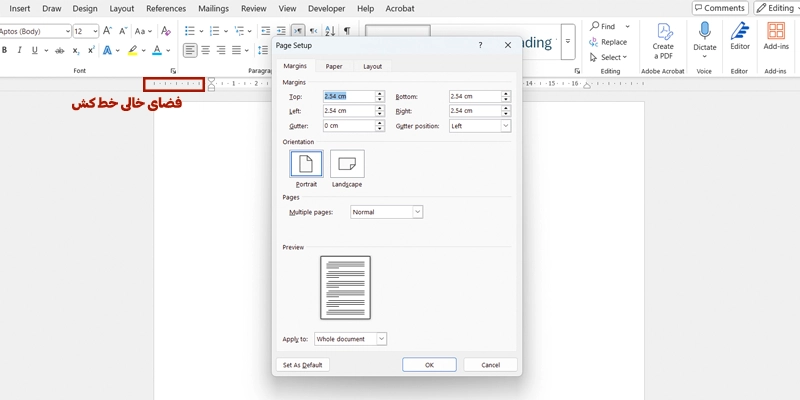
با دوبار کلیک روی فضای خالی خطکش افقی، پنجره Page Setup (تنظیمات صفحه) باز میشود. در این پنجره میتوانید:
| تنظیمات | توضیح |
| Margins (حاشیهها) | تنظیم دقیق حاشیههای بالا، پایین، چپ و راست |
| Paper (کاغذ) | تغییر اندازه کاغذ (A4، A3، Letter و…) |
| Layout (چیدمان) | تنظیم سرصفحه، پاصفحه و تراز عمودی |
این پنجره همان تنظیماتی است که از طریق Layout > Margins > Custom Margins نیز قابل دسترسی است.
نکات و ترفندهای کاربردی خط کش
۱. نمایش خطکش در حالتهای مختلف
خطکش در همه حالتهای نمایش ورد قابل مشاهده نیست:
| حالت نمایش | خطکش افقی | خطکش عمودی |
| Print Layout | ✅ | ✅ |
| Web Layout | ✅ | ❌ |
| Outline | ❌ | ❌ |
| Draft | ❌ | ❌ |
۲. استفاده همزمان از خطکش و Gridlines
خطکش و Gridlines (خطوط راهنما) دو ابزار مکمل هستند. برای فعال کردن Gridlines:
۱. به تب View بروید
۲. در بخش Show، گزینه Gridlines را تیک دار کنید
۳. تنظیم دقیق با استفاده از کلید Alt
برای تنظیمات بسیار دقیق، هنگام کشیدن نشانگرهای خطکش، کلید Alt را نگه دارید. این کار باعث میشود اندازهها با دقت بیشتری تغییر کنند.
اشتباهات رایج در استفاده از خط کش
۱. خطکش را نمیبینم، چکار کنم؟
راهحل:
- مطمئن شوید در نمای Print Layout هستید
- به View > Show > Ruler بروید و تیک آن را بررسی کنید
- اگر خطکش عمودی را نمیبینید، به File > Options > Advanced > Display بروید و گزینه «Show vertical ruler in Print Layout view» را فعال کنید
۲. خطکش را فعال کردم اما خطکش عمودی نیست
راهحل:
- به File > Options > Advanced بروید
- در بخش Display، گزینه «Show vertical ruler in Print Layout view» را تیک دار کنید
۳. واحد خطکش اینچ است و من سانتیمتر میخواهم
راهحل: مراحل بخش پنجم این مقاله را دنبال کنید.
۴. تورفتگیها را درست تنظیم نمیکنم
راهحل:
- مطمئن شوید که نشانگرهای صحیح را میکشید
- مثلث بالایی = خط اول
- مثلث پایینی = خطوط دوم به بعد
- مستطیل زیرین = کل پاراگراف
جمعبندی
در این مقاله جامع یاد گرفتید:
| آنچه یاد گرفتید | توضیح مختصر |
| خطکش چیست | ابزاری برای کنترل دقیق چیدمان سند |
| چگونه فعال کنیم | View > Show > Ruler |
| کلید میانبر | Alt + V + L |
| چگونه مخفی کنیم | برداشتن تیک Ruler از تب View |
| مدیریت خطکش عمودی | File > Options > Advanced > Display |
| تغییر واحد اندازهگیری | File > Options > Advanced > Display |
| کاربردهای اصلی | تنظیم حاشیه، تورفتگی، تبها و تراز کردن |
| تنظیمات پیشرفته | دوبار کلیک روی خطکش برای باز کردن Page Setup |
سخن پایانی
خطکش در ورد یکی از آن ابزارهایی است که شاید در نگاه اول ساده به نظر برسد، اما تسلط بر آن تفاوت بین یک سند آماتور و یک سند حرفهای را مشخص میکند. با استفاده از خطکش میتوانید:
- اسناد خود را با دقت بالا قالببندی کنید
- در زمان خود صرفهجویی کنید
- ظاهر حرفهایتری به گزارشها، پایاننامهها و مکاتبات اداری خود ببخشید
اگر به دنبال یادگیری عمیقتر و حرفهایتر نرمافزار ورد و سایر مهارتهای کامپیوتری هستید، دورههای آموزشی جامع ما شما را از سطح مبتدی تا پیشرفته همراهی میکند. در این دورهها، همه چیز را از صفر تا صد با مثالهای عملی و پروژههای واقعی یاد خواهید گرفت.
برای شرکت در دورههای تخصصی آموزش مهارتهای کامپیوتری، از بخشهای دیگر وبسایت عاطفه مقدسزاده دیدن کنید و دانش خود را در این زمینه به سطح بالاتری برسانید.


