
معرفی کامل تب View در نرم افزار Word (ابزاری که کار دفترداران را راحت میکند)
سلام به دنیای حرفهایها! خداحافظی با خستگی و سردرگمی در ورد
آیا تا به حال برایتان پیش آمده که ساعتها با یک سند طولانی مثل پایاننامه، گزارش مالی یا یک قرارداد چند صفحهای کار کنید و حس کنید چشمانتان دیگر توان دیدن آن همه خطوط درهم تنیده را ندارد؟ یا شاید در حین تایپ یک لیست حقوق و دستمزد، مدام بالا و پایین رفتهاید تا سرستونها را ببینید و حسابی کلافه شدهاید؟ خبر خوب این است که شما تنها نیستید و یک راهحل ساده و قدرتمند برای همه این مشکلات در خود نرمافزار ورد وجود دارد که متأسفانه اغلب کاربران از کنار آن به سادگی عبور میکنند. این راهحل چیزی نیست جز «تب View در ورد».
تب View در مایکروسافت ورد، دقیقاً مثل یک «دستیار هوشمند» و «اتاق فرمان» برای نحوه دیدن و مدیریت اسناد شما عمل میکند. در حالی که بقیه تبها مانند Home یا Insert به شما کمک میکنند محتوایی را بنویسید و به سند اضافه کنید، تب View به شما این قدرت جادویی را میدهد که نحوه نمایش و تعامل خود با آن محتوا را به دلخواه خودتان تنظیم کنید. به عبارت سادهتر، تب View به شما یاد میدهد چطور با ورد کار کنید تا کمتر خسته شوید، سریعتر ویرایش کنید و مثل یک حرفهای تمامعیار اسناد خود را مدیریت نمایید.
در این مقاله بینظیر و جامع، قصد داریم تمام ابزارهای این تب کاربردی را به زبانی ساده، همراه با مثالهای عملی و ملموس از زندگی روزمره یک دانشجو، یک خانم خانهدار، یک کارمند و یک دفتردار به شما آموزش دهیم. ما اینجا هستیم تا نه فقط ابزارها را معرفی کنیم، بلکه به شما بگوییم که «کِی» و «چرا» باید از آنها استفاده کنید. پس کمربندهای خود را ببندید و آماده یک سفر جذاب به دنیای حرفهایها شوید!
تب View کجاست و چرا باید بشناسیمش؟
قبل از هر چیز، بیایید محل دقیق این جعبه ابزار جادویی را پیدا کنیم. تب View یکی از سربرگهای اصلی نوار ابزار ورد (که به آن «ریبون» (Ribbon) هم میگویند) است. این نوار ابزار در بالای صفحه شما قرار دارد و شامل تبهای مختلفی مثل Home، Insert، Design و غیره است. شما با کلیک بر روی کلمه “View” به تمام امکاناتی که قرار است در موردشان صحبت کنیم، دسترسی پیدا میکنید. این موضوع در تمام نسخههای ورد (از ۲۰۰۷ تا جدیدترین نسخههای ۲۰۲۶) و در هر دو سیستمعامل ویندوز و مک صادق است، هرچند ممکن است چینش برخی آیکونها کمی متفاوت باشد.
یک نکته بسیار مهم: اگر تب View را در ورد خود نمیبینید چه کنید؟
گاهی ممکن است به دلیل برخی تنظیمات، خود تب View از نوار ابزار محو شده باشد. نگران نباشید! برای بازگرداندن آن کافیست مراحل زیر را دنبال کنید:
-
بر روی File کلیک کنید.
-
گزینه Options (گزینهها) را انتخاب کنید.
-
در پنجره باز شده، از منوی سمت چپ بر روی Customize Ribbon (سفارشیسازی نوار) کلیک کنید.
-
در لیست سمت راست (تحت عنوان Main Tabs)، مطمئن شوید که تیک کنار گزینه View فعال باشد.
حالا که محل آن را پیدا کردیم، بیایید ببینیم چرا شناخت این تب از نان شب هم برای یک کاربر حرفهای واجبتر است! با شناخت ابزارهای تب View:
-
دیگر چشمانتان خسته نمیشود: میتوانید اندازه متن را به دلخواه بزرگ کنید و نور صفحه را تغییر دهید.
-
ویرایشتان سریعتر میشود: با حذف ابزارهای اضافی و تمرکز بر روی متن، سرعت تایپ و اصلاح شما چند برابر خواهد شد.
-
مدیریت اسناد بزرگ برایتان مثل آب خوردن میشود: میتوانید به راحتی در یک سند ۱۰۰ صفحهای جابهجا شوید و یا دو بخش متفاوت از آن را همزمان ببینید.
-
کار مقایسهای را آسان میکند: دو سند را در کنار هم بگذارید و تفاوتهایشان را موبهمو بررسی کنید.
پس بیایید با هم سری به گروههای مختلف این تب بزنیم و ببینیم هر کدام چه کاری برای ما انجام میدهند.
یک نگاه کلی: ۶ گروه جادویی در تب View
ابزارهای موجود در تب View، برای دسترسی آسانتر، در ۶ گروه مجزا دستهبندی شدهاند. درک عملکرد کلی هر گروه، نیمی از مسیر تسلط بر این تب است. جدول زیر یک دید سریع و جامع به شما میدهد:
| گروه (Group) | کاربرد اصلی | مناسب برای… | ابزارهای ستارهدار ⭐ |
|---|---|---|---|
| Views | تغییر نحوه نمایش کلی سند | همه کاربران، از مبتدی تا حرفهای | Read Mode, Print Layout, Outline |
| Show | نمایش/مخفیسازی ابزارهای کمکی | طراحان، ویراستاران، دفترداران | Ruler, Navigation Pane |
| Zoom | بزرگنمایی و مشاهده صفحات | کاربرانی که با اسناد طولانی کار میکنند | Zoom, Page Width, Multiple Pages |
| Window | مدیریت چندین پنجره و سند | دفترداران، محققان، حسابداران | New Window, Split, Switch Windows |
| Immersive | تمرکز بر متن و خواندن بهتر | پژوهشگران، دانشجویان، علاقهمندان به مطالعه | Immersive Reader, Focus |
| Page Movement | تغییر نحوه ورق زدن صفحات | علاقهمندان به مطالعه کتاب در ورد | Vertical, Side to Side |
حالا که با یک نقشه کلی آشنا شدیم، بیایید وارد جزئیات هیجانانگیز شویم و هر کدام از این ابزارها را موشکافانه بررسی کنیم.
۱. گروه Views (نمایشها): قلب تپنده تب View
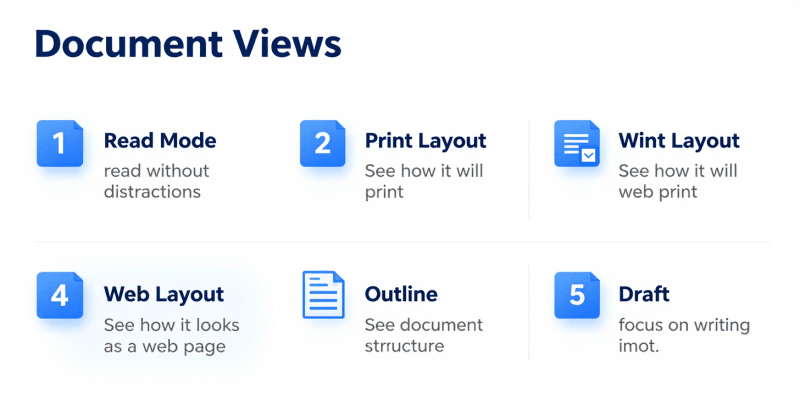
این گروه به شما امکان میدهد نحوه نمایش کلی سند خود را انتخاب کنید. هر کدام از این حالتها برای یک هدف خاص طراحی شدهاند و انتخاب درست آنها میتواند تجربه کاری شما را کاملاً متحول کند.
۱.۱. Read Mode (حالت مطالعه): وقتی فقط میخواهید بخوانید!
تصور کنید یک جزوه درسی ۵۰ صفحهای دارید و فقط میخواهید آن را روی لپتاپ یا مانیتور خود مطالعه کنید. هیچ نیازی به ویرایش متن یا دیدن ابزارهای شلوغ ورد ندارید. اینجا دقیقاً همان جایی است که Read Mode به دادتان میرسد. با فعال کردن این گزینه، تمام منوها و نوارهای ابزار ورد محو میشوند و سند شما شبیه به صفحات یک کتاب الکترونیکی در میآید.
-
برای چه کسی عالی است؟ دانشجویان برای مطالعه جزوه، کارمندان برای خواندن گزارشهای بلند، و هر کسی که میخواهد بدون حواسپرتی مطالعه کند.
-
چطور فعال و غیرفعالش کنیم؟ روی گزینه Read Mode در گروه Views کلیک کنید. برای خروج از این حالت و بازگشت به محیط ویرایش، کافیست کلید Esc (اسکیپ) را بزنید و یا روی گزینه Edit Document در نوار بالای صفحه کلیک کنید.
-
ترفند ویژه: در Read Mode میتوانید روی View در منوی بالای صفحه کلیک کرده و رنگ صفحه را به «سپیا» (Sepia) برای مطالعه در شب تغییر دهید یا عرض ستونها را کم و زیاد کنید!

دوره آموزش Excel

دوره آموزش office

دوره آموزش word

دوره آموزش پاورپوینت

دوره آموزش کار با اینترنت

دوره آموزش مبانی کار با ویندوز

دوره جامع کامپیوتر

۱.۲. Print Layout (حالت چاپ): همان چیزی که پرینت میگیرید!
این حالت، حالت پیشفرض و استاندارد ورد است. در این حالت، شما دقیقاً همان چیزی را روی صفحه میبینید که بعد از زدن دکمه پرینت، بر روی کاغذ چاپ خواهد شد. حاشیههای سفید بالا و پایین و کنارههای صفحه، سرصفحه (Header) و پاصفحه (Footer) همه به وضوح قابل مشاهده هستند. به همین دلیل، این حالت بهترین گزینه برای انجام اکثر کارهای ویرایشی و فرمتدهی است.
۱.۳. Web Layout (حالت وب): پیشنمایش آنلاین سند شما
اگر قصد دارید محتوای فایل ورد خود را در یک وبلاگ یا وبسایت منتشر کنید، حتماً قبل از آن یک نگاهی به Web Layout بیندازید. این حالت به شما نشان میدهد که متن شما بدون حاشیههای صفحه و در یک مسیر ممتد (مثل صفحات وب) چگونه به نظر خواهد رسید. این کار به شما کمک میکند تا مشکلات مربوط به عرض جداول یا قرارگیری عکسها را قبل از انتشار آنلاین شناسایی و رفع کنید.
۱.۴. Outline (نمای کلی): سلاح مخفی نویسندگان و پژوهشگران
این ابزار یک معجزه برای مدیریت اسناد بزرگ و ساختارمند است! اگر در حال نوشتن یک کتاب، پایاننامه یا یک گزارش بلند با تیترها و زیرتیترهای فراوان هستید، Outline View یک نعمت بزرگ است. در این حالت، ورد به شما یک ساختار درختی از سند شما را بر اساس «هدینگها» (Heading ۱, Heading ۲, …) نمایش میدهد.
-
جابهجایی آسان: با استفاده از این نمای کلی، میتوانید به راحتی کل یک فصل را به همراه تمام زیربخشهایش انتخاب کنید و با کشیدن و رها کردن (Drag & Drop) آن را به جای دیگری از سند منتقل کنید.
-
پنهانسازی بخشها: میتوانید بخشهایی که فعلاً با آنها کار ندارید را جمع کنید و فقط بر روی قسمتی که در حال نوشتن آن هستید تمرکز کنید.
۱.۵. Draft (پیشنویس): فقط متن مهم است، قالب را بیخیال شو!
در این حالت، ورد تمام حواشی، تصاویر و قالببندیهای پیچیده را کنار میگذارد و فقط یک متن ساده و روان را به شما نشان میدهد. این کار باعث میشود ورد بسیار سریعتر کار کند و تمرکز شما صرفاً بر روی محتوای متنی باشد. اگر یک تایپیست، مترجم یا نویسنده هستید که ساعتها با متن سروکار دارید، حالت Draft میتواند سرعت کار شما را به طور قابل ملاحظهای افزایش دهد.
۲. گروه Show (نمایش ابزارها): جعبه ابزار مخفی شما
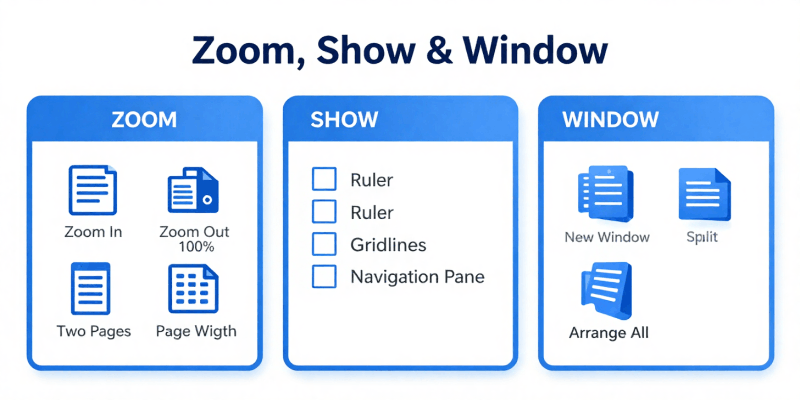
این گروه شامل چندین چکباکس ساده اما فوقالعاده کاربردی است که با فعال و غیرفعال کردن آنها، ابزارهای کمکی ارزشمندی به صفحه کار شما اضافه یا از آن کم میشود.
۲.۱. Ruler (خطکش): ابزاری فراتر از یک اندازهگیر ساده
حتماً خطکش بالای صفحه و کنار صفحه را دیدهاید. این خطکشها فقط برای نمایش ابعاد نیستند! با فعال کردن تیک گزینه Ruler، خطکشها ظاهر میشوند و شما میتوانید با استفاده از نشانگرهای مثلثی شکل روی آنها، تورفتگیهای پاراگراف را به سرعت و دقت تنظیم کنید. علاوه بر این، با کلیک بر روی خود خطکش میتوانید «نقاط توقف تب» (Tab Stops) سفارشی برای فرمهای اداری ایجاد کنید.
۲.۲. Gridlines (خطوط شبکه): تراز کردن اشیاء به آسانی آب خوردن
اگر در سند خود از عکس، شکل (Shapes) یا چارت استفاده میکنید و میخواهید آنها را با دقت و نظم خاصی در کنار هم بچینید، حتماً گزینه Gridlines را فعال کنید. این گزینه خطوط شبکهای کمرنگی را در پسزمینه صفحه نمایش میدهد که مثل یک کاغذ شطرنجی عمل کرده و به شما در تراز کردن دقیق اشیاء کمک میکند. این خطوط در هنگام چاپ ظاهر نمیشوند و فقط برای کمک به شما در زمان طراحی هستند.
۲.۳. Navigation Pane (پنل ناوبری): نقشه گنج و موتور جستجوی سند شما
این یک ابزار حیاتی و ضروری برای هر کاربر حرفهای ورد است. با فعال کردن تیک این گزینه، یک پنل در سمت چپ صفحه باز میشود که سه کارکرد فوقالعاده دارد:
-
جستجوی برقآسا: یک کلمه یا عبارت را در کادر جستجوی بالای پنل تایپ کنید تا ورد در کسری از ثانیه تمام موارد مشابه را در سند پیدا کند و هایلایت کند.
-
مرتبسازی جادویی سند: اگر سند شما دارای تیترهای مشخص (با استایل Heading ۱ و …) باشد، این پنل ساختار سند را به صورت یک فهرست درختی به شما نشان میدهد. حالا میتوانید با کشیدن و رها کردن یک تیتر در این فهرست، کل آن بخش را به جای دیگری از سند منتقل کنید. این قابلیت در مرتب کردن فصلهای یک کتاب یا بخشهای یک گزارش بینظیر است.
-
دیدن بندانگشتی صفحات: با کلیک روی تب “Pages” در همین پنل، میتوانید تصویر کوچکی از تمام صفحات سند خود را ببینید و با کلیک روی هر کدام، سریعاً به آن صفحه پرش کنید.
۳. گروه Zoom (بزرگنمایی): برای چشمان حساس و صفحههای شلوغ
این گروه به شما کنترل کاملی بر روی بزرگ و کوچک شدن سند میدهد. همچنین میتوانید از همین بخش، درصد بزرگنمایی را دقیقاً مشخص کنید.
۳.۱. Zoom (ابزار بزرگنمایی)
با کلیک روی این آیکون، پنجرهای باز میشود که میتوانید درصد بزرگنمایی را به دلخواه خود تنظیم کنید. مثلاً ۱۵۰% برای دیدن ریزهکاریهای یک جدول یا ۷۵% برای داشتن یک دید کلی از صفحه.
۳.۲. Page Width (عرض صفحه)
با کلیک روی این گزینه، ورد به طور خودکار بزرگنمایی را به اندازهای تنظیم میکند که عرض کامل صفحه در پنجره ورد شما جای بگیرد. این بهترین حالت برای خواندن راحت متون است.
۳.۳. One Page (یک صفحه) و Multiple Pages (چند صفحه)
-
One Page: کل یک صفحه را در اندازهای که در پنجره جا شود به شما نشان میدهد.
-
Multiple Pages: گزینهای فوقالعاده برای کسانی که روی صفحهآرایی و چیدمان اسناد خود حساس هستند. این گزینه به شما اجازه میدهد تا چندین صفحه از سند خود را همزمان و در کنار هم ببینید. برای بررسی ظاهر کلی یک پایاننامه یا گزارش قبل از پرینت نهایی، این ابزار حکم یک عصای جادویی را دارد!
۴. گروه Window (پنجره): مدیریت حرفهای اسناد و پنجرهها
این گروه مخصوص دفترداران، حسابداران، محققان و هر کسی است که در یک لحظه با چندین فایل ورد سروکار دارد. این ابزارها باعث میشوند دیگر در میان پنجرههای باز و اسناد مختلف گم نشوید.
۴.۱. New Window (پنجره جدید): یک سند، دو پنجره!
با کلیک روی این گزینه، یک کپی (نه یک فایل جدید) از همان سند باز میشود. حالا شما دو پنجره دارید که هر دو یک سند را نشان میدهند. این یعنی چه؟ یعنی میتوانید در یک پنجره در ابتدای سند مشغول به ویرایش باشید و در پنجره دیگر، انتهای همان سند را ببینید و از آنجا اطلاعات کپی کنید! تغییراتی که در هر پنجره اعمال میکنید، به طور خودکار در پنجره دیگر هم اعمال میشود. این یک ترفند حرفهای و بسیار کارآمد است.
۴.۲. Arrange All (مرتبسازی همه)
اگر چند سند ورد متفاوت را همزمان باز کردهاید و میخواهید آنها را به صورت منظم و بدون همپوشانی در کنار هم ببینید، کافیست روی این گزینه کلیک کنید تا همهشان کاشیوار در صفحه نمایش شما چیده شوند.
۴.۳. Split (تقسیم صفحه): ترفند طلایی برای کار با جداول طولانی
این یکی از محبوبترین ابزارهای تب View است. Split صفحه فعلی شما را به دو بخش مجزای بالا و پایین تقسیم میکند. هر بخش اسکرول مخصوص به خود را دارد و این یعنی میتوانید در بخش بالایی، ردیف سرستون یک جدول حقوقی را نگه دارید و در بخش پایینی، به آرامی ردیفهای کارمندان را اسکرول کنید و اطلاعات را تایپ نمایید. برای خلاص شدن از شر این تقسیمبندی، کافیست روی گزینه Remove Split (که جایگزین Split میشود) کلیک کنید.
۴.۴. View Side by Side (مشاهده کنار هم) و Synchronous Scrolling (اسکرول همزمان)
این گزینه برای مقایسه دقیق دو سند مختلف (مثلاً یک قرارداد با اصلاحات جدید و نسخه قدیمی آن) فوقالعاده است. دو سند را باز کنید، روی این گزینه کلیک کنید تا پنجرههای آنها در کنار هم قرار بگیرند. حالا با فعال بودن Synchronous Scrolling، وقتی در یک سند به پایین اسکرول میکنید، سند دیگر هم همگام با آن اسکرول میشود. این دقت مقایسه را بینهایت بالا میبرد.
۴.۵. Switch Windows (جابهجایی بین پنجرهها)
با این لیست کشویی، میتوانید به سرعت بین تمام اسناد وردی که باز دارید جابهجا شوید. این سریعترین راه برای حرکت بین اسناد مختلف است.
۵. گروههای ویژه: Immersive و Page Movement (امکانات مدرن ورد)
این دو گروه از امکانات نسبتاً جدید و فوقالعاده قدرتمند نسخههای اخیر ورد هستند که تجربه کاربری را به سطح کاملاً جدیدی میبرند.
۵.۱. Immersive Reader (خواننده غوطهور)
این ابزار فراتر از یک حالت خواندن ساده است. با کلیک روی Immersive Reader، یک منوی جدید در بالای صفحه باز میشود که امکانات فوقالعادهای در اختیارتان میگذارد:
-
Column Width (عرض ستون): میتوانید عرض متن را خیلی باریک، متوسط یا پهن کنید.
-
Page Color (رنگ صفحه): رنگ پسزمینه را به رنگهای مختلف مثل سیاه (برای حالت شب) یا سپیا تغییر دهید تا مطالعه برای چشمانتان راحتتر شود.
-
Text Spacing (فاصله متن): فاصله بین کلمات و خطوط را افزایش دهید تا خواندن متن برای افراد کمبینا یا کسانی که میخواهند با دقت بیشتری مطالعه کنند، آسانتر شود.
-
Syllables (هجاها): این گزینه کلمات را به هجاهایشان تقسیم میکند. یک ابزار عالی برای زبانآموزان یا کسانی که با یک متن تخصصی و دشوار روبرو هستند.
-
Read Aloud (خواندن با صدای بلند): ورد شروع به خواندن متن سند شما با صدای بلند میکند! این یک روش فوقالعاده برای ویرایش و غلطگیری یک متن است، چرا که با گوش دادن به متن، اشتباهات تایپی و نگارشی را راحتتر متوجه میشوید.
۵.۲. Focus (تمرکز)
این گزینه ساده، تمام حواشی، نوار ابزارها و منوهای اضافی را محو میکند و فقط خود متن را در مرکز صفحه نگه میدارد تا بتوانید با حداکثر تمرکز بنویسید یا ویرایش کنید. برای خروج از این حالت، کافیست نشانگر ماوس را به بالای صفحه ببرید و دکمه … را بزنید.
۵.۳. Page Movement (حرکت صفحه)
در حالت عادی، برای جابهجا شدن در سند به صورت عمودی (بالا و پایین) اسکرول میکنیم. اما اگر از آن دسته افرادی هستید که دلشان میخواهد سند ورد را مثل یک کتاب واقعی ورق بزنند، گزینه Side to Side برای شما ساخته شده است. با انتخاب این گزینه، سند شما به صفحات افقی تبدیل میشود که میتوانید با کلیک بر روی لبههای آن یا کشیدن انگشت (در دستگاههای لمسی) آنها را ورق بزنید. گزینه Vertical هم ما را به حالت اسکرول عمودی و همیشگی برمیگرداند.
🎯 هر ابزار برای چه کسی معجزه میکند؟ (جدول مقایسه کاربردی)
برای اینکه دقیقاً بدانید کدام ابزار برای نیاز خاص شما ساخته شده است، به جدول زیر توجه کنید. این جدول راهنمای سریع شما در انتخاب بهترین گزینههاست.
| نام ابزار | گروه | دانشجو | دفتردار / کارمند | خانهدار / کاربر عادی | سطح اهمیت |
|---|---|---|---|---|---|
| Read Mode | Views | ⭐⭐⭐⭐⭐ (مطالعه جزوه) | ⭐⭐⭐⭐ (خواندن گزارشها) | ⭐⭐⭐ (مطالعه نامه یا داستان) | بالا |
| Outline | Views | ⭐⭐⭐⭐⭐ (مدیریت پایاننامه) | ⭐⭐⭐ (گزارشهای ساختاریافته) | ⭐ | متوسط |
| Draft | Views | ⭐⭐ | ⭐⭐⭐⭐ (تایپ و ویرایش سریع) | ⭐⭐ | متوسط |
| Ruler | Show | ⭐⭐ | ⭐⭐⭐⭐⭐ (تنظیم فرمها) | ⭐⭐⭐ (تراز کردن متن) | بالا |
| Navigation Pane | Show | ⭐⭐⭐⭐⭐ (جستجو در جزوه) | ⭐⭐⭐⭐⭐ (جستجو در قرارداد) | ⭐⭐ | بسیار بالا |
| Zoom & Page Width | Zoom | ⭐⭐⭐⭐⭐ (خواندن راحت) | ⭐⭐⭐⭐ | ⭐⭐⭐⭐⭐ (خواندن راحت) | بالا |
| Multiple Pages | Zoom | ⭐⭐⭐⭐ (بررسی صفحهآرایی) | ⭐⭐ | ⭐ | کم |
| Split | Window | ⭐⭐ | ⭐⭐⭐⭐⭐ (کار با جداول طولانی) | ⭐ | بسیار بالا (برای حسابداران) |
| View Side by Side | Window | ⭐⭐⭐ (مقایسه منابع) | ⭐⭐⭐⭐⭐ (مقایسه قراردادها) | ⭐⭐ | بالا |
| Immersive Reader | Immersive | ⭐⭐⭐⭐⭐ (مطالعه و غلطگیری) | ⭐⭐⭐ (ویرایش متون بلند) | ⭐⭐⭐⭐ (خواندن راحتتر) | بالا |
پرسش و پاسخ رایج (FAQ) درباره تب View
سوال ۱: چرا گزینه “Side to Side” یا “Immersive Reader” در ورد من وجود ندارد؟
پاسخ: این قابلیتها در نسخههای جدیدتر مایکروسافت ورد (از نسخه ۲۰۱۹ به بعد و مخصوصاً در Microsoft ۳۶۵) اضافه شدهاند. اگر از نسخههای قدیمیتر (مثلاً ۲۰۱۶) استفاده میکنید، ممکن است این گزینهها را در تب View نبینید. توصیه میکنیم همیشه نرمافزار خود را بهروز نگه دارید.
سوال ۲: فرق بین Split و New Window چیست؟ هر دو که صفحه را دو تکه میکنند!
پاسخ: تفاوت ظریف اما بسیار مهمی وجود دارد.
-
Split: یک صفحه واحد را به دو بخش بالا و پایین تقسیم میکند. شما نمیتوانید در این دو بخش، دو سند متفاوت را ببینید. هر دو بخش، بخشهای مختلفی از همان یک سند را نمایش میدهند.
-
New Window: یک پنجره کاملاً جدید و مستقل از سند فعلی باز میکند. حالا شما میتوانید در یک پنجره سند A را داشته باشید و در پنجره دیگر سند B، و هر دو را مدیریت کنید. یا اینکه دو پنجره از یک سند داشته باشید.
سوال ۳: آیا میتوانم کاری کنم که ورد همیشه با یک بزرگنمایی خاص (مثلاً ۱۵۰٪) باز شود؟
پاسخ: بله. برای این کار باید یک ماکرو (Macro) ساده بنویسید، اما راه سادهتر این است که قالب پیشفرض خود (Normal.dotm) را باز کنید، زوم را روی ۱۵۰٪ تنظیم کنید و آن را ذخیره نمایید. با این کار، تمام اسناد جدید شما با همان زوم دلخواه باز خواهند شد.
سوال ۴: چطور خطکش (Ruler) را برای همیشه در ورد فعال نگه دارم؟
پاسخ: در تب View، تیک گزینه Ruler را فعال کنید. این تنظیمات ذخیره میشود و تا زمانی که دوباره آن را غیرفعال نکنید، در تمام اسناد ورد شما خطکشها نمایش داده میشوند.
نتیجهگیری: یک قدم بزرگ به سمت حرفهای شدن
تبریک میگویم! شما اکنون با یکی از قدرتمندترین و در عین حال نادیدهگرفتهشدهترین بخشهای نرمافزار ورد آشنا شدهاید. تب View فقط یک سری دکمه و گزینه ساده نیست؛ بلکه یک فلسفه کاری است: “هوشمندانهتر کار کن، نه سختتر.” با تسلط بر این ابزارها، شما از یک کاربر معمولی که با سختی و کلافگی با اسناد خود دست و پنجه نرم میکند، به یک کاربر حرفهای و مسلط تبدیل میشوید که محیط کاری خود را دقیقاً مطابق میل و نیاز خود سفارشیسازی میکند. چه یک خانم خانهدار باشید که میخواهد به راحتی یک نامه اداری بنویسد، چه یک دانشجوی پرمشغله که در دریای جزوات غرق شده، و چه یک دفتردار یا کارمندی که با انبوهی از گزارشها و قراردادها سروکار دارد، تب View یار و یاور همیشگی شما خواهد بود.
اما به یاد داشته باشید که تب View تنها یکی از دریچههای ورود به دنیای شگفتانگیز و بیانتهای ورد است. برای تبدیل شدن به یک استاد واقعی در این نرمافزار، آشنایی با سایر تبها و تکنیکهای پیشرفتهتر ضروری است.
اگر این مقاله برای شما مفید بود و میخواهید دانش خود را از سطح «کاربر عادی» به «حرفهای تمامعیار» ارتقا دهید، از شما دعوت میکنم در دورههای آموزشی جامع و کاربردی ما شرکت کنید. در این دورهها، نه تنها تمام ابزارهای ورد را به صورت پروژهمحور و عملی یاد میگیرید، بلکه با رازها و ترفندهایی آشنا میشوید که در هیچ مقاله یا کتابی پیدا نمیشود. دیگر وقت آن رسیده که کنترل کامل نرمافزار ورد را در دست بگیرید و کارهایتان را در کسری از زمان و با دقتی بینظیر به انجام برسانید. برای کسب اطلاعات بیشتر و ثبتنام، همین حالا با ما تماس بگیرید یا به وبسایت ما سر بزنید
https://help.hancom.com/hoffice/multi/en_us/word/view/toolbar/menu_view.htm


