
آموزش تصویری ایجاد فایل ZIP در ویندوز ۱۰ و ۱۱ (برای کاهش حجم عکس)
آموزش تصویری ایجاد فایل ZIP در ویندوز ۱۰ و ۱۱ (برای کاهش حجم عکس) – راهنمای بینقص برای همه!
تا حالا شده بخواهید عکسهای مهمانی دیشب را برای مادربزرگتان از طریق واتساپ بفرستید اما پیغام «حجم فایل بیش از حد مجاز است» شما را ناامید کند؟ یا اینکه نیاز داشته باشید رزومه و مدارک تحصیلیتان را برای استخدام در یک شرکت، یکجا و مرتب ارسال کنید اما ایمیل فقط یک فایل از شما قبول کند؟ یا شاید هارد کامپیوترتان پر شده و به دنبال راهی هستید که عکسهای خاطرهانگیزتان را بدون پاک کردن، جمعوجور کنید؟ جواب همه این سوالات در یک کلمه جادویی خلاصه میشود: آموزش زیپ کردن فایل در ویندوز .
خیلیها، حتی آنهایی که سالها با کامپیوتر کار میکنند، تفاوت بین «زیپ کردن» و «کم کردن حجم عکس» را نمیدانند و این اشتباه میتواند عواقب بدی داشته باشد. بیایید یکبار برای همیشه این ابهام را کنار بگذاریم. تصور کنید یک کتاب داستان دارید. «کم کردن حجم عکس» مثل این است که بعضی از صفحات کتاب را پاره کنید یا نوشتهها را کوچکتر و ناخوانا کنید. ممکن است اطلاعات از دست برود. اما «زیپ کردن» مثل این است که کل کتاب را در یک ساک دستی جمعوجور قرار دهید و زیپ آن را بکشید. کتاب هنوز کامل است، همه صفحاتش سر جایش هست، فقط حمل و نقلش راحتتر شده. هر وقت خواستید، زیپ ساک را باز میکنید و کتاب را دقیقاً به همان شکل اولیهاش تحویل میگیرید.
در این مقاله جامع، دستتان را میگیریم و قدمبهقدم، از صفر مطلق، هنر «زیپ کردن» را به شما یاد میدهیم. از سادهترین روشهای خود ویندوز که شاید تا به حال از کنارشان رد شده باشید، تا ابزارهای حرفهایتر. مهم نیست دانشجو هستید، خانم خانهدار، کارمند یا تازهکار؛ این مقاله برای شما نوشته شده است. پس با من همراه باشید.
فشردهسازی (ZIP) به زبان ساده – دقیقاً چه اتفاقی میافتد؟
قبل از اینکه دست به کار شویم، بد نیست خیلی ساده بدانیم در دنیای پشت پرده کامپیوتر چه خبر است. نگران نباشید، قرار نیست فرمولهای ریاضی پیچیده ببینید!
همانطور که در مقدمه گفتم، فایل ZIP مثل یک کیف یا ساک جادویی عمل میکند. کامپیوتر شما از یک الگوریتم هوشمندانه استفاده میکند تا اطلاعات تکراری داخل فایلها را پیدا کند. مثلاً تصور کنید در یک فایل عکس، هزاران نقطه آبی (برای آسمان) پشت سر هم وجود دارد. کامپیوتر به جای اینکه هزار بار بگوید «آبی، آبی، آبی…»، به خودش میگوید «۱۰۰۰ تا نقطه آبی». این کار باعث میشود توضیحات خلاصهتر شود و در نتیجه، فضای کمتری اشغال شود.
نکته بسیار مهم: وقتی فایلها را ZIP میکنید، کیفیت عکسها و محتوای فایلها به هیچ وجه تغییر نمیکند و هیچ اطلاعاتی از دست نمیرود. وقتی فایل را از حالت فشرده خارج میکنید (اصطلاحاً Extract یا Unzip میکنید)، همه چیز دقیقاً مثل روز اول میشود. این بزرگترین تفاوت آن با «کاهش حجم عکس» است که در مقدمه توضیح دادم.
پس کاربردهای اصلی فشردهسازی با ZIP عبارتند از:
-
کاهش حجم فایلها: برای اشغال فضای کمتر روی هارد یا فلش مموری.
-
بستهبندی چند فایل در یک فایل واحد: برای ارسال راحتتر با ایمیل یا شبکههای اجتماعی (مثلاً به جای ارسال ۱۰ عکس جداگانه، یک فایل ZIP شامل همه عکسها را میفرستید).
-
مرتبسازی و بایگانی: دستهبندی اسناد و عکسهای قدیمی در یک فایل.
حالا که مفهوم را فهمیدیم، برویم سراغ کار عملی!
سریعترین و آسانترین روشها – بدون نیاز به هیچ نرمافزار اضافی (ویژگی مخفی ویندوز ۱۰ و ۱۱)
بسیاری از کاربران فکر میکنند برای زیپ کردن حتماً باید برنامههایی مثل WinRAR یا WinZip را نصب کنند. اما خود ویندوز، هم در نسخه ۱۰ و هم در نسخه ۱۱، به صورت داخلی و پیشفرض، قابلیت زیپ کردن دارد. این سادهترین و سریعترین روشی است که همیشه در دسترس شماست.
روش اول: استفاده از منوی راستکلیک (Send to) – قدیمی، ساده و دوستداشتنی!
این روش در تمام نسخههای ویندوز (از ویندوز ۷ تا ۱۱) جواب میدهد و برای تازهکارها بهترین است.
-
فایلها را انتخاب کنید: ابتدا فایل اکسپلورر (File Explorer) را باز کنید (همان پوشه زرد رنگی که در نوار پایین صفحه دارید). به محلی که عکسها یا فایلهایتان قرار دارند، بروید.
-
همه عکسهای مورد نظر را یکجا انتخاب کنید: برای انتخاب چند عکس، دو راه دارید:
-
اگر میخواهید همه عکسهای داخل یک پوشه را انتخاب کنید: یکبار داخل پوشه کلیک کنید و سپس کلیدهای Ctrl + A را همزمان روی کیبورد فشار دهید. خواهید دید که همه فایلها آبی رنگ (انتخاب) میشوند.
-
اگر میخواهید فقط چند عکس خاص را انتخاب کنید: کلید Ctrl کیبورد را نگه دارید و با موس، تکتک روی عکسهای دلخواه خود کلیک کنید.
-
-
کلیک راست کنید: روی یکی از فایلهای انتخاب شده، یکبار با موس کلیک راست کنید.
-
گزینه «Send to» را پیدا کنید: در منوی باز شده، نشانگر موس را روی گزینه Send to ببرید (دقت کنید که نیازی به کلیک کردن نیست، فقط موس را روی آن نگه دارید).
-
گزینه «Compressed (zipped) folder» را کلیک کنید: در منوی فرعی که باز میشود، گزینهای به نام Compressed (zipped) folder را پیدا کنید و روی آن کلیک چپ کنید.
-
نکته برای کاربران ویندوز ۱۰ و ۱۱: ممکن است این گزینه به صورت پوشه فشرده (zipped) نمایش داده شود. (بسته به زبان ویندوز شما)
-
-
فایل ZIP ساخته شد! چند لحظه صبر کنید تا ویندوز کارش را انجام دهد. خواهید دید که یک فایل جدید با نماد یک پوشه که روی آن زیپ کشیده شده است (📁) در همان کنار فایلهای اصلی شما ساخته میشود. نام پیشفرض آن معمولاً همنام یکی از فایلهاست.
-
تغییر نام (دلخواه): میتوانید روی فایل جدید کلیک راست کرده و گزینه Rename را بزنید تا نام دلخواه خود را برای آن تایپ کنید.
این روش برای ۹۰٪ نیازهای روزمره شما کافی است. اما یک روش دیگر هم در ویندوز ۱۱ وجود دارد که حتی مدرنتر است.

دوره آموزش Excel
قیمت اصلی: ۹۹۰,۰۰۰ تومان بود.۴۹۵,۰۰۰ تومانقیمت فعلی: ۴۹۵,۰۰۰ تومان.
دوره آموزش office
قیمت اصلی: ۱,۴۹۰,۰۰۰ تومان بود.۷۴۵,۰۰۰ تومانقیمت فعلی: ۷۴۵,۰۰۰ تومان.
دوره آموزش word
قیمت اصلی: ۹۹۰,۰۰۰ تومان بود.۴۹۵,۰۰۰ تومانقیمت فعلی: ۴۹۵,۰۰۰ تومان.
دوره آموزش پاورپوینت
قیمت اصلی: ۹۹۰,۰۰۰ تومان بود.۴۹۵,۰۰۰ تومانقیمت فعلی: ۴۹۵,۰۰۰ تومان.
دوره آموزش کار با اینترنت
قیمت اصلی: ۳۹۰,۰۰۰ تومان بود.۱۹۵,۰۰۰ تومانقیمت فعلی: ۱۹۵,۰۰۰ تومان.
دوره آموزش مبانی کار با ویندوز
قیمت اصلی: ۵۹۰,۰۰۰ تومان بود.۲۹۵,۰۰۰ تومانقیمت فعلی: ۲۹۵,۰۰۰ تومان.
دوره جامع کامپیوتر
قیمت اصلی: ۱,۹۸۰,۰۰۰ تومان بود.۹۹۰,۰۰۰ تومانقیمت فعلی: ۹۹۰,۰۰۰ تومان.
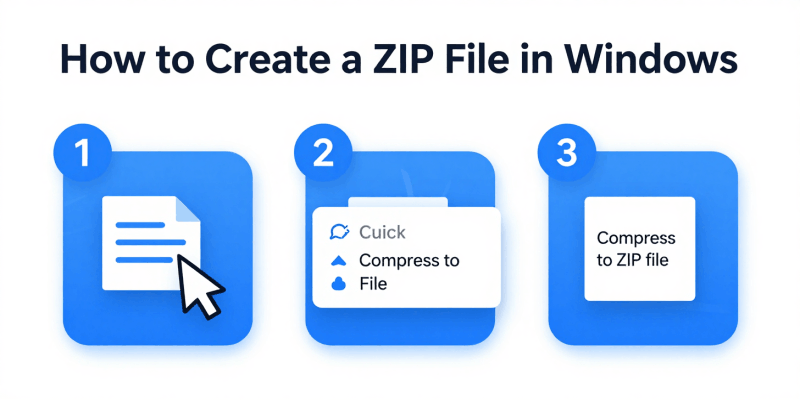
روش دوم: استفاده از نوار ابزار جدید ویندوز ۱۱ – سریع و بهروز
اگر از ویندوز ۱۱ استفاده میکنید، مایکروسافت یک راه میانبر جدید و خوشگل برای شما گذاشته است.
-
مانند روش قبل، فایلها یا پوشههای مورد نظرتان را انتخاب کنید.
-
به نوار ابزار بالای صفحه در فایل اکسپلورر نگاه کنید. یک دکمه به شکل سه نقطه
...میبینید. روی آن کلیک کنید. -
در منوی باز شده، گزینه Compress to ZIP file را انتخاب کنید.
کار تمام است! فایل ZIP شما در همانجا ساخته میشود.
روش پیشرفتهتر – وقتی به امکانات بیشتری نیاز دارید (معرفی نرمافزارهای رایگان)
ابزارهای داخلی ویندوز عالی هستند، اما ممکن است گاهی به امکانات بیشتری نیاز داشته باشید:
-
رمز گذاشتن روی فایل ZIP: برای جلوگیری از باز شدن فایل توسط افراد دیگر.
-
فشردهسازی بیشتر (حجم کمتر): برای فایلهای بسیار بزرگ.
-
باز کردن فرمتهای دیگر فشرده: مثل فایلهای RAR یا 7z.
در این موارد، نرمافزارهای جانبی (Third-Party) به کمک شما میآیند. دو تا از بهترین و رایگانترین آنها را معرفی میکنم:
۱. نرمافزار ۷-Zip: پادشاه فشردهسازی رایگان
۷-Zip یک برنامه کاملاً رایگان و متنباز (Open-Source) است که به شدت قدرتمند و سبک میباشد. روش کار با آن هم تقریباً مشابه خود ویندوز است، فقط با امکانات بیشتر.
-
ابتدا باید برنامه را دانلود و نصب کنید. به وبسایت رسمی
7-zip.orgبروید و نسخه مناسب سیستم خود (معمولاً ۶۴ بیتی) را دانلود و نصب نمایید. -
بعد از نصب، فایلهای مورد نظرتان را انتخاب و راستکلیک کنید.
-
در منوی باز شده، نشانگر موس را روی 7-Zip ببرید.
-
گزینههای زیادی میبینید. پرکاربردترین آنها عبارتند از:
-
Add to archive… : این گزینه برای زمانی است که میخواهید تنظیمات را شخصیسازی کنید (مثلاً رمز بگذارید یا سطح فشردهسازی را عوض کنید).
-
Add to “FileName.7z” : این گزینه سریعترین راه است. با این کار یک فایل با فرمت 7z (که فشردهسازی بیشتری نسبت به ZIP انجام میدهد) در همان محل ساخته میشود.
-
چگونه روی فایل ZIP رمز بگذاریم؟ (آموزش تصویری با ۷-Zip)
-
پس از راستکلیک و انتخاب 7-Zip -> Add to archive… پنجرهای باز میشود.
-
در بخش Encryption، در کادر Enter password: یک رمز دلخواه وارد کنید و آن را در کادر Re-enter password: دوباره تکرار کنید.
-
دقت کنید که گزینه Encryption method روی AES-256 تنظیم باشد.
-
حالا روی OK کلیک کنید. فایل شما رمزدار میشود و هر کس بخواهد آن را باز کند باید حتماً این رمز را بداند.
۲. نرمافزار WinRAR: محبوب و همهجا حاضر
WinRAR هم برنامهای است که تقریباً روی هر کامپیوتری دیده میشود. این نرمافزار پولی است اما شما میتوانید به صورت رایگان از آن استفاده کنید (فقط یک پیغام تبلیغاتی هر چند وقت یکبار نشان میدهد که آزاردهنده نیست). کار با آن نیز بسیار ساده است:
-
فایلها را انتخاب و راستکلیک کنید.
-
گزینه Add to archive… را انتخاب کنید.
-
در پنجره باز شده، فرمت فایل (ZIP یا RAR) را انتخاب کنید و برای گذاشتن رمز روی دکمه Set password… کلیک کنید.
ترفندها و تکنیکهای حرفهای برای فشردهسازی حداکثری عکسها
گاهی اوقات، حتی بعد از زیپ کردن، حجم فایل آنقدر که باید کم نمیشود. مخصوصاً برای عکسهایی با فرمت JPEG که خودشان قبلاً فشرده شدهاند. در اینجا چند ترفند حرفهای را به شما یاد میدهم:
-
تفاوت فرمتها را بدانید:
-
عکسهای JPEG و MP4: این فرمتها از ابتدا طراحی شدهاند تا حجم کمی داشته باشند. بنابراین، زیپ کردن آنها معمولاً کاهش حجم بسیار کمی (حدود ۵ تا ۱۰ درصد) ایجاد میکند.
-
عکسهای PNG, BMP, TIFF و فایلهای متنی (Word, TXT): این فرمتها فشردهنشده یا کمفشرده هستند. زیپ کردن این فایلها میتواند حجم آنها را به شدت کاهش دهد، گاهی تا ۵۰ یا ۸۰ درصد!
-
-
ابتدا ابعاد عکس را کم کنید، سپس زیپ کنید: اگر قرار است عکسها را فقط برای دیدن در کامپیوتر یا ارسال در تلگرام استفاده کنید، نیازی به وضوح ۴۰ مگاپیکسلی دوربین عکاسی نیست! از برنامه ساده Paint ویندوز برای این کار استفاده کنید:
-
روی عکس راستکلیک کرده و با Paint بازش کنید.
-
در نوار ابزار بالا، گزینه Resize را بزنید.
-
در پنجره باز شده، گزینه Pixels را انتخاب کنید و عدد افقی (Horizontal) را مثلاً به ۱۰۲۴ تغییر دهید.
-
عکس را با نام جدید Save As کنید.
-
حالا این عکس جدید را زیپ کنید.
-
-
از نرمافزارهای تخصصی کاهش حجم عکس استفاده کنید (پیش از زیپ کردن): برنامههای رایگان و عالی مثل Caesium Image Compressor یا RIOT (که قبلاً اشاره شد) میتوانند بدون کاهش محسوس کیفیت، حجم عکس را تا ۷۰٪ کم کنند. سپس فایل خروجی را زیپ کنید تا یک بسته فوقالعاده کمحجم تحویل بگیرید.
باز کردن فایلهای ZIP (خارج کردن از حالت فشرده) – سمت دیگر سکه!
حالا که یاد گرفتیم چطور فایلها را زیپ کنیم، باید بدانیم چطور آنها را باز کنیم. اگر یک فایل ZIP از دوستتان دریافت کردید، دو راه پیش رو دارید:
روش اول: باز کردن با خود ویندوز (Extract All)
-
روی فایل ZIP کلیک راست کنید.
-
گزینه Extract All… را انتخاب کنید.
-
یک پنجره باز میشود. ویندوز از شما میپرسد فایلهای باز شده کجا ذخیره شوند. میتوانید مسیر پیشفرض را قبول کنید یا با کلیک روی دکمه Browse… یک پوشه دلخواه انتخاب کنید.
-
تیک گزینه Show extracted files when complete را بزنید تا بعد از باز شدن، پوشه محتویاتش برایتان باز شود.
-
روی دکمه Extract کلیک کنید. تمام شد!
روش دوم: فقط دیدن محتویات (بدون خارج کردن کامل)
گاهی فقط میخواهید ببینید داخل فایل ZIP چه چیزهایی است، بدون اینکه همه آن را باز کنید. کافی است روی فایل ZIP دابل کلیک کنید. پنجرهای باز میشود و محتویات داخل آن را دقیقاً مثل یک پوشه معمولی نشان میدهد. میتوانید یک فایل را انتخاب کرده و آن را به بیرون (مثلاً روی دسکتاپ) بکشید و رها کنید (Drag & Drop) تا فقط همان یک فایل از حالت فشرده خارج شود.

مشکلات رایج و راهحلهای سریع (حل مشکلات رایج کاربران)
گاهی اوقات کارها طبق برنامه پیش نمیرود. نگران نباشید، این مشکلات برای همه پیش میآید.
| مشکل | راه حل |
|---|---|
| وقتی راستکلیک میکنم، گزینه «Compressed (zipped) folder» نیست! | ۱. یکبار سیستم را Restart کنید. ۲. مطمئن شوید که روی یک فایل یا پوشه کلیک راست کردهاید، نه روی فضای خالی. ۳. اگر روی چند فایل کلیک کردهاید، مطمئن شوید که همه آنها انتخاب شدهاند. |
| حجم فایل ZIP با فایل اصلی خیلی فرقی نکرده! | این مشکل برای فایلهای JPEG و MP4 عادی است. این فایلها ذاتاً فشرده هستند و جای زیادی برای فشردهسازی بیشتر ندارند. برای کاهش حجم واقعی، باید از روشهای «کاهش حجم عکس» که در فصل چهارم توضیح دادیم استفاده کنید. |
| فایل ZIP را باز میکنم ولی پیغام خطا میدهد که «فایل خراب است»! | به احتمال زیاد فایل در هنگام دانلود ناقص مانده یا از روی فلش مموری خراب کپی شده است. یکبار دیگر فایل را از منبع اصلی دریافت کنید. اگر مشکل حل نشد، از نرمافزارهایی مثل WinRAR استفاده کنید که گزینه Repair archive دارند. |
| رمز فایل ZIP را فراموش کردهام! | متاسفانه، هیچ راه ساده و رایگانی برای بازیابی رمز فایلهای ZIP وجود ندارد. رمزگذاری به گونهای طراحی شده که امن باشد. پس رمزتان را در جای امنی یادداشت کنید! |
| میخواهم فایل ZIP را ایمیل کنم اما حجمش هنوز زیاد است! | ایمیلها معمولاً محدودیت حجم دارند (مثلاً ۲۵ مگابایت). راه حل این است که فایل بزرگ خود را با نرمافزار ۷-Zip یا WinRAR به چند تکه کوچک تقسیم کنید. در پنجره Add to archive، در بخش Split to volumes, bytes اندازه هر تکه را مشخص کنید (مثلاً 20M برای ۲۰ مگابایت). سپس هر تکه را جداگانه ایمیل کنید. طرف مقابل باید همه تکهها را کنار هم بگذارد و تکه اول را باز کند. |
کدام روش برای شما بهتر است؟ (جدول مقایسه جامع)
برای اینکه در یک نگاه بتوانید بهترین روش را انتخاب کنید، یک جدول جمعبندی برایتان آماده کردهام.
| ویژگی | روش خود ویندوز (Send to) | روش ۷-Zip (رایگان) | روش WinRAR (محبوب) |
|---|---|---|---|
| راحتی و سرعت | ⭐⭐⭐⭐⭐ (عالی) | ⭐⭐⭐⭐ (خوب) | ⭐⭐⭐⭐ (خوب) |
| قدرت فشردهسازی (کاهش حجم) | ⭐⭐ (معمولی) | ⭐⭐⭐⭐⭐ (بسیار بالا) | ⭐⭐⭐⭐ (بالا) |
| امکان رمزگذاری | ❌ (ندارد) | ✅ (دارد) | ✅ (دارد) |
| پشتیبانی از فرمت RAR | ❌ (ندارد) | ✅ (دارد) | ✅ (دارد) |
| مناسب برای چه کسانی؟ | همه کاربران مبتدی و کسانی که کار فوری دارند. | کاربران حرفهای که به حداکثر فشردهسازی و امنیت نیاز دارند. | کاربران عمومی که با انواع فایلهای فشرده سروکار دارند. |
| نصب اضافی نیاز دارد؟ | ❌ (خیر) | ✅ (بله، رایگان) | ✅ (بله، رایگان) |
توصیه نهایی من: همیشه و در وهله اول از روش خود ویندوز استفاده کنید. ساده، سریع و همیشه در دسترس است. اگر با محدودیت حجم شدید مواجه بودید یا میخواهید فایلتان رمز داشته باشد، ۷-Zip یک همراه قدرتمند و رایگان برای شما خواهد بود.
نتیجهگیری: گام بعدی برای حرفهای شدن در کامپیوتر چیست؟
تبریک میگویم! شما اکنون به یک متخصص زیپ کردن فایل تبدیل شدهاید. از این به بعد دیگر نگران پیغامهای خطای «حجم فایل زیاد است» نخواهید بود و میتوانید عکسها و فایلهایتان را به راحتی مدیریت، آرشیو و ارسال کنید. این مهارت کوچک اما کاربردی، شما را یک قدم در استفاده از کامپیوتر حرفهایتر میکند.
اما یادتان باشد، زیپ کردن فقط نوک قله یک کوه یخ است. دنیای کامپیوتر و ویندوز پر از همین ترفندهای ساده و نجاتبخشی است که میتواند ساعتها در وقت و اعصاب شما صرفهجویی کند. مهارتهایی مثل مدیریت حرفهای فایلها، ترفندهای امنیتی، عیبیابی ویندوز و کار با نرمافزارهای ضروری اداری مثل ورد (Word) و اکسل (Excel) میتوانند درهای موفقیت را در دانشگاه، محل کار و حتی زندگی شخصی به روی شما باز کنند.
اگر از این آموزش ساده لذت بردید و مشتاق هستید که مهارتهای کامپیوتری خود را به سطحی کاملاً حرفهای ارتقا دهید، من در [نام دوره آموزشی شما] مجموعهای کامل از دورههای آموزشی ویدئویی را تدارک دیدهام که از صفر تا صد، به زبانی بسیار ساده و با مثالهای کاملاً عملی، شما را به یک کاربر فوقحرفهای ویندوز و نرمافزارهای آفیس تبدیل میکند.
همین حالا قدم اول را بردارید و سرمایهگذاری روی مهارتهای خود را شروع کنید


