
آموزش رمز گذاشتن روی فایل ورد و اکسل (راهنمای جامع و واقعاً غیرقابل نفوذ!)
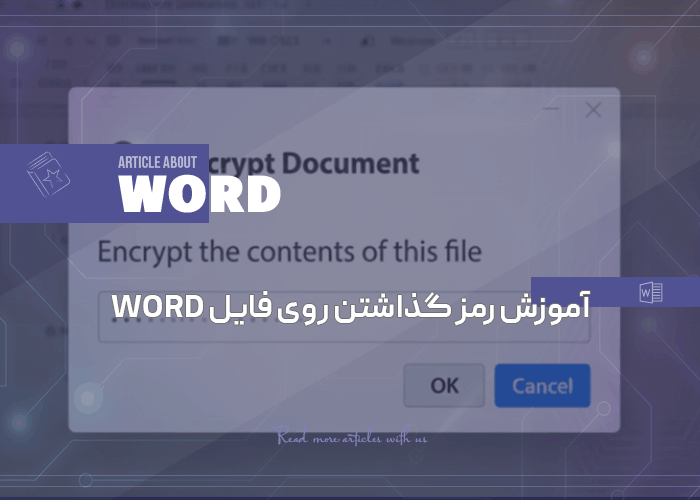
آموزش رمز گذاشتن روی فایل ورد و اکسل (راهنمای جامع و واقعاً غیرقابل نفوذ!)
تا حالا شده فایل ورد یا اکسل مهمی داشته باشی و دلت بلرزه که کسی جز خودت بازش کنه؟ شاید یه فایل حقوق و دستمزد کارمندای شرکته، شاید یه پروژه دانشجویی که همکلاسیت میخواد کپیش کنه، شاید یه دفترچه خاطرات شخصی که دوست نداری حتی خواهرت ببینه، یا شاید یه لیست از مشتریان کسبوکار خونگیات که نباید دست رقیب بیفته…
همه ما یه فایل «محرمانه» توی کامپیوترمون داریم. ولی خب، ویندوز که از خودش قفل و کلیدی نداره!
نگران نباش! توی این راهنما قدمبهقدم کنارت هستم تا یاد بگیری چطور روی فایلهای ورد و اکسِلِت یه رمز عبور بذاری که واقعاً کسی نتونه بازش کنه. از مامانهای خانهداری که فایل بودجه خونوادگیشون رو توی اکسل مینویسن تا کارمندایی که گزارشهای محرمانه اداری آماده میکنن، این مقاله برای همه نوشته شده.
۱. ماجرا از کجا شروع شد؟
بیا یک لحظه تصور کنیم: یه فایل ورد داری که توش همه اطلاعات مالی شرکت رو نوشتی. قراره فردا صبح به رئیست تحویل بدی. لپتاپت رو میذاری روی میز و میری یه چای بریزی… برمیگردی میبینی همکار فضولت داره فایلت رو نگاه میکنه! 😱
یا شاید بدتر: فلش مموریت رو جا میذاری توی کتابخونه دانشگاه، و روش یه پروژه مهم داری که کلی براش زحمت کشیدی. هر کی فلش رو پیدا کنه، میتونه فایلت رو باز کنه، کپی کنه یا حتی تغییرش بده!
همه ما توی زندگی مون با اطلاعاتی سروکار داریم که «محرمانه» حساب میشن. اما خیلی از ما بلد نیستیم ازشون محافظت کنیم. انگار که خونهای داشته باشیم با کلی وسایل قیمتی، ولی در ورودیش قفل نداشته باشه!
خبر خوب اینه که مایکروسافت آفیس از ما باهوشتره! این نرمافزار یه سیستم رمزگذاری پیشرفته داره که میتونه فایلهای ورد و اکسل رو مثل یه گاوصندوق دیجیتال قفل کنه. توی این مقاله قراره با هم کشف کنیم چطور این قفل رو فعال کنیم و فایلمون رو از دسترس دیگران دور نگه داریم.
آمار جالب: طبق گزارشهای امنیتی، بیش از ۷۰٪ از فایلهای آفیس که حاوی اطلاعات حساس هستند، هیچ رمز عبوری ندارند! یعنی از هر ۱۰ فایل مهم، ۷ تاشون مثل کتاب باز در دسترس همهاند.

دوره آموزش Excel
قیمت اصلی: ۹۹۰,۰۰۰ تومان بود.۴۹۵,۰۰۰ تومانقیمت فعلی: ۴۹۵,۰۰۰ تومان.
دوره آموزش office
قیمت اصلی: ۱,۴۹۰,۰۰۰ تومان بود.۷۴۵,۰۰۰ تومانقیمت فعلی: ۷۴۵,۰۰۰ تومان.
دوره آموزش word
قیمت اصلی: ۹۹۰,۰۰۰ تومان بود.۴۹۵,۰۰۰ تومانقیمت فعلی: ۴۹۵,۰۰۰ تومان.
دوره آموزش پاورپوینت
قیمت اصلی: ۹۹۰,۰۰۰ تومان بود.۴۹۵,۰۰۰ تومانقیمت فعلی: ۴۹۵,۰۰۰ تومان.
دوره آموزش کار با اینترنت
قیمت اصلی: ۳۹۰,۰۰۰ تومان بود.۱۹۵,۰۰۰ تومانقیمت فعلی: ۱۹۵,۰۰۰ تومان.
دوره آموزش مبانی کار با ویندوز
قیمت اصلی: ۵۹۰,۰۰۰ تومان بود.۲۹۵,۰۰۰ تومانقیمت فعلی: ۲۹۵,۰۰۰ تومان.
دوره جامع کامپیوتر
قیمت اصلی: ۱,۹۸۰,۰۰۰ تومان بود.۹۹۰,۰۰۰ تومانقیمت فعلی: ۹۹۰,۰۰۰ تومان.
۲. چرا باید روی فایل ورد و اکسل رمز بگذاریم؟
قبل از اینکه بریم سراغ آموزش عملی، بیا ببینیم اصلاً چرا این کار اینقدر مهمه و چه خطرهایی ما رو تهدید میکنه.
📊 چه کسانی بیشتر از همه به رمزگذاری فایل نیاز دارند؟
| گروه کاربری | نوع فایلهای حساس | خطر در صورت افشا |
| دانشجویان | پایاننامه، مقالات علمی، پروژههای تحقیقاتی | سرقت علمی، کپی شدن پروژه |
| کارمندان | گزارشهای مالی، لیست حقوق، اسناد اداری | افشای اطلاعات محرمانه شرکت |
| دفترداران و حسابداران | فایلهای حسابداری، لیست مشتریان، فاکتورها | خسارت مالی، از دست دادن مشتری |
| خانمهای خانهدار | بودجه خانواده، اطلاعات شخصی، برنامههای خصوصی | نقض حریم شخصی |
| جویای کار | رزومه، نمونهکار، اطلاعات تماس کارفرماها | سرقت اطلاعات حرفهای |
| صاحبان کسبوکار کوچک | لیست قیمتها، اطلاعات تأمینکنندگان، استراتژی فروش | ضرر مالی، از دست دادن مزیت رقابتی |
🔴 ۵ دلیلی که باید همین امروز فایلهات رو رمزگذاری کنی:
۱. جلوگیری از دسترسی غیرمجاز: هر کسی که به کامپیوتر یا فلش مموری تو دسترسی داشته باشه، میتونه فایلهات رو باز کنه. رمزگذاری مثل یه در قفلشده عمل میکنه.
۲. محافظت در برابر سرقت: اگه لپتاپ یا فلشت گم بشه یا دزدیده بشه، حداقل فایلهای مهمت محافظتشده هستن.
۳. حفظ حریم شخصی: بعضی چیزا فقط به خودت مربوطه. فایلهای شخصی مثل دفترچه خاطرات، برنامهریزیهای زندگی و…
۴. امنیت در اشتراکگذاری: وقتی فایلی رو از طریق ایمیل یا واتساپ میفرستی، ممکنه مسیر ارسال هک بشه. فایل رمزگذاریشده حتی اگه دست هکر بیفته، بدون رمز قابل باز شدن نیست.
۵. الزامات قانونی و سازمانی: خیلی از سازمانها و شرکتها طبق قوانین موظف به محافظت از اطلاعات کارکنان و مشتریان هستن.
💡 نکته جالب: میدونستی مایکروسافت ورد حتی بهت اجازه میده دو نوع رمز بذاری؟ یکی برای «باز کردن فایل» که بدون اون اصلاً فایل باز نمیشه، و یکی برای «ویرایش فایل» که آدما میتونن فایل رو ببینن ولی تغییرش ندن! در ادامه هر دو رو کامل یاد میگیری.
۳. آشنایی با انواع محافظت در آفیس (نقشه راه امنیت)
قبل از شروع عملیات رمزگذاری، بیا با انواع محافظتی که مایکروسافت آفیس ارائه میده آشنا بشیم. این مثل دونستن انواع قفلهای موجود در بازار میمونه — باید بدونی هر کدوم چه کاربرد و قدرتی داره.
مایکروسافت ورد و اکسل از Office ۲۰۰۷ به بعد از سیستم پیشرفته رمزگذاری (AES) با کلید ۱۲۸ بیتی استفاده میکنند. این سیستم بهطور گستردهای امن تلقی میشود.
📊 جدول کامل انواع محافظت در آفیس
| نوع محافظت | توضیح ساده | میزان امنیت | مناسب برای |
| Password to Open | بدون رمز، فایل اصلاً باز نمیشه | ⭐⭐⭐⭐⭐ بسیار بالا (AES ۱۲۸-bit) | فایلهای کاملاً محرمانه |
| Password to Modify | فایل باز میشه ولی بدون رمز قابل ویرایش نیست | ⭐⭐ پایین (قابل دور زدن) | جلوگیری از تغییرات accidental |
| Restrict Editing | محدود کردن بخشهای قابل ویرایش | ⭐⭐⭐ متوسط | فایلهای تیمی و همکاری |
| Mark as Final | فایل بهعنوان «نهاییشده» علامت میخوره | ⭐ خیلی پایین (فقط هشدار) | نسخه نهایی برای اشتراکگذاری |
| Protect Sheet (اکسل) | قفل کردن شیت یا سلولهای خاص | ⭐⭐⭐ متوسط | فایلهای اکسل با فرمولهای حساس |
| Digital Signature | امضای الکترونیکی با گواهی دیجیتال | ⭐⭐⭐⭐⭐ بسیار بالا | اسناد رسمی و حقوقی |
| BitLocker (ویندوز) | رمزگذاری کل درایو | ⭐⭐⭐⭐⭐ بسیار بالا | محافظت کلی از کامپیوتر |
⚠️ نکته حیاتی: مایکروسافت تصریح میکند: «Be very careful to remember the password! Once a document is encrypted it cannot be opened without the correct password.» یعنی بدون رمز، دیگه راهی برای باز کردن فایل نیست!
۴. روش اول: رمزگذاری کامل فایل ورد (Password to Open)
این اصلیترین و امنترین روش برای قفل کردن فایل ورده. بدون این رمز، هیچکس — حتی خود مایکروسافت هم — نمیتونه فایلت رو باز کنه!
📋 مراحل گامبهگام (ویندوز — تمام نسخههای آفیس ۲۰۱۰ تا ۲۰۲۱ و Microsoft 365):
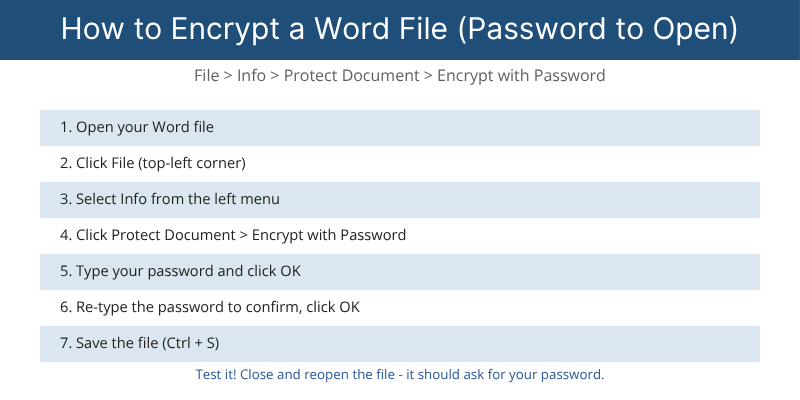
گام اول: فایل ورد مورد نظرت رو باز کن.
گام دوم: از گوشه بالا سمت چپ، روی File کلیک کن.
گام سوم: از منوی آبیرنگ سمت چپ، Info رو انتخاب کن (معمولاً خودبهخود انتخاب شده).
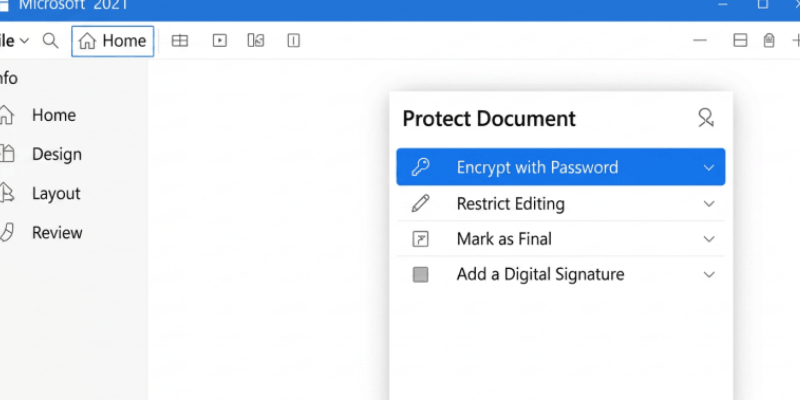
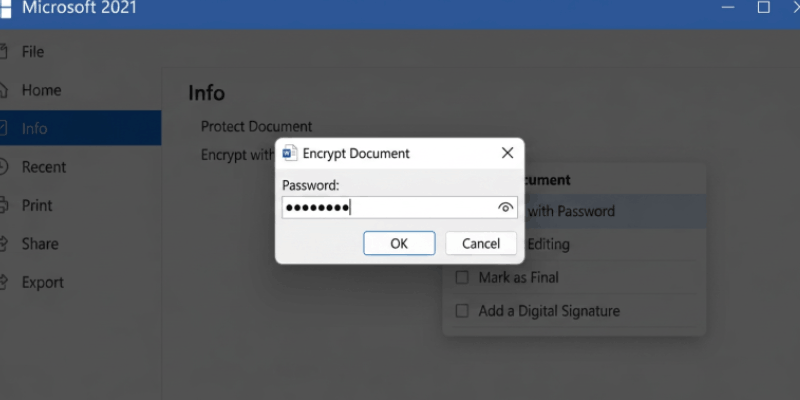
گام چهارم: دکمه Protect Document رو پیدا کن و روش کلیک کن. از منوی بازشده، گزینه Encrypt with Password رو انتخاب کن.
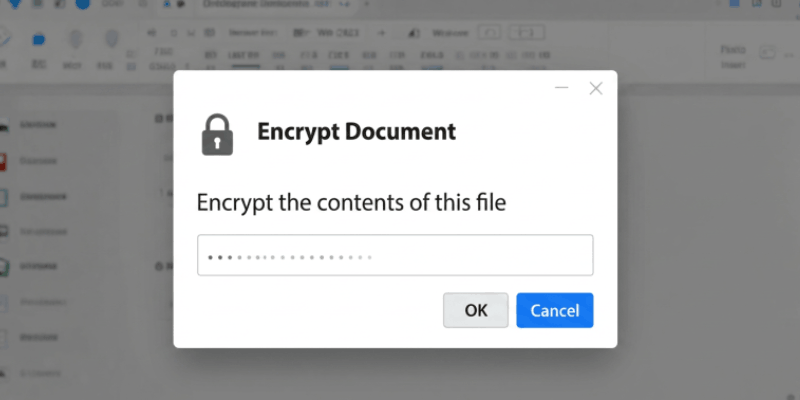
گام پنجم: یه پنجره کوچک به اسم “Encrypt Document” باز میشه. رمز مورد نظرت رو تایپ کن و OK رو بزن. (بعداً مفصل میگیم چطور یه رمز قوی بسازی!)
گام ششم: حالا یه بار دیگه همون رمز رو تایپ کن (برای تأیید) و OK رو بزن.
گام هفتم: فایلت رو Save کن (Ctrl + S). تمام!
| مرحله | اقدام | نکته مهم |
| ۱ | باز کردن فایل | فایل وردت رو باز کن |
| ۲ | File کلیک کن | گوشه بالا سمت چپ |
| ۳ | Info رو انتخاب کن | از منوی سمت چپ |
| ۴ | Protect Document | سپس Encrypt with Password |
| ۵ | رمز رو وارد کن | رمز قوی و فراموشنشدنی! |
| ۶ | تأیید رمز | دوباره همون رمز رو وارد کن |
| ۷ | ذخیره فایل | Ctrl + S رو بزن |
🎯 تست کن! فایل رو ببند و دوباره باز کن. حالا باید ازت رمز بخواد. اگه بدون رمز نتونستی بازش کنی، یعنی موفق بودی!
🔄 چطور رمز فایل ورد رو تغییر بدم؟
۱. فایل رو با رمز فعلی باز کن.
۲. برو به File → Info → Protect Document → Encrypt with Password.
۳. رمز قدیمی رو پاک کن و رمز جدید رو وارد کن.
۴. رمز جدید رو تأیید کن.
۵. فایل رو Save کن. تمام!
❌ چطور رمز فایل ورد رو حذف کنم؟
۱. فایل رو با رمز فعلی باز کن.
۲. برو به File → Info → Protect Document → Encrypt with Password.
۳. رمز موجود رو کاملاً پاک کن (فیلد رو خالی بذار).
۴. OK رو بزن.
۵. فایل رو Save کن. حالا فایل دیگه رمز نداره.
۵. روش دوم: محدودیت ویرایش (Restrict Editing)
گاهی نمیخوای فایل کاملاً قفل باشه. مثلاً میخوای بقیه بتونن فایلو ببینن ولی نتونن توش تغییر ایجاد کنن. این روش برای فایلهای تیمی عالیه!
📋 مراحل گامبهگام:
۱. فایل ورد رو باز کن.
۲. برو به File → Info → Protect Document.
۳. این دفعه بهجای Encrypt with Password، گزینه Restrict Editing رو انتخاب کن.
۴. یه پنل سمت راست صفحه باز میشه. میتونی تنظیم کنی:
- Formatting restrictions: جلوی تغییر فرمت (فونت، رنگ و…) رو بگیره.
- Editing restrictions: فقط بخشهای خاصی قابل ویرایش باشه یا کلاً فقط بشه خوند (Read only).
۵. بعد از تنظیم، روی Yes, Start Enforcing Protection کلیک کن.
۶. یه رمز برای لغو این محدودیتها وارد کن.
💡 کاربرد عالی: استاد راهنما میخواد پایاننامهات رو ببینه و نظر بده، ولی نمیخوای متن رو تغییر بده؟ این روش رو استفاده کن!
۶. روش سوم: Mark as Final (علامتگذاری بهعنوان نهایی)
این روش خیلی سادهست و بیشتر جنبه «هشدار» داره تا امنیت واقعی. وقتی یه فایل رو Mark as Final میکنی، ورد به هر کسی که بازش کنه هشدار میده که «این نسخه نهایی است» و ویرایش رو غیرفعال میکنه — ولی خب، هر کسی میتونه با یه کلیک ساده دوباره ویرایش رو فعال کنه.
📋 مراحل:
۱. File → Info → Protect Document.
۲. گزینه Mark as Final رو انتخاب کن.
۳. ورد تأیید میخواد — OK رو بزن.
⚠️ این روش امنیت واقعی ایجاد نمیکنه! فقط یه برچسب هشداره. برای محافظت واقعی، حتماً از روش اول (رمزگذاری) استفاده کن.
۷. روش چهارم: امضای دیجیتال (Digital Signature) — روش حرفهایها
این روش پیشرفتهترین شکل محافظت در آفیسه. امضای دیجیتال مثل امضای دستی واقعی میمونه، با این تفاوت که قابل جعل نیست و ثابت میکنه:
- چه کسی سند رو امضا کرده (احراز هویت)
- سند بعد از امضا تغییر نکرده (یکپارچگی)
طبق مستندات مایکروسافت، برای افزودن امضای دیجیتال در ورد باید از مسیر File → Info → Protect Document → Add a Digital Signature استفاده کنید.
📋 مراحل گامبهگام:
۱. فایل رو باز کن و برو به File → Info → Protect Document.
۲. گزینه Add a Digital Signature رو انتخاب کن.
۳. اگه پیغامی ظاهر شد، OK رو بزن.
۴. توی پنجره Sign، توی فیلد Purpose for signing this document هدف از امضا رو بنویس (مثلاً «تأیید نهایی گزارش مالی»).
۵. روی Change کلیک کن و گواهی دیجیتال (Certificate) مناسب رو انتخاب کن.
۶. روی Sign کلیک کن.
۷. پیغام تأیید ظاهر میشه — OK رو بزن.
⚠️ پیشنیاز: برای استفاده از امضای دیجیتال، باید یه گواهی دیجیتال (Digital Certificate) داشته باشی. میتونی از شرکتهای صادرکننده گواهی مثل DigiCert یا Comodo تهیه کنی.
۸. رمزگذاری فایل اکسل (Password to Open + Protect Sheet)
اکسل هم درست مثل ورد قابلیت رمزگذاری داره. مسیرش تقریباً یکسانه:
۸.۱ رمزگذاری کامل Workbook (برای باز کردن فایل)
۱. فایل اکسل رو باز کن.
۲. برو به File → Info.
۳. روی Protect Workbook کلیک کن و Encrypt with Password رو انتخاب کن.
۴. رمز رو وارد کن و تأیید کن.
۵. فایل رو Save کن.
۸.۲ محافظت از Sheet (برای جلوگیری از تغییر محتوا)
۱. به تب Review برو.
۲. روی Protect Sheet کلیک کن.
۳. یه رمز وارد کن.
۴. میتونی انتخاب کنی کاربرا چه کارهایی میتونن انجام بدن (مثلاً فقط انتخاب سلول، بدون تغییر).
۸.۳ محافظت از Workbook Structure (برای جلوگیری از حذف یا اضافه کردن Sheet)
۱. به تب Review برو.
۲. روی Protect Workbook کلیک کن.
۳. رمز وارد کن.
🔄 تغییر و حذف رمز اکسل:
دقیقاً مثل ورد:
- برای تغییر رمز: برو به File → Info → Protect Workbook → Encrypt with Password، رمز قدیمی رو پاک کن و رمز جدید رو وارد کن.
- برای حذف رمز: همون مسیر، ولی رمز رو کاملاً پاک کن و OK رو بزن.
| نوع محافظت | مسیر | کاربرد |
| رمزگذاری Workbook | File → Info → Protect Workbook → Encrypt with Password | جلوگیری از باز شدن فایل |
| Protect Sheet | Review → Protect Sheet | جلوگیری از تغییر محتوای شیت |
| Protect Workbook Structure | Review → Protect Workbook | جلوگیری از حذف/اضافه شیت |
| General Options | File → Save As → Tools → General Options | تنظیم رمز باز کردن و رمز ویرایش |
۹. راهنمای ویژه مک: رمزگذاری در macOS
کاربران مک هم میتونن فایلهای وردشون رو رمزگذاری کنن. مسیر کمی با ویندوز فرق داره:
📋 روش اول (نسخههای جدیدتر):
۱. فایل رو در Word for Mac باز کن.
۲. از منوی بالای صفحه، روی Review کلیک کن.
۳. گزینه Protect Document رو انتخاب کن.
۴. در پنجره بازشده، در بخش Security، رمز مورد نظرت رو در فیلد “Password to open” وارد کن.
۵. OK رو بزن و رمز رو تأیید کن.
۶. فایل رو Save کن.
📋 روش دوم (نسخههای قدیمیتر):
۱. فایل رو باز کن.
۲. از منوی Tools، گزینه Protect Document رو انتخاب کن.
۳. در تب Security، رمز رو تنظیم کن.
🍏 نکته کاربران مک: توی Word for Mac هم میتونی دو نوع رمز بذاری — یکی برای باز کردن فایل (Password to open) و یکی برای ویرایش (Password to modify). اگه فقط رمز ویرایش رو بذاری، همه میتونن فایل رو ببینن ولی برای تغییر دادنش نیاز به رمز دارن.
۱۰. رمز عبور قوی چه ویژگیهایی دارد؟ (راهنمای ساخت رمز غیرقابل حدس)
تا اینجا یاد گرفتی چطور رو فایل ورد و اکسل رمز بذاری. اما این همه ماجرا نیست! یه رمز ضعیف مثل این میمونه که بهترین گاوصندوق دنیا رو بخری، ولی کلیدش رو بذاری زیر پادری!
📊 جدول ویژگیهای رمز عبور قوی
| ویژگی | توضیح | مثال خوب ❌ | مثال خوب ✅ |
| طول مناسب | حداقل ۱۲ کاراکتر | 123456 | M@hsa_1404_Df! |
| حروف بزرگ و کوچک | ترکیبی از هر دو | password | PaSSwoRd |
| اعداد | حداقل ۲-۳ عدد | salam | sAl@m_7744 |
| کاراکترهای خاص | @ # $ % ! * & _ – | mahsa123 | M@hsa_1404_! |
| عدم استفاده از اطلاعات شخصی | اسم، تاریخ تولد، شماره تلفن | Tehran1350 | — |
| قابل حفظ بودن | بتونی به خاطر بسپری | X7@qP2!zL9%wR | D0st@n3M@hbo0b! |
🎯 فرمول طلایی ساخت رمز قوی و حفظشدنی:
یه جمله معروف یا شخصی رو انتخاب کن و با فرمول زیر رمز بساز:
text
[کلمه اول با حروف بزرگ و کوچک] + [عدد خاطرهانگیز] + [کاراکتر خاص] + [کلمه دوم]
مثالهای واقعی:
- جمله: «من عاشق پیتزای پپرونی هستم» → M@_Peperoni_1404!
- جمله: «پسرم علی متولد ۱۳۹۵ است» → Al!-1395_Pesar@m
- جمله: «اولین حقوقم ۲ میلیون بود» → H0ghugh-2M_Av@l!
💡 نکته طلایی: رمز رو جایی یادداشت کن، ولی نه روی کاغذی که میچسبونی به مانیتور! 😄 از Password Managerها مثل KeePass یا Bitwarden استفاده کن.
۱۱. آیا رمزگذاری آفیس واقعاً غیرقابل نفوذ است؟ (پاسخ صادقانه)
حالا برسیم به سوال اصلی: آیا فایلی که با آفیس رمزگذاری میکنیم واقعاً غیرقابل نفوذ میشه؟
پاسخ: بستگی داره!
✅ چه زمانی رمزگذاری آفیس «غیرقابل نفوذ» است؟
۱. از فرمتهای مدرن استفاده کنی: آفیس ۲۰۰۷ به بعد از فرمتهای docx. و xlsx. استفاده میکنه که با AES ۱۲۸ بیتی رمزگذاری میشن. اما اگه فایلت رو با فرمت قدیمی doc. (سازگار با Office ۲۰۰۳) ذخیره کنی، از رمزگذاری ضعیف قدیمی استفاده میشه که بهراحتی قابل شکستنه.
۲. رمز عبور واقعاً قوی باشه: اگه رمزت «۱۲۳۴۵۶» یا «password» باشه، حتی قویترین الگوریتم رمزگذاری هم نمیتونه ازت محافظت کنه. نرمافزارهای کرک با حدس زدن رمزهای ساده (Dictionary Attack) به راحتی وارد میشن.
۳. فقط از Password to Open استفاده کنی: رمزهای «Password to Modify» و «Restrict Editing» بهراحتی قابل دور زدن هستن. فقط رمزی که کل سند رو رمزگذاری میکنه (Encrypt with Password) امنیت واقعی داره.
❌ چه زمانی رمزگذاری آفیس «قابل نفوذ» میشه؟
۱. رمز ضعیف باشه: نرمافزارهایی مثل PassFab for Word و iSumsoft Word Password Refixer میتونن رمزهای ساده رو با روش Brute Force یا Dictionary Attack بشکنن.
۲. فرمت قدیمی باشه: فایلهای doc. که با Office ۲۰۰۳ سازگار هستن، رمزگذاری بسیار ضعیفی دارن و براحتی کرک میشن.
۳. سیستم آلوده به بدافزار باشه: Keyloggerها میتونن رمزت رو موقع تایپ ثبت کنن.
۴. رمز رو با کسی به اشتراک بذاری: زنجیره امنیتی همیشه از ضعیفترین حلقهاش میشکنه.
📊 مقایسه امنیت فرمتهای مختلف
| فرمت فایل | نوع رمزگذاری | میزان امنیت |
| docx. (Office 2007+) | AES 128-bit | ⭐⭐⭐⭐⭐ بسیار بالا |
| doc. (Office 97-2003) | RC4 (ضعیف) | ⭐⭐ پایین |
| xlsx. (Office 2007+) | AES 128-bit | ⭐⭐⭐⭐⭐ بسیار بالا |
| xls. (Office 97-2003) | RC4 (ضعیف) | ⭐⭐ پایین |
🎯 نتیجه: بله، اگه از فرمت docx. یا xlsx. استفاده کنی، یه رمز قوی با حداقل ۱۲ کاراکتر بسازی، و از Password to Open استفاده کنی، فایلت واقعاً غیرقابل نفوذ خواهد بود و حتی قویترین کامپیوترهای امروزی هم برای کرک کردنش به میلیونها سال زمان نیاز دارن!
۱۲. اگر رمز رو فراموش کردیم چه کنیم؟
این همون کابوسیه که خیلیا تجربه کردن: میری فایلت رو باز کنی، میبینی رمزش رو یادت رفته! 😰
واقعیت تلخ:
متأسفانه، هیچ راه رسمی و قانونی برای بازیابی رمز فراموششده فایلهای آفیس وجود نداره. خود مایکروسافت هم صراحتاً اعلام کرده که اگه رمز رو فراموش کنی، دیگه راهی برای باز کردن فایل نیست. این نشوندهنده قدرت رمزگذاریه — حتی خود مایکروسافت هم نمیتونه فایل رو بدون رمز باز کنه!
🛠️ تنها امیدها:
۱. حدس زدن: گاهی رمز رو یه ذره اشتباه تایپ میکنیم. حروف بزرگ/کوچک رو چک کن، کیبوردت روی زبان درست هست؟ عددها رو با Num Lock بررسی کن.
۲. Password Manager: اگه از نرمافزارهای مدیریت رمز عبور مثل KeePass، Bitwarden، LastPass یا Google Password Manager استفاده میکنی، رمزت رو اونجا پیدا کن.
۳. نرمافزارهای بازیابی رمز: نرمافزارهایی مثل PassFab for Word یا Word Password Recovery Pro میتونن با روش Brute Force رمزهای ساده رو پیدا کنن. ولی برای رمزهای قوی، این روش هم ممکنه ماهها یا سالها طول بکشه و عملاً بیفایده باشه.
۴. فایل پشتیبان: اگه از قبل نسخهای بدون رمز از فایلت ذخیره کرده باشی (مثلاً در Google Drive، OneDrive یا یه هارد اکسترنال)، میتونی از اون استفاده کنی.
جدول واقعبینانه شانس بازیابی
| نوع رمز | شانس بازیابی | زمان تقریبی |
| رمز کوتاه (کمتر از ۶ کاراکتر، فقط حروف) | متوسط | چند ساعت تا چند روز |
| رمز متوسط (۶-۸ کاراکتر، ترکیب حروف و عدد) | کم | چند هفته تا چند ماه |
| رمز قوی (۱۲+ کاراکتر، ترکیب کامل) | تقریباً صفر | صدها تا میلیونها سال |
⚠️ هشدار جدی: نرمافزارهای کرک رمز رو فقط برای فایلهای خودت استفاده کن. کرک کردن فایلهای دیگران غیرقانونی و غیراخلاقیست!
۱۳. ترفندهای طلایی برای محافظت حداکثری
حالا که همه روشها رو یاد گرفتی، بیا یه سری ترفند پیشرفته رو با هم مرور کنیم که امنیت فایلهات رو به حداکثر برسونن:
🥇 ترفند ۱: همیشه با فرمت docx. یا xlsx. ذخیره کن!
هرگز فایلهای مهم رو با فرمت قدیمی doc. یا xls. ذخیره نکن! فرمتهای جدید از رمزگذاری AES ۱۲۸ بیتی استفاده میکنن که عملاً غیرقابل شکستنه.
🥈 ترفند ۲: از دو لایه محافظت استفاده کن!
میتونی همزمان:
- فایل رو با رمزگذاری AES قفل کنی (Password to Open)
- محتوای داخلش رو هم Read-only کنی (Restrict Editing)
- و در نهایت با امضای دیجیتال مهر و مومش کنی!
این یعنی حتی اگه کسی به رمز دست پیدا کنه، باز هم لایههای محافظتی وجود داره.
🥉 ترفند ۳: فایل رو روی فلش مموری رمزگذاری کن!
اگه فایلت رو روی فلش حمل میکنی، میتونی از BitLocker (در ویندوز Pro) یا نرمافزارهای رایگان مثل VeraCrypt برای رمزگذاری کل فلش استفاده کنی. اینطوری حتی اگه فلش گم بشه، همه فایلهاش محافظتشده هستن.
🏅 ترفند ۴: نسخه پشتیبان رمزدار داشته باش!
از فایل رمزگذاریشده یه نسخه پشتیبان توی Google Drive، OneDrive یا Dropbox ذخیره کن. فضای ابری خودش یه لایه امنیتی اضافه داره.
🎖️ ترفند ۵: تنظیمات AutoSave در OneDrive
اگر با Microsoft ۳۶۵ کار میکنی، AutoSave رو فعال کن تا فایلت بهطور خودکار روی OneDrive ذخیره بشه. OneDrive خودش رمزگذاری سرور-ساید داره و یه لایه امنیتی اضافه ایجاد میکنه.
📊 جدول جمعبندی لایههای امنیتی
| لایه | نوع محافظت | قدرت | زمان پیادهسازی |
| لایه ۱ | رمزگذاری AES (Password to Open) | ⭐⭐⭐⭐⭐ | ۳۰ ثانیه |
| لایه ۲ | Restrict Editing | ⭐⭐⭐ | ۲۰ ثانیه |
| لایه ۳ | Digital Signature | ⭐⭐⭐⭐⭐ | ۲ دقیقه |
| لایه ۴ | BitLocker/VeraCrypt روی فلش | ⭐⭐⭐⭐⭐ | ۱۰ دقیقه |
| لایه ۵ | فضای ابری امن | ⭐⭐⭐⭐ | خودکار |
🎯 نتیجه نهایی: با ترکیب این روشها، فایلت به قدری امن میشه که حتی خودت هم ممکنه نتونی بازش کنی! 😄 (پس حتماً رمز رو یه جای امن یادداشت کن!)
۱۴. ❓ سوالات متداول (FAQ)
سوال ۱: فرق بین Password to Open و Password to Modify چیه؟
- Password to Open: بدون این رمز، فایل اصلاً باز نمیشه. این امنترین روشه.
- Password to Modify: فایل باز میشه، ولی فقط قابل مشاهدهست و بدون رمز نمیشه تغییرش داد. این روش امنیت پایینتری داره و قابل دور زدنه.
سوال ۲: آیا Word Online میتونه فایل رو رمزگذاری کنه؟
خیر. طبق مستندات مایکروسافت، Word Online از رمزگذاری پشتیبانی نمیکنه. برای رمزگذاری باید از نسخه دسکتاپ ورد استفاده کنی.
سوال ۳: چطور بفهمم فایل وردم رمزگذاری شده؟
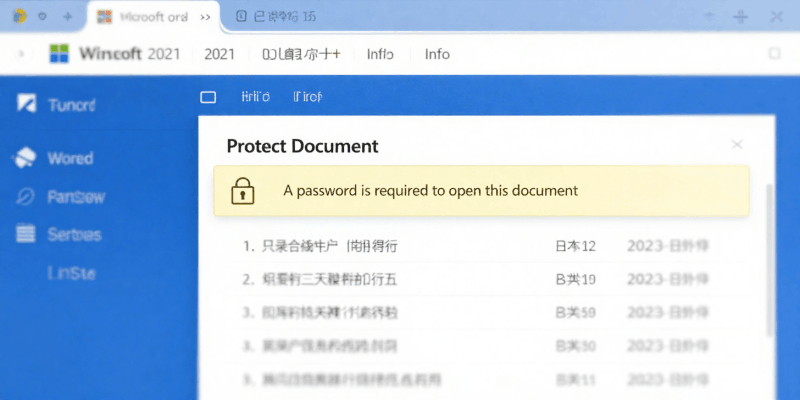
وقتی فایل رو باز میکنی، بلافاصله پنجرهای ظاهر میشه که ازت رمز میخواد. همچنین توی صفحه Info، زیر Protect Document نوشته میشه: «A password is required to open this document.»
سوال ۴: آیا این روشها برای پاورپوینت هم کار میکنه؟
بله، دقیقاً! مسیر توی پاورپوینت: File → Info → Protect Presentation → Encrypt with Password.
سوال ۵: چطور میتونم فایل ورد رو با پسورد به PDF تبدیل کنم؟
۱. فایل ورد رو باز کن.
۲. File → Save As → PDF.
۳. قبل از ذخیره، روی Options کلیک کن و تیک «Encrypt the document with a password» رو بزن.
۴. رمز رو وارد کن و PDF رو ذخیره کن.
سوال ۶: آیا میشه رو یه فایل چندتا رمز گذاشت برای افراد مختلف؟
متأسفانه نه. فایلهای آفیس فقط یه Password to Open و یه Password to Modify میپذیرن. برای دسترسی چندسطحی، باید از سرویسهای مدیریت اسناد مثل SharePoint استفاده کنی.
سوال ۷: بهترین فرمت برای رمزگذاری چیه؟
حتماً از فرمتهای docx. برای ورد و xlsx. برای اکسل استفاده کن. فرمتهای قدیمی doc. و xls. رمزگذاری ضعیفی دارن و بهراحتی کرک میشن.
۱۵. از محافظت فایل تا حرفهای شدن: مسیر یادگیری کامپیوتر
تبریک میگم! تو الان دیگه بلدی فایلهای ورد و اکسِلِت رو طوری قفل کنی که واقعاً هیچکس نتونه بازشون کنه. این مهارت کوچک میتونه جلوی خیلی از فاجعهها رو بگیره — از لو رفتن اطلاعات شخصی گرفته تا سرقت پروژههای کاری.
اما بذار یه سوال ازت بپرسم: چند تا مهارت دیگه هست که بلد نیستی ولی هر روز بهشون نیاز داری؟
چند بار پیش اومده که:
- بخوای توی اکسل یه فرمول ساده بنویسی و گیج بشی؟
- نتونی یه فایل ورد رو برای چاپ آماده کنی و حاشیههاش رو تنظیم کنی؟
- یه ارائه (پرزنتیشن) مهم داشته باشی و ندونی چطور پاورپوینت حرفهای بسازی؟
- بخوای توی اینترنت چیزی رو پیدا کنی و نتونی درست جستجو کنی؟
امروزه مهارتهای کامپیوتری دیگه یه انتخاب نیستن، یه ضرورت هستن. فرقی نمیکنه دانشجو باشی، کارمند، خانم خانهدار، یا مدیر یه کسبوکار کوچک… دونستن ترفندهای کامپیوتری میتونه مسیر زندگی و کارت رو متحول کنه.
🎯 چه مهارتهایی میتونی یاد بگیری؟
| مهارت | کاربرد در زندگی روزمره | بازار کار |
| ICDL (مهارتهای هفتگانه) | مدیریت فایل، اینترنت، ایمیل | پایه تمام مشاغل اداری |
| Word پیشرفته | پایاننامه، گزارش، نامه اداری | استخدام در هر سازمان |
| Excel پیشرفته | حسابداری شخصی، بودجهبندی | پردرآمدترین مهارت اداری |
| PowerPoint | ارائه دانشجویی، جلسات کاری | تدریس و مدیریت |
| Access | مدیریت اطلاعات مشتریان | بانکها و سازمانها |
| امنیت اطلاعات | محافظت از فایلهای شخصی | همه مشاغل |
| برنامهنویسی مقدماتی | ساخت وبسایت شخصی | پردرآمدترین شغل جهان |
📞 چطور شروع کنم؟
اگه دوست داری مهارتهای کامپیوتری رو یاد بگیری — از امنیت فایلهای شخصی گرفته تا حرفهای شدن در آفیس، برنامهنویسی یا طراحی — ما کنارت هستیم.
🎁 پیشنهاد ویژه برای خوانندههای این مقاله:
- جلسه اول رایگان: بیا و بدون هیچ هزینهای کیفیت آموزش ما رو ببین.
- مشاوره رایگان: با کارشناسهای ما تماس بگیر و مسیر یادگیری مخصوص خودت رو پیدا کن.
📝 جمعبندی نهایی
توی این راهنمای جامع یاد گرفتی که:
✅ چرا رمزگذاری فایلهای ورد و اکسل اینقدر مهمه و چه کسانی بیشتر بهش نیاز دارن.
✅ با انواع روشهای محافظت در آفیس آشنا شدی و میدونی هر کدوم چه کاربردی داره.
✅ قدمبهقدم یاد گرفتی چطور با Password to Open فایلت رو کاملاً قفل کنی.
✅ روشهای Restrict Editing و Mark as Final و Digital Signature رو هم بلدی.
✅ فایلهای اکسل رو هم میتونی با Password و Protect Sheet محافظت کنی.
✅ کاربرای مک هم راهنمایی شدن.
✅ فرمول ساخت رمز عبور قوی و غیرقابل حدس رو یاد گرفتی.
✅ میدونی رمزگذاری آفیس چه زمانی واقعاً غیرقابل نفوذه و چه زمانی آسیبپذیر.
✅ میدونی اگه رمز رو فراموش کنی، چه کارهایی میتونی انجام بدی.
✅ با ترفندهای طلایی آشنا شدی که امنیت فایلهات رو چند لایه میکنه.
یادت باشه: توی دنیای دیجیتال امروز، محافظت از اطلاعات شخصی و کاری دیگه یه انتخاب نیست — یه الزامه. پس منتظر نباش فایلت لو بره یا گم بشه تا به فکر امنیت بیفتی!


