
راهنمای جامع بازیابی فایل ورد ذخیره نشده (حتی اگر کامپیوتر خاموش شده باشد!)
راهنمای جامع بازیابی فایل ورد ذخیرهنشده (حتی اگر کامپیوتر خاموش شده باشد!)
تا حالا شده ساعتها پای یک پروژه یا پایاننامه وقت بذاری و یهو برق بره یا کامپیوترت خاموش بشه؟ اون لحظهای که دلت هری میریزه پایین و خشکت میزنه رو خوب میشناسم!
نگران نباش! توی این راهنما قدمبهقدم کنارت هستم تا فایل ازدسترفتهات رو برگردونی. از مامانهای خانهداری که دفتر خاطراتشون رو توی ورد مینویسن تا دانشجوهایی که پایاننامهشون رو از دست دادن، این مقاله برای همه نوشته شده.
۱. ماجرا از کجا شروع شد؟
بیا یک لحظه تصور کنیم: ساعت ۲ نصفهشبه، فردا صبح باید پروژهات رو تحویل بدی، ۱۵ صفحه نوشتی، چاییت رو میخوری و یکهو… برق میپره! یا بدتر: ویندوز آپدیت میشه و خودبهخود Restart میکنه!
همه ما این لحظه رو تجربه کردیم. دانشجوی ترم آخری که پایاننامهش رو از دست داده، کارمندی که گزارش مالی رو آماده کرده، خانم خانهداری که برنامه هفتگی خانواده رو نوشته، یا دفترداری که لیست حسابها رو آماده کرده… این اتفاق تلخ برای همه میافته.
خبر خوب اینه که مایکروسافت ورد از ما باهوشتره! این نرمافزار در پسزمینه مدام فایلهای موقتی از کار ما ذخیره میکنه، حتی وقتی ما یادمون رفته روی دکمه Save کلیک کنیم. توی این مقاله قراره با هم کشف کنیم چطور این گنجهای پنهان رو پیدا کنیم و فایلمون رو نجات بدیم.
آمار جالب: طبق گزارش مایکروسافت، بیش از ۶۰٪ کاربران حداقل یکبار تجربه از دست دادن فایل ذخیرهنشده رو داشتن!
۲. چرا فایل وردم ذخیره نشد؟ (بیا ریشهیابی کنیم)
قبل از اینکه بریم سراغ راهحلها، خوبه بدونیم چه اتفاقی افتاده که فایلمون ذخیره نشده. با شناخت دلایل، میتونیم از تکرارش جلوگیری کنیم:
| علت از دست رفتن فایل | توضیح ساده | چقدر شایعه؟ |
| قطعی ناگهانی برق | برق میپره و کامپیوتر خاموش میشه | ⭐⭐⭐⭐⭐ خیلی زیاد |
| کرش یا هنگ کردن ورد | برنامه قفل میکنه و بسته میشه | ⭐⭐⭐⭐ زیاد |
| آپدیت خودکار ویندوز | ویندوز بدون اجازه Restart میکنه | ⭐⭐⭐⭐ زیاد |
| فراموشی در ذخیرهسازی | روی “Don’t Save” کلیک میکنیم | ⭐⭐⭐ متوسط |
| بسته شدن درب لپتاپ | لپتاپ به خواب میره | ⭐⭐⭐ متوسط |
| تمام شدن شارژ باتری | لپتاپ خاموش میشه | ⭐⭐ کم |
| ویروسی شدن سیستم | بدافزار باعث بسته شدن برنامه میشه | ⭐⭐ کم |
💡 نکته طلایی: هر کدوم از این دلایل رو که تجربه کردی، بدون که راهحل مخصوص خودش رو داره. پس با من همراه باش تا قدمبهقدم همه روشها رو با هم بررسی کنیم!

دوره آموزش Excel
قیمت اصلی: ۹۹۰,۰۰۰ تومان بود.۴۹۵,۰۰۰ تومانقیمت فعلی: ۴۹۵,۰۰۰ تومان.
دوره آموزش office
قیمت اصلی: ۱,۴۹۰,۰۰۰ تومان بود.۷۴۵,۰۰۰ تومانقیمت فعلی: ۷۴۵,۰۰۰ تومان.
دوره آموزش word
قیمت اصلی: ۹۹۰,۰۰۰ تومان بود.۴۹۵,۰۰۰ تومانقیمت فعلی: ۴۹۵,۰۰۰ تومان.
دوره آموزش پاورپوینت
قیمت اصلی: ۹۹۰,۰۰۰ تومان بود.۴۹۵,۰۰۰ تومانقیمت فعلی: ۴۹۵,۰۰۰ تومان.
دوره آموزش کار با اینترنت
قیمت اصلی: ۳۹۰,۰۰۰ تومان بود.۱۹۵,۰۰۰ تومانقیمت فعلی: ۱۹۵,۰۰۰ تومان.
دوره آموزش مبانی کار با ویندوز
قیمت اصلی: ۵۹۰,۰۰۰ تومان بود.۲۹۵,۰۰۰ تومانقیمت فعلی: ۲۹۵,۰۰۰ تومان.
دوره جامع کامپیوتر
قیمت اصلی: ۱,۹۸۰,۰۰۰ تومان بود.۹۹۰,۰۰۰ تومانقیمت فعلی: ۹۹۰,۰۰۰ تومان.
۳. آشنایی با فایلهای پنهان ورد (مفاهیمی که باید بدونی)
قبل از شروع عملیات نجات، بیا با سه تا دوست پنهان ورد آشنا بشیم. این فایلها همون چیزهایی هستن که قراره ناجی ما بشن:
۳.۱ فایلهای ASD (AutoSaved Document)
- چی هستن؟ فایلهای ذخیرهشده خودکار توسط قابلیت AutoRecover
- کجا پیدا میشن؟ معمولاً توی مسیر %AppData%\Microsoft\Word\
- چطور بازشون کنم؟ با خود ورد (File → Open → Browse)
- نکته مهم: این فایلها هر ۱۰ دقیقه (یا هر چی که تنظیم کردی) بهروز میشن
۳.۲ فایلهای TMP (Temporary Files)
- چی هستن؟ فایلهای موقتی که هنگام کار با سند ایجاد میشن
- کجا پیدا میشن؟ پوشه Temp ویندوز یا همون پوشه فایل اصلی
- چطور بازشون کنم؟ با تغییر پسوند به docx. یا doc.
۳.۳ فایلهای WBK (Word Backup)
- چی هستن؟ فایلهای پشتیبان که کپی آخرین نسخه ذخیرهشده هستن
- کجا پیدا میشن؟ همون پوشه فایل اصلی
- نکته: باید گزینه “Always create backup copy” در تنظیمات ورد فعال باشه
🎯 رمز موفقیت در بازیابی: دونستن این مفاهیم مثل داشتن نقشه گنج میمونه! حالا که میدونی دنبال چی بگردی، بریم سراغ روشهای عملی.
۴. روش اول: ناجی خودکار ورد – Document Recovery
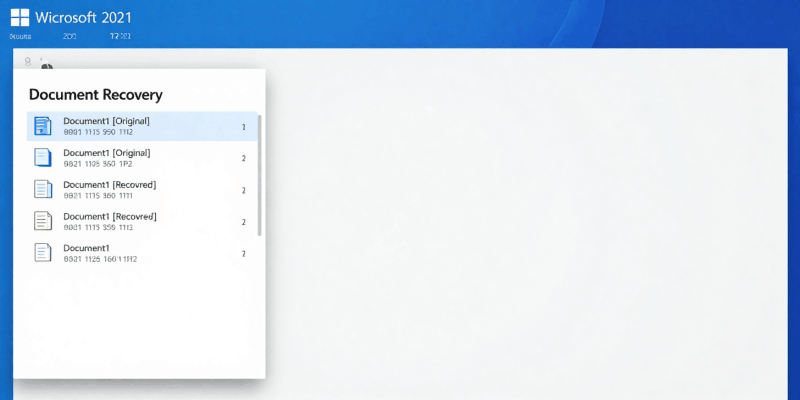
این روش سادهترین و سریعترین راه برای بازیابی فایل ذخیرهنشدهست. وقتی ورد بهدلیل کرش یا قطع برق بسته میشه، دفعه بعد که بازش میکنی، یه پنل جادویی ظاهر میشه!
📋 مراحل گامبهگام:
گام اول: برنامه Microsoft Word رو دوباره باز کن (همون آیکون آبی معروف).
گام دوم: به سمت چپ صفحه نگاه کن. یه پنل به اسم Document Recovery میبینی که فایلهای ذخیرهنشده رو نشون میده.
گام سوم: فایلت رو از توی لیست پیدا کن. معمولاً اسم فایل اصلی رو داره با یه پسوند مثل [AutoSaved] یا [Recovered].
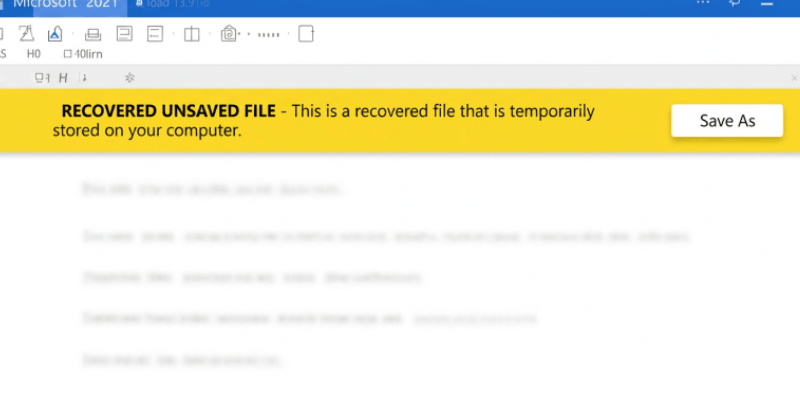
گام چهارم: روش کلیک کن تا باز بشه. بعد سریع Save As رو بزن و یه جای امن ذخیرهش کن.
| وضعیت | راهحل |
| ✅ پنل Document Recovery ظاهر شد | روی فایل کلیک کن و Save As کن |
| ❌ پنل ظاهر نشد | برو سراغ روش دوم |
| ⚠️ فایل باز شد ولی ناقصه | از روشهای بعدی استفاده کن |
⚠️ هشدار مهم: اگر پنل Document Recovery ظاهر نشد، اصلاً فایل جدید نساز و روش نبند! ممکنه فایلهای موقت رو پاک کنی و کار سختتر بشه.
۵. روش دوم: گنج پنهان – Recover Unsaved Documents
اگه پنل Document Recovery ظاهر نشد، نگران نباش! خود ورد یه گزینه مخصوص برای بازیابی اسناد ذخیرهنشده داره که خیلیها ازش خبر ندارن.
📋 مسیر دسترسی:
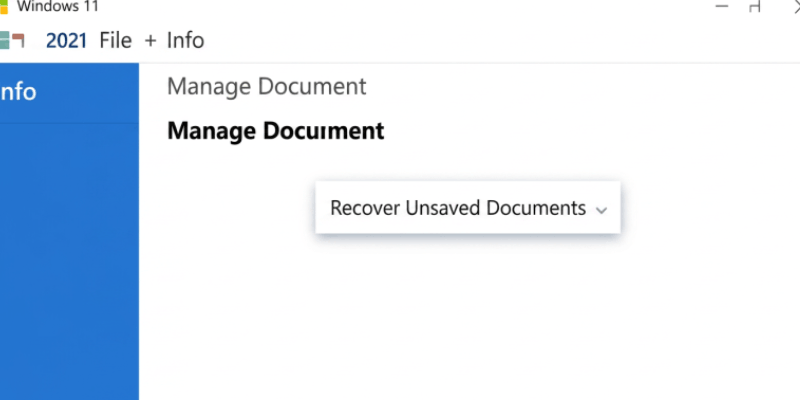
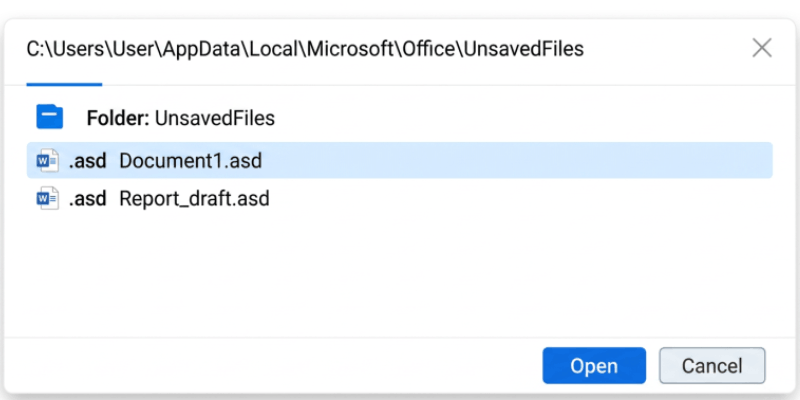
File → Info → Manage Document → Recover Unsaved Documents
🖱️ قدمبهقدم تصویری (ذهنی):
۱. ورد رو باز کن و یه سند خالی (Blank Document) ایجاد کن.
۲. از بالای صفحه، روی File کلیک کن (گوشه بالا سمت چپ).
۳. از منوی آبیرنگ سمت چپ، Info رو انتخاب کن (معمولاً خودبهخود انتخاب شده).
۴. حالا دنبال دکمهای بگرد به اسم Manage Document. این دکمه معمولاً وسط صفحهست.
۵. روش کلیک کن و از منوی بازشده، گزینه Recover Unsaved Documents رو انتخاب کن.
۶. یه پنجره جدید باز میشه که پر از فایلهای asd. هست. فایلت رو انتخاب کن و Open رو بزن.
۷. به محض باز شدن، Ctrl + S رو بزن و با اسم جدید ذخیرهش کن.
🎯 نکته حرفهای: توی این پنجره، فایلها رو بر اساس Date Modified مرتب کن تا جدیدترین فایل رو اول ببینی.
۶. روش سوم: شکار فایلهای asd. و tmp. (روش حرفهایها)
حالا میرسیم به روشی که کارشناسهای کامپیوتر ازش استفاده میکنن. وقتی دو روش قبلی جواب نداد، خودمون دستبهکار میشیم و فایلهای موقت رو شکار میکنیم!
۶.۱ جستجوی فایلهای ASD
فایلهای ASD همون فایلهای AutoRecover هستن که ورد بهطور خودکار ذخیره کرده.
مسیر پیشفرض در ویندوز ۱۰ و ۱۱:
C:\Users\[YourUsername]\AppData\Roaming\Microsoft\Word\
مسیر پیشفرض در ویندوز ۷:
C:\Documents and Settings\[YourUsername]\Application Data\Microsoft\Word\
روش میانبر (برای همه نسخهها):
۱. کلیدهای Win + R رو همزمان فشار بده تا پنجره Run باز بشه.
۲. تایپ کن: %AppData%\Microsoft\Word و Enter بزن.
۳. توی این پوشه دنبال فایلهایی با پسوند asd. بگرد.
۴. فایل مورد نظر رو پیدا کن و کپی کن (نه Cut!).
۵. پسوند فایل رو از asd. به docx. یا doc. تغییر بده.
۶. فایل رو با ورد باز کن.
| نوع فایل | ظاهر | نحوه باز کردن |
| asd. | فایل با آیکون ناشناخته | تغییر پسوند به docx. و باز کردن با ورد |
| tmp. | فایل با آیکون سفید | کلیک راست → Open With → Word |
| wbk. | فایل با آیکون ورد | مستقیم با ورد باز میشه |
۶.۲ جستجوی فایلهای TMP
۱. به دسکتاپ یا هر پوشهای برو.
۲. توی نوار جستجوی ویندوز تایپ کن: *.tmp
۳. فایلهایی که تاریخ و ساعتشون نزدیک به زمان از دست رفتن فایله رو پیدا کن.
۴. روشون کلیک راست کن و Open With → Microsoft Word رو انتخاب کن.
⚡ ترفند ویژه: اگر فایل asd. رو پیدا کردی و باز نشد، یه فایل جدید ورد باز کن، برو به File → Open → Browse، فایل asd. رو انتخاب کن و از منوی کشویی کنار دکمه Open، گزینه Open and Repair رو انتخاب کن!
۷. روش چهارم: کندوکاو در پوشه Temp ویندوز
پوشه Temp مثل سطل زباله طلایی ویندوز میمونه! همه فایلهای موقت برنامهها اینجا ذخیره میشن.
📂 مسیرهای دسترسی به پوشه Temp
روش سریع:
۱. Win + R رو بزن.
۲. تایپ کن: %temp%
۳. Enter بزن.
روش دستی:
C:\Users\[YourUsername]\AppData\Local\Temp
🔍 چطور فایل ورد رو توی Temp پیدا کنیم؟
۱. وقتی وارد پوشه Temp شدی، کلی راست کن و Sort by → Date modified رو انتخاب کن.
۲. دنبال فایلهایی بگرد که:
- با علامت ~ (مدک) شروع میشن (مثل ~WRD0000.tmp)
- پسوند tmp. دارن
- تاریخ و ساعتشون نزدیک به زمان از دست رفتن فایله
۳. فایلهای مشکوک رو یکییکی با ورد باز کن. (Open With → Microsoft Word)
۴. هر فایلی که محتواش شبیه کار خودته، سریع با Save As ذخیره کن.
🧹 نکته: پوشه Temp رو مرتب تمیز نکن! این فایلهای بهظاهر بیاستفاده، میتونن روزی ناجی کارهات بشن.
۸. روش پنجم: فضای ابری – OneDrive و Google Drive
اگه از فضای ابری استفاده میکنی (واقعاً باید استفاده کنی!)، شانس خیلی زیادی برای بازیابی فایل ذخیرهنشده داری.
۸.۱ بازیابی از OneDrive
مایکروسافت ورد با OneDrive یکپارچهست و اگه AutoSave روشن باشه، هر لحظه فایلت رو ذخیره میکنه.
مراحل بازیابی:
۱. مرورگرت رو باز کن و برو به: onedrive.live.com
۲. با همون اکانت مایکروسافت که توی ورد استفاده میکنی، وارد شو.
۳. روی فایل ورد کلیک کن و Version History رو انتخاب کن.
۴. نسخههای قبلی فایل رو میبینی. هر کدوم رو میخوای، انتخاب کن و Restore رو بزن.
۸.۲ بازیابی از Google Drive
اگه فایلت رو توی گوگل درایو ذخیره کرده بودی:
۱. برو به drive.google.com
۲. فایل رو پیدا کن، روش کلیک راست کن و Manage versions رو بزن.
۳. نسخه قبلی رو دانلود کن.
💡 پیشنهاد طلایی: همیشه AutoSave رو روشن بذار! (File → Options → Save → AutoSave OneDrive and SharePoint Online files by default)
۹. روش ششم: ماشین زمان ویندوز – Previous Versions
ویندوز یه قابلیت فوقالعاده داره به اسم Previous Versions که مثل ماشین زمان عمل میکنه! این قابلیت بهکمک File History یا System Restore نسخههای قبلی فایلها رو نگه میداره.
📋 مراحل استفاده:
۱. برو به پوشهای که فایل وردت قبلاً توش ذخیره میشد (یا قرار بود ذخیره بشه).
۲. توی یه فضای خالی، کلیک راست کن و Properties رو بزن.
۳. برو به تب Previous Versions.
۴. اگه خوششانس باشی، لیستی از نسخههای قبلی پوشه رو میبینی.
۵. یه نسخه با تاریخ مناسب رو انتخاب کن و Restore رو بزن.
| وضعیت | نتیجه |
| File History فعال بوده | نسخههای قبلی نمایش داده میشن |
| System Restore فعال بوده | ممکنه نسخههایی پیدا بشه |
| هیچکدوم فعال نبودن | متأسفانه این روش جواب نمیده |
⚙️ نکته مهم: اگه این قابلیت رو فعال نداری، حتماً بعد از خوندن این مقاله برو به تنظیمات ویندوز و File History رو روشن کن (Settings → Update & Security → Backup).
۱۰. روش هفتم: نرمافزارهای رایگان بازیابی فایل
اگه هیچکدوم از روشهای بالا جواب نداد، وقتشه از ابزارهای حرفهای کمک بگیری. نگران نباش، گزینههای رایگان و مطمئنی وجود داره.
۱۰.۱ Windows File Recovery (ابزار رسمی مایکروسافت)
مایکروسافت خودش یه ابزار رایگان برای بازیابی فایلهای حذفشده داره که از فروشگاه مایکروسافت قابل دانلوده.
نحوه استفاده:
۱. از Microsoft Store برنامه Windows File Recovery رو دانلود و نصب کن.
۲. برنامه رو بهعنوان Administrator اجرا کن.
۳. از دستور زیر استفاده کن:
winfr C: D: /extensive /n *.docx
(جایی که C: درایو اصلی و D: درایو مقصد برای ذخیره فایلهای بازیابیشدهست.)
۱۰.۲ Recuva (رایگان و قدرتمند)
Recuva یکی از معروفترین نرمافزارهای بازیابی اطلاعاته:
۱. از سایت رسمی ccleaner.com/recuva دانلود کن.
۲. نصب و اجرا کن.
۳. نوع فایل رو “Documents” انتخاب کن.
۴. درایو مورد نظر رو اسکن کن.
۵. فایلهای ورد پیدا شده رو بازیابی کن.
۱۰.۳ EaseUS Data Recovery Wizard (نسخه رایگان)
این نرمافزار تا ۲ گیگابایت بازیابی رایگان داره:
۱. از سایت رسمی دانلود کن.
۲. درایو مورد نظر رو انتخاب و اسکن کن.
۳. فایلهای docx. و doc. رو فیلتر کن.
۴. پیشنمایش فایلها رو ببین و بازیابی کن.
⚠️ هشدار: نرمافزارهای بازیابی رو فقط از سایت رسمی دانلود کن! نسخههای کرکشده ممکنه بدافزار داشته باشن.
۱۱. راهنمای اضطراری: کامپیوتر کامل خاموش شد – چطور عمل کنیم؟
این همون بخشیه که خیلیهاش رو از رقبا جدا میکنه! وقتی کامپیوتر کاملاً Shutdown یا Restart شده، شرایط فرق میکنه. بیا ببینیم در این سناریو چطور عمل کنیم:
📍 سناریو ۱: برق رفته و کامپیوتر خاموش شده
۱. آرامش خودت رو حفظ کن. استرس باعث تصمیمگیری اشتباه میشه!
۲. صبر کن برق برگرده و کامپیوتر رو روشن کن.
۳. اولین کاری که میکنی: ورد رو باز کن. ببین پنل Document Recovery ظاهر میشه یا نه.
۴. اگه ظاهر نشد، مستقیم برو به روش سوم (جستجوی فایلهای asd.).
📍 سناریو ۲: ویندوز خودبهخود Restart شده (مثلاً برای آپدیت)
۱. بعد از روشن شدن، هیچ فایل جدیدی ذخیره نکن! این کار ممکنه فایلهای موقت رو بازنویسی کنه.
۲. مستقیم برو به مسیر %temp% (روش چهارم).
۳. فایلها رو بر اساس Date Modified مرتب کن.
۴. فایلهایی که نزدیک به زمان خاموش شدن سیستم هستن رو بررسی کن.
📍 سناریو ۳: لپتاپ به دلیل تمام شدن باتری خاموش شده
۱. لپتاپ رو به برق بزن و روشن کن.
۲. ورد رو باز کن و Document Recovery رو چک کن.
۳. اگه چیزی نبود، مسیر %AppData%\Microsoft\Word رو باز کن.
📍 سناریو ۴: درب لپتاپ رو بستی و به خواب رفته
۱. لپتاپ رو باز کن و رمز رو بزن.
۲. معمولاً ورد هنوز بازه و فایلت همونه!
۳. اگه بسته شده، Document Recovery ظاهر میشه.
✅ چکلیست اضطراری (همراه داشته باش!)
| ردیف | اقدام | وضعیت |
| ۱ | آرامش خودت رو حفظ کن | ⬜ |
| ۲ | کامپیوتر رو روشن کن | ⬜ |
| ۳ | ورد رو باز کن و Document Recovery رو چک کن | ⬜ |
| ۴ | Recover Unsaved Documents رو امتحان کن | ⬜ |
| ۵ | پوشه %AppData%\Microsoft\Word رو چک کن | ⬜ |
| ۶ | پوشه %temp% رو جستجو کن | ⬜ |
| ۷ | OneDrive یا Google Drive رو چک کن | ⬜ |
| ۸ | از نرمافزار بازیابی استفاده کن | ⬜ |
۱۲. تنظیمات طلایی ورد برای پیشگیری از فاجعه بعدی
حالا که فایلت رو (احتمالاً) نجات دادی، وقتشه تنظیماتی رو انجام بدیم که دیگه هیچوقت این کابوس رو تجربه نکنیم.
۱۲.۱ کاهش زمان AutoRecover
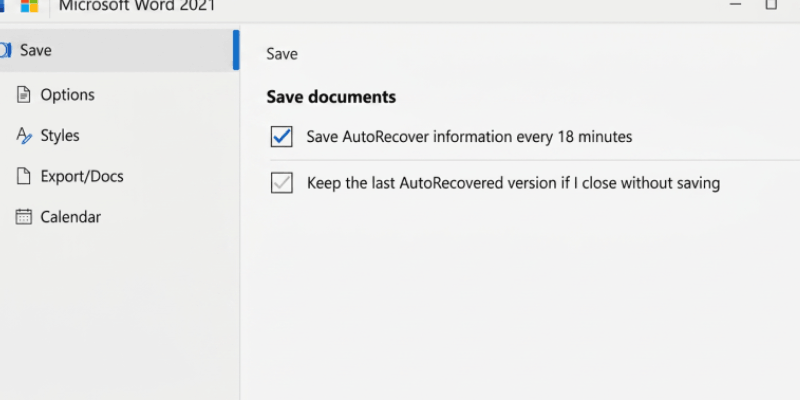
پیشفرض ورد هر ۱۰ دقیقه یه بار فایل رو ذخیره میکنه. بیا این زمان رو کمتر کنیم:
۱. ورد رو باز کن و به File → Options → Save برو.
۲. توی بخش Save AutoRecover information every، عدد رو به ۱ دقیقه تغییر بده.
۳. حتماً تیک Keep the last AutoRecovered version if I close without saving رو بزن.
۴. OK کن.
۱۲.۲ فعالسازی Always Create Backup Copy
۱. باز هم از مسیر File → Options → Advanced برو.
۲. برو به بخش Save.
۳. تیک گزینه Always create backup copy رو بزن.
۴. OK کن.
۱۲.۳ فعالسازی AutoSave در OneDrive
۱. File → Options → Save.
۲. تیک AutoSave OneDrive and SharePoint Online files by default رو بزن.
۳. مطمئن شو که با اکانت مایکروسافت وارد ورد شدی.
۱۲.۴ میانبر طلایی Ctrl+S رو به عادت تبدیل کن
هر چند دقیقه یه بار، بدون فکر کردن، Ctrl + S رو بزن. این کار مثل نفس کشیدن باید خودکار بشه!
📊 جدول مقایسه تنظیمات پیشنهادی
| تنظیم | مقدار پیشفرض | مقدار پیشنهادی | مزیت |
| AutoRecover | ۱۰ دقیقه | ۱-۲ دقیقه | کاهش حجم اطلاعات ازدسترفته |
| Keep last AutoRecover | فعال | فعال | نگهداری آخرین نسخه حتی بدون ذخیره |
| Backup copy | غیرفعال | فعال | داشتن نسخه پشتیبان خودکار |
| AutoSave (OneDrive) | غیرفعال | فعال | ذخیره لحظهای در فضای ابری |
| Default save location | Documents | OneDrive | دسترسی از هر دستگاه |
۱۳. ❓ سوالات متداول (FAQ)
سوال ۱: فرق بین Save و Save As چیه؟
- Save: تغییرات جدید رو روی همون فایل قبلی ذخیره میکنه.
- Save As: یه کپی جدید از فایل با اسم یا فرمت متفاوت میسازه.
سوال ۲: آیا فایلهای asd. رو میشه با گوشی باز کرد؟
بله، ولی نیاز به برنامه مخصوص مثل Microsoft Word برای اندروید یا iOS داری. همچنین میتونی پسوند فایل رو به docx. تغییر بدی.
سوال ۳: اگه فایل رو Shift+Delete کردم، قابل بازیابیه؟
بله، تا زمانی که فضای فایل روی هارد با اطلاعات جدید بازنویسی نشده، با نرمافزارهایی مثل Recuva یا Windows File Recovery قابل بازیابیه.
سوال ۴: آیا این روشها برای Excel و PowerPoint هم کار میکنه؟
بله، همه نرمافزارهای آفیس (Excel، PowerPoint، Publisher و…) مکانیزم مشابهی دارن.
سوال ۵: بهترین نرمافزار رایگان بازیابی کدومه؟
Recuva (نسخه رایگان) و Windows File Recovery (ابزار رسمی مایکروسافت) برای شروع عالی هستن.
سوال ۶: چرا هر چی میگردم فایل asd. پیدا نمیکنم؟
احتمالاً AutoRecover غیرفعال بوده. برو به تنظیمات ورد (File → Options → Save) و مطمئن شو این گزینه فعال و زمانش کم باشه.
سوال ۷: میشه فایلهای قدیمی رو هم برگردوند؟
اگه File History یا System Restore ویندوز فعال باشه، بله. در غیر این صورت با نرمافزارهای حرفهای شانس محدودی وجود داره.
۱۴. از بازیابی تا حرفهای شدن: مسیر یادگیری کامپیوتر
تبریک میگم! تو تونستی از این بحران عبور کنی و فایلت رو نجات بدی. این نشون میده که توانایی یادگیری مهارتهای کامپیوتری رو داری و میتونی از پس چالشهای بزرگتری هم بربیای.
اما بذار یه سوال ازت بپرسم: چند بار توی زندگی با مشکلات کامپیوتری مواجه شدی که نمیدونستی چطور حلشون کنی؟ چند بار پیش اومده که به خاطر ندونستن یه مهارت ساده، ساعتها وقتت رو از دست دادی؟
امروزه مهارتهای کامپیوتری دیگه یه انتخاب نیستن، یه ضرورت هستن. فرقی نمیکنه دانشجو باشی، کارمند، خانم خانهدار، یا مدیر یه کسبوکار کوچک… دونستن ترفندهای کامپیوتری میتونه مسیر زندگی و کارت رو متحول کنه.
🎯 چه مهارتهایی میتونی یاد بگیری؟
| مهارت | کاربرد در زندگی روزمره | بازار کار |
| ICDL (مهارتهای هفتگانه) | مدیریت فایل، اینترنت، ایمیل | پایه تمام مشاغل اداری |
| Word پیشرفته | پایاننامه، گزارش، نامه اداری | استخدام در هر سازمان |
| Excel پیشرفته | حسابداری شخصی، بودجهبندی | پردرآمدترین مهارت اداری |
| PowerPoint | ارائه دانشجویی، جلسات کاری | تدریس و مدیریت |
| Access | مدیریت اطلاعات مشتریان | بانکها و سازمانها |
| فتوشاپ مقدماتی | ادیت عکسهای شخصی | طراحی و تبلیغات |
| برنامهنویسی مقدماتی | ساخت وبسایت شخصی | پردرآمدترین شغل جهان |
📞 چطور شروع کنم؟
اگه دوست داری از شر مشکلات کامپیوتری خلاص بشی و مهارتهایی رو یاد بگیری که هم توی زندگی شخصی به دردت میخورن، هم میتونن برات درآمد داشته باشن، ما کنارت هستیم.
🎁 پیشنهاد ویژه برای خوانندههای این مقاله:
- جلسه اول رایگان: بیا و بدون هیچ هزینهای کیفیت آموزش ما رو ببین.
- مشاوره رایگان: با کارشناسهای ما تماس بگیر و مسیر یادگیری مخصوص خودت رو پیدا کن.
📝 جمعبندی نهایی
توی این راهنمای جامع یاد گرفتی که:
✅ چرا فایل وردت ذخیره نشده و چه عواملی باعث این اتفاق میشن.
✅ با انواع فایلهای موقت ورد آشنا شدی و میدونی هر کدوم چه کاربردی داره.
✅ هفت روش مختلف برای بازیابی فایل ذخیرهنشده رو قدمبهقدم یاد گرفتی.
✅ یاد گرفتی وقتی کامپیوتر کامل خاموش میشه، چطور باید عمل کنی.
✅ تنظیمات طلایی برای پیشگیری از تکرار این مشکل رو انجام دادی.
✅ و مهمتر از همه، فهمیدی که چقدر یادگیری مهارتهای کامپیوتری میتونه زندگی و کارت رو متحول کنه.
یادت باشه: اونایی که مهارت دارن، همیشه یه قدم از بقیه جلوترن. پس منتظر نباش کامپیوترت دوباره خراب بشه تا به فکر یادگیری بیفتی. از همین امروز شروع کن!


