
آموزش Pivot Table در اکسل: تحلیل دادهها در ۵ دقیقه

آموزش Pivot Table در اکسل: تحلیل دادهها در ۵ دقیقه
تا حالا شده یه فایل اکسل با هزاران ردیف داده داشته باشی—مثلاً لیست فروش یه سال شرکت، یا نمرات دانشآموزان یه مدرسه—و رئیست یا استادت ازت یه گزارش ساده بخوان، ولی تو حس کنی توی حجم عظیم اعداد و ارقام گم شدی؟
همه ما این لحظه رو تجربه کردیم: به صفحه اکسل زل میزنی، نمیدونی از کجا باید شروع کنی، و فکر میکنی برای تحلیل این همه داده باید یه متخصص حرفهای باشی. خبر خوب اینه که یه ابزار جادویی توی اکسل هست که میتونه این کابوس رو به یه رویای شیرین تبدیل کنه.
اسم این ابزار Pivot Table (پیوت تیبل) یا «جدول محوری» هست. توی این راهنما، قدمبهقدم کنارت هستم تا توی کمتر از ۵ دقیقه، از یه کاربر معمولی به یه تحلیلگر داده حرفهای تبدیل بشی—حتی اگه تا حالا اسم Pivot Table رو هم نشنیده باشی!
۱. Pivot Table چیست و چرا یک ابرقهرمان است؟
تصور کن یه جدول داری با ۱۰,۰۰۰ ردیف اطلاعات فروش: اسم مشتری، نام محصول، تاریخ، مبلغ. حالا مدیرت ازت میخواد بگی «فروش هر محصول توی هر ماه چقدر بوده؟». اگه بخوای دستی این کار رو انجام بدی، باید ساعتها وقت بذاری، فرمولهای پیچیده بنویسی، و آخرش هم ممکنه یه جای کار بلغزه و اشتباه کنی.
Pivot Table دقیقاً مثل یه ابرقهرمان میمونه که این کار رو توی چند ثانیه انجام میده!
Pivot Table خلاصهای بستهبندیشده از دادههای شما در قالب یک جدول است که گزارشدهی و گشتن میان روندها را براساس اطلاعاتتان سادهتر میکند. با استفاده از این ابزار، شما میتوانید دادههای خام را به گزارشهای ارزشمندی تبدیل کنید که در ارتباط با کسبوکارتان، اطلاعات مفیدی را در اختیارتان قرار دهد. طبق بررسیها، Pivot Tableها در اکسل میتوانند بهرهوری در تحلیل دادههای مالی را تا ۸۰٪ افزایش دهند.
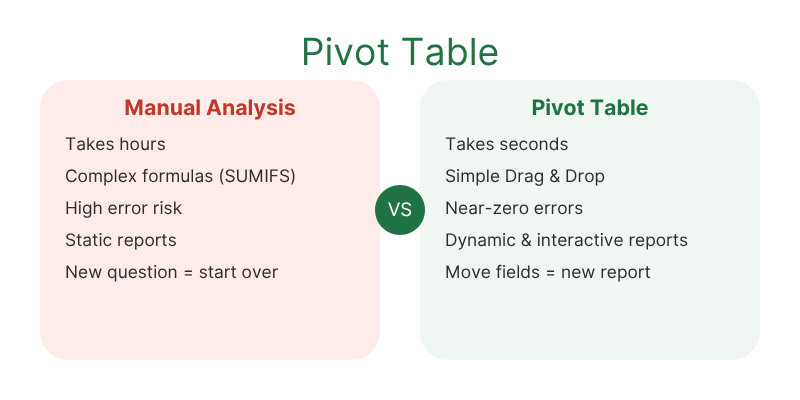
| تحلیل دستی (کابوس) | تحلیل با Pivot Table (رویا) |
| ساعتها زمان میبرد | چند ثانیه طول میکشد |
| نیاز به فرمولهای پیچیده (SUMIFS, COUNTIFS) | Drag & Drop ساده |
| احتمال خطای انسانی بالاست | خطا نزدیک به صفر است |
| گزارشها ایستا و غیرقابل تغییرند | گزارشها پویا و تعاملی هستند |
| برای هر سوال جدید باید از اول شروع کنی | فیلدها را جابجا میکنی، گزارش جدید آماده است |
۲. آمادهسازی طلایی دادهها: اصولی که هیچکس به شما نمیگوید
قبل از اینکه دکمه Pivot Table رو بزنی، باید مطمئن بشی دادههات «تمیز» و «ساختاریافته» هستن. این مرحله مثل شستن سبزی قبل از پختنه—اگه درست انجام بشه، غذات عالی میشه!
قوانین طلایی دادههای آماده برای Pivot Table:
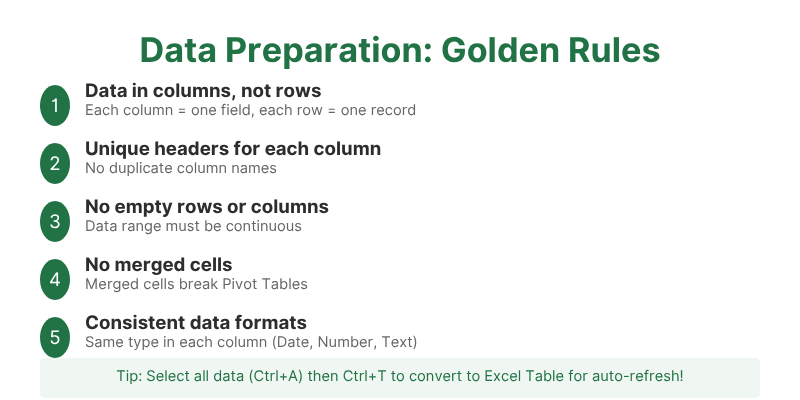
| قانون | توضیح | مثال درست ✅ | مثال غلط ❌ |
| ۱. دادهها در ستون، نه ردیف | هر ستون یک فیلد باشه، هر ردیف یک رکورد | ستون A: تاریخ، ستون B: محصول | تاریخها در یک ردیف پراکنده |
| ۲. هر ستون یک هدر یکتا داشته باشه | عناوین ستونها تکراری نباشن | «نام محصول» و «قیمت واحد» | دو ستون با نام «فروش» |
| ۳. بدون ردیف یا ستون خالی | کل محدوده داده پیوسته باشه | دادهها از A1 تا H5000 | ردیف ۱۰۰ کاملاً خالی |
| ۴. بدون سلول ادغامشده (Merge) | Merged Cells دشمن Pivot Table هستند | سلولهای معمولی | A1:A3 ادغام شده |
| ۵. فرمت دادهها یکسان باشه | نوع داده در هر ستون یکنواخت باشه | همه تاریخها Date | ترکیب Date و Text |
🎯 نکته طلایی: اگه نمیدونی دادههات این شرایط رو دارن یا نه، یه راه ساده وجود داره: کل دادهها رو انتخاب کن (Ctrl+A)، بعد Ctrl+T رو بزن تا تبدیل به Excel Table بشن. این کار علاوه بر تمیز کردن دادهها، باعث میشه Pivot Table تو همیشه با اضافه شدن دادههای جدید، خودکار بهروز بشه!

دوره آموزش Excel
قیمت اصلی: ۹۹۰,۰۰۰ تومان بود.۴۹۵,۰۰۰ تومانقیمت فعلی: ۴۹۵,۰۰۰ تومان.
دوره آموزش office
قیمت اصلی: ۱,۴۹۰,۰۰۰ تومان بود.۷۴۵,۰۰۰ تومانقیمت فعلی: ۷۴۵,۰۰۰ تومان.
دوره آموزش word
قیمت اصلی: ۹۹۰,۰۰۰ تومان بود.۴۹۵,۰۰۰ تومانقیمت فعلی: ۴۹۵,۰۰۰ تومان.
دوره آموزش پاورپوینت
قیمت اصلی: ۹۹۰,۰۰۰ تومان بود.۴۹۵,۰۰۰ تومانقیمت فعلی: ۴۹۵,۰۰۰ تومان.
دوره آموزش کار با اینترنت
قیمت اصلی: ۳۹۰,۰۰۰ تومان بود.۱۹۵,۰۰۰ تومانقیمت فعلی: ۱۹۵,۰۰۰ تومان.
دوره آموزش مبانی کار با ویندوز
قیمت اصلی: ۵۹۰,۰۰۰ تومان بود.۲۹۵,۰۰۰ تومانقیمت فعلی: ۲۹۵,۰۰۰ تومان.
دوره جامع کامپیوتر
قیمت اصلی: ۱,۹۸۰,۰۰۰ تومان بود.۹۹۰,۰۰۰ تومانقیمت فعلی: ۹۹۰,۰۰۰ تومان.
۳. آموزش گامبهگام ساخت اولین Pivot Table (در ۵ دقیقه)
حالا که دادههات آمادهست، بریم سراغ اصل مطلب. قول میدم توی ۵ دقیقه اولین Pivot Table زندگیت رو بسازی!
🎯 سناریوی مثال: تحلیل فروش یک فروشگاه زنجیرهای
فرض کن یه فروشگاه داری و میخوای بدونی:
۱. کدوم محصول بیشترین فروش رو داشته؟
۲. کدوم فروشنده بهترین عملکرد رو داشته؟
۳. فروش هر ماه چقدر بوده؟
📋 مراحل گامبهگام:
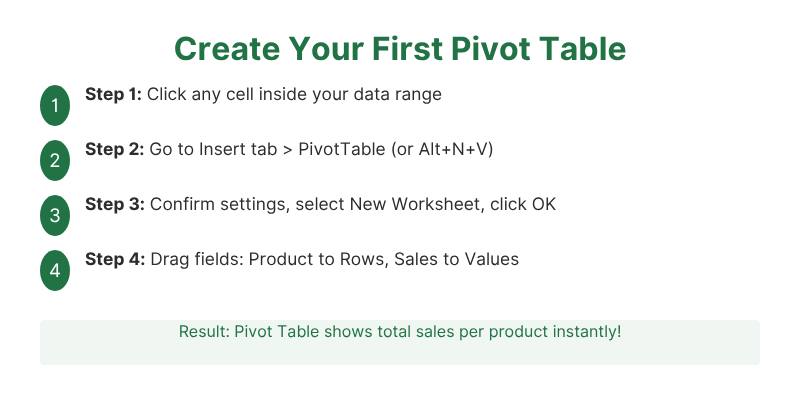
گام اول: انتخاب دادهها
روی هر سلولی داخل محدوده داده کلیک کن. نیاز نیست کل محدوده رو انتخاب کنی!
گام دوم: Insert Pivot Table
از نوار بالای اکسل، به تب Insert برو و روی دکمه PivotTable کلیک کن. (میتونی از کلیدهای میانبر Alt + N + V هم استفاده کنی)
گام سوم: تأیید تنظیمات
پنجرهای به اسم “Create PivotTable” باز میشه. اکسل خودش محدوده داده رو تشخیص میده. مطمئن شو گزینه New Worksheet انتخاب شده باشه (این گزینه پیشنهادی ماست) و OK رو بزن.
گام چهارم: ساختن گزارش
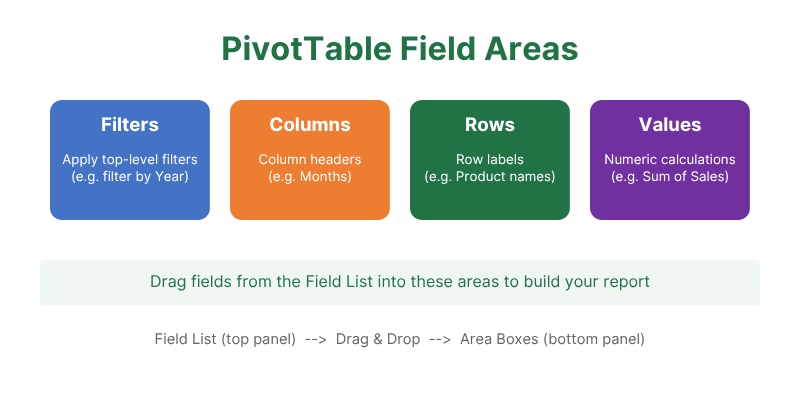
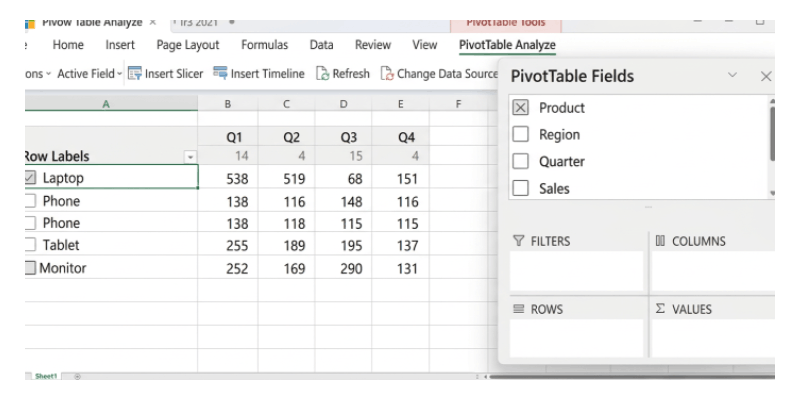
حالا یه صفحه جدید باز میشه با یه پنل سمت راست به اسم PivotTable Fields. این پنل مغز متفکر Pivot Table هست و ۴ بخش داره:
- Filters: فیلترهای کلی گزارش (مثلاً فیلتر بر اساس سال)
- Columns: ستونهای گزارش (مثلاً ماههای سال)
- Rows: سطرهای گزارش (مثلاً نام محصولات)
- Values: مقادیر عددی (مثلاً مجموع فروش)
برای پاسخ به سوال «کدوم محصول بیشترین فروش رو داشته؟»:
- فیلد Product رو از لیست بالا با موس بگیر و بکش به کادر Rows.
- فیلد Sales رو بگیر و بکش به کادر Values.
تمام! Pivot Table تو آمادهست و مجموع فروش هر محصول رو نشون میده!
📊 گزارشهای دیگری که میتونی با جابجا کردن فیلدها بسازی:
| سوال | فیلد در Rows | فیلد در Values | نتیجه |
| فروش هر فروشنده چقدره؟ | Salesperson | Sum of Sales | جدول عملکرد فروشندگان |
| کدوم کشور بیشترین خرید رو داره؟ | Country | Sum of Sales | مقایسه فروش بر اساس کشور |
| فروش هر ماه چقدر بوده؟ | Month | Sum of Sales | روند فروش ماهانه |
| چند تا محصول از هر نوع فروخته شده؟ | Product | Count of Sales | تعداد اقلام فروخته شده |
💡 نکته طلایی: برای تغییر نوع محاسبه (مثلاً از Sum به Average)، روی سلول مقدار کلیک راست کن، Summarize Values By رو انتخاب کن و گزینه مورد نظرت رو بزن.
۴. فراتر از اصول اولیه: فیلدهای محاسباتی (Calculated Fields)
حالا که راه افتادی، بیا یه قابلیت فوقالعاده رو یاد بگیری که خیلیها ازش خبر ندارن: Calculated Fields. Calculated Fields یا فیلدهای محاسباتی، به شما امکان میدهند محاسبات سفارشی را مستقیماً در داخل Pivot Table خود انجام دهید. این قابلیت بهویژه زمانی کاربردی است که مجموعه داده شما فاقد یک ستون ضروری باشد و نخواهید فرمولهای اضافی به منبع داده خود اضافه کنید.
تصور کن میخوای «سود ناخالص» (Gross Profit) رو محاسبه کنی که برابر با «فروش منهای هزینه» هست، ولی چنین ستونی در دادههای اصلی نداری.
مراحل:
۱. روی هر سلولی داخل Pivot Table کلیک کن.
۲. از تب PivotTable Analyze، روی Fields, Items, & Sets کلیک کن و Calculated Field رو انتخاب کن.
۳. در پنجره باز شده، یک نام برای فیلد جدید انتخاب کن (مثلاً Gross Profit).
۴. در کادر Formula، فرمول زیر را بنویس:
=Sales – COGS
(میتونی اسم فیلدهای موجود را از لیست پایین انتخاب کنی و Insert کنی)
۵. OK رو بزن. فیلد جدید به Pivot Table اضافه میشه.
۵. جادوی بصری: Slicerها و Timelineها
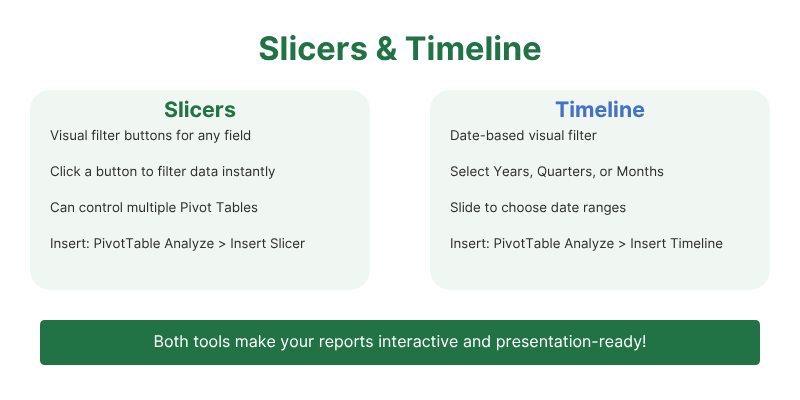
برای اینکه گزارشهای Pivot Table خود را حرفهایتر و تعاملی کنید، دو ابزار بصری فوقالعاده وجود دارد: Slicerها و Timelineها.
- Slicerها: دکمههای بصری برای فیلتر کردن دادهها هستند. مثلاً میتوانید یک Slicer برای فیلد «منطقه» داشته باشید و با کلیک روی هر منطقه، دادههای آن را ببینید. مزیت بزرگ Slicerها این است که میتوانند چندین Pivot Table را بهطور همزمان کنترل کنند.
- Timelineها: نوع خاصی از Slicer هستند که برای فیلتر کردن بر اساس تاریخ طراحی شدهاند. شما میتوانید به سادگی بازههای زمانی مانند سالها، فصلها یا ماهها را انتخاب کنید.
چگونه اضافه کنیم؟
روی Pivot Table خود کلیک کنید. از تب PivotTable Analyze، گزینههای Insert Slicer یا Insert Timeline را انتخاب کنید. سپس فیلدهای مورد نظر خود (مثلاً Country برای Slicer و Date برای Timeline) را انتخاب کنید.
۶. عیبیابی: رفع ۴ مشکل رایج در Pivot Tableها
| مشکل | علت احتمالی | راهحل سریع |
| مقادیر تکراری بهجای خلاصهسازی | وجود فاصله اضافی یا کاراکتر مخفی در دادهها | افزودن یک ستون کمکی با فرمول =TRIM(CLEAN(A2)) و بازسازی Pivot Table |
| بهروز نشدن Pivot Table | منبع داده بهدرستی بهروز نشده | کلیک راست روی Pivot Table و انتخاب Refresh |
| خطای “Field name is not valid” | یک یا چند ستون فاقد عنوان (Header) هستند | اطمینان از اینکه تمام ستونها دارای عنوان یکتا هستند |
| شناسایی نشدن هدرها | فرمتبندی نامناسب سطر عنوان | bold کردن سطر عنوان و تبدیل دادهها به Excel Table |
۷. فراتر از Pivot Table: معرفی XLOOKUP و Power Query
Pivot Table یک ابزار قدرتمند است، اما بخشی از یک جعبه ابزار بزرگتر برای تحلیل داده در اکسل محسوب میشود. برای تکمیل مهارتهای خود، آشنایی با دو ابزار دیگر نیز ضروری است:
- XLOOKUP: این تابع مدرن، جایگزین قدرتمندی برای VLOOKUP است. XLOOKUP میتواند در هر جهتی (چپ، راست، بالا، پایین) جستجو کند و ذاتاً خطاها را بهتر مدیریت میکند. برای مثال، میتوانید به راحتی اطلاعات یک محصول را از یک جدول مرجع پیدا کرده و به دادههای خود اضافه کنید.
- Power Query: یک موتور قدرتمند ETL (استخراج، تبدیل، بارگذاری) در قلب اکسل. Power Query برای تمیز کردن و شکلدهی به دادهها قبل از بارگذاری در Pivot Table ایدهآل است. برای مثال، میتوانید چندین فایل CSV را با هم ترکیب کرده، دادههای نامرتب را پاکسازی کرده و سپس خروجی تمیز را مستقیماً به Pivot Table بفرستید.
۸. آینده تحلیل داده: Pivot Table و هوش مصنوعی (Copilot)
مایکروسافت با معرفی Copilot، هوش مصنوعی را به قلب اکسل آورده است. این قابلیت جدید، نحوه کار با Pivot Tableها را متحول میکند.
حالا شما میتوانید به زبان فارسی یا انگلیسی با اکسل صحبت کنید. کافی است از Copilot بخواهید: «یک Pivot Table از فروش بر اساس محصول و منطقه بساز» یا «نمودار فروش ماهانه را ایجاد کن». Copilot بهطور خودکار دادهها را تحلیل کرده و Pivot Table یا نمودار مورد نظر شما را میسازد. این یعنی حتی اگر با ساختار Pivot Table آشنا نباشید، میتوانید تنها با توصیف نیاز خود، به سرعت به بینشهای ارزشمندی از دادههایتان دست یابید.
۹. جمعبندی: از تحلیلگر مبتدی تا حرفهای
تبریک میگم! تو امروز یکی از قدرتمندترین ابزارهای دنیای اکسل رو یاد گرفتی. بیا ببینیم چه مسیری رو طی کردیم:
✅ فهمیدی Pivot Table چیه و چرا یه ابرقهرمان محسوب میشه.
✅ یاد گرفتی چطور دادهها رو برای تحلیل آماده کنی.
✅ توی کمتر از ۵ دقیقه اولین Pivot Table خودت رو ساختی.
✅ با فیلدهای محاسباتی (Calculated Fields) آشنا شدی.
✅ میتونی گزارشهای حرفهای با Slicer و Timeline بسازی.
✅ مشکلات رایج رو میتونی عیبیابی کنی.
✅ با نسل جدید ابزارهای تحلیل داده مثل Copilot آشنا شدی.
مسیر از یک کاربر مبتدی تا یک تحلیلگر حرفهای با همین قدمها شروع میشه. اگه میخوای این مسیر رو با سرعت و قدرت بیشتری طی کنی و به جایگاههای بالای شغلی برسی، ما برات یه نقشه راه کامل داریم.
۱۰. ❓ سوالات متداول (FAQ)
سوال ۱: فرق Pivot Table با جدول معمولی چیه؟
جدول معمولی فقط دادهها رو نشون میده، ولی Pivot Table میتونه دادهها رو خلاصهسازی، گروهبندی و تحلیل کنه. این ابزار به شما امکان میدهد تا مثلاً مجموع فروش هر محصول رو در یک نگاه ببینید، کاری که در جدول معمولی نیازمند فرمولهای پیچیده است.
سوال ۲: چند تا Pivot Table میتونم توی یه فایل داشته باشم؟
از نظر تئوری هیچ محدودیتی وجود نداره! اما هر Pivot Table که اضافه میکنی، حجم فایل و مصرف حافظه رو افزایش میده. برای فایلهای خیلی بزرگ (بالای ۵۰MB)، بهتره تعداد Pivot Tableها رو مدیریت کنی.
سوال ۳: آیا میتونم Pivot Table رو توی Google Sheets هم بسازم؟
بله! Google Sheets هم ابزاری مشابه به اسم Pivot Table داره که در منوی Data قرار گرفته. البته قابلیتهای پیشرفتهتری مثل Calculated Fields و Slicerها ممکنه محدودتر باشن.
سوال ۴: Pivot Table بهتره یا Power Pivot؟
Pivot Table برای اکثر نیازهای روزمره کافیه. Power Pivot زمانی به کار میاد که با چندین جدول مرتبط و حجم بسیار بالای داده (میلیونها ردیف) سروکار داری. Power Pivot میتونه از چندین منبع داده مختلف (SQL Server، فایلهای CSV، و…) اطلاعات رو دریافت و تحلیل کنه. اگه تازهکاری، از Pivot Table شروع کن.
سوال ۵: چطور میتونم Pivot Table رو حرفهایتر کنم؟
از Conditional Formatting برای هایلایت کردن مقادیر مهم استفاده کن، Pivot Charts برای نمایش بصری دادهها بساز، و Slicerها رو برای فیلترگذاری تعاملی اضافه کن.
۱۱. مسیر حرفهای شدن در اکسل
تسلط بر Pivot Table یک نقطه عطف در مسیر حرفهای شدن شماست. این دقیقاً همان مهارتی است که میتواند شما را از یک کاربر معمولی اکسل به یک تحلیلگر داده ارزشمند در سازمانتان تبدیل کند.
🎯 نقشه راه دورههای آموزشی ما برای تبدیل شدن به یک تحلیلگر حرفهای:
| دوره | چه چیزی یاد میگیری؟ |
| Excel مقدماتی تا پیشرفته | فرمولنویسی حرفهای، Pivot Table، Power Query و Power Pivot |
| داشبوردسازی در اکسل | طراحی گزارشهای مدیریتی تعاملی و حرفهای با نمودارها و Slicerها |
| اتوماسیون با VBA | ساخت رباتهای نرمافزاری، سیستمهای خودکار و صرفهجویی در زمان |
| Power BI | مصورسازی دادهها در سطح سازمانی و ساخت گزارشهای تحت وب |
📞 پیشنهاد ویژه برای خوانندههای این مقاله
🎁 هدایای ویژه شما:
- مشاوره رایگان: کارشناسان ما با شما تماس میگیرند، مسیر شغلی و سطح دانشتان را بررسی میکنند و بهترین دوره را به شما پیشنهاد میدهند.
- جلسه اول رایگان: بیایید و بدون هیچ هزینهای کیفیت تدریس ما را از نزدیک ببینید.


