
استفاده از ChatGPT و هوش مصنوعی در اکسل و ورد (فرمولنویسی خودکار!)

استفاده از ChatGPT و هوش مصنوعی در اکسل و ورد (فرمولنویسی خودکار!)
تصور کنید پشت میز کارتان نشستهاید و باید یک فرمول پیچیده در اکسل بنویسید—مثلاً پیدا کردن حقوق همه کارمندانی که در یک بازه خاص استخدام شدهاند و فروششان بالای یک مقدار مشخص بوده. دفعه قبل برای نوشتن این فرمول نیم ساعت وقت گذاشتید و آخرش هم خطای #N/A گرفتید. اما این بار، به جای کلنجار رفتن با VLOOKUP و IF و SUMIFS، فقط به زبان فارسی مینویسید: «حقوق افرادی که بین سال ۱۳۹۸ تا ۱۴۰۰ استخدام شدند و فروششان بالای ۵۰ میلیون است را جمع بزن». چند ثانیه بعد، فرمول آماده است—بدون حتی یک کلیک اضافه.
این یک رؤیای علمی-تخیلی نیست. این واقعیت کار با هوش مصنوعی در اکسل و ورد در سال ۲۰۲۶ است. در این راهنما، قدمبهقدم یاد میگیرید چطور از این دستیارهای هوشمند برای افزایش سرعت، کاهش خطا و حرفهایتر شدن استفاده کنید.
۱. آشنایی با ابزارها: Copilot، افزونه ChatGPT و Analyze Data
پیش از شروع، باید بدانیم با چه ابزارهایی سروکار داریم. در سال ۲۰۲۶، سه راه اصلی برای استفاده از هوش مصنوعی در اکسل و ورد وجود دارد:
| ابزار | نوع | قابلیت اصلی | نیاز به اشتراک | مناسب برای |
|---|---|---|---|---|
| Microsoft Copilot | دستیار داخلی آفیس | نوشتن فرمول، تحلیل داده، ایجاد نمودار، خلاصهسازی متن | بله (Copilot Pro یا سازمانی) | کاربران حرفهای و سازمانها |
| افزونه ChatGPT for Excel/Word | افزونه شخص ثالث | ارسال درخواست به ChatGPT و دریافت پاسخ در سلول | بله (API OpenAI) یا رایگان (محدود) | کاربران عادی و فریلنسرها |
| Analyze Data در Excel | ابزار داخلی (قدیمیتر) | پرسشهای ساده از دادهها | رایگان (در Microsoft ۳۶۵) | مبتدیان و سوالات ساده |
-
Microsoft Copilot: بهترین گزینه است چون کاملاً با اکسل و ورد یکپارچه شده. میتواند سلولها را بخواند، نمودار بکشد، و متن تولید کند. اما نیاز به اشتراک ماهانه دارد.
-
افزونه ChatGPT: اگر Copilot ندارید، میتوانید از افزونههای رایگان یا کمهزینه مثل Numerous.ai، SheetAI، یا AI Assistant for Excel استفاده کنید. این افزونهها درخواست شما را به ChatGPT (یا مدلهای مشابه) میفرستند و پاسخ را در سلول برمیگردانند.
-
Analyze Data: این قابلیت قدیمیتر که در تب Home اکسل وجود دارد، به شما اجازه میدهد سوالاتی مثل «میانگین فروش ماهانه چقدر است؟» بپرسید و نمودار پیشنهادی دریافت کنید.
۲. نصب و فعالسازی ChatGPT در اکسل (افزونه رایگان)
از آنجا که Copilot نیاز به اشتراک دارد، ابتدا با یک راهحل رایگان شروع میکنیم تا طعم استفاده از هوش مصنوعی در اکسل و ورد را بچشید:
مراحل نصب افزونه ChatGPT for Excel:
-
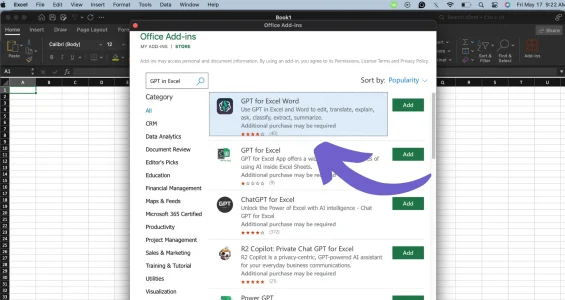
اکسل را باز کنید. به تب Home > Add-ins بروید (یا Insert > Get Add-ins).
-
در فروشگاه، عبارت «ChatGPT» یا «AI Assistant» را جستجو کنید.
-
یکی از افزونههای رایگان با امتیاز بالا (مثل «AI Assistant for Excel» یا «Numerous.ai») را انتخاب و Add کنید.
-
پس از نصب، یک پنل در سمت راست اکسل باز میشود. معمولاً نیاز به ساخت یک حساب کاربری رایگان یا وارد کردن API Key از OpenAI دارید (API Key را میتوانید با ثبتنام در platform.openai.com دریافت کنید—ماهیانه مقدار محدودی اعتبار رایگان دارد).
برای Copilot، کافی است تب Home را ببینید—دکمه Copilot در سمت راست نوار ابزار ظاهر میشود (اگر اشتراک داشته باشید).
۳. هنر پرامپت نویسی: چطور درخواست فارسی بنویسیم؟
بزرگترین راز موفقیت با هوش مصنوعی، نوشتن یک درخواست خوب (Prompt) است. اگر درخواست شما مبهم باشد، پاسخ مبهم میگیرید.
اصول پرامپت نویسی حرفهای:
-
شفاف و مشخص باشید: به جای «یک فرمول بنویس»، بنویس «فرمولی که اگر مقدار سلول A1 بیشتر از ۱۰۰ باشد، “بالا” وگرنه “پایین” بنویسد».
-
نقش تعیین کنید: میتوانید به هوش مصنوعی بگویید: «تو یک حسابدار خبره هستی. یک فرمول برای محاسبه مالیات حقوق با شرایط زیر بنویس: …»
-
ساختار داده را توضیح دهید: «ستون A شامل تاریخ شمسی، ستون B فروش، ستون C نام فروشنده است. میخواهم مجموع فروش فروشنده “رضایی” در سال ۱۴۰۲ را محاسبه کنم.»
-
مثال بزنید: «اگر A2 برابر “تهران” و B2 برابر “شیراز” باشد، میخواهم مسافت بینشان را از یک جدول در Sheet2 بخواند.»
-
مرحلهبهمرحله بخواهید: اگر مسئله پیچیده است، آن را به چند پرامپت کوچک تقسیم کنید.
مثال یک پرامپت خوب:
«من یک جدول در Sheet1 دارم. ستون A: نام محصول، ستون B: تعداد فروش، ستون C: قیمت واحد. یک فرمول در ستون D بنویس که کل درآمد هر محصول (تعداد × قیمت) را محاسبه کند، اما فقط برای محصولاتی که تعداد فروششان بیشتر از ۵۰ باشد، وگرنه ۰ بگذارد.»
با این پرامپت، احتمالاً فرمول دقیق =IF(B2>50, B2*C2, 0) را دریافت میکنید.

دوره آموزش Excel

دوره آموزش office

دوره آموزش word

دوره آموزش پاورپوینت

دوره آموزش کار با اینترنت

دوره آموزش مبانی کار با ویندوز

دوره جامع کامپیوتر

۴. ۱۰ مثال جادویی: از نوشتن فرمول تا ساخت نمودار
حالا بیایید با مثالهای واقعی ببینیم چطور از این ابزارها استفاده کنیم. این مثالها هم با Copilot کار میکنند و هم با افزونههای ChatGPT.
مثال ۱: تبدیل متن به فرمول ساده
-
پرامپت: «فرمولی بنویس که اگر مقدار A1 بزرگتر یا مساوی ۲۰ باشد، “قبول” و در غیر این صورت “مردود” بنویسد.»
-
خروجی:
=IF(A1>=20, "قبول", "مردود")
مثال ۲: VLOOKUP پیشرفته با مدیریت خطا
-
پرامپت: «ستون A کد پرسنلی، ستون B نام، ستون C حقوق در Sheet2 است. در Sheet1، یک فرمول در B2 بنویس که با گرفتن کد پرسنلی از A2، حقوق را از Sheet2 بیاورد. اگر پیدا نشد، “پیدا نشد” بنویسد.»
-
خروجی:
=IFERROR(VLOOKUP(A2, Sheet2!A:C, 3, FALSE), "پیدا نشد")
مثال ۳: استخراج متن از یک رشته
-
پرامپت: «در سلول A1 نوشته شده “IR-۲۰۲۶-Tehran-۴۵۶۷”. فرمولی بنویس که فقط “۴۵۶۷” را استخراج کند.»
-
خروجی:
=RIGHT(A1,4)(البته اگر همیشه ۴ رقم آخر باشد)
مثال ۴: محاسبه سن شمسی از تاریخ تولد
-
پرامپت: «در سلول A2 تاریخ تولد شمسی مثلاً “۱۳۷۵/۰۶/۱۵” نوشته شده. فرمولی بنویس که سن فرد را به سال حساب کند.»
-
خروجی: پاسخ پیچیدهتر خواهد بود و ممکن است Copilot یک فرمول سفارشی یا راهنمایی برای استفاده از توابع DATEDIF و تبدیل تاریخ ارائه دهد.
مثال ۵: شمارش مقادیر یکتا
-
پرامپت: «در ستون A اسامی مشتریان است—بعضیها تکراری. فرمولی بنویس که تعداد مشتریان منحصربهفرد را بشمارد.»
-
خروجی:
=COUNTA(UNIQUE(A:A))-1(برای حذف عنوان)
مثال ۶: جمع شرطی با چندین شرط
-
پرامپت: «ستون A: شهر، ستون B: محصول، ستون C: فروش. مجموع فروش محصول “لباس” در شهر “تهران” را محاسبه کن.»
-
خروجی:
=SUMIFS(C:C, A:A, "تهران", B:B, "لباس")
مثال ۷: ساخت یک نمودار با دستور صوتی/متنی (Copilot)
-
پرامپت: «یک نمودار میلهای از فروش ماهانه بر اساس ستونهای A (ماه) و B (فروش) بساز و رنگ آن را آبی بگذار.»
-
Copilot نمودار را ساخته و آماده ارائه میکند.
مثال ۸: نوشتن یک ماکرو ساده
-
پرامپت: «یک ماکرو بنویس که تمام سلولهای خالی در ستون A را با کلمه “نامشخص” پر کند.»
-
خروجی: کد VBA مربوطه را ارائه میدهد.
مثال ۹: قالببندی شرطی پیشرفته
-
پرامپت: «تمام سلولهای ستون C که بزرگتر از میانگین این ستون هستند را با رنگ سبز هایلایت کن.»
-
Copilot قانون Conditional Formatting را ایجاد میکند.
مثال ۱۰: تحلیل احساسات (Sentiment Analysis)
-
پرامپت (با افزونه ChatGPT): «در ستون A نظرات مشتریان است. در ستون B، احساس هر نظر را تحلیل کن و “مثبت”، “منفی”، یا “خنثی” بنویس.»
۵. هوش مصنوعی در ورد: نوشتن نامه، گزارش و ترجمه
Copilot در ورد مانند یک نویسنده حرفهای عمل میکند:
-
تولید متن از صفر: یک سند خالی باز کنید، Copilot را فراخوانی کنید و بنویسید: «یک نامه اداری برای درخواست مرخصی ۳ روزه بنویس. گیرنده مدیر منابع انسانی، فرستنده علی رضایی.»
-
خلاصهسازی اسناد طولانی: یک گزارش ۵۰ صفحهای را باز کنید. از Copilot بخواهید: «این گزارش را در ۵ نکته خلاصه کن.» Copilot نکات کلیدی را استخراج میکند.
-
بازنویسی و بهبود لحن: یک پاراگراف را انتخاب کنید. میتوانید بگویید: «این پاراگراف را رسمیتر کن» یا «لحن این متن را دوستانهتر کن.»
-
ترجمه: متن فارسی را انتخاب کنید و بگویید: «ترجمه کن به انگلیسی رسمی» یا برعکس.
مثالهای پرامپت برای ورد:
-
«یک الگوی دعوتنامه برای مراسم افتتاحیه فروشگاه بنویس.»
-
«این قرارداد را بررسی کن و بندهایی که ممکن است به ضرر ما باشد را مشخص کن.»
-
«از روی این لیست اقلام، یک جدول منظم با ستونهای کالا، تعداد و قیمت بساز.»
۶. تکنیکهای پیشرفته: تحلیل داده با زبان طبیعی
فراتر از فرمولنویسی، Copilot میتواند دادههای شما را تحلیل کرده و بینش (Insight) ارائه دهد:
-
شناسایی روندها: «روند فروش در ۱۲ ماه گذشته را تحلیل کن و بگو در کدام ماهها افت داشتهایم.»
-
پیشبینی: «بر اساس دادههای ۳ سال گذشته، فروش ۶ ماه آینده را پیشبینی کن و نمودارش را بکش.»
-
تشخیص دادههای پرت (Outliers): «کدام تراکنشها غیرعادی هستند و احتمال خطا دارند؟»
-
ایجاد PivotTable خودکار: «یک PivotTable از فروش بر اساس منطقه و محصول بساز و آن را در یک شیت جدید قرار بده.»
Analyze Data (رایگان): اگر Copilot ندارید، از این قابلیت داخلی استفاده کنید. در تب Home، روی Analyze Data کلیک کنید. در پنل باز شده، سوال خود را به فارسی بپرسید (البته معمولاً انگلیسی را بهتر میفهمد). مثلاً: «Which month had the highest sales?»
۷. محدودیتها و خطرات: چه کارهایی را به AI نسپاریم؟
با تمام این قدرت، استفاده از هوش مصنوعی در اکسل و ورد خطراتی هم دارد:
-
دادههای محرمانه: هرگز اطلاعات حساس (مانند لیست حقوق، اطلاعات مشتریان، اسرار تجاری) را در پرامپتهای ChatGPT یا حتی Copilot (در حالت ابری) وارد نکنید. دادهها ممکن است برای آموزش مدل استفاده شوند یا در سرورهای خارجی ذخیره گردند. Copilot سازمانی (Microsoft ۳۶۵ Copilot for Enterprise) امنیت بیشتری دارد، اما همچنان سیاستهای سازمان خود را بررسی کنید.
-
توهم (Hallucination): هوش مصنوعی گاهی پاسخهایی میدهد که کاملاً غلط اما بسیار مطمئن به نظر میرسند. همیشه فرمولهای تولیدشده را تست کنید. هرگز یک گزارش مالی مهم را صرفاً بر اساس تحلیل AI ارائه ندهید.
-
عدم درک زمینه کامل کسبوکار شما: AI منطق خاص شرکت شما، قوانین مالیاتی ایران، یا شیوههای حسابداری سفارشی را نمیداند. خروجی آن را با دانش خودتان تطبیق دهید.
-
وابستگی بیش از حد: اگر همیشه از AI استفاده کنید، مهارت خودتان در نوشتن فرمول یا ویرایش متن تحلیل میرود. از آن به عنوان یک ابزار کمکی استفاده کنید، نه عصای دست.
۸. راهنمای استفاده برای هر شغل: از حسابدار تا خانهدار
حسابدار / دفتردار:
-
«فرمول محاسبه مالیات حقوق با پلههای مالیاتی سال ۱۴۰۵ را بنویس.»
-
«این جدول تراکنشها را بررسی کن و تراکنشهای مشکوک را مشخص کن.»
-
«یک صورت سود و زیان از روی این تراز آزمایشی بساز.»
کارمند اداری:
-
«این ایمیل طولانی را به ۳ نکته خلاصه کن.»
-
«یک پاسخ رسمی به این شکایت مشتری بنویس.»
-
«از روی این دادههای جلسه، یک صورتجلسه مرتب بنویس.»
دانشجو:
-
«این پاراگراف را بازنویسی کن تا درصد همانندی (Plagiarism) کم شود.»
-
«از روی این دادههای آزمایش، یک نمودار مناسب برای پایاننامهام پیشنهاد بده.»
-
«رزومه من را به انگلیسی ترجمه کن و برای یک شغل تحلیلگر داده بهینهسازی کن.»
خانم خانهدار / بودجه شخصی:
-
«یک فرمول بساز که مجموع هزینههای دسته “خوراک” را از لیست خرجهای ماهانه محاسبه کند.»
-
«بر اساس بودجه ۲۰ میلیون تومان، یک برنامه پسانداز ماهانه با نمودار پیشنهاد بده.»
۹. آینده کار با AI در آفیس: چه چیزی در راه است؟
چند روند مهم تا سال ۲۰۲۷-۲۰۲۸ پیشبینی میشود:
-
Copilot Actions: بهزودی میتوانید یک سری کارهای زنجیرهای را تعریف کنید، مثلاً: «هر جمعه، دادههای فروش هفته را از ایمیل استخراج کن، در این شیت بریز، نمودار را آپدیت کن و برای مدیر بفرست.»
-
یکپارچگی کامل با Microsoft Teams و Loop: Copilot میتواند در جلسات آنلاین، یادداشتبرداری کرده و وظایف را مستقیماً در To Do و Outlook ثبت کند.
-
مدلهای فارسیزبان: با توسعه مدلهای بومی، دقت پرامپتهای فارسی و درک متون فارسی به طور چشمگیری افزایش خواهد یافت.
-
حالت Offline: پردازشهای ساده هوش مصنوعی به تدریج به صورت آفلاین و روی خود دستگاه (On-device AI) انجام خواهند شد تا امنیت بالاتر رود.
سوالات متداول
۱. آیا Copilot رایگان است؟
خیر، Copilot نیاز به اشتراک ماهانه Microsoft ۳۶۵ Copilot یا Copilot Pro دارد. اما ابزار Analyze Data رایگان است و افزونههای ChatGPT نیز نسخه رایگان محدود دارند.
۲. آیا میتوانم به جای انگلیسی، پرامپت فارسی بنویسم؟
بله، Copilot و بیشتر افزونههای مبتنی بر GPT-4o از زبان فارسی پشتیبانی میکنند. اما برای فرمولنویسی، گاهی ترکیب فارسی و انگلیسی (مثلاً نام توابع) نتیجه بهتری میدهد.
۳. دادههای من پیش OpenAI یا مایکروسافت ذخیره میشود؟
Copilot سازمانی تضمین میدهد دادهها برای آموزش استفاده نمیشود. اما در نسخههای رایگان و افزونهها، بهتر است دادههای حساس را آپلود نکنید.
۴. اگر فرمولی که AI داد اشتباه بود چه کنم؟
پرامپت را دقیقتر و شفافتر کنید. برای مثال، محدوده سلولها، نوع دادهها، و استثناها را ذکر کنید. همچنین میتوانید خطایی که میگیرید را برایش توضیح دهید تا راهحل پیشنهاد دهد.
۵. آیا هوش مصنوعی میتواند ماکرو (VBA) بنویسد؟
بله، هم Copilot و هم ChatGPT در نوشتن کدهای VBA توانمند هستند. کافی است درخواست خود را قدمبهقدم توضیح دهید. کد را حتماً قبل از اجرا روی یک کپی از فایل تست کنید.
جمعبندی و مسیر حرفهای شدن
استفاده از هوش مصنوعی در اکسل و ورد دیگر یک انتخاب نیست—یک ضرورت برای رقابت در بازار کار ۲۰۲۶ است. از یک کارمند ساده که میخواهد گزارشهایش را سریعتر آماده کند، تا یک تحلیلگر داده که نیاز به بینشهای عمیق دارد، این ابزارها میتوانند سرعت و دقت شما را چند برابر کنند.
اما فراموش نکنید: هوش مصنوعی به اندازه کسی که از آن استفاده میکند، باهوش است. اگر مفاهیم پایهای اکسل و ورد را ندانید، نمیتوانید تشخیص دهید خروجی AI درست است یا خیر. بنابراین، یادگیری عمیق نرمافزارهای آفیس همچنان پایه و اساس مهارت شماست.
اگر میخواهید از یک کاربر معمولی به یک حرفهای تمامعیار تبدیل شوید—کسی که هم ابزارهای سنتی را میشناسد و هم از قدرت هوش مصنوعی بهره میبرد—دورههای تخصصی و پروژهمحور بهترین مسیر هستند. در این دورهها، نه تنها فرمولنویسی و اتوماسیون را یاد میگیرید، بلکه میآموزید چطور AI را در جریان کار واقعی خود ادغام کنید.
همین امروز شروع کنید و اولین پرامپت خود را در اکسل بنویسید.
منابع و مراجع
-
Microsoft Learn – Copilot in Excel and Word (2026)
-
OpenAI Platform – GPT-4o documentation
-
Numerous.ai – AI Add-in for Excel
-
How-To Geek – How to Use ChatGPT in Microsoft Office
-
PCMag – Best AI Tools for Productivity


