
VLOOKUP با IFERROR در اکسل: برای همیشه از شر ارور #N/A راحت شو!
VLOOKUP با IFERROR در اکسل: برای همیشه از شر ارور #N/A راحت شو!
تا حالا شده یه فایل اکسل مهم داشته باشی—مثلاً لیست حقوق و دستمزد کارمندای شرکت، یا نمرات دانشآموزای یه کلاس—و وقتی میخوای اطلاعات رو با VLOOKUP پیدا کنی، بهجای نتیجه تمیز و مرتب، با یه عالمه #N/A زشت و اعصابخردکن مواجه بشی؟
همه ما اون لحظه رو تجربه کردیم: به صفحه اکسل زل میزنی، #N/Aها مثل وصلههای ناجور وسط دادههای قشنگت خودنمایی میکنن، و تو نمیدونی چطور از شرشون خلاص بشی. از همه بدتر، رئیست یا استادت قراره این فایل رو ببینه و تو نمیخوای حرفهای بودنت زیر سوال بره!
نگران نباش! توی این راهنما قدمبهقدم کنارت هستم تا یاد بگیری چطور با ترکیب جادویی VLOOKUP با IFERROR، همه اون #N/Aهای مزاحم رو به پیامهای زیبا، صفرهای مرتب، یا سلولهای خالی تمیز تبدیل کنی. از دانشجویی که میخواد نمرات رو از یه شیت به شیت دیگه منتقل کنه، تا کارمندی که هر روز با هزاران ردیف داده سروکار داره—این مقاله برای همه نوشته شده.
۱. اون لحظهای که #N/A اعصابت رو خرد میکنه
بیا یک لحظه تصور کنیم: ساعت ۴ بعدازظهره، یه فایل اکسل داری با ۵۰۰ ردیف اطلاعات کارمندان. قراره تا یه ساعت دیگه گزارش رو به مدیرعامل تحویل بدی. همه چی مرتب و منظمه—ستون A شماره پرسنلی، ستون B اسم، ستون C بخش، و ستون D حقوق.
حالا یه شیت دیگه داری که فقط شماره پرسنلی ۵۰ نفر رو توش نوشتی و میخوای اسمشون رو با VLOOKUP از شیت اصلی پیدا کنی. فرمول رو مینویسی، با دقت و وسواس، Enter رو میزنی… و میبینی که ۴۲ تا از ۵۰ تا سلول پر شده از #N/A!
قلبت تندتر میزنه. نفس عمیق میکشی. دوباره فرمول رو چک میکنی. همه چی درسته—چرا این #N/Aها پیداشون شده؟
همه ما این لحظه رو تجربه کردیم. دانشجوی ترم آخری که میخواد نمرات رو از شیت استاد به شیت خودش لینک کنه، کارمند حسابداری که میخواد فاکتورها رو با کد کالا پیدا کنه، خانم خانهداری که بودجه ماهانه رو مدیریت میکنه، یا دفترداری که لیست مشتریان رو مرتب میکنه…
خبر فوقالعاده: یه راهحل ساده، سریع و جادویی برای این مشکل وجود داره. اسمش IFERROR هست و توی این مقاله قراره کاملاً مسلطش بشی. طبق مستندات مایکروسافت، ترکیب VLOOKUP با IFERROR استانداردترین راه برای «از بین بردن #N/A» محسوب میشه.
۲. VLOOKUP چیست و چرا #N/A میدهد؟ (ریشهیابی علمی)
قبل از اینکه بریم سراغ راهحل، باید بفهمیم مشکل از کجاست. این مثل دکتر رفتن میمونه—تا ندونی مریضی چیه، نمیتونی درمانش کنی!
VLOOKUP چه کار میکند؟
VLOOKUP (مخفف Vertical Lookup) یکی از پرکاربردترین توابع اکسل است. کارش سادهست: یه مقدار رو از یه ستون پیدا میکنه و مقدار متناظرش رو از یه ستون دیگه برمیگردونه. مثلاً اسم یه محصول رو از روی کدش پیدا میکنه.
۴ دلیل اصلی که VLOOKUP خطای #N/A میدهد
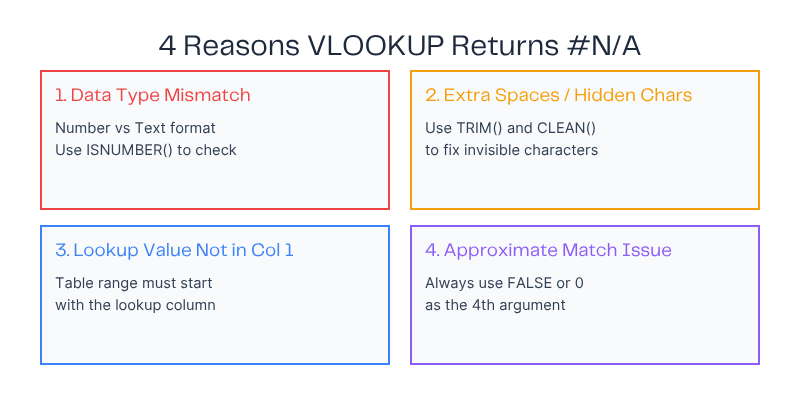
طبق مستندات Microsoft Q&A، چهار دلیل اصلی وجود دارد که VLOOKUP خطای #N/A برمیگرداند:
دلیل ۱: عدم تطابق نوع داده (Data Type Mismatch)
رایجترین و مرموزترین دلیل! مقدار جستجو (lookup_value) یه عدد هست، ولی توی ستون جستجو بهصورت متن ذخیره شده (یا برعکس). ظاهراً هر دو شبیه همن، ولی برای اکسل مثل این میمونه که دنبال «۱۲۳۴» بگردی در حالی که توی لیست نوشته «یک دو سه چهار»!
✅ تشخیص: از توابع =ISTEXT() و =ISNUMBER() روی هر دو طرف استفاده کن.

دوره آموزش Excel
قیمت اصلی: ۹۹۰,۰۰۰ تومان بود.۴۹۵,۰۰۰ تومانقیمت فعلی: ۴۹۵,۰۰۰ تومان.
دوره آموزش office
قیمت اصلی: ۱,۴۹۰,۰۰۰ تومان بود.۷۴۵,۰۰۰ تومانقیمت فعلی: ۷۴۵,۰۰۰ تومان.
دوره آموزش word
قیمت اصلی: ۹۹۰,۰۰۰ تومان بود.۴۹۵,۰۰۰ تومانقیمت فعلی: ۴۹۵,۰۰۰ تومان.
دوره آموزش پاورپوینت
قیمت اصلی: ۹۹۰,۰۰۰ تومان بود.۴۹۵,۰۰۰ تومانقیمت فعلی: ۴۹۵,۰۰۰ تومان.
دوره آموزش کار با اینترنت
قیمت اصلی: ۳۹۰,۰۰۰ تومان بود.۱۹۵,۰۰۰ تومانقیمت فعلی: ۱۹۵,۰۰۰ تومان.
دوره آموزش مبانی کار با ویندوز
قیمت اصلی: ۵۹۰,۰۰۰ تومان بود.۲۹۵,۰۰۰ تومانقیمت فعلی: ۲۹۵,۰۰۰ تومان.
دوره جامع کامپیوتر
قیمت اصلی: ۱,۹۸۰,۰۰۰ تومان بود.۹۹۰,۰۰۰ تومانقیمت فعلی: ۹۹۰,۰۰۰ تومان.
دلیل ۲: فاصله اضافی یا کاراکتر مخفی
گاهی یه Space ساده که موقع تایپ اشتباهی خورده، یا یه کاراکتر نامرئی که از یه سیستم دیگه وارد شده، باعث میشه VLOOKUP نتونه تطابق پیدا کنه.
✅ راهحل: از =TRIM() برای حذف فاصلههای اضافی و =CLEAN() برای حذف کاراکترهای مخفی استفاده کن.
دلیل ۳: مقدار جستجو در ستون اول نیست
VLOOKUP فقط میتونه توی اولین ستون محدوده جستجو (table_array) بگرده. اگه ستون مورد نظرت ستون B باشه ولی محدوده رو از A شروع کرده باشی، VLOOKUP نمیتونه پیداش کنه.
✅ راهحل: محدوده رو طوری انتخاب کن که ستون جستجو، ستون اول باشه.
دلیل ۴: استفاده از Approximate Match بهجای Exact Match
آرگومان چهارم VLOOKUP که تعیین میکنه جستجو «دقیق» باشه یا «تقریبی». اگه این آرگومان رو TRUE بذاری (یا کلاً نذاری)، اکسل Approximate Match انجام میده، ولی این روش نیاز داره که ستون جستجو حتماً مرتبشده (Sorted) باشه.
✅ راهحل: همیشه آرگومان چهارم رو FALSE یا ۰ بذار.
📊 جدول تشخیص علت #N/A
| سناریو | علت احتمالی | راه تشخیص | راهحل |
| مقدار هست ولی #N/A میده | عدم تطابق عدد/متن | =ISNUMBER(A1) روی هر دو | تبدیل فرمت با Text to Columns |
| مقادیر شبیهاند ولی #N/A میده | فاصله یا کاراکتر مخفی | =LEN(A1) طول سلول رو چک کن | =TRIM(CLEAN(A1)) |
| همه چی درسته ولی #N/A میده | ستون جستجو اول نیست | چک کن ستون اول محدوده چیه | محدوده رو اصلاح کن |
| بعضی پیدا میشن بعضی نه | Approximate Match فعاله | آرگومان ۴ رو چک کن | FALSE یا ۰ بذار |
💡 نکته جالب: Microsoft Q&A اشاره میکند که «اگر در VLOOKUP از Exact Match استفاده میکنید، ستون اول نیازی به مرتبسازی ندارد». این نکته بسیاری از کاربران را سردرگم میکند.
۳. معرفی IFERROR: ناجی صفحهگستردههای اکسل
حالا که فهمیدیم #N/A از کجا میاد، بریم سراغ راهحل جادویی: تابع IFERROR.
IFERROR چیست؟
IFERROR یک تابع مدیریت خطا در اکسل است که از نسخه Excel ۲۰۰۷ به بعد در دسترس میباشد. کارش فوقالعاده سادهست:
«اگه فرمول من خطا داد، بهجای خطا این مقدار رو نشون بده. اگه خطا نداد، نتیجه فرمول رو نشون بده.»
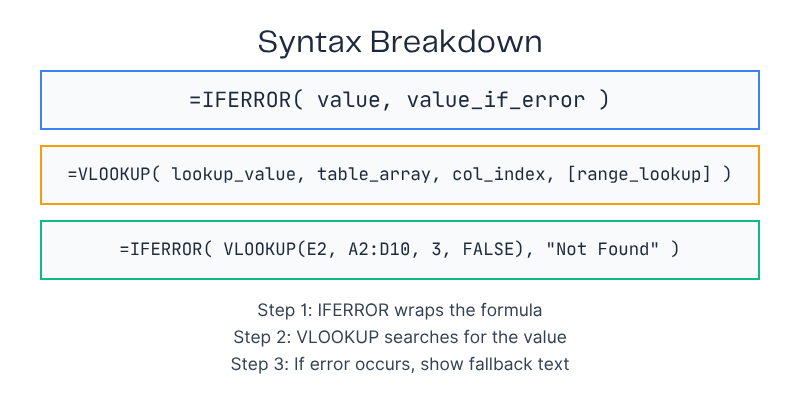
ساختار IFERROR بسیار ساده است:
=IFERROR(مقدار_اصلی, مقدار_در_صورت_خطا)
- مقدار_اصلی (Value): فرمولی که میخوای اجرا بشه (مثلاً VLOOKUP)
- مقدار_در_صورت_خطا (Value_if_error): چیزی که میخوای بهجای خطا نشون داده بشه
IFERROR چه خطاهایی را میگیرد؟
IFERROR همه انواع خطاهای اکسل را مدیریت میکند، نه فقط #N/A را:
| خطا | معنی | مثال |
| #N/A | مقدار پیدا نشد | VLOOKUP چیزی پیدا نکرد |
| #VALUE! | نوع داده اشتباه | متن رو با عدد جمع زدی |
| #DIV/0! | تقسیم بر صفر | A1/B1 درحالیکه B1 خالیه |
| #REF! | ارجاع نامعتبر | ستون مورد نظر حذف شده |
| #NAME? | اسم تابع اشتباه | VLOKUP بهجای VLOOKUP |
| #NUM! | عدد نامعتبر | جذر عدد منفی |
| #NULL! | ارجاع نادرست | Intersection نامعتبر |
⚠️ هشدار مهم: IFERROR همه این خطاها رو «میبلعه»! یعنی اگه فرمولت واقعاً مشکل داشته باشه، متوجه نمیشی. به همین دلیله که بعضی کارشناسا IFNA رو ترجیح میدن (که در ادامه توضیح میدم).
۴. آموزش گامبهگام ترکیب VLOOKUP با IFERROR
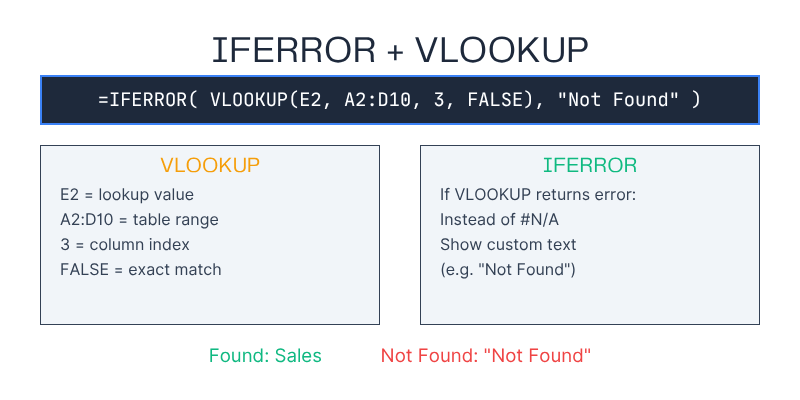
حالا میرسیم به اصل مطلب: چطور VLOOKUP رو با IFERROR ترکیب کنیم. این فرمول استاندارد که توسط مایکروسافت توصیه شده:
=IFERROR(VLOOKUP(مقدار_جستجو, محدوده_داده, شماره_ستون, FALSE), “مقدار_جایگزین”)
📋 فرمول اصلی و تشریح آن
=IFERROR(VLOOKUP(A2, $B$۲:$D$۱۰۰, ۲, FALSE), “پیدا نشد”)
تفکیک فرمول از داخل به خارج:
- VLOOKUP(A2, $B$۲:$D$۱۰۰, ۲, FALSE) — VLOOKUP استاندارد
- کل VLOOKUP میشود آرگومان اول IFERROR
- “پیدا نشد” — آرگومان دوم IFERROR (نمایش در صورت خطا)
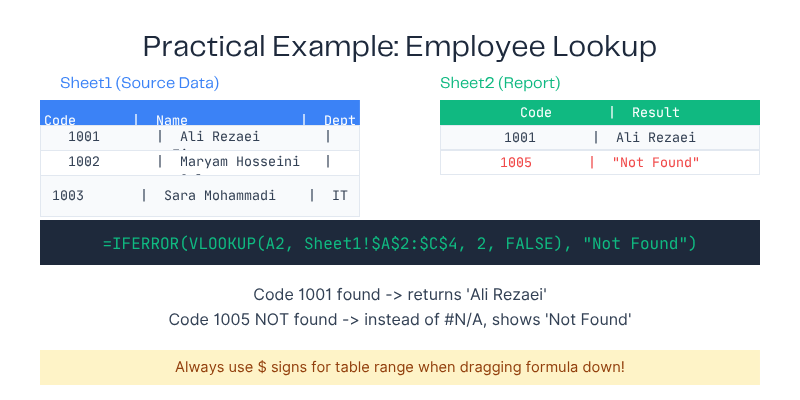
📋 مثال عملی: لیست حقوق کارمندان
فرض کن دو تا شیت داری:
Sheet1 (لیست اصلی):
| A (کد پرسنلی) | B (نام) | C (بخش) |
| ۱۰۰۱ | علی رضایی | مالی |
| ۱۰۰۲ | مریم حسینی | فروش |
| ۱۰۰۳ | سارا محمدی | IT |
Sheet2 (گزارش):
| A (کد پرسنلی) | B (نام—با VLOOKUP) |
| ۱۰۰۱ | |
| ۱۰۰۵ | ← این تو Sheet1 نیست! |
🚶 قدمبهقدم:
قدم اول: توی Sheet2، سلول B2 رو انتخاب کن.
قدم دوم: فرمول زیر رو وارد کن:
=IFERROR(VLOOKUP(A2, Sheet1!$A$۲:$B$۴, ۲, FALSE), “کارمند یافت نشد”)
قدم سوم: Enter رو بزن. برای کد ۱۰۰۱، نتیجه «علی رضایی» نمایش داده میشه.
قدم چهارم: فرمول رو به پایین بکش (Drag). برای کد ۱۰۰۵ که وجود نداره، «کارمند یافت نشد» نمایش داده میشه—نه #N/A!
📊 جدول مقادیر جایگزین پرکاربرد
| مقدار آرگومان دوم | نمایش | کاربرد |
| “” | سلول خالی | وقتی نمیخوای چیزی نشون بده |
| 0 | عدد صفر | برای محاسبات عددی (جمع، میانگین) |
| “پیدا نشد” | متن فارسی | گزارشهای قابل ارائه به مدیر |
| “N/A” | متن انگلیسی | سازگار با نرمافزارهای بینالمللی |
| “لطفاً بررسی شود” | متن راهنما | فایلهای تیمی که دیگران هم استفاده میکنن |
| A2 | ارجاع به سلول | حفظ مقدار اصلی سلول جستجو |
🎯 تست کن! یه VLOOKUP ساده بنویس که #N/A بده، بعد با IFERROR بپیچونش. تفاوت ظاهری رو ببین!
۵. IFERROR یا IFNA: کدام را کی استفاده کنیم؟
یکی از سوالات رایج: «IFERROR بهتره یا IFNA؟»
تفاوت اصلی
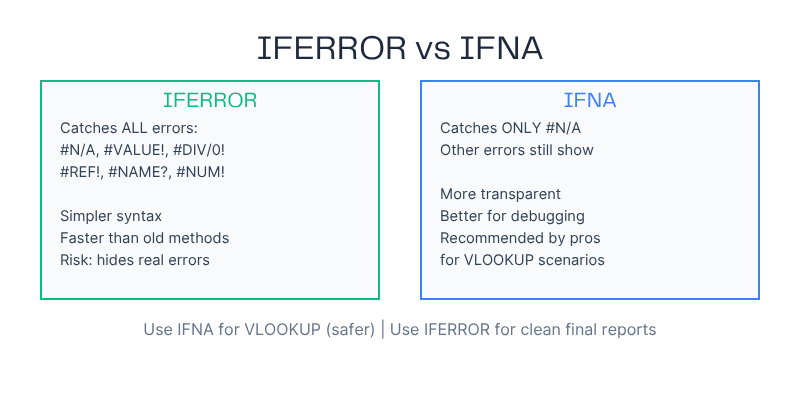
- IFERROR: همه خطاها رو میگیره (#N/A, #VALUE!, #DIV/۰!, و…)
- IFNA: فقط خطای #N/A رو میگیره و بقیه خطاها رو نشون میده
ساختار IFNA:
=IFNA(VLOOKUP(مقدار_جستجو, محدوده_داده, شماره_ستون, FALSE), “مقدار_جایگزین”)
📊 جدول تصمیمگیری: کی از کدوم استفاده کنیم؟
| سناریو | تابع پیشنهادی | دلیل |
| فقط میخوای #N/A رو حذف کنی | IFNA | خطاهای واقعی (مثل #REF!) رو پنهان نمیکنه |
| میخوای همه خطاها رو پنهان کنی | IFERROR | سادهتر و سریعتر |
| داری محاسبات ریاضی انجام میدی | IFERROR(…,0) | خطاها رو صفر میکنه و جمع/میانگین خراب نمیشه |
| داری گزارش نهایی برای مدیر آماده میکنی | IFERROR(…,””) | ظاهر تمیز و حرفهای |
| داری فرمولهای پیچیده مینویسی | IFNA | میخوای ببینی خطاهای غیرمنتظره چی هستن |
💡 نکته طلایی: در محیطهای حرفهای، بسیاری از کارشناسان IFNA را توصیه میکنند چون شفافتر است—فقط #N/A را مدیریت میکند و نمیگذارد خطاهای محاسباتی واقعی را از دست بدهید. MrExcel نیز اشاره میکند که IFNA برای شرایطی مناسب است که بخواهید #DIV/۰! را حفظ کنید.
۶. مقایسه با روشهای قدیمی: چرا باید IFERROR را انتخاب کنی
قبل از Excel ۲۰۰۷، کاربران مجبور بودن از روشهای پیچیدهتری استفاده کنن. بیا ببینیم چرا IFERROR انقلابی بود!
روش قدیمی ۱: IF + ISERROR
=IF(ISERROR(VLOOKUP(A2, B2:D100, ۲, FALSE)), “پیدا نشد”, VLOOKUP(A2, B2:D100, ۲, FALSE))
روش قدیمی ۲: IF + ISNA
=IF(ISNA(VLOOKUP(A2, B2:D100, ۲, FALSE)), “پیدا نشد”, VLOOKUP(A2, B2:D100, ۲, FALSE))
📊 مقایسه جامع
| ویژگی | IFERROR | IF + ISERROR (قدیمی) |
| طول فرمول | کوتاه و خوانا | بلند و پیچیده |
| تعداد اجرای VLOOKUP | ۱ بار | ۲ بار |
| سرعت در ۱۰۰۰ ردیف | سریع | کُند |
| قابلیت debugging | متوسط | خوب |
| پشتیبانی از Excel ۲۰۰۳ | ❌ خیر | ✅ بله |
🔥 مقایسه سرعت: طبق MrExcel، «اگر ۱,۰۰۰ بار VLOOKUP داشته باشید و فقط ۵ تای آن #N/A برگردانند، ۹۹۵ تایی که کار میکنند فقط یک VLOOKUP نیاز دارند». روش قدیمی برای هر ردیف ۲ بار VLOOKUP اجرا میکرد!
۷. تکنیکهای پیشرفته
حالا که مبانی رو یاد گرفتی، بریم سراغ تکنیکهای حرفهایتر:
۷.۱ خطاهای سفارشی با IF تو در تو
میتونی بر اساس نوع خطا، پیامهای مختلفی نشون بدی. Microsoft Q&A نمونهای از ترکیب IFERROR و IFNA را برای سناریوهای پیچیده نشان میدهد:
=IFERROR(IFNA(VLOOKUP(A2, Data!B:D, ۲, FALSE), “کد موجود نیست”), “خطای سیستمی”)
۷.۲ ترکیب با COUNTIF برای بررسی وجود
=IF(COUNTIF(Sheet1!$A$۲:$A$۱۰۰, A2)>۰, VLOOKUP(A2, Sheet1!$A$۲:$B$۱۰۰, ۲, FALSE), “وجود ندارد”)
۷.۳ IFERROR با VLOOKUP روی چند Sheet
=IFERROR(VLOOKUP(A2, Sheet1!B:D, ۳, FALSE), IFERROR(VLOOKUP(A2, Sheet2!B:D, ۳, FALSE), “در هیچکدام پیدا نشد”))
۷.۴ فرمول IFERROR در VBA
برای کاربران پیشرفتهتر که با VBA کار میکنند، پیادهسازی IFERROR نیازمند روش متفاوتی است:
vba
On Error Resume Next
Range(“H7”).End(xlDown).Offset(1, 0).Value = _
Application.WorksheetFunction.VLookup(…, 8, 0)
If Err.Number <> 0 Then
Range(“H7”).End(xlDown).Offset(1, 0).Value = “Not scheduled”
End If
On Error GoTo 0
۸. عیبیابی مشکلات رایج IFERROR+VLOOKUP
مشکل ۱: فرمول #NAME? میده
علت: IFERROR فقط در Excel ۲۰۰۷ و نسخههای جدیدتر وجود داره. اگه Excel ۲۰۰۳ یا قدیمیتر داری، باید از روش IF+ISERROR استفاده کنی.
مشکل ۲: بهجای متن، عدد ۰ نشون میده
علت: سلول مرجع VLOOKUP خالی است و اکسل سلول خالی را ۰ تفسیر میکند.
راهحل:
=IFERROR(IF(VLOOKUP(A2, B:D, 2, FALSE)=””, “”, VLOOKUP(A2, B:D, 2, FALSE)), “”)
مشکل ۳: فرمول کار نمیکنه با اینکه درسته
علت: در نسخههای غیرانگلیسی، جداکننده آرگومانها سمیکالن (;) هست نه کاما:
=IFERROR(VLOOKUP(A1; F1:G100; 2; FALSE); “”)
مشکل ۴: خطای #REF! در فایلهای لینکشده
وقتی VLOOKUP به یه Workbook دیگه ارجاع میده و اون فایل باز نیست، #REF! برگردونده میشه. IFERROR میتونه این رو مدیریت کنه، ولی راهحل بهتر اینه که فایل منبع رو باز کنی.
مشکل ۵: درگ کردن فرمول نتیجه غلط میده
علت: محدوده VLOOKUP نسبی هست. اگه از B2:D100 بهجای $B$۲:$D$۱۰۰ استفاده کنی، موقع درگ کردن جابجا میشه. همیشه از رفرنس مطلق (با $) برای table_array استفاده کن.
📊 جدول عیبیابی سریع
| مشکل | علت احتمالی | راهحل |
| #NAME? | نسخه قدیمی اکسل | استفاده از IF+ISERROR |
| ۰ بهجای خالی | سلول مرجع خالی | IF تو در تو برای چک کردن空白 |
| فرمول اجرا نمیشه | جداکننده اشتباه (کاما/سمیکالن) | جایگزینی , با ; |
| #REF! | فایل منبع بسته است | باز کردن Workbook منبع |
| نتیجه غلط بعد از درگ | رفرنس نسبی محدوده | استفاده از $ (مطلق) |
۹. معرفی XLOOKUP: جایگزین مدرن VLOOKUP
اگه Excel ۲۰۲۱ یا Microsoft ۳۶۵ داری، یه گزینه حتی بهتر هم وجود داره: XLOOKUP.
چرا XLOOKUP بهتر از VLOOKUP است؟
طبق sparkco.ai، تا سال ۲۰۲۵ حدود ۸۵٪ از کاربران حرفهای اکسل از XLOOKUP استفاده میکنند.
مقایسه مستقیم از Microsoft Q&A:
‘ VLOOKUP قدیمی
=IFERROR(VLOOKUP(C2, $E$2:$F$5, 2, FALSE), “”)
‘ XLOOKUP مدرن
=XLOOKUP(C2:C5, E2:E5, F2:F5, “”)
📊 جدول مقایسه VLOOKUP، XLOOKUP، و INDEX+MATCH
| ویژگی | VLOOKUP | XLOOKUP |
| جستجو به چپ | ❌ خیر | ✅ بله |
| نیاز به شماره ستون | ✅ دارد | ❌ ندارد |
| مدیریت خطای داخلی | ❌ نیاز به IFERROR | ✅ دارد (آرگومان ۴) |
| سرعت در دادههای حجیم | متوسط | بالا |
| پشتیبانی از آرایه پویا | ❌ خیر | ✅ بله |
| موجود در نسخههای قدیمی | ✅ همه نسخهها | ❌ فقط ۲۰۲۱+ |
⚠️ XLOOKUP فقط در Microsoft ۳۶۵ و Excel ۲۰۲۱ یا جدیدتر موجود است. اگه با نسخههای قدیمی کار میکنی، VLOOKUP با IFERROR هنوز بهترین انتخابه.
۱۰. تنظیمات منطقهای و مشکلات Syntax
نکتهای که خیلی از آموزشهای فارسی بهش اشاره نمیکنن، ولی Microsoft Q&A بهوضوح توضیح میده:
مشکل جداکننده آرگومانها
| تنظیمات ویندوز | جداکننده اعشار | جداکننده آرگومان | فرمول صحیح |
| English (US) | نقطه (.) | کاما (,) | =IFERROR(VLOOKUP(A1, F1:G100, 2, FALSE), “”) |
| Persian / French | کاما (,) | سمیکالن (;) | =IFERROR(VLOOKUP(A1; F1:G100; 2; FALSE); “”) |
چطور تشخیص بدم؟
یه سلول خالی انتخاب کن و =SUM(۱ رو تایپ کن. Tooltip که ظاهر میشه رو نگاه کن—جداکننده آرگومان رو نشون میده.
۱۱. ترفندهای طلایی برای کاربران حرفهای
۱. استفاده از Named Range: بهجای $B$۲:$D$۱۰۰، محدوده رو اسمگذاری کن (DataTable). فرمول: =IFERROR(VLOOKUP(A2, DataTable, ۲, FALSE), “”).
۲. Ctrl+Shift+Enter برای فرمولهای آرایهای: در نسخههای قدیمی، فرمولهای آرایهای نیاز به CSE دارن.
۳. Alt+F9 برای دیدن همه فرمولها: نمایش یکباره همه فرمولها در Sheet.
۴. ذخیره فرمول بهعنوان AutoCorrect: میتونی یه میانبر مثل vlu تعریف کنی که خودکار به =IFERROR)VLOOKUP) تبدیل بشه.
۵. استفاده از Evaluate Formula: از تب Formulas → Evaluate Formula برای اجرای گامبهگام فرمول و پیدا کردن مشکل استفاده کن.
۶. VLOOKUP با Wildcard: میتونی از * و ? در lookup_value استفاده کنی:
=IFERROR(VLOOKUP(“*”&A2&”*”, B:D, 2, FALSE), “”)
۱۲. ❓ سوالات متداول (FAQ)
سوال ۱: آیا IFERROR در Excel ۲۰۰۳ کار میکند؟
خیر. IFERROR از Excel ۲۰۰۷ به بعد معرفی شد. در Excel ۲۰۰۳ باید از IF(ISERROR(…)) استفاده کنید.
سوال ۲: چرا IFERROR من ۰ برمیگرداند بهجای blank؟
وقتی VLOOKUP مقدار خالی پیدا کند، اکسل آن را ۰ تفسیر میکند. از فرمول ترکیبی با IF تو در تو استفاده کنید.
سوال ۳: آیا میشود از IFERROR برای توابع دیگر هم استفاده کرد؟
بله! IFERROR با همه توابع کار میکند.
سوال ۴: چطور خطاهای مختلف را با پیامهای مختلف نشان دهم؟
میتوانید از IFERROR + IFNA استفاده کنید:
=IFERROR(IFNA(VLOOKUP(…), “پیدا نشد”), “خطای دیگر”)
سوال ۵: آیا IFERROR سرعت فایل را کاهش میدهد؟
خیر، اتفاقاً سریعتر از روشهای قدیمی است.
سوال ۶: چطور میتوانم IFERROR را با Conditional Formatting ترکیب کنم؟
مقادیر برگشتی IFERROR را با Conditional Formatting فرمت کنید. مثلاً سلولهایی که «پیدا نشد» دارند را قرمز کنید.
سوال ۷: تفاوت ISERROR و IFERROR چیست؟
ISERROR یک تابع تشخیص خطا (TRUE/FALSE) است. IFERROR یک تابع مدیریت خطاست.
۱۳. مسیر حرفهای شدن در اکسل
تبریک میگم! تو الان بلدی با ترکیب VLOOKUP با IFERROR، #N/Aهای مزاحم رو برای همیشه از صفحهگستردههات حذف کنی. این مهارت یکی از پرتقاضاترین تواناییها در بازار کار ایران محسوب میشه.
🎯 چه مهارتهایی میتونی یاد بگیری؟
| مهارت | کاربرد | بازار کار |
| Excel مقدماتی تا پیشرفته | فرمولنویسی، Pivot Table، نمودار | حقوق ۸ تا ۲۵ میلیون |
| Word و PowerPoint | گزارش، نامه اداری، ارائه | استخدام در هر سازمان |
| ICDL | مهارتهای هفتگانه | پایه تمام مشاغل اداری |
| اکسل برای حسابداران | حقوق، مالیات، فاکتور | پردرآمدترین مهارت اداری |
| داشبورد در اکسل | Power Query، Power Pivot | تحلیلگر داده (حقوق ۲۰+ میلیون) |
📞 پیشنهاد ویژه
🎁 برای خوانندههای این مقاله:
- جلسه اول رایگان: کیفیت آموزش ما رو بدون هیچ هزینهای ببین.
- مشاوره رایگان: مسیر یادگیری مخصوص خودت رو پیدا کن.
📝 جمعبندی نهایی
توی این راهنما یاد گرفتی که:
✅ چرا VLOOKUP خطای #N/A میده (۴ دلیل اصلی با راه تشخیص)
✅ IFERROR چطور کار میکنه و چرا از Excel ۲۰۰۷ به بعد استاندارد طلایی مدیریت خطاست
✅ قدمبهقدم فرمول =IFERROR(VLOOKUP(…),””) رو پیاده کردی
✅ تفاوت IFERROR و IFNA رو میدونی و میتونی انتخاب درست کنی
✅ روشهای قدیمی رو میشناسی و میدونی چرا IFERROR بهتره
✅ مشکلات رایج رو میتونی عیبیابی کنی
✅ با XLOOKUP بهعنوان جایگزین مدرن آشنا شدی
✅ تنظیمات منطقهای رو میشناسی
یادت باشه: IFERROR مثل یه پاککن جادویی برای #N/Aهاست—اما همیشه بهخاطر داشته باش که گاهی #N/Aها میخوان چیزی بهت بگن! خطاها رو کورکورانه پنهان نکن، اول علت رو پیدا کن، بعد با IFERROR تمیزش کن.


