
صفر تا صد Mail Merge در ورد: از ساخت فهرست مخاطب تا چاپ روی سربرگ

صفر تا صد Mail Merge در ورد: از ساخت فهرست مخاطب تا چاپ روی سربرگ
تا حالا شده مجبور باشی ۱۰۰ تا گواهی شرکت در دوره رو با دست پر کنی؟ یا ۵۰ تا دعوتنامه عروسی بنویسی و هر بار اسم، آدرس و تاریخ رو جداگونه تایپ کنی؟ یا آخر هر ماه برای ۲۰۰ مشتری فاکتور بفرستی و هر بار از اول اطلاعات رو وارد کنی؟
همه ما لحظهای رو تجربه کردیم که پشت کامپیوتر نشستیم و حسرت خوردیم که «ای کاش یه راهی بود که خود ورد این کارا رو برام انجام بده!»
خبر خوب: هست! اسمش Mail Merge (ادغام پستی) هست و توی این راهنما قدمبهقدم کنارت هستم تا از صفر مطلق — یعنی ساختن یه فهرست ساده توی اکسل — برسی به جایی که میتونی ۱۰۰۰ تا نامه شخصیسازیشده رو با یه کلیک چاپ کنی. حتی روی سربرگ مخصوص خودت!
۱. ماجرا از کجا شروع شد؟
بیا یک لحظه تصور کن: داری یه همایش بزرگ برگزار میکنی. ۲۰۰ نفر ثبتنام کردن و هر کدوم باید یه گواهی شرکت در همایش دریافت کنن. گواهیها همه شبیه همن، فقط اسم، نامخانوادگی و کد ملی هر نفر فرق میکنه.
حالت اول (کابوس!): ورد رو باز میکنی، گواهی رو طراحی میکنی. بعد برای هر نفر، اسمش رو تایپ میکنی، ذخیره میکنی، چاپ میکنی. بعد میری سراغ نفر بعدی… ۲۰۰ بار!!! 😱
حالت دوم (رویا!): ورد رو باز میکنی، یه بار گواهی رو طراحی میکنی. بعد بهش میگی: «برو از این فایل اکسل اسمها رو بردار و بیار توی گواهی. بعد همه رو یه جا برام چاپ کن!» و ورد در عرض چند ثانیه ۲۰۰ گواهی آماده تحویل میده! 😎
این «حالت دوم» همون Mail Merge هست. یه ابزار جادویی توی مایکروسافت ورد که میتونه اطلاعات رو از یه منبع (مثل اکسل) برداره و توی یه قالب (مثل گواهی یا دعوتنامه) قرار بده، و برای هر نفر یه نسخه مجزا بسازه.
آمار جالب: طبق گزارشهای مایکروسافت، میلیونها کاربر هر روز از Mail Merge برای تولید اسناد شخصیسازیشده استفاده میکنن، اما درصد زیادی از کاربران فارسیزبان هنوز با این قابلیت آشنا نیستن!

دوره آموزش Excel
قیمت اصلی: ۹۹۰,۰۰۰ تومان بود.۴۹۵,۰۰۰ تومانقیمت فعلی: ۴۹۵,۰۰۰ تومان.
دوره آموزش office
قیمت اصلی: ۱,۴۹۰,۰۰۰ تومان بود.۷۴۵,۰۰۰ تومانقیمت فعلی: ۷۴۵,۰۰۰ تومان.
دوره آموزش word
قیمت اصلی: ۹۹۰,۰۰۰ تومان بود.۴۹۵,۰۰۰ تومانقیمت فعلی: ۴۹۵,۰۰۰ تومان.
دوره آموزش پاورپوینت
قیمت اصلی: ۹۹۰,۰۰۰ تومان بود.۴۹۵,۰۰۰ تومانقیمت فعلی: ۴۹۵,۰۰۰ تومان.
دوره آموزش کار با اینترنت
قیمت اصلی: ۳۹۰,۰۰۰ تومان بود.۱۹۵,۰۰۰ تومانقیمت فعلی: ۱۹۵,۰۰۰ تومان.
دوره آموزش مبانی کار با ویندوز
قیمت اصلی: ۵۹۰,۰۰۰ تومان بود.۲۹۵,۰۰۰ تومانقیمت فعلی: ۲۹۵,۰۰۰ تومان.
دوره جامع کامپیوتر
قیمت اصلی: ۱,۹۸۰,۰۰۰ تومان بود.۹۹۰,۰۰۰ تومانقیمت فعلی: ۹۹۰,۰۰۰ تومان.
۲. Mail Merge چیست و چه مشکلاتی را حل میکند؟
به زبان ساده، Mail Merge (که به فارسی بهش «ادغام پستی» یا «میل مرج» میگیم) یه ابزار توی مایکروسافت ورد هست که بهت اجازه میده یه سند اصلی (Main Document) داشته باشی و اطلاعات شخصی هر فرد رو از یه منبع دیگه (Data Source) توش بذاری.
مایکروسافت در مستندات رسمی خود، Mail Merge را اینگونه تعریف میکند: «Mail merge lets you create a batch of documents that are personalized for each recipient. A data source, like a list, spreadsheet, or database, is associated with the document. Placeholders–called merge fields–tell Word where in the document to include information from the data source». به این معنی که شما میتوانید یک دسته اسناد شخصیسازیشده برای هر گیرنده ایجاد کنید.
📊 چه کسانی بیشتر از همه به Mail Merge نیاز دارند؟
| گروه کاربری | کاربرد Mail Merge | صرفهجویی در زمان |
| دانشجویان | پرینت گواهی پایاننامه، کارت ورود به جلسه دفاع | تا ۹۰٪ |
| کارمندان | نامههای اداری انبوه، ابلاغیهها | تا ۸۰٪ |
| دفترداران و حسابداران | فاکتورها، فیش حقوقی، لیست بیمه | تا ۸۵٪ |
| خانمهای خانهدار | دعوتنامه تولد، عروسی، مهمانی | تا ۹۵٪ |
| جویای کار | ارسال رزومه شخصیسازیشده به شرکتهای مختلف | تا ۷۰٪ |
| صاحبان کسبوکار | خبرنامه ایمیلی، پیشفاکتور، کارت تخفیف | تا ۹۰٪ |
| معلمان و اساتید | کارنامه دانشآموزان، گواهی پایان دوره | تا ۹۵٪ |
🎯 ۵ مشکل که Mail Merge برای همیشه حل میکند:
۱. تایپ تکراری اطلاعات: دیگه لازم نیست برای هر نفر، اسم و مشخصات رو دوباره تایپ کنی.
۲. خطای انسانی در وارد کردن اطلاعات: وقتی ۱۰۰ تا اسم رو دستی تایپ میکنی، احتمال اشتباه زیاده. Mail Merge اطلاعات رو مستقیم از منبع (مثلاً اکسل) برمیداره.
۳. اتلاف وقت در ویرایش: یه بار قالب رو طراحی میکنی، بقیه خودکار انجام میشه.
۴. عدم یکپارچگی در اسناد: همه اسناد دقیقاً یکشکل هستن، فقط اطلاعات شخصی تغییر میکنه.
۵. دشواری در ارسال گروهی ایمیل: میتونی مستقیماً از داخل ورد، ایمیلهای شخصیسازیشده برای صدها نفر بفرستی.
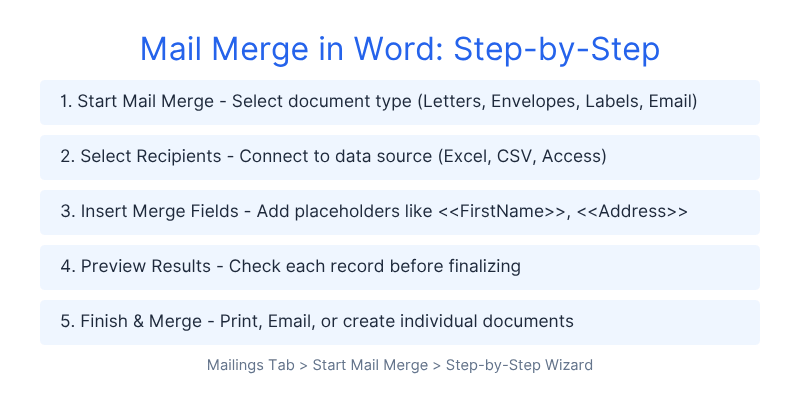
۳. آشنایی با مفاهیم پایه به زبان ساده (واژهنامه Mail Merge)
قبل از شروع کار، بیا با چندتا اصطلاح آشنا بشیم که ممکنه توی مسیر بهشون بربخوریم. دونستن اینا مثل دونستن اسم خیابونهای مسیره — نمیتونی بدون دونستنشون به مقصد برسی!
📊 جدول واژهنامه Mail Merge
| اصطلاح انگلیسی | معادل فارسی | توضیح ساده | مثال |
| Main Document | سند اصلی | همون فایل وردی که قالب نامه یا گواهی توش طراحی شده | فایل گواهی پایان دوره |
| Data Source | منبع داده | فایلی که اطلاعات افراد توش ذخیره شده (معمولاً اکسل) | فایل Excel شامل اسامی و کد ملی |
| Merge Field | فیلد ادغام | جایگذاری که به ورد میگه «اطلاعات رو از کجای Data Source بردار» | <<FirstName>> |
| Recipient | گیرنده | هر فردی که براش سند شخصیسازیشده تولید میکنی | علی رضایی |
| Record | رکورد | هر ردیف از Data Source که اطلاعات یه نفر توش هست | ردیف ۵ در فایل اکسل |
| Field | فیلد | هر ستون از Data Source | ستون «نام»، «نامخانوادگی» |
| Finish & Merge | پایان و ادغام | مرحله نهایی که اسناد تولید میشن | چاپ یا ذخیره همه نامهها |
| Mail Merge Wizard | جادوگر ادغام پستی | راهنمای گامبهگام خود ورد | — |
📊 انواع اسنادی که میتوان با Mail Merge ایجاد کرد:
بر اساس مستندات مایکروسافت، ورد ابزارهایی برای گنجاندن دادههای شما در انواع اسناد زیر ارائه میدهد:
| نوع سند | کاربرد | مثال |
| Letters | نامههای شخصیسازیشده | دعوتنامه، ابلاغیه |
| Email Messages | ایمیلهای انبوه | خبرنامه، پیشنهاد ویژه |
| Envelopes | پاکتنامه | پاکت دعوتنامه |
| Labels | لیبل و برچسب | برچسب آدرس |
| Directory | دایرکتوری (کاتالوگ) | لیست کامل مخاطبان |
💡 نکته مهم: توی این آموزش، ما روی Letters تمرکز میکنیم (چون پرکاربردترین نوع هست)، اما همه مفاهیم برای انواع دیگه هم قابل استفادهست.
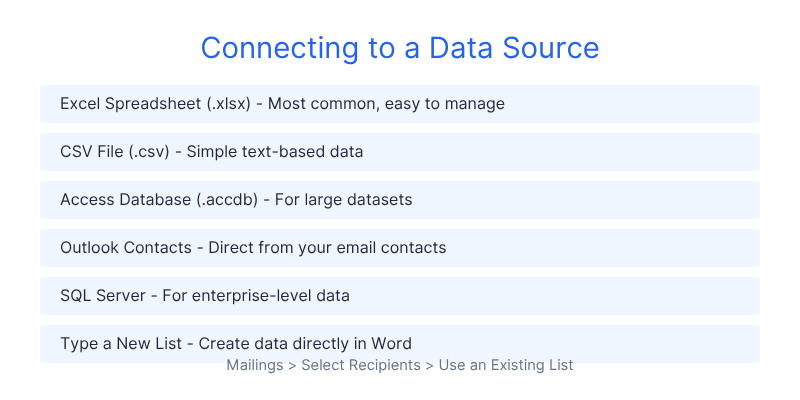
۴. آمادهسازی منبع داده (Data Source) در اکسل — اولین و حیاتیترین گام
همه چیز از اینجا شروع میشه: یه فایل اکسل که اطلاعات مخاطبان توش ذخیره شده. اگه این مرحله رو درست انجام بدی، بقیه مسیر مثل آب خوردن میگذره!
مایکروسافت تأکید میکند که «Excel spreadsheet works well as a data source if all data is on one sheet and the data is formatted so that it can be read by Word». یعنی صفحه گسترده اکسل زمانی بهخوبی بهعنوان منبع داده عمل میکند که تمام دادهها در یک شیت باشند و بهدرستی فرمت شده باشند.
📋 قوانین طلایی ساخت Data Source در اکسل:
| قانون | توضیح | مثال درست ✅ | مثال غلط ❌ |
| ۱. سطر اول = عنوان ستونها | همیشه سطر اول رو به اسم فیلدها اختصاص بده | FirstName, LastName, Phone | — |
| ۲. بدون سطر خالی | بین سطر اول و دادهها سطر خالی نذار | — | سطر ۲ خالی |
| ۳. بدون ستون خالی | بین ستونها ستون خالی نذار | — | ستون B خالی |
| ۴. همه دادهها در یک Sheet | از یک Sheet استفاده کن | Sheet1 | پراکنده در چند Sheet |
| ۵. عناوین ساده و انگلیسی | از حروف انگلیسی و بدون فاصله استفاده کن | FirstName, NationalCode | «نام و نام خانوادگی» |
| ۶. فرمتدهی یکسان | فرمت هر ستون یکسان باشه | همه تاریخها ۱۴۰۴/۰۱/۰۱ | ترکیب ۱۴۰۴/۱/۱ و 2025-03-21 |
| ۷. عدم استفاده از ادغام سلول | سلولها رو Merge نکن | — | سلول A2:A3 ادغام شده |
📊 ساختار پیشنهادی فایل اکسل:
| FirstName | LastName | NationalCode | Phone | CourseName | Date | |
| علی | رضایی | ۰۰۱۲۳۴۵۶۷۸ | ۰۹۱۲۳۴۵۶۷۸۹ | ali@email.com | ICDL | ۱۴۰۴/۰۳/۱۵ |
| مریم | حسینی | ۰۰۱۲۳۴۵۶۷۹ | ۰۹۱۳۴۵۶۷۸۹۰ | maryam@email.com | ICDL | ۱۴۰۴/۰۳/۱۵ |
| … | … | … | … | … | … | … |
⚠️ هشدار مهم: فایل اکسل رو حتماً در کامپیوتر خودت ذخیره کن، نه روی اینترنت! مایکروسافت تصریح میکند: «No matter what type of file you use as a data source, be sure to save it on your local computer or a file share; saving at an HTTP location isn’t supported for mail merge». به این معنی که فایل منبع داده باید روی کامپیوتر محلی ذخیره شود، نه در یک مکان HTTP.
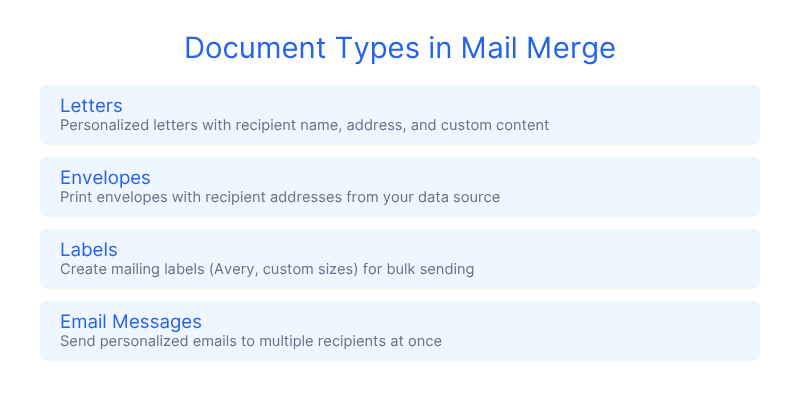 ۵. اتصال ورد به منبع داده — جادوی واقعی اینجا شروع میشه!
حالا که فایل اکسلت آمادهست، نوبت به اتصال ورد به این منبع داده میرسه. این مرحله دقیقاً مثل وصل کردن دو تا لوله به همدیگهست!
📋 مراحل گامبهگام:
گام اول: مایکروسافت ورد رو باز کن و یه سند جدید (Blank Document) ایجاد کن.
گام دوم: از نوار بالای ورد، روی تب Mailings کلیک کن. این تب مرکز فرماندهی Mail Merge هست.
گام سوم: روی دکمه Start Mail Merge کلیک کن. یه منوی کشویی باز میشه.
گام چهارم: نوع سند رو انتخاب کن:
- Letters: برای نامههای معمولی (پیشفرض)
- E-mail Messages: برای ایمیل
- Envelopes: برای پاکت
- Labels: برای لیبل
- Directory: برای دایرکتوری
- Normal Word Document: برای برگشت به حالت عادی
برای این آموزش، Letters رو انتخاب کن.
گام پنجم: حالا روی دکمه Select Recipients کلیک کن. سه گزینه میبینی:
- Type a New List: اگه از قبل فایل اکسل نداری، میتونی یه لیست جدید توی ورد بسازی
- Use an Existing List: برای اتصال به فایل اکسل موجود (این همون چیزیه که ما میخوایم!)
- Choose from Outlook Contacts: برای استفاده از مخاطبین Outlook
گزینه Use an Existing List رو انتخاب کن.
گام ششم: پنجرهای باز میشه. برو سراغ فایل اکسلی که در مرحله قبل درست کردی، انتخابش کن و Open رو بزن.
گام هفتم: اگه فایل اکسلت چندتا Sheet داره، ازت میپرسه کدوم Sheet رو میخوای. Sheet مورد نظر رو انتخاب کن و مطمئن شو تیک First row of data contains column headers خورده باشه. بعد OK رو بزن.
| مرحله | اقدام | نکته مهم |
| ۱ | باز کردن ورد و ایجاد سند جدید | Blank Document |
| ۲ | رفتن به تب Mailings | مرکز فرماندهی Mail Merge |
| ۳ | Start Mail Merge → Letters | انتخاب نوع سند |
| ۴ | Select Recipients → Use an Existing List | انتخاب منبع داده |
| ۵ | انتخاب فایل اکسل | فقط فایلهای محلی |
| ۶ | انتخاب Sheet | تیک First row… حتماً بخوره |
🎯 تست کن! بعد از انتخاب فایل اکسل، دکمههای Edit Recipient List و Insert Merge Field فعال میشن. این یعنی اتصال با موفقیت انجام شده!
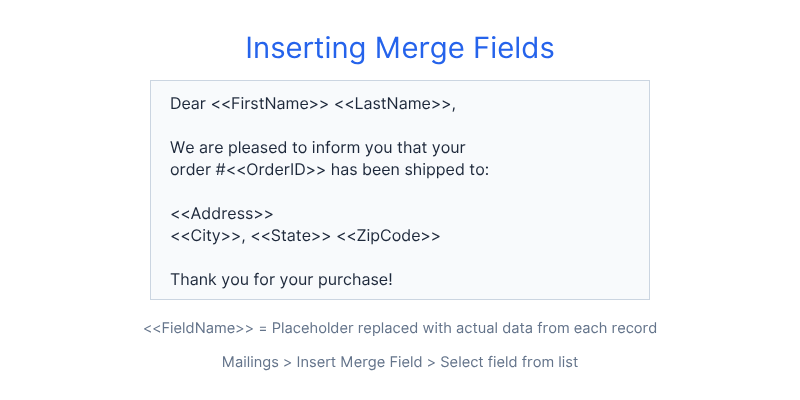
۶. درج فیلدهای ادغام (Merge Fields) و شخصیسازی سند
حالا به هیجانانگیزترین بخش میرسیم: قرار دادن فیلدهای متغیر توی سند! این فیلدها به ورد میگن که «اطلاعات هر نفر رو از کدوم ستون اکسل بردار».
📋 مراحل گامبهگام:
گام اول: متن اصلی سند رو تایپ کن. مثلاً برای یه گواهی پایان دوره:
گواهی پایان دوره
بدینوسیله تأیید میشود که …
نام و نامخانوادگی:
کد ملی:
دوره آموزشی:
تاریخ:
گام دوم: حالا باید فیلدهای ادغام رو جایگزین بخشهای متغیر کنی. موس رو ببر جایی که میخوای اسم بیاد (مثلاً جلوی «نام و نامخانوادگی»).
گام سوم: از تب Mailings، روی Insert Merge Field کلیک کن. یه لیست باز میشه که شامل عنوان ستونهای فایل اکسلته (همونایی که سطر اول نوشته بودی: FirstName, LastName, …).
گام چهارم: روی FirstName کلیک کن. میبینی که یه چیزی شبیه <<FirstName>> توی متن ظاهر میشه. این همون فیلد ادغام هست.
گام پنجم: یه Space بذار و دوباره Insert Merge Field رو بزن و LastName رو انتخاب کن.
گام ششم: همین کار رو برای بقیه فیلدها (NationalCode، CourseName، Date) تکرار کن.
نمونه نهایی سند:
گواهی پایان دوره
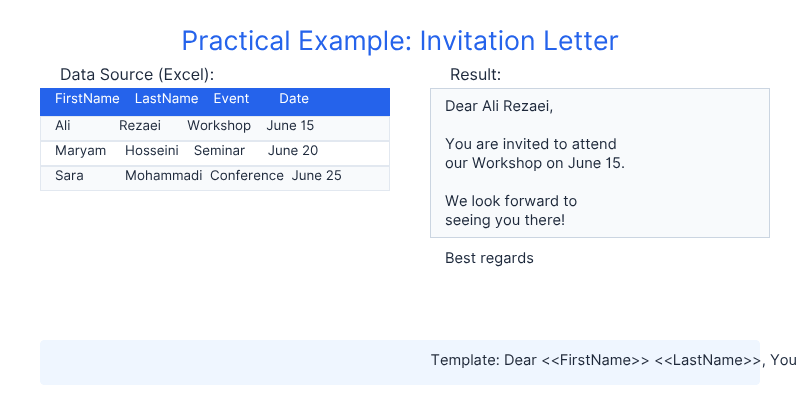
بدینوسیله تأیید میشود که آقا/خانم <<FirstName>> <<LastName>>
به شماره ملی <<NationalCode>>
با موفقیت دوره آموزشی <<CourseName>> را در تاریخ <<Date>>
به پایان رساندهاند.
| مرحله | اقدام | نکته مهم |
| ۱ | تایپ متن ثابت | بخشهای مشترک بین همه اسناد |
| ۲ | قرار دادن نشانگر موس | جایی که میخواهی فیلد بیاد |
| ۳ | Insert Merge Field | از تب Mailings |
| ۴ | انتخاب فیلد | از لیست کشویی |
| ۵ | تکرار برای همه فیلدها | — |
💡 نکته طلایی: برای دیدن فیلدها بهصورت هایلایتشده (خاکستری)، میتونی از دکمه Highlight Merge Fields توی تب Mailings استفاده کنی. اینطوری فیلدها رو بهتر میبینی و اشتباه نمیکنی!
۷. پیشنمایش و نهاییسازی (Preview & Finish)
قبل از اینکه بری سراغ چاپ، حتماً باید یه نگاه به نتیجه کار بندازی. این مرحله مثل پرو لباس قبل از مهمونی میمونه!
📋 مراحل گامبهگام:
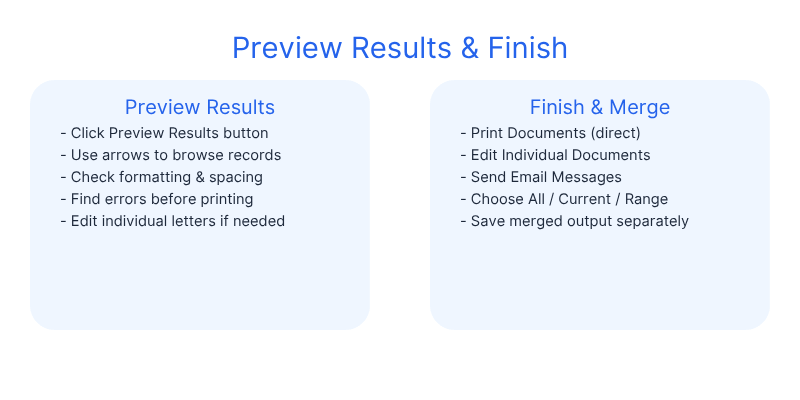
گام اول — پیشنمایش: روی دکمه Preview Results توی تب Mailings کلیک کن. میبینی که فیلدهای <<FirstName>> و بقیه، با اطلاعات واقعی جایگزین میشن (مثلاً «علی رضایی»).
گام دوم — پیمایش بین رکوردها: از فلشهای کنار دکمه Preview Results برای دیدن اطلاعات نفرات بعدی و قبلی استفاده کن. میتونی ببینی که آیا همه چیز درسته یا نه.
گام سوم — بررسی خطاها: روی Check for Errors کلیک کن و یه گزینه رو انتخاب کن. این ابزار مشکلات احتمالی رو بهت نشون میده.
گام چهارم — نهاییسازی: وقتی مطمئن شدی همه چیز درسته، روی دکمه Finish & Merge کلیک کن. سه گزینه اصلی داری:
- Edit Individual Documents: همه اسناد رو توی یه فایل ورد جدید باز میکنه (برای ویرایش نهایی)
- Print Documents: مستقیم میره سراغ چاپ
- Send E-mail Messages: ایمیلها رو ارسال میکنه
برای این آموزش، Edit Individual Documents رو انتخاب کن و All رو بزن.
📊 جدول گزینههای Finish & Merge
| گزینه | کاربرد | کی استفاده کنم؟ |
| Edit Individual Documents | باز کردن همه اسناد در یک فایل جدید | وقتی میخواهی قبل از چاپ یه نگاه آخر بندازی |
| Print Documents | ارسال مستقیم به پرینتر | وقتی عجله داری و از کار مطمئنی |
| Send E-mail Messages | ارسال ایمیلهای شخصیسازیشده | برای خبرنامه و ایمیلهای انبوه |
⚠️ هشدار: حتماً قبل از Finish & Merge، Preview Results رو چک کن! اگه بعد از ادغام متوجه اشتباه بشی، باید از اول مراحل رو طی کنی.
۸. چاپ روی سربرگ و تنظیمات پرینتر — مرحلهای که همه منتظرش بودن!
این همون بخشیه که خیلیهاش رو از رقبا جدا میکنه! چاپ روی سربرگ (Letterhead) نیازمند تنظیمات خاصی توی پرینتر و ورد هست.
📋 مراحل گامبهگام برای چاپ روی سربرگ:
گام اول — طراحی سربرگ: اول از همه، سربرگت رو باید توی همون فایل ورد (Main Document) طراحی کنی. میتونی از Header & Footer برای قرار دادن لوگو و اطلاعات تماس استفاده کنی.
گام دوم — تنظیمات کاغذ: برو به Layout → Size و سایز کاغذت رو انتخاب کن (معمولاً A4). حاشیهها رو هم از Margins تنظیم کن.
گام سوم — بارگذاری کاغذ سربرگ در پرینتر: کاغذهای سربرگ رو توی پرینتر بذار. دقت کن که جهت کاغذ درست باشه (معمولاً سربرگ باید سمت بالا و رو به جلو باشه).
گام چهارم — تنظیمات پرینتر: از منوی File → Print، پرینترت رو انتخاب کن. روی Printer Properties کلیک کن و موارد زیر رو تنظیم کن:
- Paper Type: نوع کاغذ (مثلاً Letterhead یا Heavy Paper)
- Paper Source: سینی کاغذ (Tray 1, Tray 2, …)
- Print Quality: کیفیت چاپ (برای سربرگ معمولاً High)
گام پنجم — چاپ نهایی: بعد از Finish & Merge (که توی مرحله قبل یاد گرفتی)، وقتی گزینه Print Documents رو میزنی، تنظیمات پرینتر که از قبل انجام دادی اعمال میشه.
📊 جدول تنظیمات پیشنهادی پرینتر برای سربرگ
| تنظیم | مقدار پیشنهادی | توضیح |
| Paper Size | A4 | سایز استاندارد |
| Paper Type | Letterhead / Heavy Paper | نوع کاغذ |
| Paper Source | Manual Feed / Tray 1 | سینی مخصوص سربرگ |
| Print Quality | 600 dpi / High | کیفیت بالا |
| Color | Color | اگه سربرگ رنگیه |
| Duplex | Off | چاپ یکرو |
💡 نکته طلایی: قبل از چاپ ۲۰۰ تا گواهی، اول یه دونه تست چاپ کن! ممکنه کاغذ رو برعکس گذاشته باشی یا تنظیمات پرینتر درست نباشه. با تست یه دونه، جلوی فاجعه رو میگیری!
۹. انواع خروجیها: نامه، ایمیل، لیبل، پاکت و دایرکتوری
Mail Merge فقط برای نامه نیست! بیا ببینیم با این ابزار جادویی چه چیزای دیگهای میتونیم درست کنیم:
۹.۱ نامههای شخصیسازیشده (Letters)
- کاربرد: دعوتنامه، گواهی، ابلاغیه، قرارداد
- مراحل: Start Mail Merge → Letters (مراحل کامل رو در بخشهای ۴ تا ۷ یاد گرفتی)
۹.۲ ایمیلهای انبوه (E-mail Messages)
- کاربرد: خبرنامه، اطلاعرسانی، بازاریابی ایمیلی
- پیشنیاز: باید Outlook روی کامپیوترت نصب باشه
- مراحل: Start Mail Merge → E-mail Messages → Finish & Merge → Send E-mail Messages
۹.۳ لیبل و برچسب (Labels)
- کاربرد: برچسب آدرس، لیبل محصول، کارت ویزیت
- مراحل: Start Mail Merge → Labels → انتخاب برند و نوع لیبل (مثلاً Avery A4/A5) → ادامه مراحل مشابه Letters
۹.۴ پاکتنامه (Envelopes)
- کاربرد: پاکت دعوتنامه، پاکت نامه اداری
- مراحل: Start Mail Merge → Envelopes → انتخاب سایز پاکت → ادامه مراحل مشابه Letters
۹.۵ دایرکتوری (Directory)
- کاربرد: لیست کامل مخاطبان، کاتالوگ محصولات، دفترچه تلفن
- ویژگی: برخلاف Letters که هر نفر یه صفحه مجزا داره، Directory همه رو پشت سر هم لیست میکنه
📊 جدول مقایسه انواع خروجیها
| نوع خروجی | هر رکورد در صفحه جدا؟ | نیاز به Outlook؟ | قابلیت ذخیره بهعنوان PDF؟ |
| Letters | ✅ بله | ❌ خیر | ✅ بله |
| ❌ (ارسال میشه) | ✅ بله | ❌ خیر | |
| Labels | ❌ (چندتا توی یه صفحه) | ❌ خیر | ✅ بله |
| Envelopes | ✅ بله | ❌ خیر | ✅ بله |
| Directory | ❌ (پشت سر هم) | ❌ خیر | ✅ بله |
۱۰. تکنیکهای پیشرفته: Rules، فرمت اعداد و تاریخ
حالا که راه افتادی، بیا یه سری تکنیک حرفهای یاد بگیری که کارت رو واقعاً حرفهای میکنه!
۱۰.۱ استفاده از Rules (قوانین شرطی)
میتونی با Rules به ورد بگی «اگه فلان شرط برقرار بود، فلان متن رو بنویس». مثلاً:
سناریو: میخوای توی گواهی، اگه فرد مرد بود بنویسی «آقا» و اگه زن بود بنویسی «خانم».
مراحل:
۱. موس رو ببر جایی که میخوای کلمه «آقا/خانم» بیاد.
۲. از تب Mailings، روی Rules کلیک کن و If…Then…Else رو انتخاب کن.
۳. توی پنجره باز شده:
- Field name: Gender (ستون جنسیت در اکسل)
- Comparison: Equal to
- Compare to: Male
- Insert this text: آقا
- Otherwise insert this text: خانم
۴. OK رو بزن.
۱۰.۲ تنظیم فرمت اعداد و تاریخ
یکی از مشکلات رایج Mail Merge اینه که فرمت اعداد و تاریخها به هم میریزه. برای مثال، اگه توی اکسل تاریخ رو ۱۴۰۴/۰۳/۱۵ وارد کرده باشی، توی ورد ممکنه بهصورت 3/15/2025 نشون داده بشه!
راهحل:
۱. روی فیلد مربوطه کلیک راست کن و Toggle Field Codes رو بزن (یا Alt+F9).
۲. کدی شبیه { MERGEFIELD Date } میبینی.
۳. برای فرمت تاریخ شمسی، کد رو به این صورت تغییر بده:
{ MERGEFIELD Date \@ “yyyy/MM/dd” } (برای تاریخ میلادی)
برای تاریخ شمسی، معمولاً نیاز به تنظیمات اضافی در ویندوز هست.
۴. برای فرمت اعداد (مثلاً جداکننده هزارگان)، کد رو اینطوری تغییر بده:
{ MERGEFIELD Salary \# “#,##0” }
۵. دوباره Alt+F9 رو بزن تا از حالت کد خارج بشی.
۱۰.۳ تبدیل به PDF جداگانه برای هر نفر
با افزونههای رایگان مثل Merge Tools Add-in میتونی هر سند رو بهصورت یه فایل PDF جداگانه ذخیره کنی.
🎯 نکته حرفهای: برای حرفهایتر شدن، میتونی از Merge Fields توی Header و Footer هم استفاده کنی. مثلاً نام شرکت رو توی Header بذاری و شماره صفحه رو توی Footer!
۱۱. رفع مشکلات رایج Mail Merge
هیچ چیز بینقص نیست! بیا با رایجترین مشکلات Mail Merge و راهحلهاشون آشنا بشیم:
🐞 مشکل ۱: بهمریختگی فونت فارسی
وقتی اطلاعات فارسی رو از اکسل به ورد میاری، ممکنه فونت بهم بریزه.
راهحل:
۱. فایل اکسل رو باز کن و مطمئن شو فونت سلولها روی یه فونت فارسی (مثل B Nazanin یا Iran Sans) تنظیم شده.
۲. توی ورد، قبل از Finish & Merge، همه فیلدها رو انتخاب کن و فونت فارسی دلخواه رو تنظیم کن.
۳. اگه مشکل حل نشد، از کد فیلد { MERGEFIELD Name \* MERGEFORMAT } استفاده کن.
🐞 مشکل ۲: فرمت تاریخ شمسی به میلادی تبدیل میشه
راهحل: توی فایل اکسل، ستون تاریخ رو بهصورت Text فرمت کن و تاریخ رو بهصورت «۱۴۰۴/۰۳/۱۵» وارد کن (نه بهصورت Date).
🐞 مشکل ۳: اعداد اعشاری و جداکننده هزارگان
وقتی اعداد رو از اکسل میاری، ممکنه فرمتشون به هم بریزه.
راهحل: از کدهای فرمتدهی استفاده کن:
- برای عدد با جداکننده هزارگان: { MERGEFIELD Amount \# “#,##0” }
- برای عدد اعشاری: { MERGEFIELD Amount \# “#,##0.00” }
🐞 مشکل ۴: خطای اتصال به منبع داده (Data Source)
وقتی فایل اکسل رو باز میکنی و ورد نمیتونه بهش وصل بشه.
راهحلها:
۱. مطمئن شو فایل اکسل بسته باشه (نه اینکه باز باشه).
۲. فایل رو روی کامپیوتر خودت ذخیره کن، نه روی اینترنت.
۳. فایل اکسل رو با فرمت xlsx. ذخیره کن (نه xls. قدیمی).
۴. مسیر فایل رو تغییر نده.
🐞 مشکل ۵: خطا در ارسال ایمیل (Word Mail Merge cannot send emails)
این مشکل معمولاً مربوط به تنظیمات Outlook هست.
راهحل:
۱. مطمئن شو Outlook نصب و تنظیم شده باشه.
۲. Outlook رو بهعنوان برنامه پیشفرض ایمیل تنظیم کن.
۳. آنتیویروس رو موقتاً غیرفعال کن (بعضی آنتیویروسها جلوی ارسال رو میگیرن).
📊 جدول عیبیابی سریع
| مشکل | علت احتمالی | راهحل |
| فونت فارسی بهم میریزه | عدم تنظیم فونت در ورد | تنظیم فونت فیلدها قبل از Finish & Merge |
| تاریخ شمسی میلادی میشه | فرمت Date در اکسل | تبدیل ستون تاریخ به Text |
| اعداد درست نمایش داده نمیشن | عدم فرمتدهی | استفاده از Merge Field Format Codes |
| خطای Data Source | فایل باز یا در جای نامناسب | بستن فایل اکسل، ذخیره در کامپیوتر |
| ایمیل ارسال نمیشه | تنظیمات Outlook | بررسی Outlook profile |
۱۲. Mail Merge در مک و نسخههای تحت وب
۱۲.۱ Mail Merge در Word for Mac
مایکروسافت ورد برای مک نیز از Mail Merge پشتیبانی میکند. مراحل کار تقریباً مشابه نسخه ویندوز است:
۱. فایل ورد رو باز کن و به تب Mailings برو.
۲. روی Start Mail Merge کلیک کن و نوع سند رو انتخاب کن.
۳. از Select Recipients برای اتصال به فایل اکسل استفاده کن.
۴. فیلدها رو وارد کن و Finish & Merge رو انجام بده.
۱۲.۲ Mail Merge در Word برای وب (Word Online)
طبق مستندات مایکروسافت، «If you open a mail merge document that you created with the Word desktop application, Word Web App will preserve all of the mail merge settings in it, but you can’t perform a mail merge or edit any mail merge settings». به این معنی که نسخه تحت وب ورد، تنظیمات Mail Merge را حفظ میکند اما امکان اجرای Mail Merge یا ویرایش تنظیمات آن را ندارد.
بنابراین، برای اجرای کامل Mail Merge، باید از نسخه دسکتاپ ورد استفاده کنید.
۱۲.۳ جایگزینهای تحت وب
اگه به نسخه دسکتاپ ورد دسترسی نداری، میتونی از این ابزارهای تحت وب استفاده کنی:
- Google Docs: با افزونه Mail Merge
- Mailtrap: برای ارسال ایمیلهای انبوه
- emaillabs.io: راهنمای کامل Mail Merge
۱۳. ترفندهای طلایی برای صرفهجویی در زمان
🥇 ترفند ۱: استفاده از Quick Parts برای ذخیره فیلدهای پرکاربرد
اگه یه سری فیلد رو مدام استفاده میکنی (مثلاً FirstName و LastName)، میتونی انتخابشون کنی و از Insert → Quick Parts → Save Selection to Quick Part Gallery ذخیرهشون کنی. دفعات بعد فقط یه کلیک لازم داری!
🥈 ترفند ۲: ذخیرهسازی Merge Document بهعنوان Template
وقتی یه بار سند رو با فیلدها طراحی کردی، قبل از اتصال به Data Source، فایل رو با فرمت dotx. (Word Template) ذخیره کن. دفعات بعد فقط این Template رو باز کن، به Data Source جدید وصل شو، و کار تمومه!
🥉 ترفند ۳: استفاده از Alt+F9 برای دیدن کد فیلدها
با زدن Alt+F9 میتونی بین نمایش «نتیجه فیلد» و «کد فیلد» جابجا بشی. این کار برای عیبیابی و فرمتدهی پیشرفته خیلی مفیده.
🏅 ترفند ۴: استفاده از Mail Merge Wizard
اگه با مراحل دستی راحت نیستی، میتونی از Mail Merge Wizard استفاده کنی. از تب Mailings، روی Start Mail Merge کلیک کن و Step-by-Step Mail Merge Wizard رو انتخاب کن.
🎖️ ترفند ۵: ادغام مستقیم به PDF
با استفاده از Finish & Merge → Edit Individual Documents، همه اسناد رو توی یه فایل ورد باز کن، بعد با Save As → PDF، کل اسناد رو یه جا به PDF تبدیل کن.
🏆 ترفند ۶: استفاده از فیلتر برای انتخاب گیرندگان خاص
اگه نمیخوای برای همه مخاطبان سند بسازی، از Edit Recipient List توی تب Mailings استفاده کن و تیک افرادی رو که نمیخوای بردار. همچنین میتونی از Filter برای انتخاب بر اساس شرایط خاص استفاده کنی.
۱۴. ❓ سوالات متداول (FAQ)
سوال ۱: آیا میتونم از Google Sheets بهجای Excel استفاده کنم؟
خیر، مستقیماً نمیتونی. باید فایل رو بهصورت Excel دانلود کنی (File → Download → Microsoft Excel) و بعد به ورد وصلش کنی.
سوال ۲: حداکثر تعداد رکوردها چقدر میتونه باشه؟
از نظر تئوری محدودیتی وجود نداره، اما با افزایش تعداد رکوردها (مثلاً بالای ۱۰۰۰۰)، سرعت ورد کاهش پیدا میکنه.
سوال ۳: آیا میتونم از فایل CSV استفاده کنم؟
بله. موقع انتخاب فایل، از منوی کشویی فرمت فایل، All Files رو انتخاب کن و فایل CSV رو باز کن.
سوال ۴: چطور میتونم فیلدهای ادغام رو کپی کنم بدون اینکه به هم بریزن؟
فیلدها رو انتخاب کن، Ctrl+C کن، و در مقصد Ctrl+V کن. اما مراقب باش که فیلدها به Data Source متصل باشن.
سوال ۵: آیا میشه از چندتا Data Source همزمان استفاده کرد؟
خیر، Mail Merge فقط از یک Data Source پشتیبانی میکنه. اما میتونی با ترکیب اطلاعات در یک فایل اکسل، این محدودیت رو دور بزنی.
سوال ۶: چطور میتونم بعد از Merge، اسناد رو بهصورت جداگانه ذخیره کنم؟
با استفاده از Finish & Merge → Edit Individual Documents، همه اسناد در یک فایل باز میشن. میتونی این فایل رو صفحهبهصفحه با Save As ذخیره کنی، یا از افزونههای جانبی مثل Merge and Split استفاده کنی.
سوال ۷: آیا Mail Merge با ورد ۲۰۲۴ و Microsoft 365 فرق کرده؟
عملکرد اصلی یکسان مونده، اما رابط کاربری بهبود پیدا کرده و سرعت پردازش بالاتر رفته. همچنین در Microsoft 365، امکانات ابری مثل AutoSave و همکاری آنلاین هم وجود داره.
۱۵. 🎓 از ادغام پستی تا حرفهای شدن: مسیر یادگیری کامپیوتر
تبریک میگم! تو الان دیگه بلدی از صفر تا صد Mail Merge رو انجام بدی. از ساختن فهرست مخاطب توی اکسل گرفته تا چاپ روی سربرگ مخصوص خودت. این مهارت میتونه ساعتها — و شاید روزها — از وقتت رو صرفهجویی کنه و کارهات رو حرفهایتر نشون بده.
اما بذار یه سوال ازت بپرسم: چند تا مهارت دیگه هست که بلد نیستی ولی هر روز باهاشون سروکار داری؟
چند بار پیش اومده که:
- بخوای توی اکسل یه نمودار حرفهای بکشی و نتونی؟
- یه گزارش با صفحهآرایی درست و حسابی آماده کنی و توی تنظیمات حاشیه و سربرگ گیر کنی؟
- یه ارائه (پرزنتیشن) مهم داشته باشی و نتونی یه پاورپوینت تأثیرگذار بسازی؟
- توی جستجوی اینترنت، نتونی اطلاعات دقیق و معتبر پیدا کنی؟
امروزه مهارتهای کامپیوتری دیگه یه انتخاب نیستن، یه ضرورت هستن. فرقی نمیکنه دانشجو باشی، کارمند، خانم خانهدار، یا مدیر یه کسبوکار کوچک… دونستن ترفندهای کامپیوتری میتونه مسیر زندگی و کارت رو متحول کنه.
🎯 چه مهارتهایی میتونی یاد بگیری؟
| مهارت | کاربرد در زندگی روزمره | بازار کار |
| ICDL (مهارتهای هفتگانه) | مدیریت فایل، اینترنت، ایمیل | پایه تمام مشاغل اداری |
| Word پیشرفته | پایاننامه، گزارش، نامه اداری، Mail Merge | استخدام در هر سازمان |
| Excel پیشرفته | حسابداری شخصی، بودجهبندی، نمودار | پردرآمدترین مهارت اداری |
| PowerPoint | ارائه دانشجویی، جلسات کاری | تدریس و مدیریت |
| Access | مدیریت اطلاعات مشتریان | بانکها و سازمانها |
| امنیت اطلاعات | محافظت از فایلهای شخصی | همه مشاغل |
| برنامهنویسی مقدماتی | ساخت وبسایت شخصی | پردرآمدترین شغل جهان |
📞 چطور شروع کنم؟
اگه دوست داری مهارتهای کامپیوتری رو یاد بگیری — از Mail Merge و آفیس پیشرفته گرفته تا برنامهنویسی یا طراحی — ما کنارت هستیم.
🎁 پیشنهاد ویژه برای خوانندههای این مقاله:
- جلسه اول رایگان: بیا و بدون هیچ هزینهای کیفیت آموزش ما رو ببین.
- مشاوره رایگان: با کارشناسهای ما تماس بگیر و مسیر یادگیری مخصوص خودت رو پیدا کن.
📝 جمعبندی نهایی
توی این راهنمای جامع یاد گرفتی که:
✅ Mail Merge چیه و چطور میتونه ساعتها از وقتت رو صرفهجویی کنه.
✅ با مفاهیم پایه مثل Data Source و Merge Field آشنا شدی.
✅ قدمبهقدم یاد گرفتی چطور یه فهرست مخاطب در اکسل بسازی و به ورد وصلش کنی.
✅ فیلدهای ادغام رو توی سندت قرار دادی و اسناد شخصیسازیشده تولید کردی.
✅ تنظیمات پرینتر رو برای چاپ روی سربرگ انجام دادی.
✅ با انواع خروجیها (نامه، ایمیل، لیبل، پاکت، دایرکتوری) آشنا شدی.
✅ تکنیکهای پیشرفته مثل Rules و فرمتدهی اعداد رو یاد گرفتی.
✅ مشکلات رایج رو میشناسی و بلدی حلشون کنی.
✅ ترفندهای طلایی برای حرفهایتر شدن رو بلدی.
یادت باشه: Mail Merge یه ابزار قدرتمنده، اما فقط یه تکه از پازل مهارتهای کامپیوتری هست. اگه میخوای توی کار و زندگی حرفی برای گفتن داشته باشی، یادگیری رو متوقف نکن!


