
۵۰ میانبر صفحه کلید در ویندوز و آفیس که سرعت کار شما را ۲ برابر میکند
۵۰ میانبر صفحه کلید در ویندوز و آفیس که سرعت کار شما را ۲ برابر میکند
تا حالا شده ببینید یک همکار چطور بدون دست زدن به موس، فقط با کیبورد، یک گزارش کامل را در چند دقیقه آماده میکند؟ سلولها را انتخاب میکند، متن را قالببندی میکند، فایلها را جابهجا میکند و حتی ایمیل میفرستد—انگار که کیبورد بخشی از بدنش شده. شاید با خودتان بگویید: «اینها نابغهاند». اما واقعیت این است که این مهارت را میتوان با تمرین چند هفتهای به دست آورد.
میانبرهای صفحه کلید در ورد و اکسل و ویندوز، یکی از سادهترین و در عین حال قدرتمندترین راهها برای افزایش بهرهوری هستند. هر بار که بهجای موس از کیبورد استفاده میکنید، چند ثانیه صرفهجویی میشود. در طول یک روز کاری، این چند ثانیهها به دهها دقیقه و در طول ماه به ساعتها تبدیل میشوند. در این راهنما، ۵۰ میانبر منتخب را به زبان ساده و با مثالهای کاربردی یاد میگیرید.
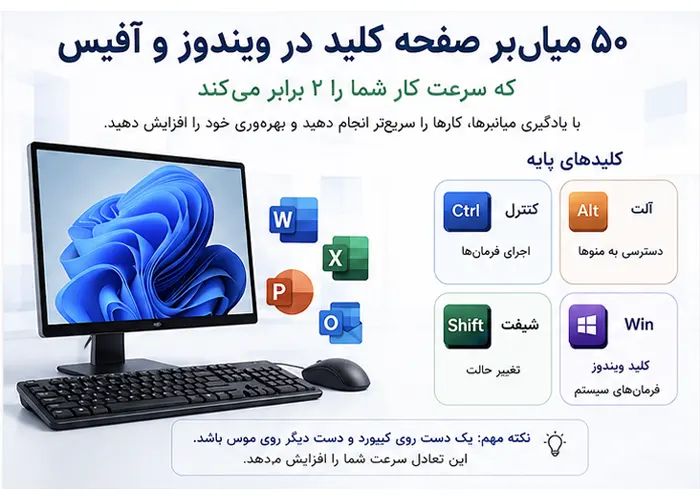
۱. اصول اولیه: کلیدهای پایه (Ctrl، Alt، Shift، Win)
پیش از شروع، باید با چهار کلید اصلی که در بیشتر میانبرها نقش دارند آشنا شویم:
| کلید | نام | نقش در میانبرها |
|---|---|---|
| Ctrl | کنترل | اجرای فرمانها (مانند کپی، پیست، ذخیره) |
| Alt | آلت | دسترسی به منوها و ترکیبهای خاص |
| Shift | شیفت | تغییر حالت (مانند انتخاب چند مورد یا تایپ حروف بزرگ) |
| Win | کلید ویندوز | باز کردن منوی استارت و اجرای فرمانهای سیستم |
نکته: در صفحهکلیدهای استاندارد، معمولاً دو کلید Ctrl، دو کلید Alt و یک یا دو کلید Win وجود دارد. میتوانید از هر کدام که راحتترید استفاده کنید. اما عادت کنید که یک دستتان روی موس و دست دیگرتان روی کیبورد باشد—این تعادل سرعت شما را افزایش میدهد.
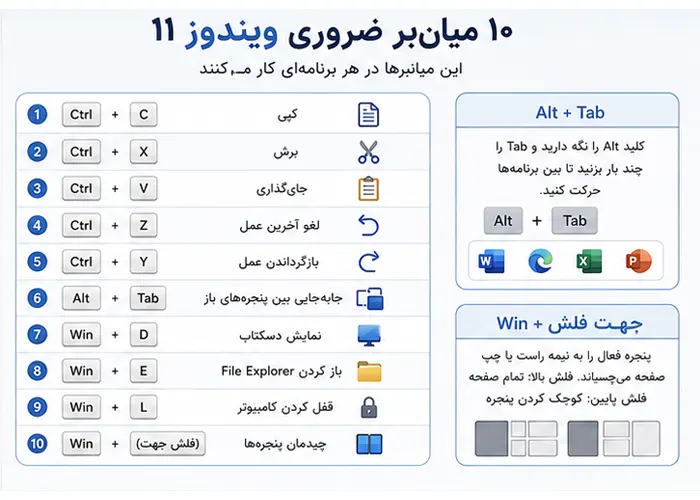
۲. ۱۰ میانبر ضروری ویندوز ۱۱
این میانبرها در هر برنامهای کار میکنند و پایه کار با ویندوز هستند.
| شماره | میانبر | عملکرد | مثال کاربردی |
|---|---|---|---|
| ۱ | Ctrl + C | کپی | یک پاراگراف را کپی کنید تا در جای دیگری استفاده شود |
| ۲ | Ctrl + X | برش | انتقال یک فایل از یک پوشه به پوشه دیگر |
| ۳ | Ctrl + V | جایگذاری | چسباندن محتوای کپیشده |
| ۴ | Ctrl + Z | لغو آخرین عمل | اگر اشتباه تایپ کردید، بلافاصله برگردید |
| ۵ | Ctrl + Y | بازگرداندن عمل لغوشده | اگر Ctrl+Z را اشتباهاً زدید |
| ۶ | Alt + Tab | جابهجایی بین پنجرههای باز | حرکت سریع بین Word و مرورگر |
| ۷ | Win + D | نمایش دسکتاپ | پنهانکردن همه پنجرهها برای دسترسی به فایل روی دسکتاپ |
| ۸ | Win + E | باز کردن File Explorer | دسترسی سریع به فایلها و پوشهها |
| ۹ | Win + L | قفل کردن کامپیوتر | وقتی از پشت میز بلند میشوید |
| ۱۰ | Win + فلش جهت | چیدمان پنجرهها | قرار دادن دو پنجره کنار هم برای مقایسه |
توضیح بیشتر:
-
Alt + Tab: کلید Alt را نگه دارید و Tab را چند بار بزنید تا بین برنامهها حرکت کنید.
-
Win + فلش راست یا چپ: پنجره فعال را به نیمه راست یا چپ صفحه میچسباند. اگر فلش بالا را بزنید، تمام صفحه میشود؛ فلش پایین، پنجره را کوچک میکند.
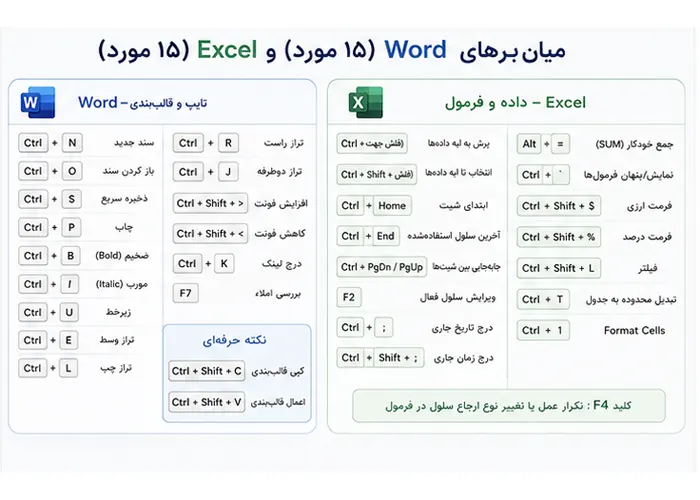
۳. ۱۵ میانبر حرفهای Word برای تایپ و قالببندی
Word پرکاربردترین نرمافزار اداری است. این میانبرها را حتماً یاد بگیرید.
| شماره | میانبر | عملکرد | مثال کاربردی |
|---|---|---|---|
| ۱۱ | Ctrl + N | سند جدید | شروع یک نامه اداری جدید |
| ۱۲ | Ctrl + O | باز کردن سند | باز کردن یک گزارش قبلی |
| ۱۳ | Ctrl + S | ذخیره سریع | عادت کنید هر چند دقیقه بزنید! |
| ۱۴ | Ctrl + P | چاپ | باز کردن پنجره چاپ |
| ۱۵ | Ctrl + B | Bold (ضخیم) | عنوانها را برجسته کنید |
| ۱۶ | Ctrl + I | Italic (مورب) | برای اصطلاحات خارجی |
| ۱۷ | Ctrl + U | زیرخط | تأکید روی کلمات کلیدی |
| ۱۸ | Ctrl + E | تراز وسط | عنوانها را وسطچین کنید |
| ۱۹ | Ctrl + L | تراز چپ | متنهای انگلیسی را چپچین کنید |
| ۲۰ | Ctrl + R | تراز راست | متن فارسی را راستچین کنید |
| ۲۱ | Ctrl + J | تراز دوطرفه | متن پاراگراف را مرتب کنید |
| ۲۲ | Ctrl + Shift + > | افزایش اندازه فونت | عنوان را بزرگتر کنید |
| ۲۳ | Ctrl + Shift + < | کاهش اندازه فونت | متن اضافی را کوچکتر کنید |
| ۲۴ | Ctrl + K | درج لینک | لینک به یک وبسایت |
| ۲۵ | F7 | بررسی املاء | غلطهای املایی فارسی و انگلیسی را پیدا کنید |
نکته حرفهای: برای کپی قالببندی (مثلاً فونت و رنگ) از یک متن به متن دیگر، از Ctrl + Shift + C برای کپی و Ctrl + Shift + V برای اعمال استفاده کنید.

دوره آموزش Excel

دوره آموزش office

دوره آموزش word

دوره آموزش پاورپوینت

دوره آموزش کار با اینترنت


دوره جامع کامپیوتر

۴. ۱۵ میانبر Excel برای ورود داده و فرمولنویسی
اکسل با کیبورد بسیار سریعتر است. این میانبرها را تمرین کنید.
| شماره | میانبر | عملکرد | مثال کاربردی |
|---|---|---|---|
| ۲۶ | Ctrl + فلش جهت | پرش به لبه دادهها | رفتن به آخرین سلول پر یک ستون |
| ۲۷ | Ctrl + Shift + فلش جهت | انتخاب تا لبه دادهها | انتخاب کل یک ستون داده |
| ۲۸ | Ctrl + Home | رفتن به ابتدای شیت | بازگشت به سلول A1 |
| ۲۹ | Ctrl + End | رفتن به آخرین سلول استفادهشده | پیدا کردن انتهای دادهها |
| ۳۰ | Ctrl + Page Down / Page Up | جابهجایی بین شیتها | رفتن به شیت بعدی یا قبلی |
| ۳۱ | F2 | ویرایش سلول فعال | ویرایش فرمول بدون دابل کلیک |
| ۳۲ | Ctrl + ; | درج تاریخ جاری | ثبت تاریخ امروز در گزارش |
| ۳۳ | Ctrl + Shift + ; | درج زمان جاری | ثبت ساعت دقیق |
| ۳۴ | Alt + = | جمع خودکار (SUM) | جمع یک ستون اعداد |
| ۳۵ | Ctrl + ` | نمایش/پنهان کردن فرمولها | عیبیابی فرمولها | | ||
| ۳۶ | Ctrl + Shift + $ | فرمت ارزی | نمایش مبالغ با علامت تومان |
| ۳۷ | Ctrl + Shift + % | فرمت درصد | نمایش اعداد به صورت درصد |
| ۳۸ | Ctrl + Shift + L | فعال/غیرفعال کردن فیلتر | فیلتر کردن سریع دادهها |
| ۳۹ | Ctrl + T | تبدیل محدوده به جدول | ساخت جدول رسمی با قابلیتهای بیشتر |
| ۴۰ | Ctrl + 1 | باز کردن پنجره Format Cells | تنظیم کامل قالب سلول |
نکته مهم: کلید F4 در اکسل دو کاربرد دارد: اگر بعد از یک عمل (مثلاً رنگکردن سلول) بزنید، همان عمل را تکرار میکند. اگر هنگام ویرایش فرمول و روی یک آدرس سلول بزنید، نوع ارجاع را بین نسبی، مطلق و مختلط تغییر میدهد (مثلاً A1 به $A$۱).
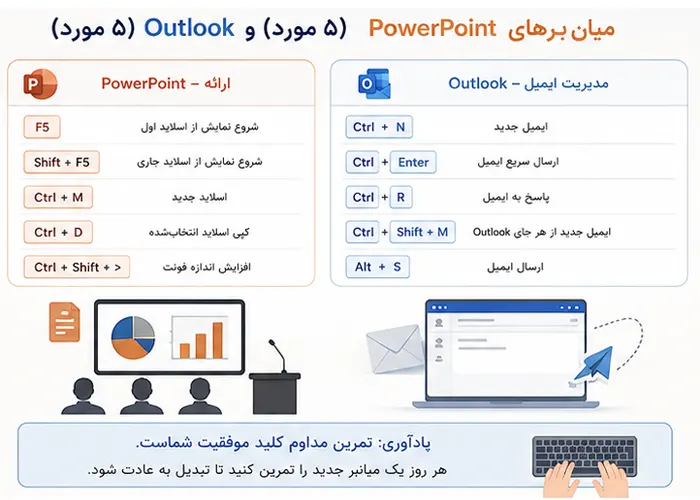
۵. ۵ میانبر PowerPoint برای ارائه
برای ارائههای حرفهای:
| شماره | میانبر | عملکرد |
|---|---|---|
| ۴۱ | F5 | شروع نمایش از اسلاید اول |
| ۴۲ | Shift + F5 | شروع نمایش از اسلاید جاری |
| ۴۳ | Ctrl + M | اسلاید جدید |
| ۴۴ | Ctrl + D | کپی اسلاید انتخابشده |
| ۴۵ | Ctrl + Shift + > | افزایش اندازه فونت متن انتخابشده |
۶. ۵ میانبر Outlook برای مدیریت ایمیل
برای کارمندان که روزانه دهها ایمیل میفرستند:
| شماره | میانبر | عملکرد |
|---|---|---|
| ۴۶ | Ctrl + N | ایمیل جدید |
| ۴۷ | Ctrl + Enter | ارسال سریع ایمیل |
| ۴۸ | Ctrl + R | پاسخ به ایمیل |
| ۴۹ | Ctrl + Shift + M | ایمیل جدید از هر جای Outlook |
| ۵۰ | Alt + S | ارسال ایمیل |
۷. جدول کامل ۵۰ میانبر
برای مرور سریع، همه ۵۰ میانبر را در یک جدول جمعبندی میکنیم:
| شماره | برنامه | میانبر | عملکرد |
|---|---|---|---|
| ۱ | ویندوز | Ctrl + C | کپی |
| ۲ | ویندوز | Ctrl + X | برش |
| ۳ | ویندوز | Ctrl + V | جایگذاری |
| ۴ | ویندوز | Ctrl + Z | لغو |
| ۵ | ویندوز | Ctrl + Y | بازگردانی |
| ۶ | ویندوز | Alt + Tab | جابهجایی پنجرهها |
| ۷ | ویندوز | Win + D | نمایش دسکتاپ |
| ۸ | ویندوز | Win + E | File Explorer |
| ۹ | ویندوز | Win + L | قفل سیستم |
| ۱۰ | ویندوز | Win + فلش | چیدمان پنجره |
| ۱۱ | Word | Ctrl + N | سند جدید |
| ۱۲ | Word | Ctrl + O | باز کردن |
| ۱۳ | Word | Ctrl + S | ذخیره |
| ۱۴ | Word | Ctrl + P | چاپ |
| ۱۵ | Word | Ctrl + B | Bold |
| ۱۶ | Word | Ctrl + I | Italic |
| ۱۷ | Word | Ctrl + U | زیرخط |
| ۱۸ | Word | Ctrl + E | تراز وسط |
| ۱۹ | Word | Ctrl + L | تراز چپ |
| ۲۰ | Word | Ctrl + R | تراز راست |
| ۲۱ | Word | Ctrl + J | تراز دوطرفه |
| ۲۲ | Word | Ctrl + Shift + > | افزایش فونت |
| ۲۳ | Word | Ctrl + Shift + < | کاهش فونت |
| ۲۴ | Word | Ctrl + K | لینک |
| ۲۵ | Word | F7 | بررسی املاء |
| ۲۶ | Excel | Ctrl + فلش | پرش به لبه |
| ۲۷ | Excel | Ctrl + Shift + فلش | انتخاب تا لبه |
| ۲۸ | Excel | Ctrl + Home | ابتدای شیت |
| ۲۹ | Excel | Ctrl + End | انتهای دادهها |
| ۳۰ | Excel | Ctrl + Page Down/Up | جابهجایی شیت |
| ۳۱ | Excel | F2 | ویرایش سلول |
| ۳۲ | Excel | Ctrl + ; | تاریخ جاری |
| ۳۳ | Excel | Ctrl + Shift + ; | زمان جاری |
| ۳۴ | Excel | Alt + = | جمع خودکار |
| ۳۵ | Excel | Ctrl + ` | نمایش فرمولها | | |
| ۳۶ | Excel | Ctrl + Shift + $ | فرمت ارزی |
| ۳۷ | Excel | Ctrl + Shift + % | فرمت درصد |
| ۳۸ | Excel | Ctrl + Shift + L | فیلتر |
| ۳۹ | Excel | Ctrl + T | ساخت جدول |
| ۴۰ | Excel | Ctrl + 1 | Format Cells |
| ۴۱ | PowerPoint | F5 | شروع نمایش |
| ۴۲ | PowerPoint | Shift + F5 | از اسلاید جاری |
| ۴۳ | PowerPoint | Ctrl + M | اسلاید جدید |
| ۴۴ | PowerPoint | Ctrl + D | کپی اسلاید |
| ۴۵ | PowerPoint | Ctrl + Shift + > | افزایش فونت |
| ۴۶ | Outlook | Ctrl + N | ایمیل جدید |
| ۴۷ | Outlook | Ctrl + Enter | ارسال |
| ۴۸ | Outlook | Ctrl + R | پاسخ |
| ۴۹ | Outlook | Ctrl + Shift + M | ایمیل جدید از هرجا |
| ۵۰ | Outlook | Alt + S | ارسال |
۸. تکنیکهای یادگیری و حفظ میانبرها
حفظ کردن ۵۰ میانبر به یکباره سخت است. این تکنیکها کمک میکند:
-
از پایه شروع کنید: ابتدا ۱۰ میانبر ویندوز و ۵ میانبر ضروری Word و Excel را یاد بگیرید. بعد به تدریج اضافه کنید.
-
چسباندن برچسب روی مانیتور: میانبرهای پرکاربرد را روی یک برگه کوچک بنویسید و کنار مانیتور بچسبانید.
-
تمرین هدفمند: هر روز یک میانبر جدید انتخاب کنید و در طول روز سعی کنید بهجای موس از آن استفاده کنید.
-
استفاده از نرمافزارهای یادگیری: وبسایتهایی مانند ShortcutFoo یا KeyRocket تمرین تعاملی ارائه میدهند.
-
بازیسازی: خودتان را به چالش بکشید که مثلاً یک سند را فقط با کیبورد تکمیل کنید. زمان بگیرید و رکورد بزنید.
۹. انتخاب میانبرهای ضروری بر اساس شغل شما
همه ۵۰ میانبر برای هر کسی لازم نیست. بسته به شغلتان، اینها را اولویت دهید:
| شغل | میانبرهای ضروری |
|---|---|
| کارمند اداری / منشی | Ctrl+C، Ctrl+V، Ctrl+S، Ctrl+P، Alt+Tab، Win+D، Ctrl+B، Ctrl+Shift+>، Ctrl+K |
| حسابدار / دفتردار | Ctrl+فلش، Ctrl+Shift+فلش، F2، Alt+=، Ctrl+;، Ctrl+Shift+$، Ctrl+Shift+L، Ctrl+۱ |
| دانشجو | Ctrl+N، Ctrl+O، Ctrl+S، F7، Ctrl+Shift+>، Ctrl+Shift+<، Ctrl+K |
| مدیر پروژه | Alt+Tab، Win+فلش، Ctrl+N (Outlook)، Ctrl+Enter، Ctrl+R |
| خانم خانهدار / کاربر عادی | Ctrl+C، Ctrl+V، Ctrl+Z، Win+E، Win+D |
سوالات متداول (FAQ)
۱. آیا استفاده از میانبرها واقعاً سرعت را دو برابر میکند؟
بله. مطالعات نشان میدهد که کاربران حرفهای کیبورد تا ۳۰٪ سریعتر از کاربران موسمحور هستند. با تمرین، این اختلاف بیشتر هم میشود.
۲. بهترین روش برای شروع یادگیری چیست؟
روی یک دسته تمرکز کنید (مثلاً فقط میانبرهای ویندوز)، به مدت یک هفته هر روز تمرین کنید، سپس به سراغ Word و Excel بروید.
۳. آیا این میانبرها در نسخههای قدیمیتر آفیس هم کار میکنند؟
بله، اکثر این میانبرها از آفیس ۲۰۰۷ به بعد یکسان بودهاند و در Microsoft ۳۶۵ نیز کار میکنند.
۴. چطور میتوانم میانبرهای سفارشی بسازم؟
در Word و Excel میتوانید از File > Options > Customize Ribbon یا از طریق Quick Access Toolbar میانبرهای دلخواه اضافه کنید. برخی میانبرها را میتوانید با ماکرو هم بسازید.
۵. آیا میانبرهای فارسی هم وجود دارند؟
بله، اما چیدمان صفحهکلید استاندارد فارسی ممکن است متفاوت باشد. با این حال، ترکیبهای Ctrl و Alt مستقل از زبان کار میکنند.
جمعبندی و مسیر یادگیری حرفهای
شما اکنون با ۵۰ میانبر کلیدی در ویندوز، ورد، اکسل، پاورپوینت و اوتلوک آشنا شدهاید. تمرین همین چند میانبر میتواند تحول بزرگی در سرعت کار شما ایجاد کند. به مرور، استفاده از کیبورد برایتان عادت میشود و دیگر نیازی به فکر کردن ندارید.
اما میانبرها تنها بخشی از مهارتهای کار با کامپیوتر هستند. برای تبدیل شدن به یک کاربر حرفهای، باید با قابلیتهای پیشرفتهتر نرمافزارها نیز آشنا شوید. دورههای آموزشی تخصصی ما، از مبانی ویندوز و آفیس تا تحلیل داده با اکسل و اتوماسیون با Power Query، شما را قدمبهقدم به سطحی میرساند که در بازار کار بدرخشید.
همین امروز یک میانبر جدید را تمرین کنید و قدم اول را بردارید—آینده شغلی شما از همین صفحهکلید شروع میشود.
منابع و مراجع
-
Microsoft Support – Keyboard shortcuts in Windows
-
Microsoft Support – Keyboard shortcuts in Word
-
Microsoft Support – Keyboard shortcuts in Excel
-
How-To Geek – Essential Keyboard Shortcuts for Productivity


