
آموزش Microsoft Forms: ساخت فرم آنلاین برای نظرسنجی، آزمون و ثبتنام
آموزش Microsoft Forms: ساخت فرم آنلاین برای نظرسنجی، آزمون و ثبتنام
تصور کنید میخواهید نظرات ۱۰۰ دانشجو را درباره یک درس جمع کنید، یا ثبتنام یک رویداد را مدیریت کنید، یا یک آزمون آنلاین با نمرهدهی خودکار بسازید. قبلاً این کارها نیاز به دانش فنی، نرمافزارهای تخصصی و ساعتها زمان داشت. اما امروز با Microsoft Forms میتوانید در چند دقیقه یک فرم حرفهای بسازید، لینک آن را به اشتراک بگذارید و پاسخها را بهصورت خودکار تحلیل کنید.
در این آموزش Microsoft Forms، از صفر شروع میکنیم: با ساخت یک فرم ساده، سپس آزمون، منطق شرطی و در نهایت تحلیل دادهها. فرقی نمیکند دانشجو باشید، کارمند، خانم خانهدار یا مدیر—این ابزار رایگان و قدرتمند میتواند کارهایتان را متحول کند.
۱. شروع کار با Microsoft Forms: ورود و ایجاد فرم
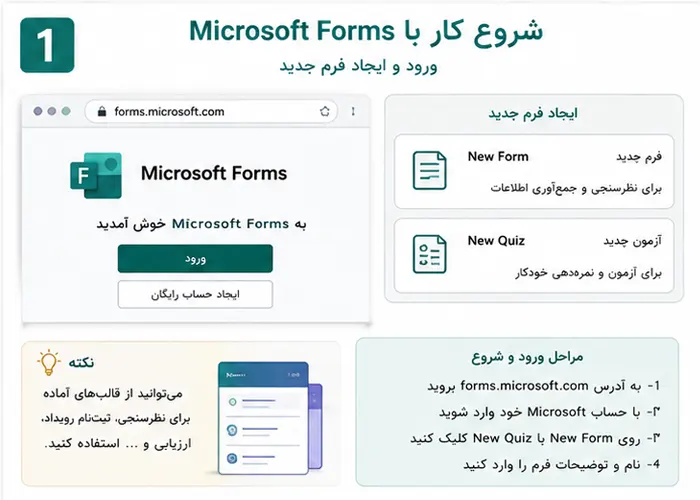
Microsoft Forms بخشی از مجموعه Microsoft ۳۶۵ است و برای کاربران با حساب Microsoft (شخصی، دانشگاهی یا سازمانی) در دسترس است.
ورود به Forms:
-
مرورگر خود را باز کنید و به آدرس forms.microsoft.com بروید.
-
با حساب Microsoft خود وارد شوید (حساب شخصی مانند Outlook.com یا حساب سازمانی/دانشگاهی).
-
اگر حساب ندارید، یک حساب رایگان Microsoft بسازید.
ایجاد فرم جدید:
-
روی دکمه New Form (فرم جدید) یا New Quiz (آزمون جدید) کلیک کنید.
-
نام فرم و توضیحات آن را وارد کنید.
-
حالا آماده افزودن سوالات هستید.
همچنین میتوانید از قالبهای آماده (Templates) استفاده کنید که برای نظرسنجی رضایت، ثبتنام رویداد، ارزیابی عملکرد و… طراحی شدهاند.
۲. آشنایی با محیط Forms و انواع سوالات
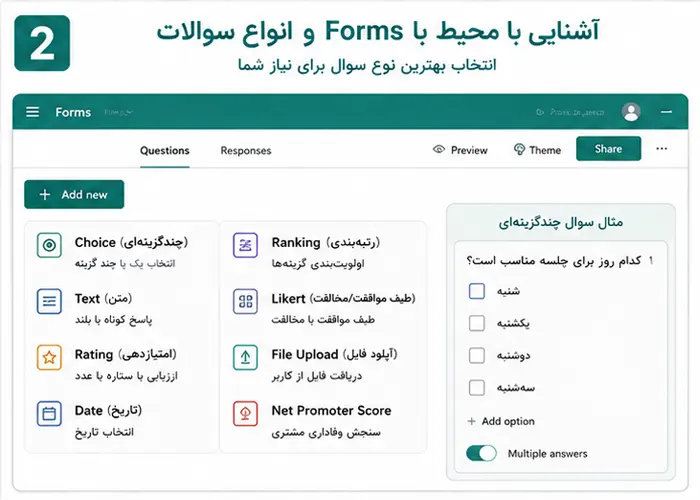
پس از ایجاد فرم، محیط سادهای میبینید. نوار ابزار بالا شامل دکمههای افزودن سوال، پیشنمایش، تنظیمات و اشتراکگذاری است.
انواع سوالات در Microsoft Forms:
| نوع سوال | کاربرد | مثال |
|---|---|---|
| Choice (چندگزینهای) | انتخاب یک یا چند گزینه | «کدام روز برای جلسه مناسب است؟» |
| Text (متن) | پاسخ کوتاه یا بلند | «نام و نام خانوادگی» |
| Rating (امتیازدهی) | ارزیابی با ستاره یا عدد | «به این دوره چه امتیازی میدهید؟» |
| Date (تاریخ) | انتخاب تاریخ | «تاریخ تولد» |
| Ranking (رتبهبندی) | اولویتبندی گزینهها | «موضوعات را بر اساس علاقه مرتب کنید» |
| Likert | طیف موافقت/مخالفت | «میزان رضایت از خدمات» |
| File Upload (آپلود فایل) | دریافت فایل از کاربر | «رزومه خود را بارگذاری کنید» |
| Net Promoter Score | سنجش وفاداری مشتری | «احتمال توصیه ما به دیگران؟» |
نکته: برای سوالات چندگزینهای، میتوانید گزینه «Multiple answers» را فعال کنید تا کاربر بتواند چند گزینه انتخاب کند. همچنین گزینه «Other» را اضافه کنید تا پاسخ دلخواه نوشته شود.
۳. ساخت فرم نظرسنجی: قدمبهقدم با مثال فارسی
فرض کنید میخواهید نظر دانشجویان را درباره یک دوره آموزشی بپرسید.
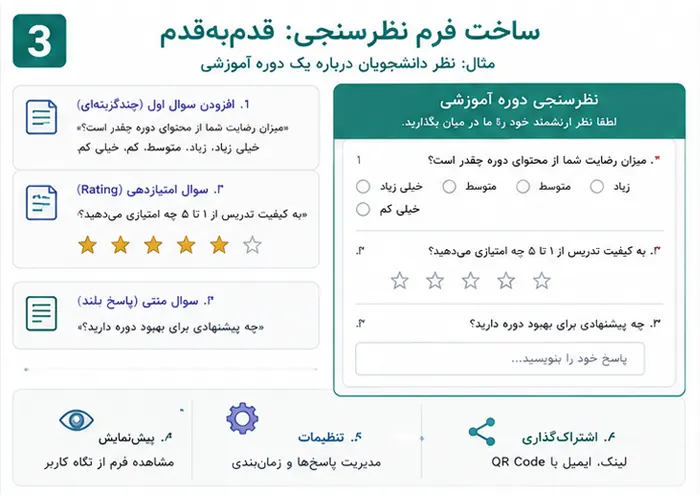
قدم اول: افزودن سوال اول
-
روی Add new کلیک کنید و Choice را انتخاب کنید.
-
سوال را بنویسید: «میزان رضایت شما از محتوای دوره چقدر است؟»
-
گزینهها: خیلی زیاد، زیاد، متوسط، کم، خیلی کم.
قدم دوم: سوال امتیازدهی
-
یک سوال Rating اضافه کنید: «به کیفیت تدریس از ۱ تا ۵ چه امتیازی میدهید؟»
-
تعداد ستارهها را ۵ تنظیم کنید.
قدم سوم: سوال متنی
-
یک سوال Text اضافه کنید: «چه پیشنهادی برای بهبود دوره دارید؟»
-
گزینه Long answer را فعال کنید تا فضای بیشتری داشته باشد.
قدم چهارم: پیشنمایش
-
روی Preview کلیک کنید تا فرم را از نگاه کاربر ببینید.
قدم پنجم: تنظیمات
-
از منوی سهنقطه (…) تنظیمات را باز کنید.
-
میتوانید تعیین کنید پاسخدهندگان یکبار یا چند بار میتوانند پاسخ دهند.
-
گزینه Accept responses را فعال/غیرفعال کنید.
-
میتوانید تاریخ شروع و پایان پاسخگویی را تنظیم کنید.
قدم ششم: اشتراکگذاری
-
روی Collect responses کلیک کنید.
-
لینک کوتاه را کپی کنید یا از طریق ایمیل، QR Code یا شبکههای اجتماعی ارسال کنید.
۴. ساخت آزمون (Quiz) با نمرهدهی خودکار
یکی از قدرتمندترین امکانات Forms حالت Quiz است. برای معلمان، مدرسان و مدیران بسیار کاربردی است.
مراحل ساخت آزمون:
-
از صفحه اصلی Forms، روی New Quiz کلیک کنید.
-
عنوان آزمون را بنویسید.
-
یک سوال Choice اضافه کنید.
-
پاسخ صحیح را مشخص کنید: روی علامت تیک در کنار گزینه صحیح کلیک کنید.
-
در کنار سوال، میتوانید Points (امتیاز) تعیین کنید.
-
برای هر سوال، امکان افزودن بازخورد (Feedback) برای پاسخ صحیح یا غلط وجود دارد.
تنظیمات نمرهدهی:
-
در تنظیمات Quiz، میتوانید تعیین کنید که آیا نمره بلافاصله پس از ارسال نشان داده شود یا بعداً.
-
گزینه Show results automatically برای آزمونهای بدون نیاز به بررسی دستی.
-
میتوانید یک پیام تشکر برای پایان آزمون بنویسید.
مثال فارسی: آزمونک ۵ سوالی از فصل اول کتاب ریاضی، هر سوال ۲ امتیاز. پس از ارسال، دانشآموز بلافاصله نمره خود را میبیند.
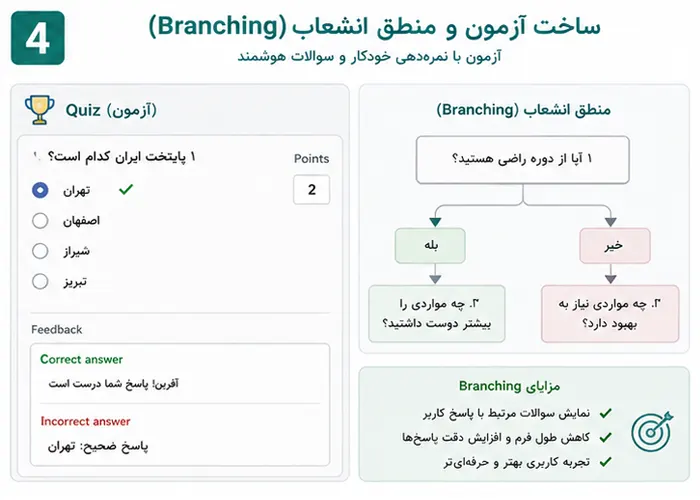
۵. منطق انشعاب (Branching): هوشمندسازی فرمها
منطق انشعاب به شما اجازه میدهد بر اساس پاسخ کاربر، سوالات بعدی تغییر کنند. مثلاً اگر کاربر در سوال «آیا تا به حال از خدمات ما استفاده کردهاید؟» پاسخ «خیر» بدهد، سوالات بعدی درباره رضایت از خدمات برای او نمایش داده نشود.
مراحل افزودن Branching:
-
یک سوال چندگزینهای بسازید که به عنوان نقطه انشعاب عمل کند.
-
روی منوی سهنقطه سوال کلیک کنید و Add branching را بزنید.
-
برای هر گزینه، تعیین کنید که بعد از پاسخ، کاربر به کدام سوال هدایت شود (مثلاً به یک سوال خاص یا انتهای فرم).
-
ذخیره کنید.
کاربردهای عملی:
-
در ثبتنام رویداد: اگر کاربر «حضوری» انتخاب کند، سوال آدرس نمایش داده شود؛ اگر «آنلاین»، سوال لینک جلسه.
-
در نظرسنجی مشتری: اگر امتیاز پایین داده شد، سوال «دلیل نارضایتی چیست؟» ظاهر شود.
۶. تنظیمات ارسال: اشتراکگذاری، محدودیتها و اعلانها
برای مدیریت بهتر فرم، از تنظیمات پیشرفته استفاده کنید.
محدود کردن پاسخدهندگان:
-
گزینه One response per person را فعال کنید (نیاز به ورود با حساب Microsoft).
-
میتوانید تعیین کنید فقط اعضای سازمان شما بتوانند پاسخ دهند.
-
گزینه Record name را فعال کنید تا نام پاسخدهنده ثبت شود.
اعلانها:
-
میتوانید با فعال کردن Email notification of each response، برای هر پاسخ جدید یک ایمیل دریافت کنید.
-
در نسخههای سازمانی، امکان همکاری با همکاران روی ساخت فرم وجود دارد (دکمه Share for collaboration).
اشتراکگذاری حرفهای:
-
لینک مستقیم کپی کنید.
-
QR Code برای چاپ یا نمایش.
-
قالب ایمیل ارسال کنید.
-
فرم را در یک صفحه وب یا در تیم Microsoft Teams جاسازی (Embed) کنید.

دوره آموزش Excel

دوره آموزش office

دوره آموزش word

دوره آموزش پاورپوینت

دوره آموزش کار با اینترنت


دوره جامع کامپیوتر

۷. تحلیل پاسخها: نمودارها و خروجی اکسل
پس از جمعآوری پاسخها، Forms بهطور خودکار نمودارهای بصری میسازد.
دیدن نتایج:
-
روی تب Responses کلیک کنید.
-
خلاصهای از پاسخها با نمودارهای دایرهای و میلهای نمایش داده میشود.
-
میتوانید نتایج را بر اساس سوال مرور کنید.
خروجی اکسل:
-
روی Open in Excel کلیک کنید.
-
یک فایل اکسل دانلود میشود که هر سطر یک پاسخ و هر ستون یک سوال است.
-
این فایل برای تحلیلهای پیشرفتهتر (PivotTable، نمودار، فرمولنویسی) عالی است.
نکته: دادهها در اکسل بهروزرسانی زنده نمیشوند مگر اینکه از Power Query استفاده کنید. اما برای یک خروجی ثابت، کافی است هر زمان نیاز داشتید دوباره دانلود کنید.
۸. یکپارچگی با Teams، SharePoint و Power Automate
Microsoft Forms با سایر ابزارهای Microsoft ۳۶۵ یکپارچه است.
Microsoft Teams:
-
میتوانید فرم را به عنوان یک تب در کانال تیم اضافه کنید.
-
در جلسات Teams، نظرسنجی زنده با Forms انجام دهید.
-
در کلاسهای مجازی، آزمون بسازید و نمرات را مستقیماً ببینید.
SharePoint:
-
فرم را در صفحات SharePoint جاسازی کنید.
-
از طریق SharePoint میتوانید دسترسیها را مدیریت کنید.
Power Automate:
-
با Power Automate میتوانید اتوماسیونهای قوی بسازید: مثلاً وقتی یک پاسخ جدید ثبت شد، یک ایمیل سفارشی ارسال کنید، یا داده را به لیست SharePoint اضافه کنید.
-
برای کارهای تکراری، این یکپارچگی صرفهجویی بزرگی است.
۹. هوش مصنوعی در Forms: معرفی Copilot (جدید ۲۰۲۶)
در سال ۲۰۲۶، Microsoft Copilot به Forms نیز اضافه شده است و تجربه ساخت فرم را متحول میکند.
قابلیتهای Copilot در Forms:
-
تولید خودکار سوالات: توضیح دهید چه فرمی میخواهید، مثلاً «یک نظرسنجی رضایت مشتری با ۵ سوال بساز». Copilot سوالات را پیشنهاد میدهد.
-
بهبود سوالات: لحن و وضوح سوالات را بررسی و اصلاح میکند.
-
تحلیل هوشمند پاسخها: خلاصهای از روندها و نکات کلیدی پاسخها ارائه میدهد.
-
ترجمه: میتواند فرم را به زبانهای دیگر ترجمه کند.
برای استفاده از Copilot، نیاز به اشتراک Microsoft ۳۶۵ Copilot یا Copilot Pro دارید، اما برخی قابلیتهای ساده در نسخههای سازمانی بهصورت محدود در دسترس است.
۱۰. ایدههای عملی برای دانشجویان، کارمندان و خانهدارها
دانشجویان:
-
نظرسنجی برای پروژههای درسی (جمعآوری دادههای تحقیق)
-
ثبتنام در رویدادها و کارگاههای دانشجویی
-
آزمونهای خودارزیابی برای مرور درسها
-
نظرسنجی رضایت از کلاس برای ارائه به استاد
کارمندان و دفترداران:
-
فرم درخواست مرخصی یا خرید (با منطق انشعاب بر اساس نوع درخواست)
-
نظرسنجی رضایت کارکنان
-
ثبتنام در جلسات آموزشی
-
فرم ارزیابی عملکرد
خانمهای خانهدار / علاقهمندان به یادگیری:
-
نظرسنجی از اعضای خانواده برای برنامهریزی سفر یا مهمانی
-
ثبتنام در کلاسهای محلی
-
آزمونهای آموزشی برای کودکان (مثلاً جدول ضرب)
-
جمعآوری لیست خرید از چند نفر
جویای کار:
-
فرم ثبتنام برای دریافت رزومه (اگر مسئول استخدام هستید)
-
نظرسنجی درباره مهارتهای مورد نیاز بازار کار
-
ساخت آزمون آنلاین برای سنجش دانش خود
۱۱. اشتباهات رایج و نکات حرفهای
| اشتباه | پیامد | راهحل |
|---|---|---|
| ساختن سوالات مبهم | پاسخهای نادرست | سوال را کوتاه و مشخص بنویسید؛ یک مفهوم در هر سوال |
| عدم استفاده از Branching | فرم طولانی و خستهکننده | سوالات غیرمرتبط را با منطق انشعاب حذف کنید |
| فعال نکردن نمرهدهی در آزمون | نیاز به تصحیح دستی | در حالت Quiz امتیاز و پاسخ صحیح مشخص کنید |
| فراموش کردن محدودیت پاسخدهندگان | پر شدن فرم با پاسخهای تکراری | گزینه One response per person را فعال کنید |
| عدم بررسی موبایل | نمایش ناقص در گوشی | پیشنمایش را در حالت موبایل ببینید |
| اشتراکگذاری لینک بدون مجوز | دسترسی غیرمجاز | دسترسی را به افراد خاص یا دامنه سازمان محدود کنید |
سوالات متداول (FAQ)
۱. آیا Microsoft Forms رایگان است؟
برای کاربران با حساب Microsoft شخصی، اکثر امکانات رایگان است. برخی قابلیتهای سازمانی نیاز به اشتراک Microsoft ۳۶۵ دارند.
۲. آیا میتوانم فرم را با دیگران به اشتراک بگذارم؟
بله، با لینک مستقیم، QR Code، ایمیل یا جاسازی در وبسایت.
۳. آیا فرم از زبان فارسی و راستبهچپ پشتیبانی میکند؟
بله، Microsoft Forms از زبان فارسی و چیدمان راستبهچپ پشتیبانی میکند. کافی است متن سوالات را فارسی بنویسید.
۴. حداکثر تعداد پاسخها چقدر است؟
برای کاربران شخصی معمولاً ۲۰۰ پاسخ در هر فرم، و برای سازمانی بیشتر است.
۵. آیا میتوانم پاسخها را به اکسل منتقل کنم؟
بله، از تب Responses روی Open in Excel کلیک کنید.
۶. چگونه فرم خود را حذف کنم؟
در صفحه اصلی Forms، روی منوی سهنقطه فرم کلیک کرده و Delete را بزنید.
۷. آیا میتوانم فرم را بدون اینترنت بسازم؟
خیر، Microsoft Forms یک سرویس آنلاین است و نیاز به اینترنت دارد.
جمعبندی و مسیر یادگیری حرفهای
شما اکنون با آموزش Microsoft Forms از ساخت فرم ساده تا آزمونهای نمرهدهی خودکار و تحلیل پاسخها آشنا شدهاید. این ابزار رایگان و قدرتمند میتواند در محیط کار، تحصیل و زندگی شخصی صرفهجویی بزرگی ایجاد کند. با یکپارچگی با Teams و Power Automate، میتوانید گردشکارهای کاملاً خودکار بسازید و به یک کاربر حرفهای Microsoft ۳۶۵ تبدیل شوید.
اگر میخواهید این مهارتها را عمیقتر یاد بگیرید—از طراحی فرمهای پیشرفته با منطق شرطی گرفته تا تحلیل دادههای پاسخها در اکسل—دورههای آموزشی تخصصی ما میتواند شما را قدمبهقدم به سطح حرفهای برساند. یادگیری ابزارهای دیجیتال امروز، سرمایهگذاری روی آینده شغلی شماست.
همین امروز اولین فرم خود را بسازید و قدرت اتوماسیون را تجربه کنید.
منابع و مراجع
-
Microsoft Learn – Microsoft Forms documentation (2026)
-
Microsoft Support – Create a quiz with Microsoft Forms
-
How-To Geek – Microsoft Forms Tips and Tricks
-
Microsoft Tech Community – Copilot in Forms updates


