
ساخت QR Code در اکسل و ورد بدون نیاز به سایت (ترفند جدید)

ساخت QR Code در اکسل و ورد (بدون نیاز به سایت) – آموزش گامبهگام ۸ روش کاربردی
تصور کنید میخواهید یک کارت ویزیت حرفهای طراحی کنید، یک برچسب برای محصولات فروشگاهتان بسازید، یا یک لینک مهم را با همکارانتان به اشتراک بگذارید. در همه این موارد، یک QR Code اختصاصی میتواند کار شما را بسیار سادهتر و حرفهایتر کند. شاید فکر کنید برای ساخت QR Code باید به سایتهای آنلاین مراجعه کنید و هر بار یک کد جدید بسازید و دانلود کنید؛ اما حقیقت این است که میتوانید بدون نیاز به هیچ وبسایت خارجی و مستقیماً در نرمافزارهای ورد (Word) و اکسل (Excel) ، QR Code های دلخواه خود را بسازید!
در این مقاله جامع و کاربردی، قصد داریم ۸ روش مختلف و کاملاً عملی را برای ساخت QR Code در ورد و اکسل به شما آموزش دهیم. این روشها از سادهترین ترفندهای مخفی ورد گرفته تا فرمولنویسیهای پیشرفته در اکسل را شامل میشوند. فرقی نمیکند یک دانشجو هستید، یک خانم خانهدار که میخواهد کارهای شخصی خود را منظمتر کند، یک کارمند که به دنبال ارتقای مهارتهایش است، یا یک دفتردار که روزانه با اسناد زیادی سروکار دارد؛ این مقاله دقیقاً برای شما نوشته شده است.
تمام روشهایی که در ادامه میآموزید، به زبانی بسیار ساده و گامبهگام توضیح داده شدهاند. هدف ما این است که حتی اگر تا به حال نام QR Code را هم نشنیدهاید، تا پایان این مقاله بتوانید بهراحتی کدهای اختصاصی خود را بسازید. پس با ما همراه باشید تا به یک متخصص ساخت QR Code در اکسل و ورد تبدیل شوید!
QR Code چیست و چه کاربردهایی در ورد و اکسل دارد؟
QR Code (مخفف Quick Response Code به معنای «کد پاسخ سریع») یک نوع بارکد دوبعدی ماتریسی است که میتواند اطلاعات مختلفی مانند آدرس وبسایت، متن، شماره تلفن، ایمیل، اطلاعات تماس و حتی دستور اتصال به وایفای را در خود ذخیره کند. این کدها با دوربین گوشی موبایل بهراحتی اسکن میشوند و نیازی به تایپ دستی اطلاعات ندارند.
برخلاف بارکدهای قدیمی که تنها ۳۰ کاراکتر را ذخیره میکردند، یک QR Code میتواند تا ۷۰۸۹ کاراکتر اطلاعات را در خود جای دهد. همین ظرفیت بالا، آن را به ابزاری بینظیر برای کاربردهای متنوع تبدیل کرده است.
کاربردهای عملی ساخت QR Code در ورد و اکسل:
-
کارت ویزیت هوشمند: یک QR Code روی کارت ویزیت قرار دهید که با اسکن آن، اطلاعات تماس شما مستقیماً در گوشی مخاطب ذخیره شود.
-
برچسب محصولات: برای فروشگاهها و انبارها، QR Code روی برچسبها میتواند لینک به صفحه محصول، قیمت و موجودی را نمایش دهد.
-
فرمها و پرسشنامهها: یک QR Code در انتهای نامه اداری قرار دهید که مخاطب را مستقیماً به فرم نظرسنجی هدایت کند.
-
دفترداری و حسابداری: QR Code روی فاکتورها برای دسترسی سریع به سوابق پرداخت.
-
دفترچه راهنمای محصولات: بهجای چاپ دفترچههای قطور، یک QR Code روی محصول قرار دهید که لینک به نسخه دیجیتال راهنما باشد.
-
برگزاری رویدادها و سمینارها: QR Code روی بلیطها برای تأیید هویت و ثبتنام سریع.
-
امور شخصی و خانگی: QR Code روی جعبههای نگهداری وسایل برای دسترسی به لیست محتویات داخل جعبه.
روش اول: ساخت QR Code در ورد با DisplayBarcode (بدون هیچ افزونهای) 🏆
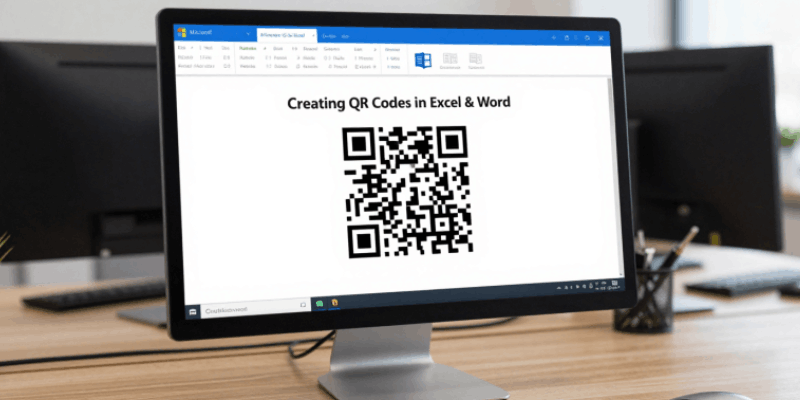
این روش، مخفیترین و در عین حال قدرتمندترین قابلیت نرمافزار ورد است که تقریباً هیچکس از وجود آن خبر ندارد! با استفاده از یک کد فیلد خاص به نام DisplayBarcode میتوانید بدون نصب هیچ برنامه جانبی و حتی بدون نیاز به اینترنت، مستقیماً در ورد QR Code بسازید. این روش در تمام نسخههای ورد از ۲۰۰۷ تا ۲۰۲۴ و Microsoft ۳۶۵ (ویندوز) کار میکند.
گامهای اجرا:
گام اول: باز کردن فیلد کد
۱. نرمافزار Microsoft Word را باز کنید و یک سند خالی ایجاد کنید.
۲. نشانگر ماوس را در محلی که میخواهید QR Code قرار بگیرد، بگذارید.
۳. کلیدهای Ctrl + F9 را همزمان فشار دهید.
۴. یک جفت آکولاد خاکستری رنگ به شکل { } ظاهر میشود. نکته بسیار مهم: این آکولادها را با تایپ دستی { } اشتباه نگیرید! حتماً باید با Ctrl + F9 ایجاد شوند.
گام دوم: وارد کردن دستور
حالا بین این دو آکولاد، دستور زیر را دقیقاً به همین شکل تایپ کنید:
DISPLAYBARCODE "متن یا لینک دلخواه شما" QR \q 3
توضیح اجزای دستور:
-
DISPLAYBARCODE: نام فیلد که به ورد میگوید میخواهیم بارکد بسازیم. -
"متن یا لینک دلخواه شما": محتوایی که میخواهید در QR Code ذخیره شود (حتماً داخل گیومه باشد). -
QR: نوع بارکد را مشخص میکند (در اینجا QR Code). -
\q 3: سطح تصحیح خطا را روی بالاترین کیفیت تنظیم میکند (۳ یعنی ۳۰٪ تحمل خطا).

دوره آموزش Excel

دوره آموزش office

دوره آموزش word

دوره آموزش پاورپوینت

دوره آموزش کار با اینترنت

دوره آموزش مبانی کار با ویندوز

دوره جامع کامپیوتر

گام سوم: تبدیل کد به QR Code
پس از تایپ دستور، نشانگر ماوس را روی فیلد (بین آکولادها) قرار دهید و کلید F9 را فشار دهید (گاهی لازم است دکمه Alt + F9 را بزنید). بلافاصله کد شما به یک QR Code اسکنشونده تبدیل میشود!
اگر خواستید بعداً لینک یا متن را ویرایش کنید، کافیست دوباره Alt + F9 را بزنید تا کد فیلد نمایان شود، آن را ویرایش کنید و مجدداً F9 بزنید.
| پارامتر | کاربرد | مثال |
|---|---|---|
\s 150 |
تنظیم اندازه QR Code به ۱۵۰ پیکسل | DISPLAYBARCODE "https://example.com" QR \s 150 \q 3 |
\t |
درخواست نسخه متنی (فقط برای عیبیابی) | – |
روش دوم: ساخت QR Code در ورد با افزونه رایگان QR4Office
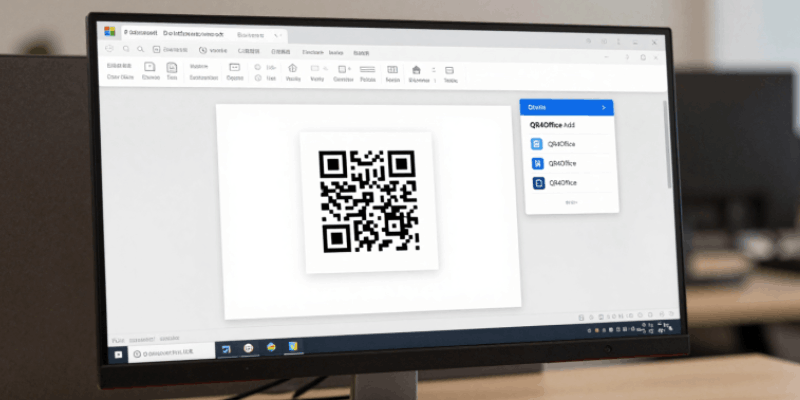
اگر روش اول برایتان کمی فنی به نظر میرسد، نگران نباشید! مایکروسافت افزونههای رایگانی را درون خود نرمافزار ارائه میدهد که کار را بسیار ساده میکنند. QR4Office یکی از بهترین و محبوبترین این افزونههاست.
مزایا: رابط کاربری ساده، امکان تغییر رنگ و اندازه، عدم نیاز به تایپ کد، امکان ذخیره QR Code به عنوان عکس.
معایب: نیاز به اتصال اینترنت برای نصب اولیه افزونه.
گامهای اجرا:
۱. در ورد، به سربرگ Insert (درج) بروید.
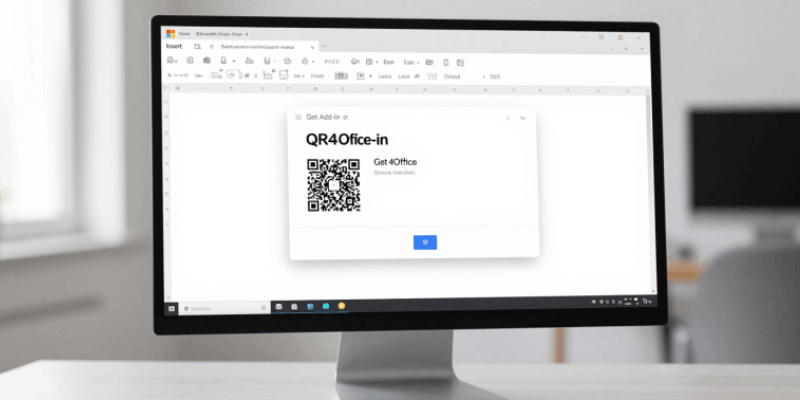
۲. روی گزینه Get Add-ins (دریافت افزونهها) کلیک کنید.
۳. در پنجره باز شده، در کادر جستجو عبارت QR4Office را تایپ کنید.
۴. روی دکمه Add (افزودن) در کنار افزونه کلیک کنید.
۵. پس از نصب، مجدداً به سربرگ Insert بروید و این بار روی My Add-ins (افزونههای من) کلیک کنید.
۶. QR4Office را از لیست انتخاب کنید.
۷. در پنجره سمت راست، URL یا متن دلخواه خود را وارد کنید.
۸. میتوانید رنگ، اندازه و سطح تصحیح خطا را تنظیم کنید.
۹. روی دکمه Insert (درج) کلیک کنید تا QR Code در سند شما قرار گیرد.
این افزونه برای اکسل و پاورپوینت نیز به همین شکل کار میکند و یک راهحل یکپارچه برای تمام مجموعه آفیس است.
روش سوم: ساخت QR Code در ورد با کدنویسی VBA (پیشرفته)
برای کاربرانی که با برنامهنویسی آشنا هستند یا نیاز به اتوماسیون و تولید انبوه دارند، VBA (Visual Basic for Applications) یک ابزار قدرتمند است. با یک کد ساده VBA میتوانید QR Code را مستقیماً از یک API آنلاین دریافت و در سند درج کنید.
گامهای اجرا:
۱. در ورد، کلیدهای Alt + F11 را بزنید تا ویرایشگر VBA باز شود.
۲. از منوی Insert، گزینه Module را انتخاب کنید.
۳. کد زیر را در ماژول کپی کنید:
Sub InsertQRCode()
    Dim rng As Range
    Dim url As String

    url = "https://api.qrserver.com/v1/create-qr-code/?size=150x150&data=" & _
          InputBox("متن یا لینک مورد نظر را وارد کنید:")

    Set rng = Selection.Range
    rng.InlineShapes.AddPicture FileName:=url, LinkToFile:=False, SaveWithDocument:=True
End Sub
۴. ویرایشگر را ببندید و به سند ورد برگردید.
۵. کلیدهای Alt + F8 را بزنید، ماکروی InsertQRCode را انتخاب و Run را کلیک کنید.
۶. متن یا لینک خود را در کادر وارد کنید. QR Code در محل نشانگر درج میشود.
این روش از سرویس رایگان QRServer API استفاده میکند که بدون نیاز به ثبتنام، QR Code تولید میکند.
روش چهارم: ساخت QR Code در اکسل با تابع IMAGE (جدیدترین روش ۲۰۲۵) 🆕
اگر از Excel 365 یا Excel ۲۰۲۴ استفاده میکنید، این روش برای شما یک انقلاب محسوب میشود! مایکروسافت در نسخههای جدید، تابعی به نام IMAGE معرفی کرده که میتواند تصاویر را مستقیماً از یک URL در سلولهای اکسل نمایش دهد. با ترکیب این تابع و یک API رایگان QR Code، میتوانید بدون هیچ افزونه یا کدنویسی، QR Code بسازید!
فرمول جادویی:
=IMAGE("https://api.qrserver.com/v1/create-qr-code/?size=150x150&data=" & ENCODEURL(A1))
توضیح فرمول:
-
تابع
IMAGE: تصویر را از یک آدرس اینترنتی دریافت و در سلول نمایش میدهد. -
A1: سلولی که حاوی متن یا لینک شماست (میتوانید هر سلولی را جایگزین کنید). -
تابع
ENCODEURL: کاراکترهای خاص (مثل فاصله یا @) را به فرمت قابل قبول URL تبدیل میکند تا QR Code درست ساخته شود.
گامهای اجرا:
۱. یک فایل اکسل باز کنید.
۲. در سلول A1، متن یا لینک دلخواه خود را وارد کنید (مثلاً www.example.com).
۳. در سلول B1، فرمول فوق را دقیقاً تایپ کنید و Enter بزنید.
۴. QR Code شما بلافاصله در سلول B1 ظاهر میشود!
۵. برای ساخت QR Code های بیشتر، کافیست فرمول را به ردیفهای پایین بکشید (Drag).
نکته مهم: این روش نیاز به اتصال اینترنت دارد، اما نیازی به نصب هیچ افزونهای نیست و در نسخههای جدید اکسل کاملاً پشتیبانی میشود.
روش پنجم: ساخت QR Code در اکسل با LAMBDA (روش هوشمند برای حرفهایها)
اگر میخواهید یک گام فراتر بروید و یک تابع سفارشی دائمی برای ساخت QR Code در اکسل داشته باشید، تابع LAMBDA بهترین انتخاب است. با LAMBDA میتوانید یک تابع جدید به نام QRCODE تعریف کنید که همیشه در دسترس باشد و مثل توابع داخلی اکسل کار کند.
گامهای اجرا:
۱. به سربرگ Formulas (فرمولها) بروید.
۲. روی Name Manager (مدیریت نام) کلیک کنید.
۳. روی New (جدید) کلیک کنید.
۴. در فیلد Name، عبارت QRCODE را وارد کنید.
۵. در فیلد Refers To، فرمول زیر را وارد کنید:
=LAMBDA(text, size, IMAGE("https://api.qrserver.com/v1/create-qr-code/?size=" & size & "x" & size & "&data=" & ENCODEURL(text)))
۶. روی OK کلیک کنید و پنجره را ببندید.
حالا در هر جای فایل اکسل، میتوانید از تابع جدید QRCODE به این شکل استفاده کنید:
=QRCODE(A1, 200)
-
A1: سلول حاوی متن -
200: اندازه QR Code به پیکسل
این روش فوقالعاده حرفهای است و به شما امکان میدهد مثل یک برنامهنویس واقعی، توابع اختصاصی خود را بسازید!
روش ششم: ساخت QR Code در اکسل با VBA (بدون نیاز به اینترنت)
گاهی اوقات به اینترنت دسترسی ندارید یا نمیخواهید اطلاعات حساس شما از طریق API آنلاین منتقل شود. در این مواقع، میتوانید از یک کد VBA که از یک کنترل ActiveX داخلی استفاده میکند، QR Code را کاملاً آفلاین تولید کنید.
گامهای اجرا:
۱. در اکسل، کلیدهای Alt + F11 را بزنید.
۲. از منوی Insert → Module را انتخاب کنید.
۳. کد زیر را کپی کنید (این کد از سرویس QRServer استفاده میکند و سادهترین روش VBA است):
Function GenerateQR(Text As String, Optional Size As Integer = 100) As Boolean
    Dim URL As String
    Dim Cell As Range

    Set Cell = Application.Caller

    URL = "https://api.qrserver.com/v1/create-qr-code/?size=" & Size & "x" & Size & _
          "&data=" & WorksheetFunction.EncodeURL(Text)

    On Error Resume Next
    Cell.Worksheet.Pictures.Insert(URL).Select
    Selection.Top = Cell.Top
    Selection.Left = Cell.Left
    Selection.Width = Size
    Selection.Height = Size

    GenerateQR = True
End Function
۴. حالا در یک سلول خالی، فرمول زیر را وارد کنید:
=GenerateQR(A1, 150)
این تابع، QR Code محتوای سلول A1 را با اندازه ۱۵۰ پیکسل در همان سلول ایجاد میکند.
روش هفتم: ساخت QR Code در اکسل با افزونههای رایگان
اگر با فرمولنویسی و کدنویسی راحت نیستید، افزونههای رایگان سادهترین راه برای ساخت QR Code در اکسل هستند. دو افزونه معروف و قابل اعتماد عبارتند از:
| افزونه | مزایا | نحوه نصب |
|---|---|---|
| QR4Office | رایگان، ساده، امکان تغییر رنگ | از طریق Insert → Get Add-ins |
| TBarCode Office | حرفهای، پشتیبانی از انواع بارکد | دانلود از سایت رسمی و نصب |
گامهای استفاده از TBarCode (نسخه رایگان):
۱. افزونه TBarCode را از سایت رسمی دانلود و نصب کنید.
۲. اکسل را باز کنید. یک تب جدید به نام Add-Ins ظاهر میشود.
۳. به تب Add-Ins بروید و روی TBarCode Panel کلیک کنید.
۴. نشانگر را در سلول مورد نظر قرار دهید.
۵. در پنل باز شده، QR Code را از لیست انواع بارکد انتخاب کنید.
۶. متن یا لینک خود را وارد کنید (یا یک سلول را به آن لینک کنید).
۷. روی Insert Barcode کلیک کنید. QR Code شما آماده است!
این افزونه قابلیت لینک شدن به سلول دارد؛ یعنی اگر محتوای سلول تغییر کند، QR Code هم بهطور خودکار آپدیت میشود.
روش هشتم: تولید انبوه QR Code با Mail Merge در ورد (برای کسبوکارها)
فرض کنید میخواهید ۱۰۰ کارت ویزیت چاپ کنید و روی هر کدام یک QR Code اختصاصی برای هر فرد قرار دهید. انجام این کار بهصورت دستی غیرممکن است. اما با قابلیت Mail Merge (ادغام پستی) در ورد، میتوانید این کار را در چند دقیقه انجام دهید.
گامهای اجرا:
۱. فایل اکسل دادهها: یک فایل اکسل با ستونهای Name و QRData (محتوای QR Code هر فرد) ایجاد کنید.
۲. سند اصلی ورد: کارت ویزیت خود را طراحی کنید و جای QR Code را مشخص کنید.
۳. به سربرگ Mailings بروید و Start Mail Merge → Labels را انتخاب کنید.
۴. از طریق Select Recipients → Use an Existing List، فایل اکسل را انتخاب کنید.
۵. نشانگر را در محل QR Code قرار دهید و Ctrl + F9 بزنید.
۶. بین آکولادها، دستور زیر را وارد کنید:
DISPLAYBARCODE "{ MERGEFIELD QRData }" QR \s 100 \q 3
۷. روی Preview Results کلیک کنید تا پیشنمایش را ببینید.
۸. در نهایت، Finish & Merge → Print Documents را انتخاب کنید.
نکته مهم: اگر با خطای Data length is not supported مواجه شدید، مطمئن شوید که QR Code را در Text Box قرار ندادهاید. این یک باگ شناخته شده در ورد است.
۱۰. مقایسه کامل ۸ روش: کدام روش برای شما مناسبتر است؟
| روش | نرمافزار | نیاز به اینترنت | نیاز به نصب افزونه | سطح دشواری | مناسب برای |
|---|---|---|---|---|---|
| DisplayBarcode | ورد | ❌ خیر | ❌ خیر | 🟡 متوسط | کاربران عادی ورد |
| QR4Office | ورد | ✅ بله (API) | ✅ بله (رایگان) | 🟢 آسان | مبتدیان |
| VBA (ورد) | ورد | ✅ بله (API) | ❌ خیر | 🔴 سخت | برنامهنویسان |
| تابع IMAGE | اکسل ۳۶۵ | ✅ بله (API) | ❌ خیر | 🟢 آسان | کاربران جدید اکسل |
| LAMBDA | اکسل ۳۶۵ | ✅ بله (API) | ❌ خیر | 🟡 متوسط | کاربران حرفهای اکسل |
| VBA (اکسل) | اکسل | ✅ بله (API) | ❌ خیر | 🔴 سخت | اتوماسیون و تولید انبوه |
| TBarCode | اکسل | ❌ خیر | ✅ بله | 🟢 آسان | کاربران عادی و کسبوکارها |
| Mail Merge | ورد | ❌ خیر | ❌ خیر | 🟡 متوسط | چاپ انبوه کارت و برچسب |
پیشنهاد ما: اگر کاربر مبتدی هستید، از روش QR4Office (در ورد و اکسل) شروع کنید. اگر میخواهید بدون افزونه کار کنید، روش DisplayBarcode در ورد و تابع IMAGE در اکسل ۳۶۵ بهترین انتخابها هستند.
۱۱. عیبیابی مشکلات رایج + راهحلهای قطعی 🛠️
| مشکل | علت احتمالی | راهحل قطعی |
|---|---|---|
| QR Code در ورد نمایش داده نمیشود | از کلیدهای Ctrl+F9 استفاده نکردهاید | حتماً Ctrl+F9 بزنید؛ تایپ دستی آکولاد کار نمیکند |
| کد فیلد بهجای QR Code نمایش داده میشود | حالت نمایش فیلد فعال است | Alt+F9 را بزنید تا حالت نمایش تغییر کند |
خطای Data length is not supported در Mail Merge |
استفاده از Text Box | QR Code را مستقیماً در بدنه سند قرار دهید، نه در Text Box |
| تابع IMAGE خطای #CONNECT! میدهد | مشکل اینترنت یا مسدود بودن API | اتصال اینترنت را بررسی کنید یا از VBA استفاده کنید |
| QR Code اسکن نمیشود | کیفیت پایین یا اندازه کم | از \q 3 در ورد و اندازه حداقل ۱۰۰ پیکسل استفاده کنید |
| افزونه QR4Office نصب نمیشود | نسخه قدیمی آفیس | آفیس را به نسخه ۲۰۱۹ یا جدیدتر ارتقا دهید |
| DisplayBarcode در مک کار نمیکند | این قابلیت فقط در ویندوز پشتیبانی میشود | از روش افزونه (QR4Office) یا سایتهای آنلاین استفاده کنید |
سوالات متداول (FAQ) ❓
۱. آیا میتوان QR Code رنگی در ورد ساخت؟
بله! با استفاده از افزونه QR4Office میتوانید رنگ QR Code و حتی پسزمینه آن را تغییر دهید. روش DisplayBarcode فقط سیاه و سفید است.
۲. آیا QR Code ساخته شده دائمی است؟
بله، در روشهای DisplayBarcode و VBA، QR Code بهعنوان بخشی از سند ذخیره میشود و برای همیشه قابل استفاده است.
۳. برای ساخت QR Code در اکسل ۲۰۱۶ چه روشی پیشنهاد میکنید؟
چون تابع IMAGE فقط در اکسل ۳۶۵ و ۲۰۲۴ وجود دارد، برای نسخه ۲۰۱۶ استفاده از افزونه TBarCode یا کد VBA توصیه میشود.
۴. آیا میتوان لینک QR Code را بعداً تغییر داد؟
در روش DisplayBarcode بله! با Alt+F9 کد را ویرایش کنید. در روش TBarCode اگر QR Code را به سلول لینک کرده باشید، با تغییر سلول، QR Code هم آپدیت میشود.
۵. حداکثر تعداد QR Code قابل ساخت چقدر است؟
در روش Mail Merge، محدودیت خاصی وجود ندارد و میتوانید هزاران QR Code بسازید.
کاربردهای عملی QR Code در زندگی روزمره و کسبوکار 💡
برای اینکه بهتر متوجه شوید چرا یادگیری ساخت QR Code در اکسل و ورد اینقدر مهم است، به این مثالهای واقعی توجه کنید:
-
دفترداران: تصور کنید هر ماه باید فیش حقوقی ۵۰ کارمند را آماده کنید. با قرار دادن یک QR Code روی هر فیش که به صفحه شخصی کارمند لینک میشود، کارمندان میتوانند سوابق کامل خود را مشاهده کنند.
-
فروشگاههای کوچک: با اکسل میتوانید لیست محصولات را مدیریت کنید و با یک کلیک، برای هر محصول یک QR Code بسازید که قیمت و توضیحات را نمایش دهد.
-
خانمهای خانهدار: روی جعبههای وسایل فصلی (مثل لباسهای زمستانی) یک QR Code بچسبانید که لیست محتویات داخل جعبه را نشان دهد. به این ترتیب بدون باز کردن جعبه، میدانید داخل آن چیست!
-
جویندگان کار: روی رزومه خود یک QR Code قرار دهید که به پروفایل لینکدین یا نمونهکارهای شما لینک میشود. این کار شما را از سایر متقاضیان متمایز میکند.
-
دانشجویان: در انتهای مقالات و پروژههای خود، یک QR Code برای دانلود فایلهای ضمیمه یا منابع قرار دهید.
گام بعدی: از یک کاربر عادی به یک حرفهای آفیس تبدیل شوید! 🚀
تبریک میگویم! شما اکنون با ۸ روش مختلف ساخت QR Code در اکسل و ورد آشنا شدید. اما این تازه اول راه است. مهارتهای نرمافزارهای آفیس (ورد، اکسل، پاورپوینت) آنقدر گسترده و عمیق هستند که با یادگیری آنها میتوانید:
-
سرعت و دقت کارهای اداری خود را چند برابر کنید.
-
رزومه خود را بهطور چشمگیری تقویت کنید.
-
در شغل فعلی خود ارتقا پیدا کنید یا شغل جدیدی با درآمد بالاتر بیابید.
-
کارهای شخصی و خانوادگی خود را به شکلی حرفهای مدیریت کنید.
اگر این مقاله برای شما مفید بود و میخواهید مهارتهای خود را به سطح حرفهای برسانید، پیشنهاد میکنیم در دورههای آموزشی جامع و پروژهمحور ما شرکت کنید. در این دورهها، نه تنها ترفندهای پیشرفتهتر و کاربردیتر را یاد میگیرید، بلکه با انجام پروژههای واقعی، اعتمادبهنفس لازم برای استفاده از این مهارتها در دنیای واقعی را به دست میآورید.
برای کسب اطلاعات بیشتر و ثبتنام در دورههای آموزشی، همین حالا با ما تماس بگیرید یا به وبسایت ما مراجعه کنید.


