
نحوه آوردن خط کش در ورد | روش ساده +مخفی کردن خط کش
خطکش یکی از پرکاربردترین ابزارهای ورد است که به ما کمک میکند تا متن، تصاویر و جداول را با شکل و مقیاسی درست و اصولی درون محتوا قرار دهیم و از تراز بودن آن اطمینان داشته باشیم. این عمل به افزایش خوانایی محتوا کمک زیادی میکند، ظاهر آن را آراستهتر میکند و سبب حرفهای بهنظر رسیدن محتوا میشود. برای فعال کردن ابزار خطکش در مایکروسافت ورد باید ابتدا به تب View مراجعه کنید. سپس در بخش Show تیک گزینه Ruler را بزنید تا در قسمت بالا و سمت چپ سند ورد، خطکشها را مشاهده نمایید. شما میتوانید واحد اندازهگیری این خطکش را با توجه به نیاز خود تغییر دهید.
برای آشنایی دقیقتر با نحوه آوردن خط کش در ورد و حذف کردن آن، به علاوه نحوه تعیین واحد اندازهگیری مناسب برای این خطکش، حتما تا آخر مقاله همراه سایت سرکار خانم مقدسزاده بمانید.
کاربرد آوردن خط کش در ورد ۲۰۱۹
- تنظیم تورفتگی اول پاراگراف
- تراز کردن متنهای چندستونه یا متون رسمی
- تنظیم جایگاه تبها
- مرتبسازی دقیق لیستها و بولتها
- امکان طراحی حرفهایتر رزومه و فرمهای اداری
- تنظیم فاصله متن در گزارشهای دانشگاهی و اداری
- کمک به چینش بهتر جداول و تصاویر
- آمادهسازی اسناد برای چاپ و ارائه رسمی
نقل قول از منابع معتبر خارجی درباره مزایا استفاده از خط کش در ورد:
“Using the ruler can help you maintain consistency across your document, improve alignment, and save time compared to manually adjusting layout settings.”
ترجمه: استفاده از خطکش میتواند به شما کمک کند تا انسجام را در سراسر سند حفظ کنید، ترازبندی را بهبود دهید و نسبت به تنظیم دستی ظاهر سند، در زمان صرفهجویی کنید.
نحوه آوردن خط کش در ورد
برای استفاده از ابزار خطکش در ورد باید به تب View مراجعه کنید. سپس بخش Show را پیدا کنید و تیک گزینه Ruler را بزنید تا خطکشهای چپ و راست بهطور همزمان برایتان نمایش داده شوند. دقت داشته باشید که شما زمانی میتوانید خطکشها را مشاهده کنید که در بخش Views بر روی حالت Print Layout قرار داشته باشید. حالا شما با به چپ و راست بردن فلشهای موجود بر روی خطکش میتوانید ترازبندی درستی برای جداول، متون، تصاویر و … محتوا خود انجام دهید. اگر خطکش بر روی برنامه ورد سیستمتان فعال بود و میخواستید آن را ببندید، کافی است تیک گزینه Ruler را بردارید.
تغییر واحد اندازهگیری خطکش در ورد
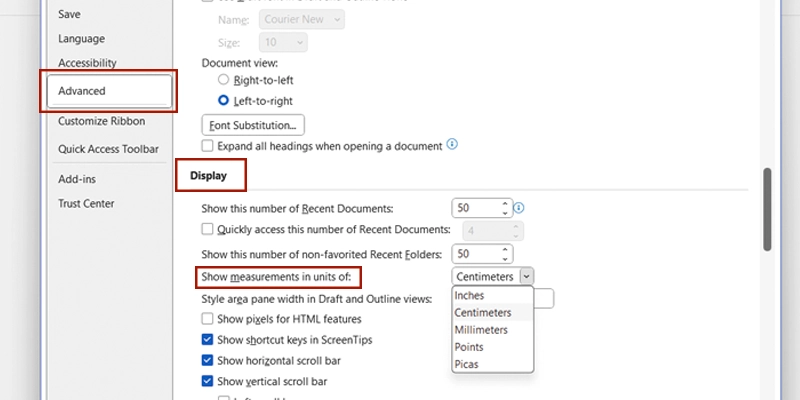
واحد اندازهگیری دیفالت مایکروسافت ورد معمولا اینچ است. شما با توجه به استفاده خود، میتوانید این واحد را به موارد دیگری مانند سانتیمتر یا میلیمتر تغییر دهید. برای این کار باید ابتدا وارد تب File شوید. در منوی سمت چپ این تب با گزینههای زیادی مواجه خواهید شد. در قسمت پایین این منو، گزینه Option را انتخاب کنید تا وارد پنجره Word Options شوید. در قسمت چپ این پنجره، منویی قرار دارد. در این منو به دنبال گزینه Advanced بگردید و بر روی آن کلیک کنید. حال باید به دنبال بخش Display باشید. در این بخش به سراغ گزینه Show measurements in units of بروید. نوار کناری این گزینه را باز کنید تا با عنوان واحدهای اندازهگیری خطکش در مایکروسافت ورد مواجه شوید. گزینه مدنظر خود را انتخاب کرده و اوکی را بزنید تا تغییرات گزینه شود. اگر پس از ورد به صفحه ورد تغییری در خطکش مشاهده نکردید، کافیست برنامه را بسته و مجدد آن را اجرا نمایید.
نحوه حذف خط کش عمودی در ورد
گاهی اوقات ممکن است که ما به هر دو خطکش افقی و عمودی نیاز نداشته باشیم و بخواهیم برای خلوتتر کردن محیط ورد، یکی از این دو را حذف کنیم. برای انجام این کار باید:
- به سراغ تب File بروید و در منوی سمت چپ آن، گزینه Options را انتخاب کنید تا بتوانید به پنجره Word Options دسترسی پیدا کنید.
- سپس به دنبال گزینه Advanced بگردید و روی آن کلیک کنید. حالا وارد بخش Display شوید.
- در این بخش گزینهای به نام Show vertical ruler in Print Layout view قرار دارد. تیک این بخش را بردارید و بر روی اوکی کلیک کنید تا تنظیمات ذخیره شود.
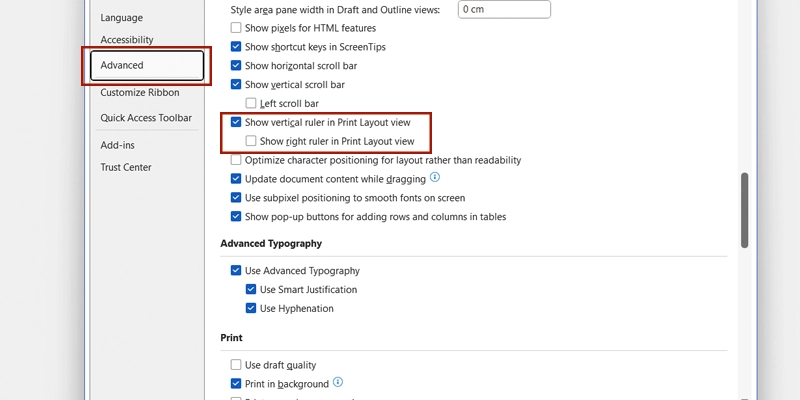
حال اگر به سند ورد خود مراجعه کنید، دیگر خطکش عمودی در آن وجود ندارد. متاسفانه ورد تا به الان قابلیتی برای حذف تنها خطکش افقی ارائه نداده است.
توجه داشته باشید که در مراحل بالا اگر بهجای برداشتن تیک قسمت گفته شده، گزینه Show right ruler in Print Layout view را انتخاب نمایید، خطکش از سمت چپ به راست منتقل میشود.
ورود به بخش تنظیمات خطکش ورد
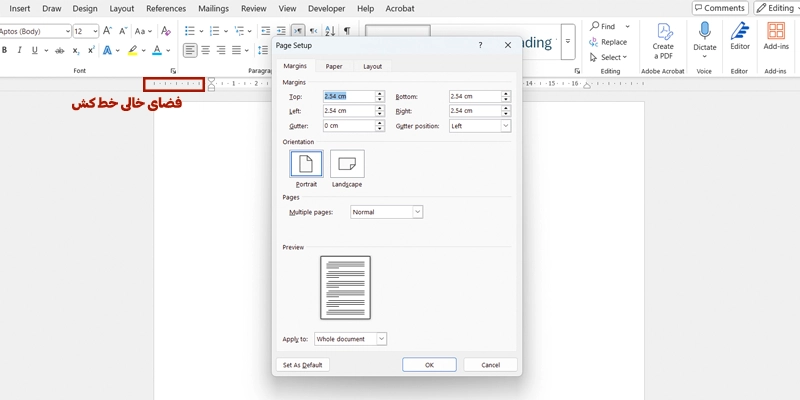
با آوردن خط کش در ورد و مراجعه به بخش تنظیمات آن، شما میتوانید ترازبندی حرفهایتری برای محتوا خود انجام دهید. برای ورود به بخش تنظمیات خطکش باید بر روی فضای خالی خطکش افقی دو بار کلیک کنید تا پنجره Page Setup برایتان باز شود. کارهایی که شما میتوانید در این بخش انجام دهید، عبارتند از:
- تنظیم دقیق حاشیههای صفحه (بالا، پایین، چپ و راست)
- کنترل فاصله متن از لبههای کاغذ برای چاپ استاندارد
- هماهنگسازی اندازه صفحه با نوع کاغذ (مثل A4 یا Letter)
- جلوگیری از بههمریختگی متن پس از تغییر اندازه متن یا حاشیهها
یادگیری اصولی نرمافزار ورد
اگر قصد یادگیری نحوه کار با نرمافزار و دیگر برنامههای مایکروسافت را دارید و بهدنبال یک منبع خوب میگردید، سایت سرکار خانم مقدسزاده همان چیزی است که به آن نیاز دارید. خانم مقدسزاده دورههای آموزشی بسیار کاربردی و مفیدی برای علاقهمندان به آشنایی با دنیای کامپیوتر و نرمافزارهای آن آماده کردهاند. این ویدیوهای آموزشی به گونهای طراحی شدهاند که تمامی افراد حتی کسانی که آشنایی زیادی با کامپیوتر ندارد، بتوانند از این ویدیوهای آموزشی استفاده کنند و در کمترین زمان ممکن به یک حرفهای تبدیل شوند.
شما میتوانید به مینی دوره آموزشی رایگان کامپیوتر موجود بر روی سایت مراجعه کنید و علاوه بر یاد گرفتن مفاهیم پایهای و مهم کامپیوتر، با نحوه تدریس خانم مقدسزاده آشنا شوید. همچنین در نظر داشته باشید که با ثبتنام در دورههای آموزشی سایت، از پشتیبانی رایگان نیز بهرهمند خواهید شد. این پشتیبانی توسط شخص خانم مقدسزاده انجام میشود. بنابراین اگر قصد یادگیری اصولی نرمافزار ورد را دارید، درنگ نکنید و همین حالا در دوره آموزش word ثبت نام نمایید.
سوالات متداول
- آیا میشود واحد اندازهگیری خطکش را تغییر داد؟
بله، شما میتوانید با ورود به بخش Advanced در گزینه Options که در تب File قرار دارد، واحد اندازهگیری خطکش را با توجه به نیاز خود انتخاب کنید. در این بخش یک گزینه به نام Show measurements in units of وجود دارد که منوی روبهروی آن، نشاندهنده واحدهایی است که ورود آنها را پشتیبانی میکند.
- آیا میشود فقط خطکش افقی ورد را حذف کرد؟
خیر، ورد این امکان را برای کاربران خود فراهم نکرده است و شما تنها میتوانید برای خلوتتر کردن فضای ورد خود، خطکش عمودی آن را حذف کنید.








