
آموزش کامل توابع متنی در excel با مثال
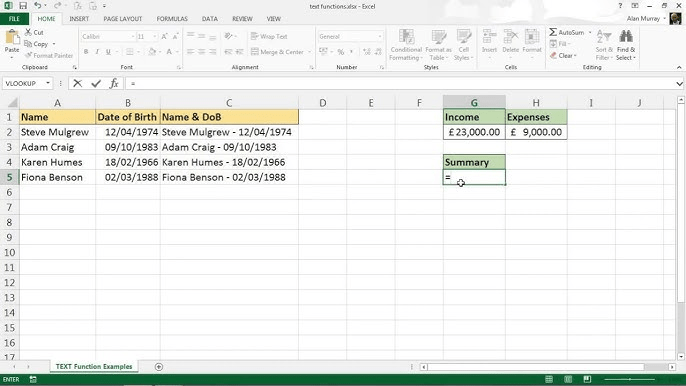
نرمافزار اکسل یکی از ابزارهای قوی و کارآمد برای مدیریت دادهها و تحلیلهای عددی به شمار میآید که همه افراد باید نحوه استفاده از قابلیتهای مختلف آن را یاد بگیرند. از جمله مهمترین توابع موجود در این برنامه میتوان به توابع متنی یا text functions اشاره کرد. توابع متنی به کاربران این امکان را میدهند که به راحتی با دادههای متنی کار کرده و آنها را به شکلی بهینه و کاربردی مدیریت کنند. با انتخاب این توابع، میتوان به راحتی متنها را ترکیب کرده، اطلاعات خاص را استخراج کرد و حتی فرمتهای مختلف متنی را تغییر داد. در این مقاله، به معرفی و توضیح کاربردی برخی از مهمترین توابع متنی در اکسل خواهیم پرداخت.
۱. CONCATENATE و CONCAT در اکسل: نحوه ترکیب متنها
در اکسل، توابع CONCATENATE و CONCAT برای ترکیب چندین رشته متنی استفاده میشوند. این توابع به شما اجازه میدهند تا دادهها را از سلولهای مختلف در یک سلول واحد گردآوری کنید. با انتخاب این توابع، میتوانید فهرستهای گوناگون، اسامی یا حتی شمارههای تلفن را به راحتی با یکدیگر ترکیب کنید. مثال:
اگر در سلول A1 عبارت Ali و در سلول B1 عبارت Reza را داشته باشید، میتوانید با استفاده از فرمول =CONCATENATE(A1, B1) یا =CONCAT(A1, B1) دو عبارت را به هم متصل کنید تا نتیجه Ali Reza به دست آید.
۲. LEFT: استخراج بخش اول یک متن با استفاده از اکسل
تابع LEFT در اکسل برای استخراج تعداد مشخصی از کاراکترها از ابتدای یک متن استفاده میشود. این تابع زمانی کاربرد دارد که بخواهید اطلاعات مدنظرتان را از درون یک رشته مشخص، استخراج کنید. به عنوان مثال، وقتی بخواهید تنها چند کاراکتر ابتدایی یک شماره یا کد را پاک کنید، میتوانید از این تابع کمک بگیرید. مثال:
اگر در سلول A1 شماره تلفن ۰۹۱۲۳۴۵۶۷۸۹ باشد، با استفاده از فرمول =LEFT(A1, 4) میتوانید اولین چهار رقم آن یعنی ۰۹۱۲ را استخراج کنید.
۳. RIGHT: استخراج انتهای یک متن با اکسل
تابع RIGHT در اکسل برخلاف LEFT، برای استخراج کاراکترها از انتهای یک متن به کار میرود. اگر قصد دارید از انتهای یک رشته متنی بخشی از دادهها را جداسازی کنید، این مورد از توابع متنی در اکسل گزینهای عالی برایتان است. مثلاً، هنگام کار با شمارههای شناسایی یا کدهای محصول، معمولاً نیاز داریم بخش انتهایی آنها را جدا کنیم. مثال:
با فرض اینکه در سلول A1 شماره AB123456 وجود دارد، برای استخراج سه کاراکتر آخر (یعنی ۴۵۶) از فرمول =RIGHT(A1, 3) استفاده کنید.
۴. MID: برش متن از هر موقعیت دلخواه
تابع MID به شما این امکان را میدهد که از هر موقعیت دلخواه در یک رشته متنی، یک زیررشته مشخص را استخراج کنید. این تابع زمانی مفید است که بخواهید اطلاعاتی خاص از نقطهای مشخص را درست در میان متن به دست بیاورید. برای نمونه، وقتی که اطلاعات شماره شناسایی یا کد محصول پیچیده است، تابع MID بهترین گزینه موجود برای سازماندهی به شیت اکسل محسوب میشود. مثال:
اگر در سلول A1 شماره ABC123DEF باشد و بخواهید حروف ۱۲۳ را از موقعیت سوم جدا کنید، از فرمول =MID(A1, 3, 3) کمک بگیرید.
۵. LEN: شمارش تعداد کاراکترهای یک متن در اکسل
تابع LEN در اکسل برای شمارش تعداد کاراکترهای یک متن یا رشته به کار میرود. این تابع میتواند برای اندازهگیری طول یک کلمه، جمله یا پاراگراف موثر واقع شود. هنگام تحلیل دادهها و وقتی نیاز دارید طول اطلاعات ورودی را بررسی کنید، از این تابع استفاده ببرید. مثال:
برای محاسبه طول یک متن در سلول A1 فرمول =LENA1 انتخاب مناسبی خواهد بود.
۶. FIND و SEARCH: جستجوی متنها در اکسل
توابع FIND و SEARCH به عنوان بخشی از توابع متنی در اکسل به شما امکان جستجوی یک عبارت در داخل یک متن را میدهند. تفاوت اصلی آنها در حساسیت به حروف بزرگ و کوچک است. تابع FIND جستجو را حساس به حروف بزرگ و کوچک انجام میدهد، در حالی که SEARCH اینگونه نیست. این دو تابع به ویژه در جستجوی کلمات کلیدی یا عباراتی خاص در دادهها کاربرد دارند. مثال:
اگر در سلول A1 عبارت I love Excel باشد، با استفاده از فرمول =FIND(love, A1) موقعیت کلمه love در متن را پیدا خواهید کرد.
۷. REPLACE و SUBSTITUTE: جایگزینی متن در اکسل
توابع REPLACE و SUBSTITUTE برای جایگزینی بخشهایی از یک متن استفاده میشوند اما تفاوتهای جزئی دارند. REPLACE بر اساس موقعیت کاراکترها به کار میرود، در حالی که SUBSTITUTE تمام موارد یک عبارت خاص را در یک متن جایگزین میکند. این توابع میتوانند برای اصلاح اشتباهات تایپی یا بهروزرسانی اطلاعات به کار روند. مثال:
فرض کنید در سلول A1 متن I love Excel وجود دارد. با استفاده از فرمول =REPLACE(A1, 1, 1, You love Excel)، اولین کاراکتر I با You جایگزین خواهد شد.
۸. TRIM: حذف فضای اضافی از متنها در اکسل
تابع TRIM که جزو توابع متنی در اکسل است به شما کمک میکند تا فضای اضافی متنی که در سلولها وارد شده را پاک کنید. این تابع زمانی که دادهها شامل فاصلههای اضافی در ابتدا یا انتهای متن یا بین کلمات هستند به کار گرفته میشود. استفاده از TRIM دادههای ورودی را به شکلی منظم و مرتب تبدیل میکند. مثال:
اگر در سلول A1 متن Hello World باشد، با استفاده از فرمول =TRIM(A1) فضاهای اضافی حذف میشوند و خروجی Hello World خواهد بود.
۹. UPPER، LOWER و PROPER: تغییر حالت حروف در اکسل
توابع UPPER، LOWER و PROPER برای تغییر حالت حروف در اکسل به کار میروند. UPPER تمام حروف را به بزرگ تبدیل میکند، LOWER تمام حروف را به کوچک و PROPER حرف اول هر کلمه را بزرگ میکند. این توابع برای یکپارچهسازی دادههای متنی و تصحیح شکل نوشتاری مفید هستند. مثال:
برای تبدیل متن hello world در سلول A1 به حروف بزرگ از فرمول =UPPER(A1) استفاده کنید که نتیجه آن HELLO WORLD خواهد بود.
سخن پایانی
توابع متنی در اکسل به کاربران این امکان را میدهند که دادهها را به شیوهای مؤثر و حرفهای مدیریت کنند. با استفاده از این توابع، میتوان کارهای پیچیدهای مانند ترکیب متنها، جستجوی رشتهها، جایگزینی قسمتهایی از متن و حتی تغییر فرمت حروف را به راحتی انجام داد. این توابع میتوانند در شناسایی و اصلاح دادههای ورودی، تجزیه و تحلیل اطلاعات و افزایش دقت محاسبات به کاربران کمک کنند. وبسایت «عاطفه مقدس زاده» بهترین انتخاب ممکن جهت یادگیری ترفندهای کاربردی اکسل محسوب میشود.










