
کار با Internet Download Manager و آموزش آن
دانلود فایل از اینترنت به طرق مختلف و به وسیله ابزارهای گوناگون قابل انجام است. تفاوتی ندارد که قصد دانلود یک فیلم را دارید و یا به دنبال دریافت فایل مدنظرتان هستید، در هر صورت استفاده از یک برنامه قدرتمند جهت مدیریت و تسریع دانلودها به شدت ضروری است. یکی از محبوبترین و کارآمدترین نرمافزارهایی که در این زمینه میتواند به ما کمک کند، Intetnet Download Manager یا به اختصار IDM است. این برنامه با امکانات فراوان خود، سرعت دانلود فایلها را بهبود میدهد و قابلیتهایی همچون خودکارسازی بارگیری انواع دادهها را در اختیار ما میگذارد. با ما همراه باشید تا این نرم افزار دوستداشتنی را بررسی کنیم.
شروع دانلودها با IDM
اینترنت دانلود منیجر به راحتی بر روی ویندوزهای ۱۰ و ۱۱ نصب میشود. اولین و راحتترین روش دانلود با اینترنت دانلود منیجر، ادغام آن با مرورگر (browser integration) است. زمانی که این گزینه فعال باشد، به محض اینکه روی یک لینک دانلود کلیک کنید، IDM به طور خودکار لینک را شناسایی کرده و فرایند دانلود را آغاز میکند. این روش برای کاربرانی که به طور مداوم از اینترنت برای دانلود فایلها استفاده میکنند، به شدت مفید است زیرا فرایند دانلود را تسهیل خواهد کرد.
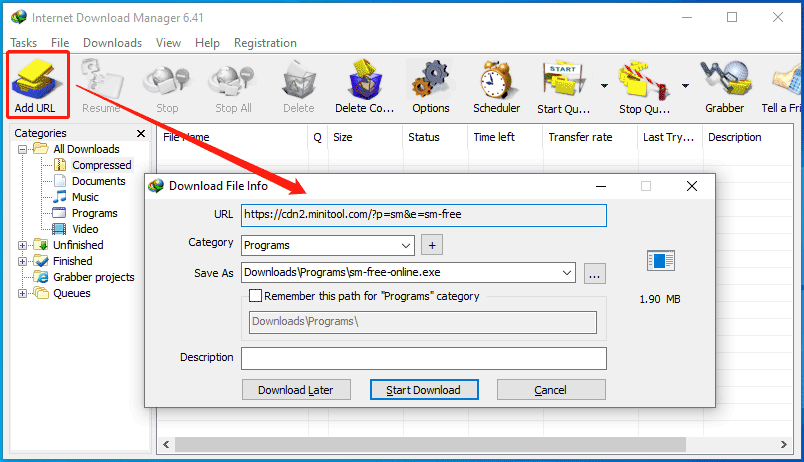
در صورتی که ادغام خودکار با مرورگر فعال نباشد یا به دلایلی نتوانید از این ویژگی استفاده کنید، میتوانید به سراغ اضافه کردن دستی لینک بروید. در این روش، کافی است روی گزینه Add URL در پنجره IDM کلیک کرده و سپس لینک فایل را در فیلد مربوطه وارد کنید. با فشردن دکمه Start/Resume، دانلود آغاز میشود. این روش برای مواقعی مناسب است که IDM به طور خودکار لینکها را شناسایی نمیکند.
روش دیگر، استفاده از کشیدن و رها کردن (Drag and Drop) لینک دانلود است. در این حالت، لازم است لینک مدنظر را از مرورگر خود بکشید و در پنجره اصلی Intetnet Download Manager رها کنید. به این ترتیب، فرایند دانلود فوراً شروع خواهد شد. این روش یکی از راحتترین و سریعترین راهها برای دانلود انواع محتوا از اینترنت است.
مدیریت دانلودها
مدیریت دانلودها یکی از ویژگیهای کلیدی IDM به شمار میرود که به شما اجازه میدهد تا دانلودهایتان را به طور کامل کنترل کنید. اولین و شاید مهمترین قابلیت در این بخش، امکان مکث و از سرگیری (Pause and Resume) دانلودها است. این ویژگی در زمانی که دانلود شما به هر دلیلی قطع میشود (مثلاً مشکلات اتصال اینترنتی یا قطع برق) بسیار کاربردی خواهد بود. IDM به شما این امکان را میدهد تا دانلودهای نیمهتمام را از همان نقطهای که متوقف شده بودند، ادامه دهید. این قابلیت نیز هنگام دانلود فایلهای حجیم مانند فیلمها یا نرمافزارها واقعاً مفید است.
علاوه بر این، IDM دارای توانایی متوقف کردن (Stop) دانلودها است. به وسیله این گزینه، میتوانید دانلود یک فایل خاص را متوقف کنید. با استفاده از گزینه Stop All، همهی دانلودهای در حال انجام متوقف خواهند شد. این ویژگی برای مواقعی که به توقف موقت فرایند دانلود نیاز دارید و نمیخواهید برنامه به طور خودکار آنها را ادامه دهد، کاربردی خواهد بود.
اگر دوست دارید فایلهای که دیگر به آنها نیاز ندارید را از لیست دانلود خود حذف کنید، Intetnet Download Manager گزینه حذف دانلودها (Delete) را در اختیارتان قرار میدهد. با استفاده از این گزینه میتوانید به راحتی یک فایل خاص یا تمام فایلهای دانلود شده را از لیست دانلودهای خود حذف کنید.
سازماندهی دانلودها
یکی دیگر از ویژگیهای مهم IDM قابلیت سازماندهی دانلودها است. IDM این امکان را به کاربران میدهد تا فایلهای خود را در پوشههای مختلف دستهبندی کنند. این ویژگی برای کاربرانی که حجم بالایی از فایلها را به صورت مداوم دانلود میکنند، مناسب است. به عنوان مثال، میتوان فایلهای ویدیویی را در پوشه Videos، فایلهای موسیقی را در پوشه Music و اسناد مختلف را در پوشهی Documents قرار داد. این کار به شما کمک میکند تا دانلودهای خود را بهتر مدیریت کنید و به راحتی به آنها دسترسی داشته باشید.
افزون بر این، میتوانید دستهبندیهای جدیدی برای فایلهایتان ایجاد کنید و به هر دسته، پوشههای مختلفی اختصاص دهید. کاربران قادرند برای هر نوع دانلود، پوشههای دلخواه خود را به عنوان مقصد پیشفرض مشخص کنند. به عنوان مثال، میتوانید مشخص کنید که همهی فایلهای ویدیویی به صورت پیشفرض در پوشهی ویدیوهای ویندوز یا هارد درایو اکسترنال ذخیره شوند. در این صورت هرگز نگران پیدا کردن فایلهایتان نخواهید بود و همهچیز به شکل منظم و دستهبندی شده مرتب میشوند.
ویژگیهای پیشرفته IDM
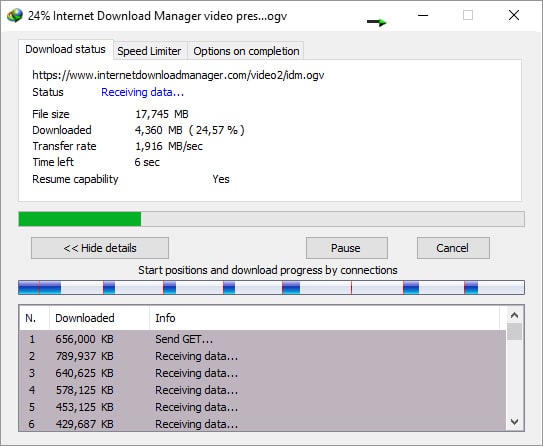
Intetnet Download Manager مملو از قابلیتهای جذاب است. این نرمافزار امکانات پیشرفتهای دارد که میتوانند فرایند دانلود فایلها را بهینهتر کنند. یکی از این ویژگیها، برنامهریزی دانلودها (Scheduler) است. این ویژگی به شما کمک میکند تا زمان دقیق شروع دانلود فایلهای مختلف را مشخص کنید. به عنوان مثال، از اینترنت دانلود منیجر بخواهید تا فایلهای حجیم را تنها در نیمه شب دانلود کند. در این بازه زمانی معمولاً سرعت دانلود به شکل قابلتوجهی افزایش پیدا میکند.
ویژگی دیگر IDM که در افزایش کارایی آن تاثیر زیادی دارد، محدودکننده سرعت دانلود (Speed Limiter) است. با استفاده از این قابلیت میتوانید سرعت دانلود خود را به مقدار دلخواه محدود کنید. این ویژگی زمانی به کار میآید که قصد دارید علاوه بر دانلود فایل، وبگردی خود را ادامه دهید. دانلود دستهجمعی (Batch Downloads) یکی دیگر از قابلیتهای پیشرفته IDM است. با فعال کردن این ویژگی قادر خواهید بود چندین فایل را به طور همزمان دانلود کنید. IDM با مدیریت بهینه پهنای باند، این امکان را به شما میدهد که چندین فایل را به صورت موازی دریافت کنید، آن هم بدون اینکه سرعت دانلود کاهش یابد.
سخن پایانی
Internet Download Manager یکی از ابزارهای ضروری برای کاربران اینترنتی است که به دنبال دانلود انواع فایل به شکل سریع، راحت و بدون دردسر هستند. این نرمافزار با امکانات متعدد خود، از جمله مدیریت دانلودها، برنامهریزی زمانی، محدودکننده سرعت، دانلود دستهجمعی و موارد مشابه، به شما کمک میکند تا دانلودهای خود را به طور مؤثر مدیریت کنید. شایان ذکر است که علاوه بر Intetnet Download Manager نرم افزارهای دیگری همچون Free download manager نیز وجود دارند که میتوانید به سراغ آنها بروید. وبسایت «عاطفه مقدس زاده» بهترین گزینه برای یادگیری انواع ترفندهای مربوط به سیستم عامل ویندوز، پکیج آفیس و سایر نرم افزارهای رایانهای به شمار میرود.










