
آموزش ساخت و ویرایش فایل PDF بدون نرمافزار (با Word و ابزارهای رایگان)

آموزش ساخت و ویرایش فایل PDF بدون نرمافزار (با Word و ابزارهای رایگان)
فرض کنید یک گزارش مهم آماده کردهاید و میخواهید برای رئیستان بفرستید. فایل Word را میفرستید و ایشان در سیستم خودش باز میکند—ناگهان فونتها به هم میریزد، جدولها جابهجا میشود و صفحهبندی خراب میشود. این تجربه تلخ را همه ما داشتهایم. راهحل چیست؟ ساخت و ویرایش فایل PDF به گونهای که در هر دستگاهی دقیقاً همان شکلی که طراحی کردهاید نمایش داده شود.
PDF یک فرمت جهانی است که ظاهر سند را حفظ میکند. اما مشکل اینجاست که خیلیها فکر میکنند برای ساخت و ویرایش PDF باید نرمافزارهای گرانقیمت مثل Adobe Acrobat Pro را بخرند. واقعیت این است که با Microsoft Word، Google Docs، مرورگر Edge و چند ابزار آنلاین رایگان، میتوانید تقریباً هر کاری با PDF انجام دهید. در این راهنما، همه روشها را به زبان ساده و قدمبهقدم یاد میگیرید.
۱. PDF چیست و چرا فرمت استاندارد اسناد است؟
PDF مخفف Portable Document Format (قالب سند قابل حمل) است. این فرمت توسط شرکت Adobe در سال ۱۹۹۳ معرفی شد و هدفش این بود که یک سند در هر سیستمعاملی (ویندوز، مک، لینوکس، اندروید، iOS) دقیقاً یکسان نمایش داده شود.
برخلاف Word که فونتها و چیدمان آن به تنظیمات سیستم کاربر بستگی دارد، PDF تمام اجزای سند (متن، تصاویر، فونتها، جدولها و نمودارها) را در یک فایل بستهبندی میکند. نتیجه؟ وقتی یک PDF را باز میکنید، دقیقاً همان چیزی را میبینید که سازنده طراحی کرده است.
مزایای PDF:
-
سازگاری کامل: روی هر دستگاهی یکسان نمایش داده میشود.
-
امنیت بالا: میتوانید رمز عبور بگذارید یا ویرایش را محدود کنید.
-
حجم کمتر نسبت به اسناد تصویری: متنها قابلیت جستجو دارند.
-
قابلیت امضای دیجیتال: برای اسناد رسمی و قراردادها.
-
عدم تغییر ناخواسته: برخلاف Word، جابهجایی تصادفی متن در PDF سختتر است.
امروزه PDF استاندارد جهانی برای رزومه، نامه اداری، گزارش، فاکتور، پایاننامه، فرمهای استخدامی و تقریباً هر سندی است که قرار است بین افراد مختلف به اشتراک گذاشته شود.
۲. ساخت PDF با Microsoft Word: سادهترین روش
اگر سند شما در Word آماده است، ساخت PDF فقط چند کلیک فاصله دارد. این روش برای اکثر کاربران کافی است.
مراحل در Microsoft Word (نسخه ۲۰۱۶ تا ۲۰۲۶ و Microsoft ۳۶۵):
-
فایل Word خود را باز کنید و از صحت محتوا و صفحهبندی مطمئن شوید.
-
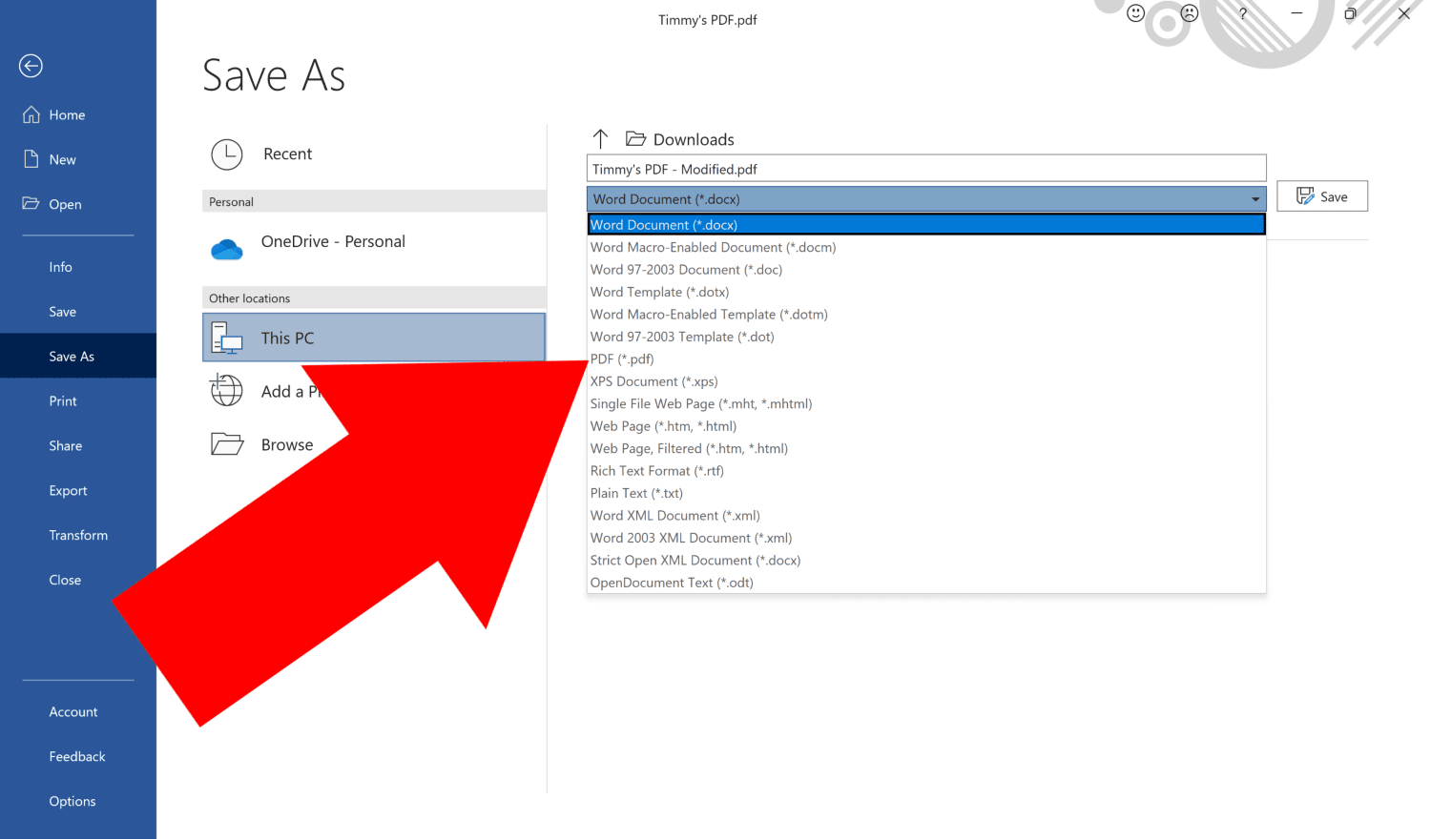
از منوی File روی Save As یا Export کلیک کنید.
-
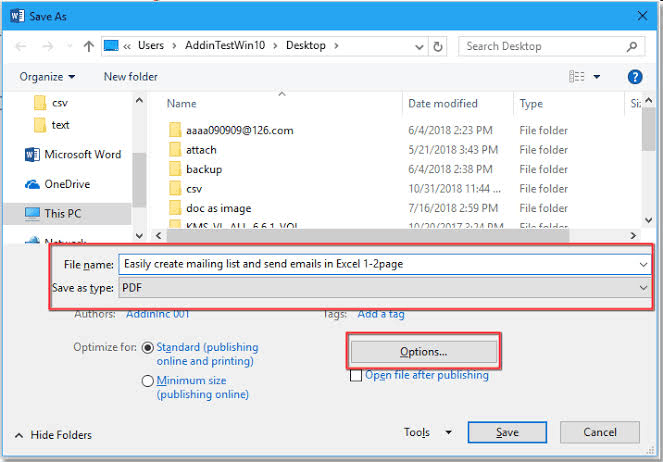
در پنجره ذخیرهسازی، از منوی کشویی Save as type گزینه PDF را انتخاب کنید.
-
نام فایل را وارد کنید و محل ذخیره را تعیین نمایید.
-
روی Save کلیک کنید.
نکات مهم:
-
قبل از ذخیره، روی گزینه Options کلیک کنید. در آنجا میتوانید تعیین کنید که کل سند به PDF تبدیل شود یا فقط صفحات خاصی.
-
اگر میخواهید PDF شما قابلیت جستجو و انتخاب متن داشته باشد، تیک Document structure tags for accessibility را فعال بگذارید (پیشفرض فعال است).
-
فایل PDF تولیدشده را حتماً باز کنید و ظاهر آن را با Word مقایسه کنید. گاهی فونتهای فارسی نیاز به تنظیم دارند.
مزیت روش Word: چون سند شما دارای استایلها، فهرست خودکار و سرصفحه/پاورقی است، همه اینها به درستی به PDF منتقل میشوند. همچنین متن در PDF قابل جستجو و کپی خواهد بود.
محدودیت: اگر PDF شما دارای فرمهای تعاملی، دکمهها یا امضای دیجیتال پیشرفته باشد، Word نمیتواند آنها را ایجاد کند. اما برای اسناد متنی و گرافیکی، عالی است.

دوره آموزش Excel

دوره آموزش office

دوره آموزش word

دوره آموزش پاورپوینت

دوره آموزش کار با اینترنت

دوره آموزش مبانی کار با ویندوز

دوره جامع کامپیوتر

۳. ساخت PDF از هر برنامه با Print to PDF
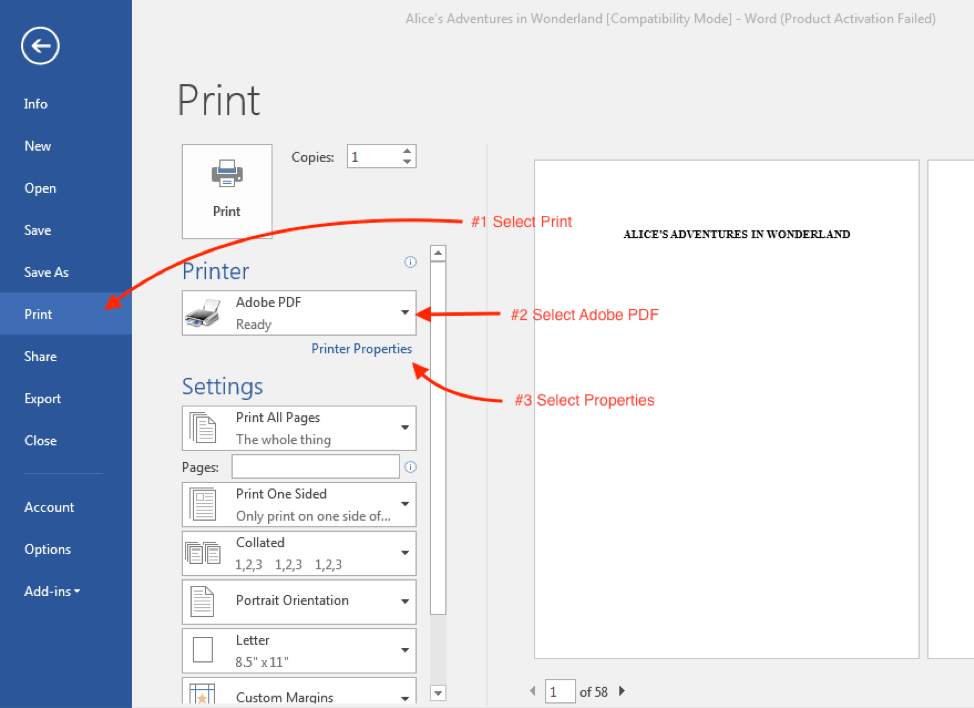
اگر برنامهای گزینه مستقیم Save as PDF ندارد (مثلاً برخی نرمافزارهای قدیمی حسابداری یا حتی صفحات وب)، از قابلیت Print to PDF استفاده کنید. این روش در ویندوز ۱۰ و ۱۱ به صورت پیشفرض وجود دارد و یک چاپگر مجازی به نام «Microsoft Print to PDF» ایجاد میکند.
مراحل:
-
در همان برنامه، به منوی File > Print بروید (یا Ctrl+P را بزنید).
-
از لیست چاپگرها، Microsoft Print to PDF را انتخاب کنید.
-
تنظیمات چاپ (اندازه کاغذ، جهت صفحه، محدوده صفحات) را بررسی کنید.
-
روی Print کلیک کنید.
-
پنجره ذخیرهسازی باز میشود—محل و نام فایل را تعیین کرده و ذخیره کنید.
کاربردهای مهم:
-
صفحات وب: میتوانید یک مقاله یا رسید پرداخت آنلاین را به PDF تبدیل کنید.
-
تصاویر: باز کردن یک عکس در Windows Photos و چاپ آن به PDF.
-
ایمیلها: چاپ یک ایمیل از Outlook به PDF برای بایگانی.
-
نرمافزارهای قدیمی: اگر برنامهای خروجی PDF ندارد، Print to PDF راه نجات شماست.
نکته: در ویندوز ۱۱، چاپگر Microsoft Print to PDF به صورت پیشفرض فعال است. اگر آن را نمیبینید، از Settings > Devices > Printers & scanners گزینه Add a printer را بزنید و آن را اضافه کنید.
۴. ویرایش PDF با Word: باز کردن فایل PDF در ورد
آیا میدانستید Microsoft Word میتواند فایلهای PDF را باز و ویرایش کند؟ بله! از نسخه ۲۰۱۳ به بعد، ورد قابلیت تبدیل PDF به یک سند قابل ویرایش را دارد.
مراحل ویرایش PDF در Word:
-
Microsoft Word را باز کنید.
-
از منوی File > Open، فایل PDF مورد نظر را انتخاب کنید.
-
پیامی ظاهر میشود: «Word will now convert your PDF to an editable Word document…». روی OK کلیک کنید.
-
چند ثانیه صبر کنید تا ورد فایل PDF را به یک سند Word تبدیل کند.
-
حالا میتوانید متنها را ویرایش کنید، تصاویر را جابهجا کنید و قالببندی را تغییر دهید.
-
پس از اتمام، از File > Save As > PDF دوباره آن را به PDF تبدیل کنید.
موارد استفاده:
-
تغییر یک اشتباه تایپی در یک PDF
-
استخراج متن از PDF برای استفاده در گزارش
-
بهروزرسانی اطلاعات در یک فرم PDF
محدودیتها:
-
اگر PDF شما از روی یک تصویر اسکن شده باشد (نه متن دیجیتال)، Word نمیتواند آن را به متن تبدیل کند مگر اینکه از OCR (تشخیص نویسه) استفاده کنید.
-
چیدمان و قالببندی PDFهای پیچیده (مانند بروشورهای چند ستونه) ممکن است پس از تبدیل به Word به هم بریزد. برای اسناد ساده، نتیجه معمولاً عالی است.
-
برخی عناصر مانند امضای دیجیتال و فرمهای تعاملی حفظ نمیشوند.
نکته: اگر PDF شما دارای فونت فارسی است و پس از باز شدن در Word حروف به هم چسبیده میبینید، فونت مناسب (مثلاً Iran Sans یا B Nazanin) را روی سیستم خود نصب کنید و سپس دوباره امتحان کنید.
۵. ویرایش و ساخت PDF با Google Docs و Google Drive
اگر Microsoft Word ندارید یا ترجیح میدهید همهچیز تحت وب باشد، Google Docs و Google Drive ابزارهای رایگان و قدرتمندی هستند.
روش اول: آپلود و تبدیل PDF به Google Docs
-
به drive.google.com بروید و با حساب گوگل وارد شوید.
-
فایل PDF را از کامپیوتر خود به داخل Drive بکشید و رها کنید.
-
روی فایل PDF کلیک راست کرده و گزینه Open with > Google Docs را انتخاب کنید.
-
Google Docs بهطور خودکار محتوای PDF را استخراج کرده و به یک سند قابل ویرایش تبدیل میکند.
-
حالا میتوانید متن را ویرایش کنید.
-
برای خروجی PDF، از منوی File > Download > PDF Document (.pdf) استفاده کنید.
روش دوم: ساخت PDF از Google Docs
-
در Google Docs یک سند جدید بسازید یا سند موجود را باز کنید.
-
متن و تصاویر را ویرایش کنید.
-
از منوی File > Download > PDF Document (.pdf) را انتخاب کنید.
-
فایل PDF به صورت خودکار دانلود میشود.
مزایا:
-
کاملاً رایگان و بدون نیاز به نصب نرمافزار.
-
ذخیرهسازی ابری و دسترسی از هر دستگاه.
-
همکاری همزمان چند کاربر روی یک سند.
محدودیت:
-
تبدیل PDFهای پیچیده (با تصاویر زیاد و چیدمان خاص) به Google Docs ممکن است بهاندازه Word دقیق نباشد.
-
فونتهای فارسی معمولاً خوب کار میکنند، اما برخی نمادها ممکن است به هم بریزند.
۶. ابزارهای آنلاین رایگان: ادغام، تقسیم، فشردهسازی
برای کارهایی که Word و Google Docs از پسشان برنمیآیند، ابزارهای آنلاین رایگان گزینههای عالی هستند. محبوبترین آنها عبارتند از:
-
iLovePDF: ادغام، تقسیم، فشردهسازی، تبدیل، افزودن رمز عبور.
-
Smallpdf: امکانات مشابه با رابط کاربری ساده.
-
PDFescape: ویرایش آنلاین مستقیم PDF.
-
Sejda: ویرایش متن و تصاویر PDF، حتی بدون آپلود در مرورگر (آفلاین).
نمونه کاربرد: ادغام چند PDF در یک فایل
-
وارد ilovepdf.com شوید.
-
ابزار Merge PDF را انتخاب کنید.
-
فایلهای PDF را بکشید و رها کنید.
-
ترتیب فایلها را تنظیم کنید.
-
روی Merge PDF کلیک کرده و فایل نهایی را دانلود کنید.
نمونه کاربرد: تقسیم یک PDF بزرگ به چند فایل کوچک
-
ابزار Split PDF را انتخاب کنید.
-
فایل را آپلود کنید.
-
تعیین کنید که میخواهید همه صفحات جدا شوند یا فقط صفحات خاصی استخراج شوند.
-
دانلود کنید.
نمونه کاربرد: فشردهسازی حجم PDF
اگر PDF شما حجم زیادی دارد (مثلاً شامل تصاویر با کیفیت بالاست) و میخواهید آن را ایمیل کنید:
-
ابزار Compress PDF را انتخاب کنید.
-
سطح فشردهسازی را انتخاب کنید (Extreme, Recommended, Less).
-
فایل کمحجمتر را دانلود کنید.
نکته مهم امنیتی: از آپلود اسناد محرمانه (مانند اطلاعات مالی، مدارک هویتی) در ابزارهای آنلاین رایگان خودداری کنید. برای اسناد حساس، از روش آفلاین Word یا نرمافزارهای مطمئن استفاده کنید.
۷. افزودن رمز عبور و امضای دیجیتال به PDF
یکی از مهمترین قابلیتهای PDF، امنیت آن است. میتوانید فایل PDF را رمزگذاری کنید تا فقط افراد مجاز بتوانند آن را باز کنند.
روش ۱: افزودن رمز عبور با Word
-
فایل Word را باز کنید.
-
از File > Save As > PDF استفاده کنید.
-
قبل از ذخیره، روی Options کلیک کنید.
-
تیک Encrypt the document with a password را بزنید.
-
رمز عبور را وارد و تأیید کنید.
-
ذخیره کنید. حالا هر کس بخواهد PDF را باز کند، به رمز نیاز دارد.
روش ۲: افزودن رمز عبور با ابزار آنلاین
-
وارد ilovepdf.com شوید و ابزار Protect PDF را انتخاب کنید.
-
فایل را آپلود کرده و رمز عبور تعیین کنید.
-
دانلود کنید.
امضای دیجیتال:
امضای دیجیتال برای تأیید هویت و صحت سند استفاده میشود. در Microsoft Word و برخی ابزارهای آنلاین (مانند DigiSigner) میتوانید یک امضای دیجیتال رسمی یا تصویر امضا اضافه کنید. اگر نیاز به امضای ساده دارید، میتوانید از ابزارهای آنلاین رایگان برای کشیدن یا آپلود امضا استفاده کنید.
نکته حقوقی: امضای دیجیتال با گواهی معتبر (مانند گواهی از مراکز صدور گواهی الکترونیکی) اعتبار قانونی دارد. امضای ساده تصویری صرفاً جنبه نمایشی دارد.
۸. استفاده از Microsoft Edge و مرورگرها برای خواندن و حاشیهنویسی
اگر فقط میخواهید یک PDF را بخوانید، حاشیهنویسی کنید، یا علامت بزنید، نیازی به هیچ نرمافزار اضافهای ندارید. Microsoft Edge (مرورگر پیشفرض ویندوز) یک نمایشدهنده و ویرایشگر سبک PDF است.
کارهایی که Edge انجام میدهد:
-
حاشیهنویسی (Highlight): متن را انتخاب و رنگ دلخواه را اعمال کنید.
-
افزودن یادداشت (Note): روی هر قسمت کلیک راست کرده و Add comment بزنید.
-
نقاشی و علامتگذاری: از ابزارهای قلم در نوار بالای PDF استفاده کنید.
-
پر کردن فرمهای PDF: اگر فرم ساده است، میتوانید فیلدهای متنی را پر کنید و ذخیره کنید.
-
خواندن با صدای بلند (Read aloud): برای مطالعه اسناد طولانی.
مراحل باز کردن PDF در Edge:
-
روی فایل PDF کلیک راست کنید و Open with > Microsoft Edge را انتخاب کنید.
-
یا اگر Edge مرورگر پیشفرض است، با دابل کلیک PDF باز میشود.
محدودیت: Edge نمیتواند ساختار PDF را تغییر دهد (مثلاً یک پاراگراف را حذف یا جابهجا کند). اما برای مرور، حاشیهنویسی و تکمیل فرمهای ساده، ابزار بسیار مناسبی است.
۹. جدول مقایسه ابزارهای رایگان ساخت و ویرایش PDF
| ابزار | ساخت PDF | ویرایش متن | ادغام/تقسیم | رمزگذاری | نیاز به اینترنت | هزینه |
|---|---|---|---|---|---|---|
| Microsoft Word | بله (Save As PDF) | بله (باز کردن PDF) | خیر | بله | خیر | بخشی از آفیس |
| Google Docs | بله (Download as PDF) | بله (Open with Docs) | خیر | خیر | بله | رایگان |
| Microsoft Edge | خیر (فقط حاشیهنویسی) | حاشیهنویسی و تکمیل فرم | خیر | خیر | خیر | رایگان |
| iLovePDF | بله (تبدیل) | محدود | بله | بله | بله | رایگان (محدودیت حجم) |
| Smallpdf | بله | محدود | بله | بله | بله | رایگان (محدودیت) |
| PDFescape | خیر | بله (مستقیم) | محدود | بله | بله | رایگان (محدودیت) |
| Print to PDF | بله (از هر برنامه) | خیر | خیر | خیر | خیر | رایگان (ویندوز) |
نتیجه: برای کاربرانی که Microsoft Word دارند، تقریباً تمام نیازهای پایهای (ساخت، ویرایش ساده، رمزگذاری) برطرف میشود. برای ادغام، تقسیم و فشردهسازی، ابزارهای آنلاین رایگان مکمل خوبی هستند. اگر هیچکدام از اینها در دسترس نیست، Google Docs جایگزین عالی است.
۱۰. نکات امنیتی و حریم خصوصی هنگام استفاده از ابزارهای آنلاین
ابزارهای آنلاین رایگان راحت هستند، اما یک خطر بزرگ دارند: ممکن است اسناد شما در سرورهای آنها ذخیره شود.
برای حفظ امنیت:
-
هرگز اسناد محرمانه (مثل اطلاعات بانکی، اسکن گذرنامه، قراردادهای حساس) را در سایتهای ناشناس آپلود نکنید.
-
به دنبال گزینه Delete after processing باشید: برخی ابزارها مانند Sejda اجازه میدهند فایلها بلافاصله پس از پردازش حذف شوند.
-
از ابزارهای معتبر استفاده کنید: iLovePDF و Smallpdf از شرکتهای شناختهشده هستند و سیاست حفظ حریم خصوصی دارند.
-
اگر شک دارید، از روش آفلاین استفاده کنید: Word و Print to PDF کاملاً امن هستند.
-
برای اسناد سازمانی، بهتر است از ابزارهای داخلی یا نرمافزارهای دارای مجوز استفاده کنید.
۱۱. ۵ اشتباه رایج در ساخت و ویرایش PDF
-
ارسال فایل Word به جای PDF: رایجترین اشتباه. اگر فایل را با قالببندی خاص طراحی کردهاید، همیشه PDF بفرستید. Word ممکن است در سیستم گیرنده به هم بریزد.
-
فراموش کردن بررسی فونت فارسی: اگر از فونتهای خاص فارسی استفاده کردهاید، پس از تبدیل به PDF حتماً خروجی را باز کنید. اگر حروف جدا یا به هم چسبیدهاند، فونت را تغییر دهید.
-
اسکن عکس به جای PDF متنی: اگر یک سند کاغذی را با دوربین یا اسکنر به صورت تصویری در PDF قرار میدهید، متن آن قابل جستجو نیست. برای اسناد متنی، از OCR استفاده کنید.
-
آپلود فایل حساس در سایت نامعتبر: ممکن است اطلاعات شما لو برود. همیشه از ابزارهای معتبر استفاده کنید یا روش آفلاین.
-
بیتوجهی به حجم فایل: PDFهای حاوی تصاویر بزرگ، حجم بالایی دارند و ممکن است ارسال آنها با ایمیل مشکل شود. قبل از ارسال، حجم را با فشردهسازی کاهش دهید.
سوالات متداول (FAQ)
۱. آیا میتوانم PDF را بدون هیچ نرمافزاری ویرایش کنم؟
بله، با استفاده از Google Docs یا ابزارهای آنلاین مانند PDFescape میتوانید متن را ویرایش کنید. همچنین Microsoft Word در بسیاری از سیستمها نصب است و میتواند PDF را باز کند.
۲. چطور یک PDF را به Word تبدیل کنم؟
فایل PDF را در Word باز کنید (File > Open). ورد خودش آن را به سند قابل ویرایش تبدیل میکند. همچنین میتوانید از Google Docs (Open with > Google Docs) استفاده کنید.
۳. آیا میشود چند فایل PDF را بدون نرمافزار ادغام کرد؟
بله، با ابزارهای آنلاین رایگان مانند iLovePDF یا Smallpdf میتوانید بهراحتی چند PDF را یکی کنید.
۴. آیا میشود از PDF رمز عبور برداشت؟
اگر رمز را میدانید، میتوانید فایل را در Word باز کنید و دوباره بدون رمز ذخیره کنید. اگر رمز را نمیدانید، این کار غیرقانونی است و اکثر ابزارهای رایگان از آن پشتیبانی نمیکنند.
۵. بهترین فرمت برای ارسال رزومه چیست؟
قطعاً PDF. رزومه PDF در هر سیستمی یکسان دیده میشود و حرفهایتر است. همیشه رزومه خود را به PDF تبدیل کنید و نام فایل را «نام-نامخانوادگی-رزومه.pdf» بگذارید.
۶. آیا استفاده از ابزارهای آنلاین رایگان امن است؟
برای اسناد غیرحساس بله. اما برای دادههای محرمانه، از روش آفلاین Word یا ابزارهای مطمئن استفاده کنید. همیشه سیاست حریم خصوصی سایت را بررسی کنید.
جمعبندی و مسیر یادگیری
شما اکنون با روشهای متعدد ساخت و ویرایش فایل PDF بدون نیاز به نرمافزارهای گرانقیمت آشنا شدهاید. از ذخیره مستقیم در Word و Print to PDF گرفته تا Google Docs و ابزارهای آنلاین، هر کدام کاربرد خود را دارند. تسلط بر این روشها یک مهارت پایه اما حیاتی برای هر کارمند، دانشجو و حتی کاربر خانگی است.
اما فراموش نکنید که PDF فقط یکی از ابزارهای دنیای دیجیتال است. اگر میخواهید به یک کاربر حرفهای کامپیوتر تبدیل شوید—کسی که میتواند اسناد را طراحی کند، دادهها را تحلیل کند و گزارشهای مدیریتی بسازد—یادگیری نرمافزارهای Office از جمله Word، Excel و PowerPoint به صورت عمیق ضروری است. دورههای آموزشی تخصصی که از سطح مقدماتی تا پیشرفته را با پروژههای واقعی پوشش میدهند، بهترین مسیر برای سرمایهگذاری روی آینده شغلی شما هستند.
همین حالا اولین فایل Word خود را به PDF تبدیل کنید و این مهارت ساده اما ارزشمند را در کارهای روزمرهتان به کار بگیرید.
منابع و مراجع
-
Microsoft Learn – Save or convert to PDF
-
Google Workspace Help – Convert PDF and photo files to text
-
iLovePDF – Online PDF tools documentation
-
Microsoft Support – Print to PDF in Windows
-
How-To Geek – How to Edit a PDF Without Adobe Acrobat


