
آموزش کامل چرخاندن و تغییر جهت متن در ورد
آموزش کامل چرخاندن و تغییر جهت متن در ورد
تصور کنید در حال طراحی یک کارت ویزیت، بروشور یا حتی یک فرم اداری هستید. میخواهید نام شرکت را به صورت عمودی در کنار صفحه بنویسید، یا عنوان یک جدول را به صورت مورب بچرخانید تا فضای کمتری اشغال کند. شاید هم بخواهید یک متن را کاملاً برعکس (آینهای) کنید. در نگاه اول، ورد به نظر میرسد که فقط برای نوشتن متنهای ساده افقی طراحی شده است. اما واقعیت این است که ورد ابزارهای پنهان و قدرتمندی برای چرخاندن و تغییر جهت متن دارد که بسیاری از کاربران از آنها بیخبرند.
در این راهنما، تمام روشهای چرخاندن متن در ورد را قدمبهقدم و به زبان ساده یاد میگیرید. از روشهای پایه مانند استفاده از کادر متنی (Text Box) تا تکنیکهای پیشرفته مانند چرخش دقیق با زاویه دلخواه و معکوس کردن متن (Mirror). همچنین به چالشهای خاص متن فارسی و راهحل آنها خواهیم پرداخت. فرقی نمیکند دانشجو باشید، کارمند، دفتردار یا خانم خانهدار—این آموزش برای شماست.
۱. مقدمه: چرا چرخاندن متن در ورد مهم است؟
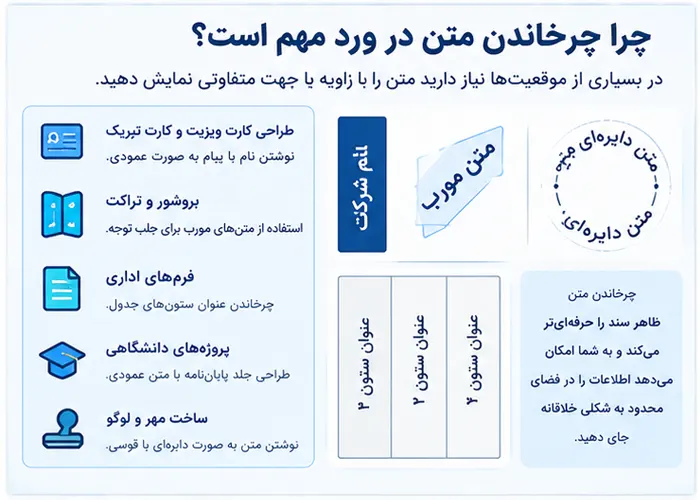
ورد به طور پیشفرض متن را به صورت افقی نمایش میدهد. اما در بسیاری از موقعیتها، نیاز دارید متن را با زاویه یا جهت متفاوتی نمایش دهید:
-
طراحی کارت ویزیت و کارت تبریک: نوشتن نام یا پیام به صورت عمودی.
-
بروشور و تراکت: استفاده از متنهای مورب برای جلب توجه.
-
فرمهای اداری: چرخاندن عنوان ستونهای جدول برای صرفهجویی در فضا.
-
پروژههای دانشگاهی: طراحی جلد پایاننامه با متن عمودی.
-
ساخت مهر و لوگو: نوشتن متن به صورت دایرهای یا قوسی.
چرخاندن متن در ورد نه تنها ظاهر سند را حرفهایتر میکند، بلکه به شما امکان میدهد اطلاعات را در فضای محدود به شکلی خلاقانه جای دهید.
۲. روش اول: استفاده از Text Box (کادر متنی)
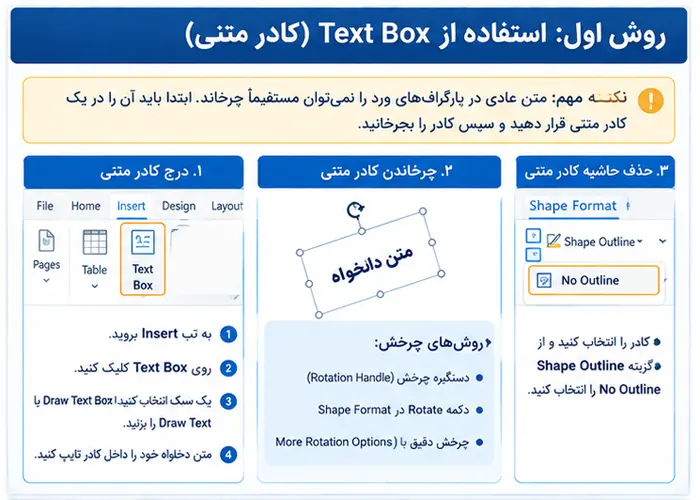
مهمترین و اصلیترین نکته درباره چرخاندن متن در ورد این است: متن عادی در پاراگرافهای ورد را نمیتوان مستقیماً چرخاند. برای چرخاندن متن، ابتدا باید آن را در یک کادر متنی (Text Box) قرار دهید و سپس کادر را بچرخانید.
۲.۱ درج کادر متنی
-
به تب Insert بروید.
-
روی Text Box کلیک کنید.
-
از منوی بازشده، یک سبک از کادرهای آماده را انتخاب کنید، یا گزینه Draw Text Box را بزنید تا کادر خود را با موس بکشید.
-
متن دلخواه خود را داخل کادر تایپ کنید.
۲.۲ چرخاندن کادر متنی
پس از درج کادر و وارد کردن متن، سه راه برای چرخاندن آن وجود دارد:
روش A: استفاده از دستگیره چرخش (Rotation Handle)
-
کادر متنی را انتخاب کنید.
-
یک دستگیره دایرهای شکل در بالای کادر ظاهر میشود.
-
موس را روی آن نگه دارید و به سمت زاویه دلخواه بکشید.
-
نکته طلایی: اگر میخواهید چرخش در مضربهای ۱۵ درجه (۱۵، ۳۰، ۴۵، …) باشد، هنگام کشیدن، کلید Shift را نگه دارید.
روش B: استفاده از دکمه Rotate در نوار ابزار
-
کادر متنی را انتخاب کنید.
-
به تب Shape Format بروید.
-
روی Rotate کلیک کنید.
-
از منوی بازشده، یکی از گزینههای Rotate Right 90°، Rotate Left 90°، Flip Vertical یا Flip Horizontal را انتخاب کنید.
روش C: چرخش دقیق با زاویه دلخواه
-
کادر را انتخاب کنید.
-
به Shape Format > Rotate > More Rotation Options بروید.
-
در پنل بازشده، در قسمت Rotation، زاویه دقیق مورد نظر (مثلاً ۴۵، ۱۲۰، ۲۷۰) را وارد کنید و Enter بزنید.
۲.۳ حذف حاشیه کادر متنی
اگر نمیخواهید خط دور کادر متنی دیده شود:
-
کادر را انتخاب کنید.
-
به Shape Format > Shape Outline بروید.
-
گزینه No Outline را انتخاب کنید.
۳. روش دوم: استفاده از WordArt
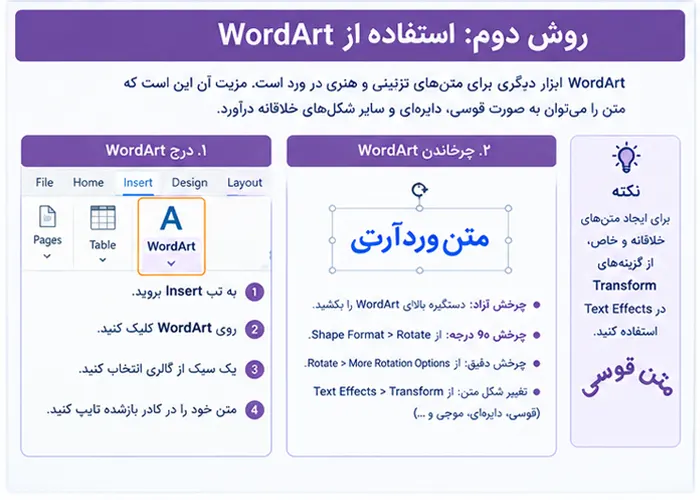
WordArt ابزار دیگری برای متنهای تزئینی و هنری در ورد است. مزیت WordArt این است که متن را میتوان به صورت قوسی، دایرهای و سایر اشکال خلاقانه درآورد.
۳.۱ درج WordArt
-
به تب Insert بروید.
-
روی WordArt کلیک کنید.
-
یک سبک از گالری انتخاب کنید.
-
متن خود را در کادر بازشده تایپ کنید و Enter بزنید.
۳.۲ چرخاندن WordArt
-
چرخش آزاد: دستگیره چرخش بالای WordArt را بکشید.
-
چرخش ۹۰ درجه: به Shape Format > Rotate بروید و گزینه Rotate Right ۹۰° یا Rotate Left ۹۰° را انتخاب کنید.
-
چرخش دقیق: از Rotate > More Rotation Options استفاده کنید و زاویه دلخواه را وارد کنید.
-
تغییر شکل متن: در تب Shape Format، از بخش WordArt Styles، گزینه Text Effects > Transform را انتخاب کنید تا متن به شکلهای قوسی، دایرهای یا موجی درآید.
۴. روش سوم: چرخاندن متن در جداول
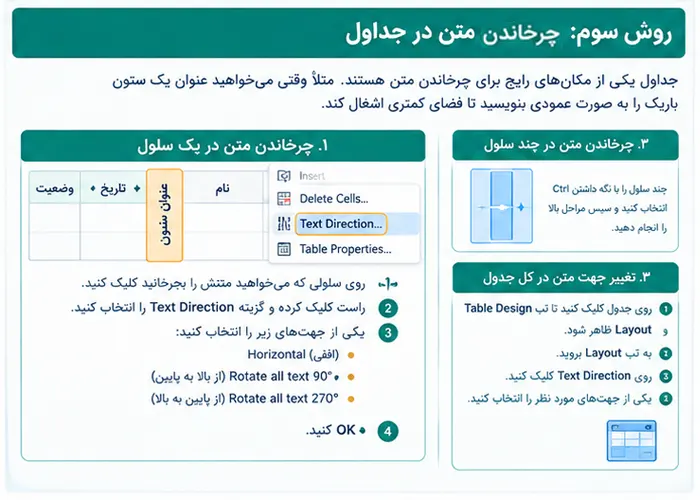
جداول یکی از مکانهای رایج برای چرخاندن متن هستند. مثلاً وقتی میخواهید عنوان یک ستون باریک را به صورت عمودی بنویسید تا فضای کمتری اشغال کند.
۴.۱ چرخاندن متن در یک سلول
-
روی سلولی که میخواهید متنش را بچرخانید کلیک کنید.
-
روی آن راستکلیک کرده و گزینه Text Direction را انتخاب کنید.
-
در پنجره بازشده، یکی از جهتهای زیر را انتخاب کنید:
-
Horizontal (افقی): حالت عادی.
-
Rotate all text 90°: متن از بالا به پایین.
-
Rotate all text 270°: متن از پایین به بالا.
-
-
OK کنید.
۴.۲ چرخاندن متن در چند سلول
-
چند سلول را با نگه داشتن Ctrl انتخاب کنید.
-
سپس مراحل بالا را انجام دهید. جهت متن در همه سلولهای انتخابشده اعمال میشود.
۴.۳ تغییر جهت متن در کل جدول (راستبهچپ برای فارسی)
-
روی جدول کلیک کنید تا تب Table Design و Layout ظاهر شود.
-
به تب Layout بروید.
-
روی Text Direction کلیک کنید تا بین جهتهای راستبهچپ و چپبهراست جابجا شوید.
۵. روش چهارم: استفاده از Shapes (اشکال)
اگر میخواهید متن را در داخل یک شکل (مثل دایره، مستطیل یا فلش) بچرخانید، میتوانید از Shapes استفاده کنید.
-
به تب Insert > Shapes بروید.
-
یک شکل از گالری انتخاب کنید و روی صفحه بکشید.
-
روی شکل راستکلیک کرده و Add Text را بزنید.
-
متن خود را تایپ کنید.
-
حالا شکل را با استفاده از دستگیره چرخش یا از مسیر Shape Format > Rotate بچرخانید.
-
برای چرخاندن فقط متن داخل شکل (بدون چرخش خود شکل)، به Shape Format > Text Direction بروید و یکی از گزینههای Rotate all text ۹۰° یا Rotate all text ۲۷۰° را انتخاب کنید.
۶. چرخش دقیق با زاویه دلخواه
برای چرخش دقیق، میتوانید از چند روش استفاده کنید:
-
روش ۱ (Text Box / WordArt / Shape): کادر را انتخاب کنید، به Shape Format > Rotate > More Rotation Options بروید و در کادر Rotation زاویه دقیق را وارد کنید.
-
روش ۲ (روش سریع): در پنل Format Shape (که با راستکلیک روی کادر و انتخاب Format Shape باز میشود)، در تب Size & Properties، فیلد Rotation را ببینید و عدد دلخواه را وارد کنید.
-
روش ۳ (با کیبورد در مک): در نسخه مک، میتوانید کلید Option (⌥) را نگه دارید و کلیدهای جهتدار چپ یا راست را بزنید تا متن در زوایای ۱۵ درجه بچرخد.
۷. معکوس کردن متن (Mirror)
معکوس کردن متن (آینهای کردن) یعنی متن به صورت برعکس نمایش داده شود. این کار برای چاپ روی پارچه، طراحی مهر یا ساخت کارتهای خاص کاربرد دارد.
۷.۱ معکوس کردن افقی (آینهای)
-
متن را در یک Text Box یا WordArt قرار دهید.
-
کادر را انتخاب کنید.
-
به Shape Format > Text Effects > 3D Rotation > 3D Rotation Options بروید.
-
در بخش 3-D Rotation، مقدار X Rotation را روی ۱۸۰ درجه تنظیم کنید.
-
متن شما به صورت آینهای (افقی) معکوس میشود.
۷.۲ معکوس کردن عمودی (وارونه)
-
در همان پنجره 3D Rotation، مقدار Y Rotation را روی ۱۸۰ درجه تنظیم کنید تا متن به صورت عمودی وارونه شود.
نکته: پس از تنظیم 3D Rotation، ممکن است کادر متنی ظاهر عجیبی پیدا کند. برای بازگرداندن ظاهر عادی، میتوانید گزینه Reset را در همان پنجره بزنید.

دوره آموزش Excel

دوره آموزش office

دوره آموزش word

دوره آموزش پاورپوینت

دوره آموزش کار با اینترنت

دوره آموزش مبانی کار با ویندوز

دوره جامع کامپیوتر

۸. چالشهای متن فارسی و راستبهچپ
کاربران فارسیزبان با چند چالش خاص در چرخاندن متن مواجه میشوند:
۱. جهت متن در جداول فارسی:
هنگام استفاده از Text Direction در جداول، ممکن است جهت متن برعکس شود. برای رفع این مشکل، از تب Layout > Text Direction استفاده کنید تا بین حالتهای راستبهچپ و چپبهراست جابجا شوید.
۲. چرخش متن فارسی در Text Box:
پس از چرخاندن کادر، ممکن است متن فارسی از انتها به ابتدا خوانده شود. برای اصلاح:
-
کادر را انتخاب کنید.
-
به Shape Format > Text Direction بروید.
-
یکی از گزینههای Rotate all text ۹۰° یا Rotate all text ۲۷۰° را انتخاب کنید تا جهت مناسب اعمال شود.
۳. فونتهای فارسی و خوانایی:
هنگام چرخاندن متن فارسی، از فونتهای خوانا مانند ایرانسنس یا وزیرمتن استفاده کنید. فونتهای تزئینی مانند B Titr در زوایای چرخیده ممکن است خوانایی خود را از دست بدهند.
۴. اعداد فارسی:
در متنهای چرخیده، اعداد فارسی ممکن است به صورت لاتین نمایش داده شوند. برای حفظ اعداد فارسی، از فونتهایی استفاده کنید که از اعداد فارسی پشتیبانی میکنند.
۹. جدول مقایسه روشها
| روش | مزیت | محدودیت | مناسب برای |
|---|---|---|---|
| Text Box | انعطافپذیر، چرخش آزاد، حذف حاشیه | نیاز به جابجایی دستی | متنهای عمومی، بروشور، کارت ویزیت |
| WordArt | افکتهای هنری، اشکال قوسی | برای متنهای طولانی مناسب نیست | عناوین، لوگو، طراحی خلاقانه |
| جداول | تراز خودکار، مناسب برای فرم | فقط چرخش ۹۰ و ۲۷۰ درجه | عنوان ستونها، فرمهای اداری |
| Shapes | متن داخل شکل، چرخش مستقل | محدودیت در متنهای طولانی | نمودارها، فلوچارت، طراحی گرافیکی |
| 3D Rotation | معکوس کردن متن (آینهای) | ظاهر پیچیده، نیاز به تنظیم دقیق | چاپ روی پارچه، مهر، طراحی خاص |
۱۰. عیبیابی: چرا متن من نمیچرخد؟
| مشکل | علت احتمالی | راهحل |
|---|---|---|
| دکمه Rotate غیرفعال است | متن در یک کادر متنی نیست | متن را در یک Text Box یا Shape قرار دهید |
| متن داخل کادر همراه کادر نمیچرخد | گزینه «Rotate text with shape» غیرفعال است | کادر را انتخاب کنید، به Format Shape بروید و تیک «Rotate text with shape» را فعال کنید |
| متن در جدول برعکس میشود | جهت راستبهچپ اعمال نشده | از Layout > Text Direction برای تنظیم جهت استفاده کنید |
| متن آینهای نمیشود | 3D Rotation اعمال نشده | از Text Effects > 3D Rotation > X Rotation = ۱۸۰° استفاده کنید |
| چرخش در مضرب ۱۵ درجه ثابت نمیماند | Shift نگه داشته نشده | هنگام کشیدن دستگیره چرخش، Shift را نگه دارید |
| متن پس از چرخش ناپدید میشود | کادر از حاشیه صفحه بیرون رفته | کادر را به داخل صفحه برگردانید |
۱۱. سوالات متداول (FAQ)
۱. آیا میتوانم متن را بدون کادر متنی بچرخانم؟
خیر، در ورد برای چرخاندن متن، ابتدا باید آن را در یک کادر متنی (Text Box)، WordArt یا شکل قرار دهید. متن پاراگراف عادی قابل چرخش مستقیم نیست.
۲. تفاوت Rotate و Flip چیست؟
-
Rotate: متن را حول محور خودش میچرخاند (مثلاً ۹۰ درجه).
-
Flip: متن را به صورت آینهای برمیگرداند (افقی یا عمودی).
۳. چطور متن را در زاویه ۴۵ درجه قرار دهم؟
کادر را انتخاب کنید، به Shape Format > Rotate > More Rotation Options بروید و عدد ۴۵ را در فیلد Rotation وارد کنید.
۴. آیا میتوانم متن را در جدول به صورت مورب (زاویه دلخواه) بچرخانم؟
در جداول فقط چرخش ۹۰ و ۲۷۰ درجه وجود دارد. برای چرخش مورب، باید یک Text Box روی سلول قرار دهید و آن را بچرخانید.
۵. چرا متن فارسی من پس از چرخش خوانا نیست؟
از فونتهای استاندارد فارسی مانند ایرانسنس استفاده کنید و جهت متن را در Text Direction تنظیم کنید. همچنین اندازه فونت را کمی بزرگتر بگیرید تا در زاویه بهتر خوانده شود.
۶. آیا چرخاندن متن در Word Online (نسخه تحت وب) امکانپذیر است؟
بله، اما با محدودیت. Word Online اجازه درج Text Box و چرخش ساده را میدهد، اما برای چرخش دقیق و 3D Rotation، بهتر است از نسخه دسکتاپ استفاده کنید.
۱۲. جمعبندی و مسیر یادگیری حرفهای
شما اکنون با تمام روشهای چرخاندن و تغییر جهت متن در ورد آشنا شدهاید—از روشهای ساده مانند استفاده از Text Box و WordArt تا تکنیکهای پیشرفته مانند چرخش دقیق با زاویه دلخواه، معکوس کردن متن (Mirror) و رفع چالشهای خاص متن فارسی. با تمرین این روشها، میتوانید اسنادی خلاقانه و حرفهای طراحی کنید و در کارهای اداری، دانشگاهی و شخصی خود بدرخشید.
اما ورد فقط یکی از ابزارهای قدرتمند Microsoft Office است. تسلط بر Excel، PowerPoint و سایر نرمافزارهای اداری میتواند فرصتهای شغلی شما را به طور چشمگیری افزایش دهد. اگر میخواهید این مهارتها را از سطح مقدماتی تا پیشرفته و با پروژههای واقعی یاد بگیرید، دورههای آموزشی تخصصی ما بهترین مسیر برای شماست.
همین امروز یک کادر متنی در ورد ایجاد کنید و آن را بچرخانید—قدم اول را بردارید و مهارتهای دیجیتال خود را ارتقا دهید.
منابع و مراجع
-
Microsoft Support – Rotate text in Word
-
Microsoft Q&A – How to rotate text 90 degrees
-
SpellApp – How to Change the Text Direction in Word
-
Computer Hope – How to Rotate Text in Microsoft Word
-
AryaTehran – چرخاندن متن در ورد
-
MaktabKhooneh – آموزش چرخش متن در ورد


