
رفع مشکل چاپ دوطرفه (Duplex) در ورد و اکسل
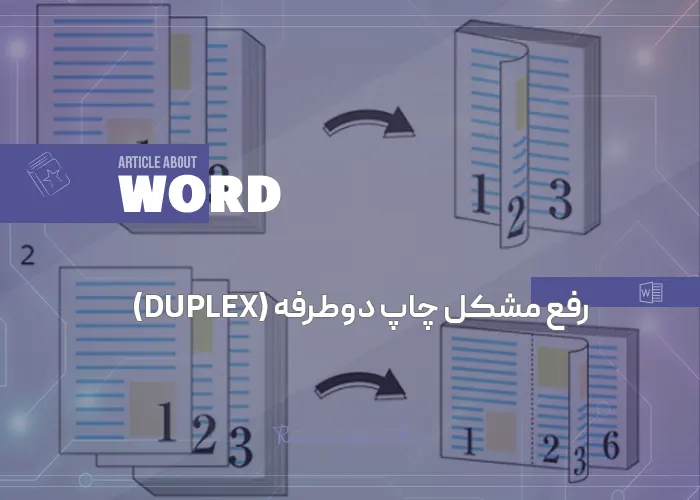
رفع مشکل چاپ دوطرفه (Duplex) در ورد و اکسل: راهنمای کامل
تصور کنید: قرار است فردا یک گزارش ۴۰ صفحهای را به مدیر تحویل دهید. برای صرفهجویی در کاغذ، تصمیم میگیرید از چاپ دوطرفه استفاده کنید. وارد Word میشوید، Ctrl+P را میزنید و انتظار دارید با چند کلیک کار تمام شود. اما گزینه «Print on Both Sides» خاکستری است یا اصلاً وجود ندارد. پرینتر شما در Excel و PDF بینقص دوطرفه چاپ میکند، اما فقط در Word از کار افتاده است. این سناریو برای هزاران کاربر در سراسر جهان آشناست.
در این راهنما، تمام دلایل و راهحلهای ممکن برای رفع مشکل چاپ دوطرفه در Word و Excel را به زبان ساده و گامبهگام یاد میگیرید — از تنظیمات پایه پرینتر تا کدهای VBA و فلشچارت عیبیابی. این آموزش برای کارمندان، دانشجویان، دفترداران و هر کسی است که میخواهد در مصرف کاغذ صرفهجویی کند.
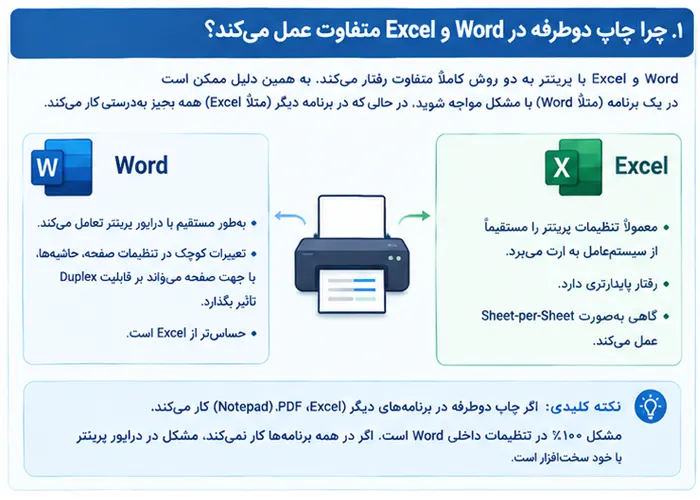
۱. چرا چاپ دوطرفه در Word و Excel متفاوت عمل میکند؟
اولین قدم برای حل مشکل، درک این واقعیت مهم است: Word و Excel با پرینتر به دو روش کاملاً متفاوت رفتار میکنند.
در نتیجهای از HP Support Community، یک کاربر گزارش داد که چاپ دوطرفه در Excel کاملاً کار میکند اما در Word از کار افتاده است. کارشناس HP پاسخ داد: «این نشانه قوی است که مشکل مخصوص برنامه است، نه پرینتر. Word ممکن است به حالت چاپ دستی (Manual Duplex) سوئیچ کرده باشد یا دسترسی به مجموعه کامل قابلیتهای پرینتر را از دست داده باشد».
چرا Word حساستر است؟
Word بهعنوان یک برنامه پردازش متن، بهطور مستقیم با درایور پرینتر تعامل میکند و تغییرات کوچک در تنظیمات کاغذ، حاشیهها یا جهت صفحه میتواند بر توانایی آن در دسترسی به قابلیت Duplex تأثیر بگذارد. در مقابل، Excel رفتار پایدارتری دارد و اغلب تنظیمات پرینتر را مستقیماً از سیستمعامل به ارث میبرد.
نکته کلیدی: اگر چاپ دوطرفه در برنامههای دیگر (Excel، PDF، Notepad) کار میکند، مشکل ۱۰۰٪ در تنظیمات داخلی Word است. اگر در همه برنامهها کار نمیکند، مشکل در درایور پرینتر یا خود سختافزار است.
۲. شناخت انواع چاپ دوطرفه: خودکار، دستی و VBA
قبل از ورود به تنظیمات، باید بدانید که سه نوع چاپ دوطرفه وجود دارد:
| نوع | توضیح | نیاز به پرینتر خاص؟ |
|---|---|---|
| خودکار (Automatic) | پرینتر خودش کاغذ را برمیگرداند و پشت آن چاپ میکند | بله — پرینتر باید Duplex Unit داشته باشد |
| دستی (Manual) | Word ابتدا یک طرف را چاپ میکند، از شما میخواهد کاغذ را برگردانید، سپس طرف دوم را چاپ میکند | خیر — همه پرینترها |
| VBA | برنامهنویسی برای کنترل خودکار گزینههای چاپ از طریق ماکرو | بله (برای خودکار) |
تشبیه ساده: چاپ دوطرفه خودکار مثل ماشین اتوماتیک است — پرینتر همه کار را خودش انجام میدهد. چاپ دستی مثل ماشین دندهای است — باید خودتان کاغذ را برگردانید. VBA مثل داشتن یک دستیار شخصی است که بهجای شما دکمهها را میزند.
نکته مهم: اگر پرینتر شما قابلیت چاپ دوطرفه خودکار ندارد، میتوانید از قابلیت Manual Duplex در Word استفاده کنید. در File > Print، گزینه «Manually Print on Both Sides» را انتخاب کنید.
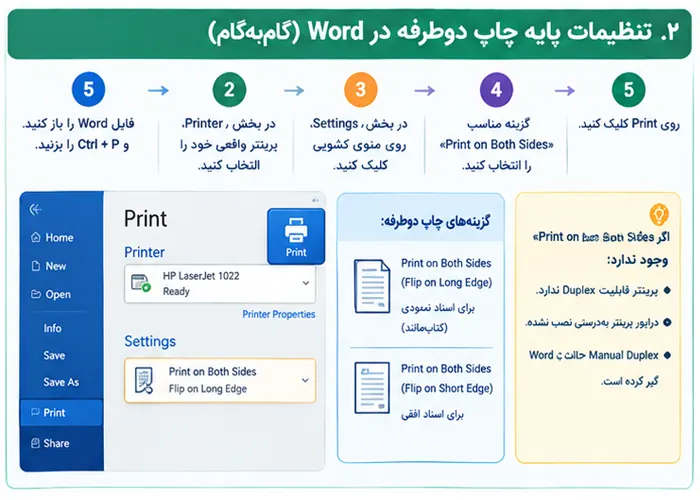
۳. تنظیمات پایه چاپ دوطرفه در Word (گامبهگام)
این مراحل را به ترتیب دنبال کنید:
گام اول: فایل Word را باز کنید و Ctrl + P را بزنید تا پنجره Print باز شود.
گام دوم: در بخش Printer، مطمئن شوید پرینتر واقعی شما انتخاب شده است — نه «Microsoft Print to PDF» یا «Send to OneNote».
گام سوم: در بخش Settings، روی منوی کشویی که «Print One Sided» نوشته کلیک کنید. گزینههای زیر ظاهر میشوند:
-
Print on Both Sides (Flip on Long Edge): برای اسناد عمودی (کتابمانند)
-
Print on Both Sides (Flip on Short Edge): برای اسناد افقی
گام چهارم: گزینه مناسب را انتخاب کنید و Print را بزنید.
اگر گزینه «Print on Both Sides» وجود نداشت: این یعنی یا پرینتر قابلیت چاپ دوطرفه خودکار ندارد، یا درایور پرینتر بهدرستی نصب نشده، یا Word در حالت Manual Duplex گیر کرده است.
تنظیم پیشفرض دوطرفه: برای اینکه همیشه دوطرفه چاپ کنید، به File > Options > Advanced بروید، به بخش Print اسکرول کنید و گزینه مربوطه را فعال کنید.
۴. تنظیمات چاپ دوطرفه در Excel (تله Sheet-per-Sheet)
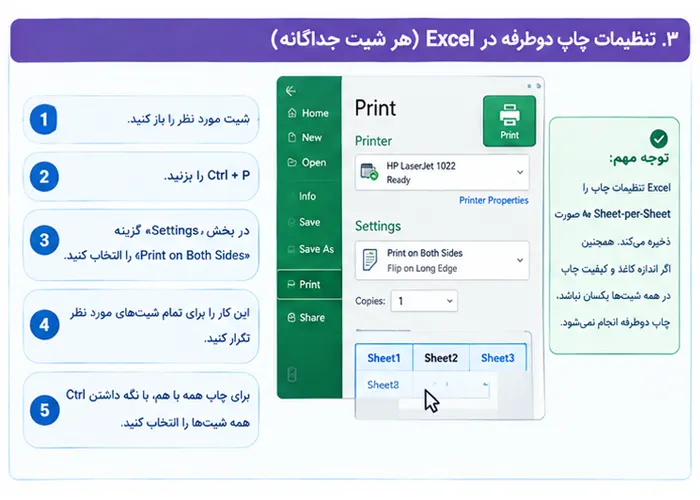
Excel در این زمینه تله مهمی دارد که بسیاری از کاربران را سردرگم میکند: Excel تنظیمات چاپ را بهصورت Sheet-per-Sheet ذخیره میکند. یعنی اگر فایل شما ۵ شیت دارد، باید برای هر ۵ شیت جداگانه گزینه چاپ دوطرفه را فعال کنید.
Ricoh در پایگاه دانش رسمی خود تصریح میکند: «Microsoft Excel تنظیمات چاپ را بهصورت Sheet-by-Sheet ذخیره میکند. بنابراین، چاپ دوطرفه انجام نمیشود حتی اگر برای کل کتاب تنظیم شده باشد».
نکته بسیار مهم: اگر «اندازه کاغذ» و «کیفیت چاپ» از شیتی به شیت دیگر متفاوت باشد، چاپ دوطرفه انجام نمیشود و هر شیت جداگانه چاپ میشود.
راهحل:
-
هر شیت را جداگانه باز کنید
-
Ctrl+P را بزنید
-
از منوی Settings، گزینه «Print on Both Sides» را انتخاب کنید
-
این کار را برای تمام شیتهای مورد نظر تکرار کنید
-
برای چاپ همه با هم، با نگه داشتن Ctrl همه شیتها را انتخاب کنید و سپس تنظیمات را اعمال نمایید.
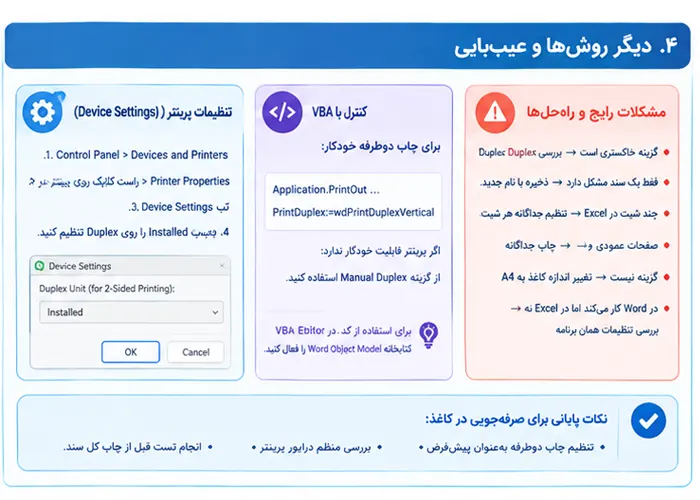
۵. تنظیمات سمت پرینتر: Device Settings و Duplex Unit
اگر تنظیمات Word و Excel درست است اما هنوز چاپ دوطرفه کار نمیکند، مشکل احتمالاً در سطح درایور پرینتر است.
مراحل بررسی:
-
به Control Panel > Devices and Printers بروید
-
روی پرینتر خود راستکلیک کنید و Printer Properties را انتخاب کنید
-
به تب Device Settings بروید
-
گزینه Duplex Unit (for 2-Sided Printing) را پیدا کنید
-
آن را روی Installed تنظیم کنید
-
Apply و OK را بزنید
اگر درایور عمومی نصب است: اگر در Print dialog پرینتر شما با نام «HP Universal Print Driver» یا «HP Class Driver» نمایش داده میشود، برخی قابلیتها محدود میشوند. باید درایور کامل (Full Feature Software) را از سایت رسمی سازنده دانلود و نصب کنید.
مشکل Windows ۱۱: در برخی موارد، Windows ۱۱ گزینه چاپ دوطرفه را بهدرستی نمایش نمیدهد. در این صورت:
-
به Settings > Bluetooth & Devices > Printers & Scanners بروید
-
پرینتر خود را انتخاب کنید
-
Printing Preferences را باز کنید
-
اگر گزینه روی «Two-sided Printing (Manually)» تنظیم شده، دکمه Refresh را بزنید
-
OK کنید و مجدداً چاپ بگیرید
۶. جدول مقایسه: چاپ دوطرفه در Word vs Excel vs PDF
| ویژگی | Word | Excel | PDF (Adobe) |
|---|---|---|---|
| محل تنظیم اصلی | File > Print > Settings | File > Print > Settings (هر Sheet) | File > Print > Properties |
| ذخیره تنظیمات | در سند | در هر Sheet جداگانه | در برنامه |
| حساسیت به فرمت کاغذ | بالا | بالا | متوسط |
| پشتیبانی از Manual Duplex | بله | بله | بله |
| کنترل VBA | بله (PrintDuplex) | محدود | بله |
| مشکل رایج | از دست دادن گزینه Duplex | تنظیم Sheet-per-Sheet | تنظیمات پرینتر |
۷. عیبیابی ۷ مشکل رایج (فلشچارت تصمیمگیری)
مشکل ۱: گزینه «Print on Both Sides» خاکستری است
راهحل: ابتدا Printer Properties را باز کنید و مطمئن شوید Duplex Unit روی Installed تنظیم شده. سپس Word را کاملاً ببندید و دوباره باز کنید.
مشکل ۲: Manual Duplex با Automatic Duplex تداخل دارد
در File > Print، مطمئن شوید «Manually Print on Both Sides» انتخاب نشده باشد اگر پرینتر خودش قابلیت خودکار دارد. اگر هر دو فعال باشند، Word رفتار غیرمنتظرهای نشان میدهد.
مشکل ۳: فقط یک سند خاص دوطرفه چاپ نمیشود
این معمولاً به دلیل تنظیمات خاص آن سند است. Microsoft Q&A توصیه میکند: سند را با File > Save As با نام جدید ذخیره کنید و مجدداً امتحان کنید. اگر حل نشد، محتوا را به یک سند جدید کپی کنید و تنظیمات صفحه را از نو اعمال نمایید.
مشکل ۴: سند دارای صفحات عمودی و افقی است
Word فقط یک قانون چرخش (Long Edge یا Short Edge) را برای کل کار چاپ اعمال میکند. راهحل: صفحات عمودی و افقی را بهصورت کارهای چاپ جداگانه چاپ کنید.
مشکل ۵: تنظیمات کاغذ روی «Custom» است
اگر در Word اندازه کاغذ روی «Custom» باشد، پرینتر ممکن است از چاپ دوطرفه پشتیبانی نکند. اندازه کاغذ را به A4 تغییر دهید و سند را ذخیره کنید.
مشکل ۶: در Excel فقط بعضی شیتها دوطرفه چاپ میشوند
باید برای هر شیت جداگانه تنظیمات چاپ دوطرفه را اعمال کنید. همچنین مطمئن شوید اندازه کاغذ و کیفیت چاپ در همه شیتها یکسان است.
مشکل ۷: چاپ دوطرفه در Word کار میکند اما در Excel نه (یا برعکس)
تفاوت رفتار این دو برنامه طبیعی است. اگر در یکی کار میکند و در دیگری نه، مشکل در تنظیمات خاص همان برنامه است، نه پرینتر.

دوره آموزش Excel

دوره آموزش office

دوره آموزش word

دوره آموزش پاورپوینت

دوره آموزش کار با اینترنت

دوره آموزش مبانی کار با ویندوز

دوره جامع کامپیوتر

۸. کنترل چاپ دوطرفه با VBA (کد آماده)
اگر میخواهید چاپ دوطرفه را بهصورت خودکار و برنامهنویسیشده کنترل کنید، از خاصیت PrintDuplex در VBA استفاده کنید. Microsoft Q&A کد زیر را ارائه میدهد:
Sub PrintDuplex()
    ' Set the printer name
    ActivePrinter = "HP LaserJet 1022"

    ' Set duplex printing option
    Application.PrintOut FileName:="", _
        Range:=wdPrintCurrentPage, _
        Copies:=1, _
        PageType:=wdPrintAllPages, _
        Collate:=True, _
        Background:=True, _
        PrintToFile:=False, _
        PrintDuplex:=wdPrintDuplexVertical ' or wdPrintDuplexSimplex
End Sub
توضیح:
-
wdPrintDuplexVertical: چرخش روی لبه بلند (کتابمانند) -
wdPrintDuplexHorizontal: چرخش روی لبه کوتاه -
wdPrintDuplexSimplex: چاپ یکطرفه
نکته: برای استفاده از این کد، باید در VBA Editor به Tools > References بروید و کتابخانه Word Object Model را فعال کنید.
۹. چاپ دوطرفه دستی: وقتی پرینتر قابلیت خودکار ندارد
اگر پرینتر شما Duplex Unit ندارد، میتوانید از قابلیت Manual Duplex در Word و Excel استفاده کنید:
-
Ctrl + P را بزنید
-
از منوی Settings، گزینه Manually Print on Both Sides را انتخاب کنید
-
Word ابتدا صفحات فرد (۱، ۳، ۵…) را چاپ میکند
-
پس از اتمام، پیامی ظاهر میشود که از شما میخواهد کاغذها را برگردانید
-
کاغذها را بهدرستی در سینی پرینتر قرار دهید (معمولاً با پشتورو کردن کل دسته)
-
OK کنید تا صفحات زوج (۲، ۴، ۶…) چاپ شوند
نکته طلایی: قبل از چاپ دستی، یک تست با ۴ صفحه کاغذ انجام دهید تا جهت درست برگرداندن کاغذ را یاد بگیرید. هر پرینتری روش متفاوتی دارد.
۱۰. تنظیم چاپ دوطرفه به عنوان پیشفرض
برای اینکه هر بار مجبور نباشید تنظیمات را تغییر دهید، میتوانید چاپ دوطرفه را پیشفرض کنید:
روش اول (از طریق Word):
-
File > Options > Advanced بروید
-
به بخش Print اسکرول کنید
-
گزینه مربوط به چاپ دوطرفه را فعال کنید
روش دوم (از طریق درایور پرینتر — توصیه میشود):
-
Control Panel > Devices and Printers بروید
-
روی پرینتر راستکلیک کنید و Printing Preferences را انتخاب کنید
-
گزینه Duplex یا Print on Both Sides را تنظیم کنید
-
Apply و OK بزنید
سوالات متداول (FAQ)
۱. چرا گزینه چاپ دوطرفه در Word من خاکستری است؟
معمولاً به این دلیل که درایور پرینتر نصب نیست یا Duplex Unit در Device Settings روی «Not Installed» تنظیم شده است. Printer Properties > Device Settings را بررسی کنید.
۲. چطور بفهمم پرینترم قابلیت چاپ دوطرفه خودکار دارد؟
در Printer Properties، اگر گزینه «Duplex Unit» وجود دارد و روی Installed تنظیم شده، پرینتر قابلیت خودکار دارد. همچنین میتوانید دفترچه راهنمای پرینتر را بررسی کنید.
۳. تفاوت Flip on Long Edge و Flip on Short Edge چیست؟
-
Long Edge: برای اسناد عمودی (کتابمانند) — صفحه بعدی از سمت چپ باز میشود
-
Short Edge: برای اسناد افقی — صفحه بعدی از سمت بالا باز میشود
۴. چرا در Excel باید برای هر شیت جداگانه تنظیم کنم؟
Excel تنظیمات چاپ را بهصورت Sheet-per-Sheet ذخیره میکند. این یک محدودیت طراحی است، نه یک باگ.
۵. اگر کاغذ را اشتباه برگردانم چه اتفاقی میافتد؟
صفحات پشتورو چاپ میشوند. بهترین راه، انجام یک تست با ۴ صفحه قبل از چاپ کل سند است.
۶. آیا میتوانم چاپ دوطرفه را برای یک صفحه خاص فعال کنم؟
خیر. چاپ دوطرفه در سطح کل کار چاپ اعمال میشود. برای کنترل دقیقتر، باید کارهای چاپ جداگانه تعریف کنید.
۷. چرا پس از آپدیت Windows ۱۱ گزینه چاپ دوطرفه ناپدید شده؟
در Windows ۱۱، گاهی تنظیمات پرینتر بهدرستی نمایش داده نمیشود. به Settings > Bluetooth & Devices > Printers بروید، Printer Preferences را باز کنید و دکمه Refresh را بزنید.
جمعبندی و مسیر یادگیری حرفهای
شما اکنون با تمام دلایل و راهحلهای ممکن برای رفع مشکل چاپ دوطرفه در Word و Excel آشنا شدهاید — از تنظیمات ساده در پنجره Print تا عیبیابی سطح درایور و کنترل با VBA. با رعایت این مراحل، میتوانید در مصرف کاغذ صرفهجویی کنید و اسناد حرفهایتری تحویل دهید.
نکات کلیدی برای به خاطر سپردن:
-
همیشه ابتدا Printer Properties را بررسی کنید
-
در Excel، تنظیمات را برای هر Sheet جداگانه اعمال کنید
-
اگر گزینه خاکستری است، درایور را دوباره نصب کنید
-
برای اسناد ترکیبی (عمودی + افقی)، کارهای چاپ جداگانه تعریف کنید
گام بعدی در مسیر حرفهای شدن: تسلط بر Word و Excel فقط یکی از دهها مهارتی است که در بازار کار امروز به آن نیاز دارید. اگر میخواهید مهارتهای خود را در آفیس، اتوماسیون با VBA و تحلیل داده به سطح حرفهای برسانید، دورههای آموزشی تخصصی ما با پروژههای واقعی، بهترین مسیر برای شماست.
همین امروز یکی از این روشها را روی چاپگر خودتان امتحان کنید — قدم اول را بردارید.
منابع و مراجع
-
HP Support Community – Double sided printing (Windows 11)
-
Microsoft Q&A – Double sided printing (Word-specific issues)
-
Microsoft Q&A – Word print on both sides with Macro
-
Microsoft Q&A – Microsoft Word default (duplex settings)
-
Ricoh Knowledge Base – Excel multi-sheet duplex printing
-
Microsoft Q&A – Windows 11 does not allow 2-sided printing
-
Microsoft Q&A – Word suddenly lost option for duplex printing


