
رفع مشکل بههمریختن فرمت فایل ورد در گوشی
رفع مشکل بههمریختن فرمت فایل ورد در گوشی
تصور کنید: یک گزارش ۳۰ صفحهای را در لپتاپ بهدقت طراحی کردهاید. فونتها، حاشیهها، جدولها و شماره صفحات همه بینقص هستند. فایل را در واتساپ برای همکارتان میفرستید و انتظار دارید با یک «چشم، باز شد» ساده تأیید بگیرید. اما نیم ساعت بعد پیام میآید: «این چیه فرستادی؟ جدولها بههم ریخته، متنها روی هم افتاده و صفحهبندی خرابه!» باورتان نمیشود—همان فایلی که در لپتاپ شما کامل بود، در گوشی همکارتان تبدیل به یک فاجعه شده است.
این سناریو برای هزاران کاربر فارسیزبان آشناست. بههمریختن فرمت فایل ورد در گوشی یکی از آزاردهندهترین مشکلات دنیای دیجیتال است—مشکلی که میتواند یک روز کاری را خراب کند. خبر خوب این است که این مشکل دلیل مشخصی دارد و با ۵ راهحل عملی میتوانید آن را برای همیشه حل کنید. در این راهنما، از ریشه علمی مشکل تا راهحلهای گامبهگام را به زبان ساده یاد میگیرید.
۱. ریشه اصلی: چرا فونت جایگزین میشود و فرمت بههم میریزد؟
برای حل هر مشکلی، ابتدا باید آن را درک کنید. بههمریختن فرمت ورد در گوشی ریشه علمی سادهای دارد که WPS آن را بهخوبی توضیح داده است:
آیا تا حالا به این فکر کردهاید که چرا یک فایل ورد، در لپتاپ باز میشود اما در گوشی بههم میریزد؟
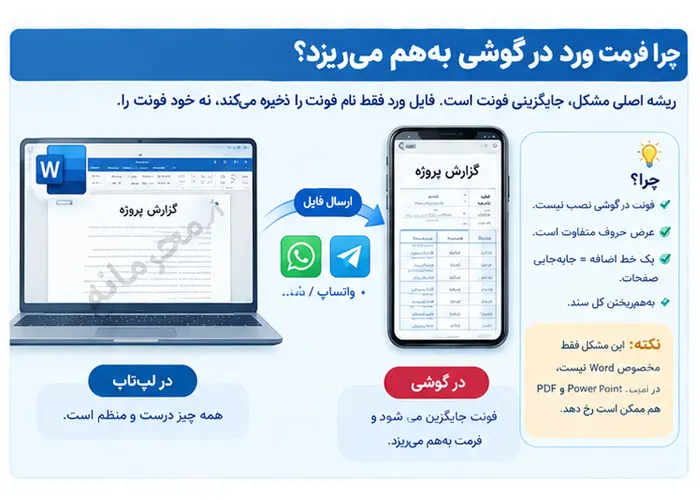
پاسخ در نحوه ذخیرهسازی فونت نهفته است. فایل ورد فقط اطلاعات «اینجا از فونت A استفاده شده» را ذخیره میکند—اما خود فایل فونت را ذخیره نمیکند (مگر اینکه بهصورت دستی جاسازی کرده باشید).
وقتی فایل را در گوشی باز میکنید، سیستمعامل گوشی (اندروید یا iOS) دنبال فونت A میگردد. اگر این فونت در گوشی نصب نباشد، سیستم یک فونت جایگزین انتخاب میکند که «شبیهترین» است. اما مشکل اینجاست که عرض حروف در فونتهای مختلف متفاوت است. اگر فونت جایگزین فقط ۵٪ عریضتر باشد، یک پاراگراف ۲۰ خطی ممکن است به ۲۱ خط تبدیل شود. این یک خط اضافه، باعث جابهجایی تمام صفحات بعدی میشود و در نهایت، کل ساختار سند بههم میریزد.
تشبیه ساده: فرض کنید یک کتاب را با یک فونت خاص تایپ کردهاید و میخواهید همان کتاب را در دستگاهی بخوانید که آن فونت را ندارد. دستگاه مجبور است از فونت دیگری استفاده کند. اگر این فونت جدید کمی پهنتر باشد، متن بیشتر میشود و صفحات جابهجا میشوند. این دقیقاً همان اتفاقی است که در Word رخ میدهد.
نکته کلیدی: این مشکل فقط مخصوص Word یا WPS نیست. در هر برنامهای که از فونت استفاده میکند (مرورگر، PDFخوان، نرمافزار طراحی) ممکن است رخ دهد. اما در Word چون دقیقاً روی صفحهبندی و موقعیت دقیق متن حساس است، بیشتر به چشم میآید.
چرا بعضی فایلها در گوشی اصلاً بههم نمیریزند؟ چون آن فایلها از فونتهای مشترک (مثل Arial، Times New Roman، Calibri) استفاده کردهاند که در همه سیستمها موجود هستند. مشکل فقط زمانی رخ میدهد که از فونت خاص (مثل B Nazanin، IRANSans یا فونتهای تزئینی) استفاده شده باشد.
۲. راهحل اول: جاسازی فونت (Embed Fonts) — بهترین راه پیشگیری
اگر میدانید فایلتان در گوشی باز خواهد شد، بهترین راهحل این است که فونتها را همراه فایل ذخیره کنید. به این کار «جاسازی فونت» میگویند.
مراحل در ویندوز:
-
فایل ورد را باز کنید.
-
به File > Options > Save بروید.
-
تیک Embed fonts in the file را بزنید.
-
مطمئن شوید گزینه Embed only the characters used in the document انتخاب شده باشد (تا حجم فایل کمتر شود).
-
OK بزنید و فایل را ذخیره کنید.
مراحل در مک:
-
فایل ورد را باز کنید.
-
به Word > Preferences > Save بروید.
-
تیک Embed fonts in the file را بزنید.
-
OK بزنید و ذخیره کنید.
نکته مهم: جاسازی فونت ممکن است حجم فایل را چند برابر کند. برای فایلهایی که فقط متن فارسی ساده دارند، این افزایش حجم معمولاً قابل چشمپوشی است. اما اگر فایل شامل چندین فونت مختلف باشد، ممکن است حجم بهطور قابل توجهی بالا برود.
محدودیت: برخی فونتهای خاص (بهویژه فونتهای تجاری) قابلیت جاسازی ندارند. در این صورت، Word به شما هشدار میدهد. راهحل جایگزین، استفاده از فونتهای مشترک است (راهحل دوم).
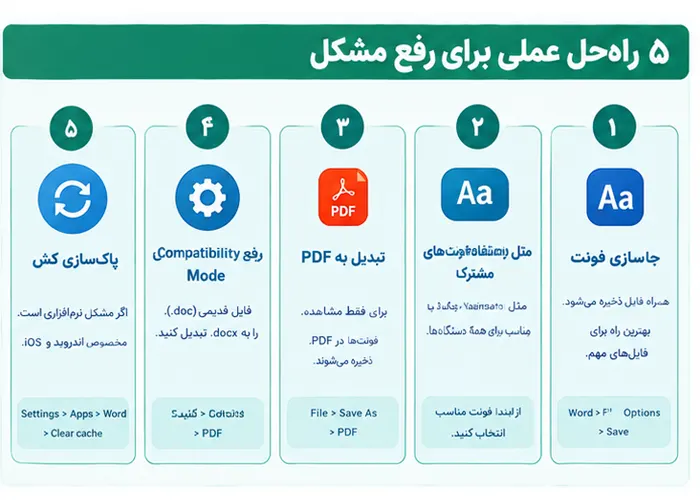
۳. راهحل دوم: استفاده از فونتهای مشترک — رویکرد پیشگیرانه
بهجای اینکه بعد از بههمریختگی دنبال راهحل بگردید، از همان ابتدا از فونتهایی استفاده کنید که هم در ویندوز، هم در اندروید و هم در iOS وجود دارند.
فونتهای مشترک فارسی و انگلیسی:
| فونت | ویندوز | اندروید | iOS | مناسب برای |
|---|---|---|---|---|
| Arial | ✅ | ✅ | ✅ | متن انگلیسی، اعداد |
| Times New Roman | ✅ | ✅ | ✅ | متن انگلیسی رسمی |
| Calibri | ✅ | ✅ | ✅ | متن انگلیسی مدرن |
| IRANSans | نیاز به نصب | نیاز به نصب | نیاز به نصب | متن فارسی مدرن |
| Vazirmatn | نیاز به نصب | نیاز به نصب | نیاز به نصب | متن فارسی |
| B Nazanin | نیاز به نصب | ❌ | ❌ | متن فارسی سنتی |
نکته بسیار مهم: فونتهای فارسی مانند IRANSans و B Nazanin در گوشیها بهصورت پیشفرض نصب نیستند. بنابراین اگر در کامپیوتر خود از این فونتها استفاده کرده باشید، در گوشی گیرنده بههم میریزند.
راهحل عملی: اگر فایل شما فارسی است و قرار است در گوشی باز شود، از فونتهای Vazirmatn یا IRANSans استفاده کنید و حتماً آنها را جاسازی کنید. یا از فونتهای پیشفرض سیستم مثل Tahoma و Arial استفاده کنید که در همه گوشیها موجود هستند.
برای کاربران WPS: اگر هم در کامپیوتر و هم در گوشی از WPS استفاده میکنید، هماهنگی فونتها بسیار بهتر است. WPS از یک موتور رندر مشترک در همه پلتفرمها استفاده میکند.
۴. راهحل سوم: تبدیل به PDF — سریعترین راهحل
اگر فقط میخواهید فایل را مشاهده کنید (نه ویرایش)، سریعترین و مطمئنترین راهحل، تبدیل فایل به PDF است.
چرا PDF؟ PDF فونتها را در خودش ذخیره میکند و در هر دستگاهی دقیقاً یکسان نمایش داده میشود. WPS بهصراحت میگوید: «PDF در هر دستگاهی ۱۰۰٪ یکسان است».
مراحل تبدیل در Word:
-
فایل ورد را باز کنید.
-
به File > Save As بروید.
-
از منوی Save as type، گزینه PDF را انتخاب کنید.
-
اگر میخواهید فونتها در PDF جاسازی شوند، روی Options کلیک کنید و مطمئن شوید Embed fonts فعال است.
-
Save بزنید.
مراحل تبدیل در گوشی:
-
در اپلیکیشن Word موبایل، فایل را باز کنید.
-
از منوی سهنقطه، گزینه Share as PDF را انتخاب کنید.
-
فایل PDF را ذخیره یا ارسال کنید.
محدودیت PDF: فایل PDF قابل ویرایش نیست (مگر با نرمافزارهای مخصوص). اگر گیرنده نیاز به ویرایش دارد، باید از راهحلهای دیگر استفاده کنید.
نکته حرفهای: اگر فایل هم برای مشاهده و هم برای ویرایش لازم است، دو نسخه بفرستید: یک PDF (برای مشاهده سریع) و یک فایل Word (برای ویرایش). این کار در محیطهای اداری حرفهای تلقی میشود.
۵. راهحل چهارم: رفع Compatibility Mode (حالت سازگاری)
یکی از مشکلات رایجی که کاربران با آن مواجه میشوند، ویرایشناپذیری فایل در گوشی است. این مشکل معمولاً به دلیل Compatibility Mode رخ میدهد.
Compatibility Mode چیست؟ وقتی فایلی با فرمت قدیمی (.doc بهجای .docx) ذخیره شده باشد، Word آن را در «حالت سازگاری» باز میکند. Microsoft Q&A توضیح میدهد: «مایکروسافت آفیس روی تبلت و موبایل از باز کردن اسناد با فرمتهای قدیمیتر پشتیبانی نمیکند. بنابراین باید فایل را در یک پوشه در اندروید ذخیره کنید و سپس مجدداً باز کنید».
راهحل:
-
فایل را در کامپیوتر باز کنید.
-
به File > Info بروید. اگر عبارت Compatibility Mode را دیدید، یعنی فایل قدیمی است.
-
روی Convert کلیک کنید تا فایل به فرمت جدید
.docxتبدیل شود. -
ذخیره کنید.
-
فایل جدید را در گوشی باز کنید—حالا قابل ویرایش است.
نکته مهم برای آیفون: در Word for iPad و iPhone نیز همین مشکل وجود دارد. Microsoft Q&A توصیه میکند: «فایلهای مشکلدار را در Word دسکتاپ باز کنید و آنها را به فرمت جدید تبدیل کنید. یا آنها را در Word موبایل باز کنید و با نام جدید ذخیره کنید».
چرا این مشکل رخ میدهد؟ فرمت .doc مربوط به Word ۹۷-۲۰۰۳ است و از رمزگذاری قدیمیتری استفاده میکند. Word موبایل از این فرمت بهطور کامل پشتیبانی نمیکند و ترجیح میدهد فایلها در فرمت .docx (که از Office ۲۰۰۷ به بعد استاندارد است) ذخیره شوند.
۶. راهحل پنجم: پاکسازی کش اپلیکیشن Word و ریست Office
گاهی اوقات بههمریختگی فرمت به دلیل مشکل نرمافزار است، نه فایل. اگر حتی فایلهای ساده هم در گوشی بههم میریزند، احتمالاً کش اپلیکیشن Word خراب شده است.
مراحل پاکسازی کش در اندروید:
-
به Settings > Apps > Word بروید.
-
روی Storage کلیک کنید.
-
گزینه Clear cache را انتخاب کنید.
-
اپلیکیشن Word را ببندید و دوباره باز کنید.
مراحل ریست Office (روش قویتر):
-
در اپلیکیشن Word (اندروید)، روی آیکون پروفایل در گوشه بالا کلیک کنید.
-
به Settings بروید و تا پایین اسکرول کنید.
-
گزینه Reset Office (Erase local data and user profiles) را انتخاب کنید.
-
پس از ریست، با حساب کاربری خود دوباره وارد شوید.
مراحل در آیفون:
-
به Settings > General > iPhone Storage > Word بروید.
-
گزینه Offload App را انتخاب کنید (اپلیکیشن پاک میشود اما دادهها حفظ میشوند).
-
یا اپلیکیشن را کاملاً حذف و دوباره نصب کنید.
نکته: اگر پس از پاکسازی کش و ریست، مشکل حل شد، یعنی مشکل نرمافزاری بوده است. اگر حل نشد، مشکل در فایل است و باید از راهحلهای جاسازی فونت یا تبدیل به PDF استفاده کنید.
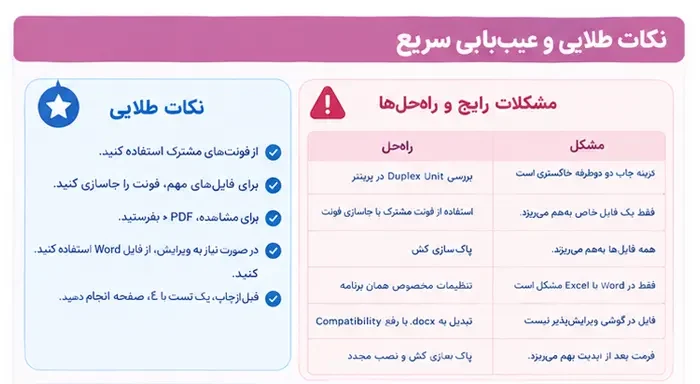
۷. جدول مقایسه ۵ راهحل
| راهحل | سرعت | حفظ قابلیت ویرایش | نیاز به کامپیوتر | مناسب برای |
|---|---|---|---|---|
| جاسازی فونت | متوسط | ✅ بله | ✅ بله | فایلهای مهم که باید ویرایش شوند |
| فونت مشترک | سریع | ✅ بله | ✅ بله | فایلهای جدید از ابتدا |
| تبدیل به PDF | سریع | ❌ خیر | ✅ بله (یا موبایل) | فایلهای فقط-خواندنی |
| رفع Compatibility | متوسط | ✅ بله | ✅ بله | فایلهای قدیمی .doc |
| پاکسازی کش | سریع | ✅ بله | ❌ خیر | مشکلات نرمافزاری |
۸. فلشچارت عیبیابی: کدام راهحل برای شما؟
سوال ۱: آیا فایل در گوشی باز نمیشود یا باز میشود ولی بههم میریزد؟
-
باز نمیشود → رفع Compatibility Mode (راهحل ۴)
-
باز میشود ولی بههم میریزد → به سوال ۲ بروید
سوال ۲: آیا همه فایلها در گوشی بههم میریزند یا فقط یک فایل خاص؟
-
همه فایلها → پاکسازی کش (راهحل ۵)
-
یک فایل خاص → به سوال ۳ بروید
سوال ۳: آیا فایل فقط برای مشاهده لازم است یا باید ویرایش شود؟
-
فقط مشاهده → تبدیل به PDF (راهحل ۳)
-
باید ویرایش شود → به سوال ۴ بروید
سوال ۴: آیا به فایل اصلی (کامپیوتر) دسترسی دارید؟
-
بله → جاسازی فونت (راهحل ۱)
-
خیر → فونت مشترک (راهحل ۲)

دوره آموزش Excel

دوره آموزش office

دوره آموزش word

دوره آموزش پاورپوینت

دوره آموزش کار با اینترنت

دوره آموزش مبانی کار با ویندوز

دوره جامع کامپیوتر

۹. نکات ویژه کاربران ایرانی: فونت فارسی و نیمفاصله
کاربران فارسیزبان با چالشهای خاصی در نمایش ورد در گوشی مواجه هستند:
فونتهای فارسی: فونتهای رایج فارسی (B Nazanin، IRANSans، B Mitra) در گوشیهای اندروید و iOS بهصورت پیشفرض نصب نیستند. به همین دلیل، فایلهایی که با این فونتها ساخته شدهاند، در گوشی به فونت پیشفرض سیستم (معمولاً Tahoma یا Arial) تبدیل میشوند و همه چیز بههم میریزد.
راهحل: از فونتهای وزیرمتن (Vazirmatn) یا IRANSans استفاده کنید که رایگان هستند و میتوانید آنها را در گوشی هم نصب کنید. یا حتماً از قابلیت جاسازی فونت استفاده کنید.
نیمفاصله: نیمفاصله (نویسهای با کد یونیکد U+200C) ممکن است در برخی فونتها و برخی گوشیها بهدرستی نمایش داده نشود. راهحل: از فونتهایی استفاده کنید که نیمفاصله را پشتیبانی میکنند (وزیرمتن و IRANSans این کار را میکنند).
مشکل مربع شدن حروف: اگر حروف فارسی در گوشی بهصورت مربع (☐) نمایش داده میشوند، یعنی فونت مورد نظر کاملاً در گوشی وجود ندارد و سیستم نمیتواند جایگزین مناسبی پیدا کند. راهحل: فونت را در گوشی نصب کنید یا از فونتهای مشترک استفاده کنید.
۱۰. اشتباهات رایج و راهحل آنها
| اشتباه | پیامد | راهحل |
|---|---|---|
| استفاده از فونت خاص بدون جاسازی | بههمریختگی کامل در گوشی | فونت را جاسازی کنید یا از فونت مشترک استفاده کنید |
| ذخیره با فرمت .doc | ویرایشناپذیری در موبایل | فایل را به .docx تبدیل کنید |
| ارسال فایل Word بهجای PDF | باز شدن در برنامههای مختلف با نمایشهای متفاوت | اگر فقط مشاهده لازم است، PDF بفرستید |
| فراموش کردن پسوند فایل | باز نشدن فایل | همیشه با پسوند صحیح (docx. یا pdf.) ذخیره کنید |
| استفاده از فونتهای تزئینی | حذف یا تبدیل شدن فونت | از فونتهای استاندارد استفاده کنید |
سوالات متداول (FAQ)
۱. چرا فایل ورد من فقط در گوشی بههم میریزد و در کامپیوتر سالم است؟
چون فونتهایی که در کامپیوتر شما نصب هستند، در گوشی وجود ندارند. سیستم گوشی فونت جایگزین انتخاب میکند که عرض حروف آن متفاوت است و همین باعث جابهجایی متن و بههمریختن صفحهبندی میشود.
۲. آیا جاسازی فونت همیشه کار میکند؟
برای اکثر فونتها بله. اما برخی فونتهای تجاری و خاص اجازه جاسازی نمیدهند. در این صورت باید از فونت مشترک استفاده کنید یا فایل را به PDF تبدیل کنید.
۳. چرا فایل Word من در گوشی قابل ویرایش نیست؟
احتمالاً فایل در Compatibility Mode است (فرمت قدیمی .doc). آن را در کامپیوتر باز کنید، روی Convert کلیک کنید و با فرمت .docx ذخیره کنید.
۴. بهترین فونت فارسی که هم در کامپیوتر و هم در گوشی کار کند چیست؟
وزیرمتن (Vazirmatn) و IRANSans بهترین گزینهها هستند. این فونتها رایگان هستند و میتوانید آنها را در گوشی نیز نصب کنید. اگر نیاز به نصب روی گوشی ندارید، از فونت Tahoma استفاده کنید که در همه سیستمها موجود است.
۵. آیا تبدیل به PDF همیشه راهحل خوبی است؟
برای مشاهده بله. اما اگر گیرنده نیاز به ویرایش دارد، PDF مناسب نیست. در آن صورت از جاسازی فونت استفاده کنید.
۶. چرا پس از آپدیت Word در گوشی، فرمت فایلها بههم ریخت؟
ممکن است نسخه جدید Word تنظیمات رندر فونت را تغییر داده باشد. کش اپلیکیشن را پاک کنید (Settings > Apps > Word > Clear cache) و اگر مشکل حل نشد، Word را دوباره نصب کنید.
۷. آیا میتوانم فونت فارسی را در گوشی نصب کنم؟
در اندروید، بله (با اپلیکیشنهای مدیریت فونت یا از تنظیمات Display > Font). در iOS، نصب فونت محدودتر است و باید از پروفایلهای فونت استفاده کنید. نصب فونت در گوشی فقط زمانی مفید است که فایل ورد با همان فونت ذخیره شده باشد.
جمعبندی و مسیر یادگیری حرفهای
شما اکنون با ریشه اصلی بههمریختن فرمت ورد در گوشی (جایگزینی فونت) و ۵ راهحل عملی برای رفع آن آشنا شدهاید. خلاصهای از مسیر عیبیابی:
-
اگر فایل باز نمیشود: Compatibility Mode را رفع کنید.
-
اگر همه فایلها بههم میریزند: کش Word را پاک کنید.
-
اگر فقط یک فایل خاص بههم میریزد: فونت را جاسازی کنید یا به PDF تبدیل کنید.
-
برای پیشگیری: از فونتهای مشترک (وزیرمتن، Tahoma) استفاده کنید.
نکته نهایی: این مشکل فقط مخصوص Word نیست. در Excel، PowerPoint و حتی PDF نیز ممکن است با چالشهای مشابه روبهرو شوید. تسلط بر اصول کار با فونتها و آفیس، یکی از مهارتهای پایهای هر کاربر حرفهای کامپیوتر است.
اگر میخواهید این مهارتها را عمیقتر یاد بگیرید—از تنظیمات پیشرفته Word و Excel گرفته تا مدیریت فایلها و امنیت اطلاعات—دورههای آموزشی تخصصی ما با پروژههای واقعی، شما را قدمبهقدم به سطح حرفهای میرساند.
همین امروز یک فایل ورد را باز کنید و فونتهای آن را بررسی کنید—قدم اول را بردارید و از بههمریختگیهای بعدی جلوگیری کنید.
منابع و مراجع
-
Microsoft Q&A – How can I change Word default settings for Androids?
-
Microsoft Q&A – Formatting is never preserved when opening files on iPad
-
Microsoft Q&A – MS Word reverted to old file format when opened through a mobile device
-
Microsoft Q&A – I cant edit my word document on my IPad anymore (Compatibility Mode)
-
WPS – Word在手机和电脑排版不一样字体差异跨端显示解决
-
WPS – iPad打开Word排版乱怎么办字体缺失版式偏移修复预防
-
Digikala – راهنمای رفع مشکل بهم ریختگی متن در ورد
-
Microsoft Q&A – 手機Word文档格式调整攻略


