
فریز کردن (Freeze Panes) سطر و ستون در اکسل

فریز کردن سطر در اکسل و ستون (Freeze Panes) : راهنمای کامل
تصور کنید: یک فایل اکسل با ۵,۰۰۰ ردیف اطلاعات مشتریان دارید. ستون A نام مشتری، ستون B شماره تماس، ستون C مبلغ خرید و ستون D تاریخ آخرین خرید است. میخواهید ردیف ۳,۵۰۰ را بررسی کنید. اسکرول میکنید پایین… و ناگهان متوجه میشوید که دیگر نمیدانید کدام ستون چه اطلاعاتی دارد. ستون C عدد است، ولی عدد چیست؟ مبلغ خرید یا تعداد؟ باید دوباره به بالای فایل اسکرول کنید، سرتیترها را به خاطر بسپارید و دوباره پایین بیایید. این کار را باید برای هر ردیف تکرار کنید.
این کابوس برای هر کسی که با فایلهای اکسل بزرگ کار میکند آشناست. خبر خوب این است که ابزاری به نام Freeze Panes (فریز کردن یا ثابت کردن بخشهایی از صفحه) دقیقاً برای حل همین مشکل طراحی شده است. با فعال کردن این قابلیت، سرتیترهای جدول شما در بالای صفحه ثابت میمانند و هنگام اسکرول، همیشه در دید هستند. در این راهنما، از روشهای ساده برای مبتدیان تا تکنیکهای پیشرفته و عیبیابی جامع را قدمبهقدم یاد میگیرید.
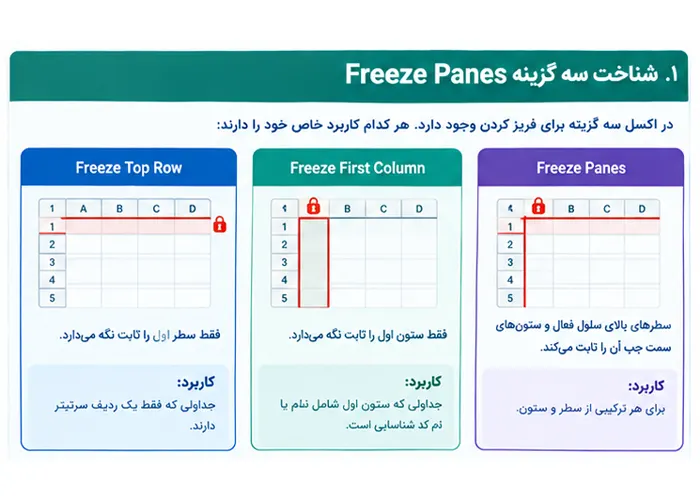
۱. شناخت سه گزینه Freeze Panes
اکسل سه گزینه مختلف برای فریز کردن ارائه میدهد. درک تفاوت این سه، اولین قدم برای استفاده درست از این قابلیت است.
| گزینه | عملکرد | کاربرد اصلی |
|---|---|---|
| Freeze Top Row | فقط سطر اول را ثابت نگه میدارد | جداولی که فقط یک ردیف سرتیتر دارند |
| Freeze First Column | فقط ستون اول را ثابت نگه میدارد | جداولی که ستون اول شامل نام یا کد شناسایی است |
| Freeze Panes | تمام سطرهای بالای سلول فعال و تمام ستونهای سمت چپ آن را ثابت نگه میدارد | قدرتمندترین گزینه؛ برای هر ترکیبی از سطر و ستون |
هر سه گزینه در یک مسیر قرار دارند: View → Freeze Panes. پس از کلیک روی این دکمه، یک منوی کشویی باز میشود که هر سه گزینه را نمایش میدهد.
تشبیه ساده: Freeze Top Row مثل قفل کردن یک تیرک است. Freeze First Column مثل قفل کردن یک ستون. Freeze Panes مثل قفل کردن یک دیوار است—هر چه بالای آن دیوار و سمت چپ آن باشد، قفل میشود.
۲. روش اول: فریز کردن سطر اول (Freeze Top Row)
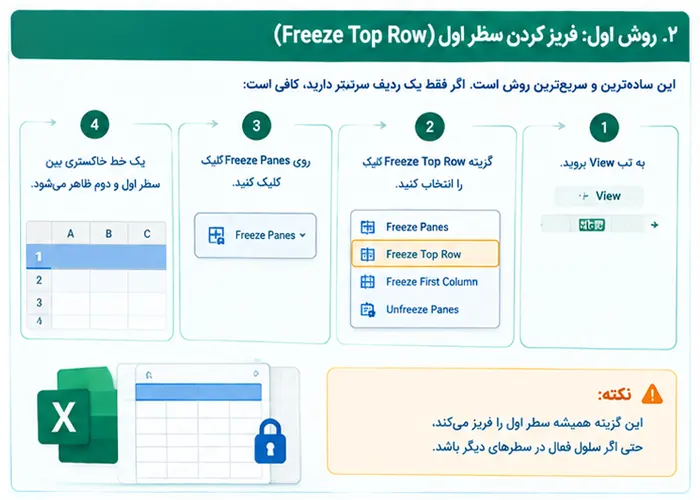
این سادهترین و سریعترین روش است. اگر فقط یک ردیف سرتیتر دارید، کافی است:
-
به تب View بروید.
-
روی Freeze Panes کلیک کنید.
-
گزینه Freeze Top Row را انتخاب کنید.
یک خط افقی خاکستری بین سطر اول و دوم ظاهر میشود که نشاندهنده فریز شدن سطر اول است.
نکته: این گزینه همیشه سطر اول را فریز میکند، مهم نیست سلول فعال کجا باشد. اگر روی سلول D50 هم کلیک کرده باشید، باز هم فقط سطر اول فریز میشود.
۳. روش دوم: فریز کردن ستون اول (Freeze First Column)
این گزینه برای جداولی مناسب است که ستون اول آنها شامل نام، کد یا شناسه است و میخواهید هنگام اسکرول به سمت راست، همیشه این ستون را ببینید.
-
به تب View بروید.
-
روی Freeze Panes کلیک کنید.
-
گزینه Freeze First Column را انتخاب کنید.
یک خط عمودی خاکستری بین ستون A و B ظاهر میشود.
نکته ویژه کاربران فارسی: اگر چیدمان شیت شما راستبهچپ است، ستون A در سمت راست قرار میگیرد. اکسل هم در این حالت ستون A (که ستون اول است) را فریز میکند.
۴. روش سوم: فریز کردن همزمان چند سطر و ستون (قدرتمندترین روش)
این روش انعطافپذیرترین حالت است و به شما اجازه میدهد هر ترکیبی از سطر و ستون را فریز کنید.
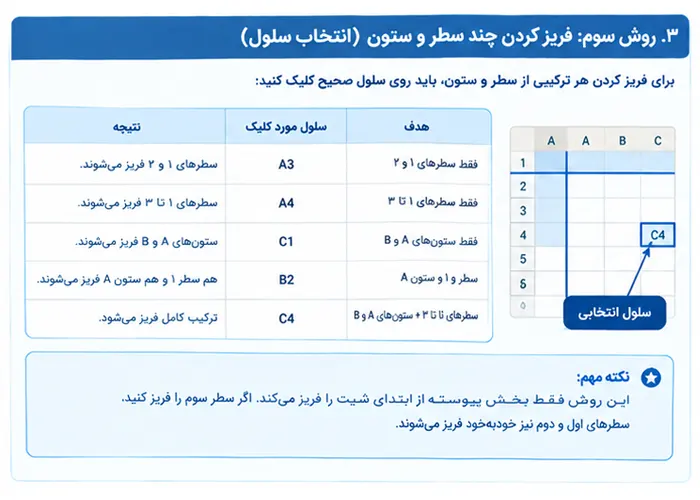
قانون طلایی: روی سلولی کلیک کنید که دقیقاً یک سطر پایینتر از آخرین سطری که میخواهید فریز شود و دقیقاً یک ستون راستتر از آخرین ستونی که میخواهید فریز شود، قرار دارد.
مثالهای عملی:
| هدف | سلولی که باید انتخاب کنید |
|---|---|
| فریز کردن ۲ سطر اول (بدون فریز ستون) | A3 |
| فریز کردن ۳ سطر اول (بدون فریز ستون) | A4 |
| فریز کردن ۵ سطر اول (بدون فریز ستون) | A6 |
| فریز کردن ۲ ستون اول (بدون فریز سطر) | C1 |
| فریز کردن ۳ سطر و ۲ ستون اول | C4 |
| فریز کردن سطر ۱ و ستون A (همزمان) | B2 |
نکته حیاتی: این روش فقط سلولهای پیوسته از ابتدای شیت را فریز میکند. نمیتوانید فقط سطر سوم را فریز کنید بدون فریز کردن سطرهای اول و دوم. اگر هدف شما فریز کردن سطر سوم است، سطرهای اول و دوم نیز خودبهخود فریز میشوند.
۵. جدول مرجع: کدام سلول را انتخاب کنیم؟
این جدول را برای مرجع سریع در کنار خود نگه دارید:
| سناریو | سلول مورد کلیک | نتیجه |
|---|---|---|
| فقط سطر اول | B2 (یا هر سلولی در سطر ۲) | سطر ۱ فریز میشود |
| فقط ستون اول | B2 (یا هر سلولی در ستون B) | ستون A فریز میشود |
| سطر ۱ + ستون A | B2 | هم سطر ۱ و هم ستون A فریز میشوند |
| سطرهای ۱ و ۲ | A3 | سطرهای ۱ و ۲ فریز میشوند |
| سطرهای ۱، ۲ و ۳ | A4 | سطرهای ۱ تا ۳ فریز میشوند |
| ستونهای A و B | C1 | ستونهای A و B فریز میشوند |
| سطرهای ۱ و ۲ + ستون A | B3 | ترکیب سطر ۱، ۲ و ستون A |
| سطرهای ۱ تا ۳ + ستونهای A و B | C4 | ترکیب کامل |
نکته بسیار مهم: اگر سطری را که میخواهید فریز کنید، پنهان (Hidden) باشد، Freeze Panes ممکن است رفتار غیرمنتظرهای نشان دهد. همیشه ابتدا همه سطرها و ستونها را نمایان کنید.
۶. خارج کردن از حالت فریز (Unfreeze)
برای حذف فریز:
-
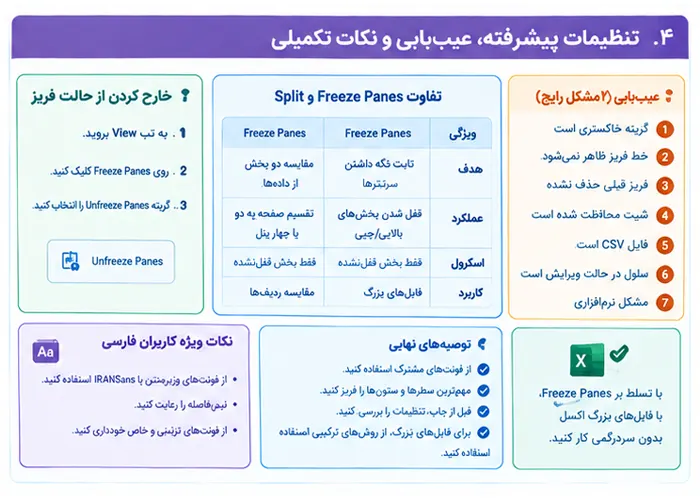
به تب View بروید.
-
روی Freeze Panes کلیک کنید.
-
گزینه Unfreeze Panes را انتخاب کنید.
نکته: Unfreeze Panes تمام سطرها و ستونهای فریزشده را آزاد میکند، نه فقط آخرین مورد را. اگر میخواهید تنظیمات فریز را تغییر دهید، همیشه ابتدا Unfreeze کنید و سپس فریز جدید را اعمال کنید.
۷. عیبیابی: چرا Freeze Panes کار نمیکند؟ (۷ راهحل)
| مشکل | علت احتمالی | راهحل |
|---|---|---|
| گزینه Freeze Panes خاکستری است | در حالت Page Layout یا Page Break Preview هستید | به View → Normal بروید |
| فریز اعمال میشود ولی خطی ظاهر نمیشود | سلولهای ادغامشده در ناحیه فریز وجود دارد | سلولهای ادغامشده را Unmerge کنید |
| فریز قبلی بهدرستی حذف نشده | اکسل در حالت فریز قبلی گیر کرده است | اول Unfreeze کنید، بعد دوباره Freeze را اعمال کنید |
| شیت محافظتشده است | Protect Sheet فعال است | به Review بروید و Unprotect Sheet کنید |
| فایل CSV است | فرمت CSV تنظیمات فریز را ذخیره نمیکند | فایل را با فرمت xlsx ذخیره کنید |
| سلول در حالت ویرایش است | سلول فعال در حالت ویرایش قرار دارد | Enter بزنید تا ویرایش تمام شود |
| مشکل نرمافزاری | اکسل بهدلیل باگ یا کش خراب رفتار غیرعادی دارد | Excel را ببندید و دوباره باز کنید |
۸. تفاوت Freeze Panes و Split
ابزار Split (تقسیم صفحه) نیز در کنار Freeze Panes قرار دارد و گاهی با آن اشتباه گرفته میشود.
| ویژگی | Freeze Panes | Split |
|---|---|---|
| هدف | ثابت نگه داشتن سرتیترها | مقایسه دو بخش از دادهها |
| عملکرد | بخشهای بالایی/چپی قفل میشوند | صفحه به دو یا چهار پنل مستقل تقسیم میشود |
| اسکرول | فقط بخش قفلنشده اسکرول میشود | هر پنل میتواند مستقل اسکرول شود |
| کاربرد | فایلهای بزرگ با سرتیتر | مقایسه ردیف ۱۰ با ردیف ۵۰۰ |
توصیه: اگر هدفتان فقط ثابت نگه داشتن سرتیتر است، از Freeze Panes استفاده کنید. اگر میخواهید دو بخش دور از هم از دادهها را همزمان ببینید و مقایسه کنید، Split ابزار مناسبتری است.
۹. نکات پیشرفته: فریز کردن در مرورگر و VBA
فریز کردن در Excel for Web
در نسخه تحت وب اکسل (Excel for Web)، قابلیت Freeze Panes وجود دارد اما با محدودیت:
-
فقط میتوانید Freeze Top Row یا Freeze First Column را انتخاب کنید.
-
برای فریز کردن چند سطر و ستون، باید از نسخه دسکتاپ استفاده کنید.
-
تنظیمات فریز در نسخه تحت وب ذخیره میشوند و در نسخه دسکتاپ نیز اعمال میشوند.
فریز کردن با VBA
برای کنترل خودکار Freeze Panes، میتوانید از کد VBA استفاده کنید:
Sub FreezeRowsAndColumns()
    ' فریز کردن ۳ سطر و ۲ ستون اول
    ActiveWindow.FreezePanes = False
    Range("C4").Select
    ActiveWindow.FreezePanes = True
End Sub
توضیح: همیشه ابتدا FreezePanes = False را تنظیم کنید تا هر فریز قبلی حذف شود, سپس سلول مورد نظر را انتخاب کرده و FreezePanes = True را فعال کنید.

دوره آموزش Excel

دوره آموزش office

دوره آموزش word

دوره آموزش پاورپوینت

دوره آموزش کار با اینترنت

دوره آموزش مبانی کار با ویندوز

دوره جامع کامپیوتر

سوالات متداول (FAQ)
۱. چرا فریز کردن سطر سوم فقط ممکن نیست؟
Freeze Panes فقط بخش پیوسته از ابتدای شیت را فریز میکند. برای فریز کردن سطر سوم، سطرهای اول و دوم نیز خودبهخود فریز میشوند. راهحل: روی سلول A4 کلیک کنید.
۲. آیا فریز کردن روی چاپ سند تأثیر دارد؟
خیر. Freeze Panes فقط برای نمایش روی صفحه است. برای تکرار سرتیترها در چاپ، از Page Layout → Print Titles → Rows to repeat at top استفاده کنید.
۳. چرا پس از فریز کردن، ستونها جابهجا شدهاند؟
احتمالاً هنگام فریز، سلول اشتباهی انتخاب شده است. ابتدا Unfreeze کنید، سپس روی سلول صحیح کلیک کرده و دوباره Freeze را اعمال کنید.
۴. تفاوت Freeze Top Row و Freeze Panes در چیست؟
Freeze Top Row همیشه سطر اول را فریز میکند. Freeze Panes بر اساس سلول فعال، هر ترکیبی از سطر و ستون را فریز میکند.
۵. آیا فریز کردن در Google Sheets هم وجود دارد؟
بله، Google Sheets گزینه مشابهی به نام View → Freeze دارد که شامل No rows، ۱ row، ۲ rows و Up to current row است.
۶. چرا گزینه Freeze Panes در فایل من خاکستری است؟
معمولاً به دلیل فعال بودن Page Layout view یا محافظتشده بودن شیت. به View → Normal بروید و در صورت نیاز، از Review شیت را Unprotect کنید.
۷. آیا فریز کردن سرعت فایل را کاهش میدهد؟
خیر. Freeze Panes یک تنظیم نمایشی ساده است و تأثیری بر عملکرد فایل ندارد.
جمعبندی و مسیر یادگیری حرفهای
شما اکنون با تمام جنبههای Freeze Panes در اکسل آشنا شدهاید—از فریز کردن ساده سطر اول تا فریز کردن همزمان چند سطر و ستون، عیبیابی جامع و کنترل با VBA. با تسلط بر این ابزار ساده اما قدرتمند، میتوانید با فایلهای اکسل بزرگ بدون سردرگمی کار کنید و بهرهوری خود را بهطور چشمگیری افزایش دهید.
خلاصه مسیر یادگیری:
-
مبتدی: Freeze Top Row و Freeze First Column
-
متوسط: Freeze Panes با انتخاب سلول صحیح
-
پیشرفته: تفاوت با Split، کنترل با VBA، عیبیابی
اما Freeze Panes فقط یکی از صدها قابلیت قدرتمند اکسل است. اگر میخواهید مهارتهای خود را در اکسل، Power Query، Power Pivot و داشبوردسازی به سطح حرفهای برسانید، دورههای آموزشی تخصصی ما با پروژههای واقعی، بهترین مسیر برای شماست.
همین امروز یک فایل اکسل بزرگ را باز کنید و Freeze Top Row را امتحان کنید—قدم اول را بردارید.
منابع و مراجع
-
Microsoft Q&A – How to freeze a row other than the header row in Excel
-
Microsoft Q&A – My Freeze Panes function in Excel is not working
-
Microsoft Q&A – Trying to freeze top row of spreadsheet
-
Microsoft Q&A – How to freeze more than 1 row at top of Excel file
-
Faradars – فریز کردن در اکسل
-
IRNA – فریز کردن سطر و ستون در اکسل
-
Intotech – ثابت نگه داشتن چند سطر یا ستون در اکسل
-
Windows Report – Freeze Panes Not Working in Excel


