
نوشتن توان و اندیس (x² و H₂O) در ورد و گوشی

نوشتن توان و اندیس در ورد (x² و H₂O) و گوشی
تصور کنید: دانشجوی رشته شیمی هستید و باید فرمول آب را بهصورت H₂O بنویسید. یا دانشآموز ریاضی هستید و میخواهید معادله x² + 2x + ۱ را در جزوه خود تایپ کنید. شاید هم کارمند اداری هستید و در گزارش خود به متر مربع (m²) یا متر مکعب (m³) اشاره میکنید. در همه این موقعیتها، نوشتن توان و اندیس یک نیاز اساسی است. اما وقتی در Word تایپ میکنید، بهجای x² میبینید x2 و بهجای H₂O میبینید H2O. این ظاهر غیرحرفهای میتواند کیفیت کار شما را زیر سوال ببرد.
خبر خوب این است که Word روشهای متعددی برای نوشتن توان و اندیس دارد—از کلیدهای میانبر ساده تا Equation Editor حرفهای. حتی در گوشی هم میتوانید این کار را انجام دهید. در این راهنما، ۷ روش مختلف را قدمبهقدم یاد میگیرید و یاد میگیرید کدام روش برای چه سناریویی مناسبتر است. فرقی نمیکند دانشجو باشید، کارمند، دفتردار یا خانم خانهدار—این آموزش برای شماست.
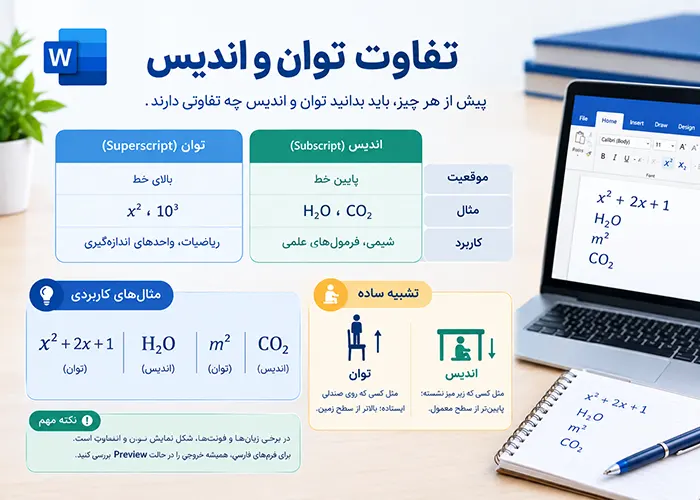
۱. تفاوت توان (Superscript) و اندیس (Subscript)
پیش از ورود به روشها، باید تفاوت این دو مفهوم را بدانید:
| مفهوم | نام انگلیسی | موقعیت | مثال | کاربرد |
|---|---|---|---|---|
| توان | Superscript | بالای خط | x² ، ۱۰³ | ریاضیات، واحدهای اندازهگیری |
| اندیس | Subscript | پایین خط | H₂O ، CO₂ | شیمی، فرمولهای علمی |
تشبیه ساده: توان مثل کسی است که روی صندلی ایستاده—بالاتر از سطح زمین. اندیس مثل کسی است که زیر میز نشسته—پایینتر از سطح معمول. در Word، هر دو با کلیدهای میانبر متفاوتی فعال میشوند که در ادامه یاد میگیرید.
نکته مهم: در برخی زبانها و فونتها، شکل نمایش توان و اندیس متفاوت است. برای فرمهای فارسی، همیشه خروجی را در حالت Preview بررسی کنید.

۲. روش اول: کلیدهای میانبر (سریعترین روش)
کلیدهای میانبر سریعترین و راحتترین روش برای نوشتن توان و اندیس هستند. طبق مستندات مایکروسافت، این میانبرها در همه نسخههای Word کار میکنند.
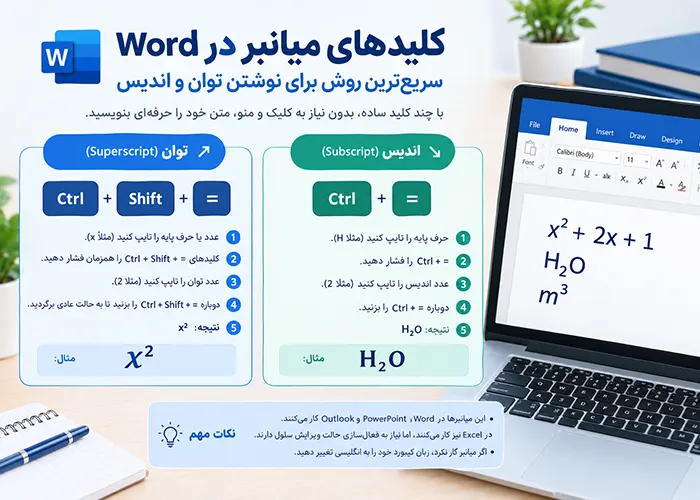
کلید میانبر توان (Superscript):
Ctrl + Shift + =
مراحل:
-
عدد یا حرف پایه را تایپ کنید (مثلاً x).
-
کلیدهای Ctrl + Shift + = را همزمان فشار دهید.
-
عدد توان را تایپ کنید (مثلاً ۲).
-
دوباره Ctrl + Shift + = را بزنید تا به حالت عادی برگردید.
-
نتیجه: x²
کلید میانبر اندیس (Subscript):
Ctrl + =
مراحل:
-
حرف پایه را تایپ کنید (مثلاً H).
-
Ctrl + = را فشار دهید.
-
عدد اندیس را تایپ کنید (مثلاً ۲).
-
دوباره Ctrl + = را بزنید.
-
نتیجه: H₂O
نکته: این میانبرها در Word، PowerPoint و Outlook کار میکنند. در Excel نیز کار میکنند اما نیاز به فعالسازی حالت ویرایش سلول دارند.
اگر میانبر کار نکرد: زبان کیبورد خود را به انگلیسی تغییر دهید. در برخی چیدمانهای فارسی، این ترکیبها ممکن است تداخل داشته باشند.
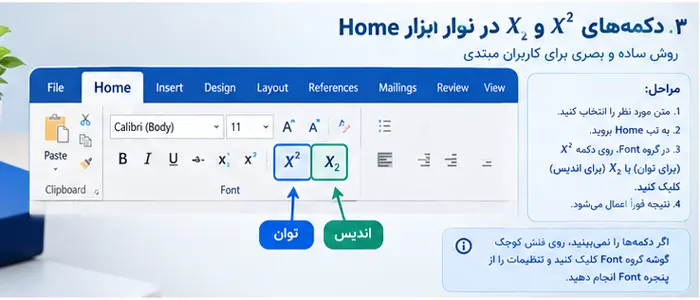
۳. روش دوم: دکمه X² در نوار ابزار Home
اگر اهل حفظ کردن کلید میانبر نیستید، Word دکمههای آمادهای در نوار ابزار دارد.
مراحل:
-
متن مورد نظر را انتخاب کنید (مثلاً عدد ۲ در x2).
-
به تب Home بروید.
-
در گروه Font، دکمه X² (برای توان) یا X₂ (برای اندیس) را پیدا کنید.
-
روی دکمه کلیک کنید.
-
نتیجه فوراً اعمال میشود.
نکته: اگر دکمه X² را در نوار ابزار نمیبینید، روی فلش کوچک گوشه گروه Font کلیک کنید تا پنجره Font باز شود. در تب Font، گزینههای Superscript و Subscript را خواهید دید.
مزیت این روش: بصری است و برای کاربران مبتدی راحتتر. محدودیت: هر بار باید متن را انتخاب کنید و دکمه را بزنید—برای اسناد طولانی با توانهای زیاد، روش میانبر سریعتر است.
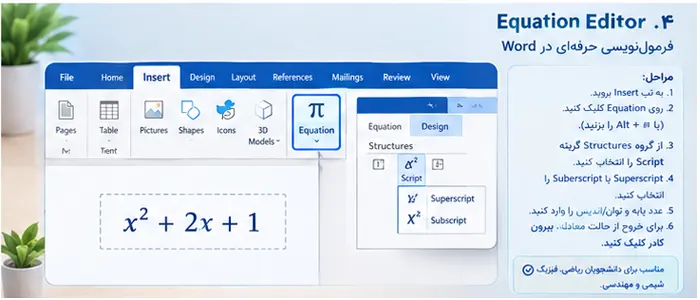
۴. روش سوم: Equation Editor (فرمولنویسی حرفهای)
Equation Editor ابزار تخصصی Word برای نوشتن فرمولهای ریاضی و علمی است. اگر با فرمولهای پیچیده سروکار دارید، این روش بهترین گزینه است.
مراحل:
-
به تب Insert بروید.
-
روی Equation کلیک کنید (یا Alt + = را بزنید).
-
یک کادر معادله در سند ظاهر میشود.
-
در تب Equation که باز میشود، از گروه Structures گزینه Script را انتخاب کنید.
-
گزینه Superscript (برای توان) یا Subscript (برای اندیس) را انتخاب کنید.
-
در جای خالی، عدد پایه و توان/اندیس را وارد کنید.
-
برای خروج از حالت معادله، بیرون کادر کلیک کنید.
مزیت: فرمولها بهصورت حرفهای و استاندارد نمایش داده میشوند و در صورت نیاز قابل ویرایش هستند. مناسب برای: دانشجویان ریاضی، فیزیک، شیمی و مهندسی.
۵. روش چهارم: پنل Font (تنظیمات کامل)
برای کنترل دقیقتر فرمت توان و اندیس، از پنل Font استفاده کنید:
مراحل:
-
متن مورد نظر را انتخاب کنید.
-
راستکلیک کنید و Font را انتخاب کنید (یا Ctrl + D را بزنید).
-
در پنجره Font، به بخش Effects بروید.
-
تیک Superscript یا Subscript را بزنید.
-
OK کنید.
مزیت: در این پنجره میتوانید اندازه فونت توان/اندیس، فاصله و سایر تنظیمات را نیز کنترل کنید.
۶. روش پنجم: کدهای Alt برای ² و ³
اگر فقط به توانهای ساده ۲ و ۳ نیاز دارید، میتوانید از کدهای Alt استفاده کنید. طبق مستندات مایکروسافت:
-
Alt + 0178 = ² (مربع)
-
Alt + 0179 = ³ (مکعب)
-
Alt + 0185 = ¹ (توان یک)
نحوه استفاده:
-
Num Lock را روشن کنید.
-
کلید Alt را نگه دارید.
-
عدد کد را روی صفحهکلید عددی (Numpad) تایپ کنید.
-
Alt را رها کنید. کاراکتر ظاهر میشود.
محدودیت: فقط برای توانهای ۱، ۲ و ۳ کار میکند. برای توانهای بالاتر یا اندیس، باید از روشهای دیگر استفاده کنید.
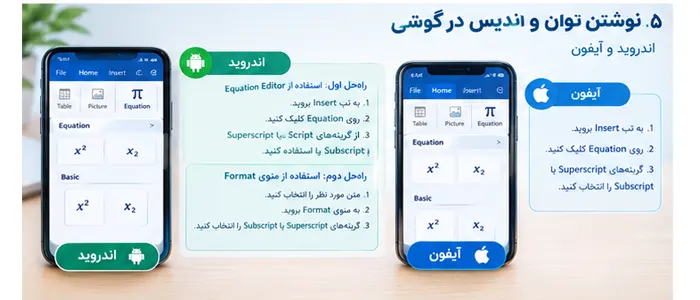
۷. روش ششم: نوشتن توان و اندیس در گوشی (اندروید و آیفون)
این بخش همان جایی است که اکثر مقالات فارسی آن را نادیده گرفتهاند! در نسخه موبایل Word، دکمه مستقیم X² در نوار ابزار وجود ندارد و کاربران اغلب سردرگم میشوند.
در اندروید:
طبق Microsoft Q&A و راهنماهای موبایل، در Word برای اندروید، دکمه مستقیم توان وجود ندارد، اما دو راهحل عملی وجود دارد:
راهحل اول: استفاده از Equation Editor
-
در اپلیکیشن Word، به تب Insert بروید.
-
روی Equation کلیک کنید.
-
در کادر معادله، نماد ^ را تایپ کنید و سپس عدد توان را بنویسید. Word خودکار آن را به توان تبدیل میکند.
-
برای اندیس، از نماد _ استفاده کنید (مثلاً H_2O).
راهحل دوم: استفاده از پنل Font Formatting
-
متن مورد نظر را انتخاب کنید.
-
در نوار ابزار بالای صفحه، روی آیکون A با سه نقطه زیر آن کلیک کنید (Font Formatting).
-
در پنجره بازشده، گزینه Superscript یا Subscript را انتخاب کنید.
در آیفون (iPhone/iPad):
در Word برای iOS، مشابه اندروید، دکمه مستقیم X² در نوار ابزار وجود ندارد.
راهحل:
-
متن را انتخاب کنید.
-
روی آیکون A در نوار ابزار ضربه بزنید.
-
در منوی بازشده، Superscript یا Subscript را انتخاب کنید.
نکته مهم: طبق Microsoft Q&A، در برخی نسخههای iPad، امکان تایپ مستقیم توان و اندیس محدود است و توصیه شده از Equation Editor یا کپی از جای دیگر استفاده کنید.
راهحل جایگزین برای گوشی: اگر در Word موبایل با مشکل مواجه شدید، میتوانید در Google Docs موبایل فایل را باز کنید (که دکمه مستقیم X² دارد) و پس از تایپ، به Word منتقل کنید.
۸. روش هفتم: نوشتن توان در اکسل و پاورپوینت
در اکسل:
-
روی سلول کلیک کنید و F2 را بزنید تا وارد حالت ویرایش شوید.
-
متن یا عدد پایه را تایپ کنید.
-
عدد توان را انتخاب کنید.
-
Ctrl + Shift + = را بزنید.
-
Enter کنید.
در پاورپوینت:
-
متن را در یک Text Box تایپ کنید.
-
عدد توان را انتخاب کنید.
-
Ctrl + Shift + = را بزنید (یا از تب Home دکمه X² را بزنید).
نکته: در پاورپوینت، Equation Editor نیز در تب Insert موجود است.
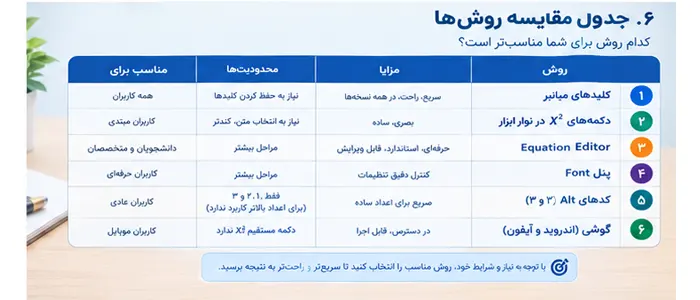
۹. جدول مقایسه جامع ۷ روش
| روش | سرعت | دقت | نیاز به حفظ کردن | مناسب برای |
|---|---|---|---|---|
| Ctrl+Shift+= | ⭐⭐⭐⭐⭐ | ⭐⭐⭐⭐⭐ | بله | کاربران حرفهای |
| دکمه X² | ⭐⭐⭐⭐ | ⭐⭐⭐⭐⭐ | خیر | کاربران مبتدی |
| Equation Editor | ⭐⭐⭐ | ⭐⭐⭐⭐⭐ | خیر | فرمولهای علمی |
| پنل Font | ⭐⭐⭐ | ⭐⭐⭐⭐ | خیر | کنترل دقیق |
| کد Alt | ⭐⭐⭐⭐⭐ | ⭐⭐⭐ | بله | فقط ² و ³ |
| گوشی (Equation) | ⭐⭐⭐ | ⭐⭐⭐⭐ | خیر | کاربران موبایل |
| گوشی (Font) | ⭐⭐⭐ | ⭐⭐⭐⭐ | خیر | کاربران موبایل |
۱۰. عیبیابی: چرا توان من نمایش داده نمیشود؟
| مشکل | علت احتمالی | راهحل |
|---|---|---|
| Ctrl+Shift+= کار نمیکند | زبان کیبورد فارسی است | زبان را به انگلیسی تغییر دهید |
| دکمه X² غیرفعال است | متن انتخاب نشده | ابتدا متن را انتخاب کنید |
| توان در Equation Editor نمایش داده نمیشود | فونت پیشفرض پشتیبانی نمیکند | فونت را به Calibri یا Cambria تغییر دهید |
| در گوشی دکمه X² پیدا نمیشود | نسخه موبایل دکمه مستقیم ندارد | از Equation Editor یا پنل Font استفاده کنید |
| توان پس از ذخیره بههم میریزد | فونت جاسازی نشده | فونت را جاسازی کنید (File > Options > Save) |
| اعداد توان فارسی نمایش داده نمیشوند | فونت پشتیبانی نمیکند | از فونتهای ایرانسنس یا وزیرمتن استفاده کنید |
۱۱. نکات ویژه کاربران فارسی: راستبهچپ و اعداد فارسی
راستبهچپ:
اگر سند شما راستبهچپ است، پس از نوشتن توان، ممکن است جهت متن جابهجا شود. برای رفع این مشکل:
-
متن را انتخاب کنید.
-
از تب Home، دکمه Right-to-Left Text Direction را بزنید.
اعداد فارسی:
برای نمایش اعداد توان به فارسی (۲ بهجای ۲)، از فونتهایی استفاده کنید که اعداد فارسی را پشتیبانی میکنند:
-
ایرانسنس (IRANSans)
-
وزیرمتن (Vazirmatn)
-
B Nazanin (برای اعداد فارسی نیاز به تنظیمات اضافی دارد)
نکته: در Equation Editor، اعداد بهصورت لاتین نمایش داده میشوند. برای اعداد فارسی، از روشهای عادی (دکمه X²) استفاده کنید.
سوالات متداول (FAQ)
۱. سریعترین راه نوشتن توان در Word چیست؟
کلید میانبر Ctrl + Shift + = سریعترین روش است. این ترکیب را بزنید، عدد توان را تایپ کنید و دوباره همین ترکیب را بزنید.
۲. چرا دکمه X² در Word من وجود ندارد؟
اگر از نسخه موبایل یا نسخه تحت وب استفاده میکنید، ممکن است دکمه مستقیم X² وجود نداشته باشد. در نسخه دسکتاپ، دکمه X² در تب Home، گروه Font قرار دارد.
۳. چطور در گوشی H₂O بنویسم؟
در Word موبایل، به Insert > Equation بروید و در کادر معادله H_2O تایپ کنید. Word خودکار آن را به H₂O تبدیل میکند. یا از پنل Font Formatting (آیکون A با سه نقطه) استفاده کنید.
۴. فرق Superscript و Subscript چیست؟
Superscript (توان) بالای خط قرار میگیرد (x²). Subscript (اندیس) پایین خط قرار میگیرد (H₂O).
۵. آیا در Excel هم میتوانم توان بنویسم؟
بله. وارد حالت ویرایش سلول شوید (F2)، متن را انتخاب کنید و Ctrl+Shift+= را بزنید.
۶. چرا توان در Equation Editor نمایش داده نمیشود؟
ممکن است فونت پیشفرض معادله پشتیبانی لازم را نداشته باشد. فونت را به Calibri یا Cambria تغییر دهید.
۷. آیا کد Alt برای اندیس هم وجود دارد؟
کد Alt فقط برای توانهای ۱، ۲ و ۳ کار میکند. برای اندیس، باید از روشهای دیگر (Ctrl+= یا دکمه X₂) استفاده کنید.
۸. چگونه توان را در Google Docs بنویسم؟
در Google Docs، از مسیر Format > Text > Superscript (یا Ctrl+.) استفاده کنید. برای اندیس، Format > Text > Subscript (Ctrl+,).
جمعبندی و مسیر یادگیری حرفهای
شما اکنون با ۷ روش مختلف برای نوشتن توان و اندیس در Word، گوشی، اکسل و پاورپوینت آشنا شدهاید—از کلیدهای میانبر سریع تا Equation Editor حرفهای و روشهای مخصوص موبایل. با تسلط بر این تکنیکها، میتوانید اسناد علمی، گزارشهای فنی و جزوههای درسی خود را حرفهایتر و استانداردتر تهیه کنید.
خلاصه مسیر یادگیری:
-
مبتدی: دکمه X² در نوار ابزار Home
-
متوسط: کلید میانبر Ctrl+Shift+= و Ctrl+=
-
پیشرفته: Equation Editor برای فرمولهای پیچیده
-
موبایل: استفاده از Equation Editor یا پنل Font Formatting
اما Word فقط یکی از ابزارهای مجموعه Microsoft Office است. اگر میخواهید مهارتهای خود را در Excel، PowerPoint، Access و اتوماسیون با VBA به سطح حرفهای برسانید، دورههای آموزشی تخصصی ما با پروژههای واقعی و پشتیبانی دائمی، بهترین مسیر برای شماست. در این دورهها یاد میگیرید چگونه فرمولهای پیچیده بنویسید، دادهها را تحلیل کنید و گزارشهای حرفهای تهیه نمایید.
همین امروز یک سند Word باز کنید و نوشتن توان را با یکی از این روشها تمرین کنید—قدم اول را بردارید.
منابع و مراجع
-
Microsoft Q&A – How do I type an exponent into a Word document? (2025)
-
Microsoft Q&A – Typing Math Symbols (2025)
-
Microsoft Q&A – 如何在IPAD版本中的office365 中的word和excel中打出上下标 (2025)
-
WPS Office Academy – Superscript or Subscript in Word [For Students] (2024)
-
انزل وب – راهنمای کامل نحوه نوشتن توان در کامپیوتر و گوشی (۲۰۲۴)
-
زراوند پلاس – نوشتن توان در Word فقط با یک کلید میانبر
-
فروم Soft98 – راهنمایی تایپ اندیس در ورد
-
God of Word – تایپ توان و اندیس در Word


