
پرینت اکسل در یک صفحه (رفع بریده شدن جدول هنگام چاپ)
پرینت اکسل در یک صفحه: رفع بریده شدن جدول هنگام چاپ
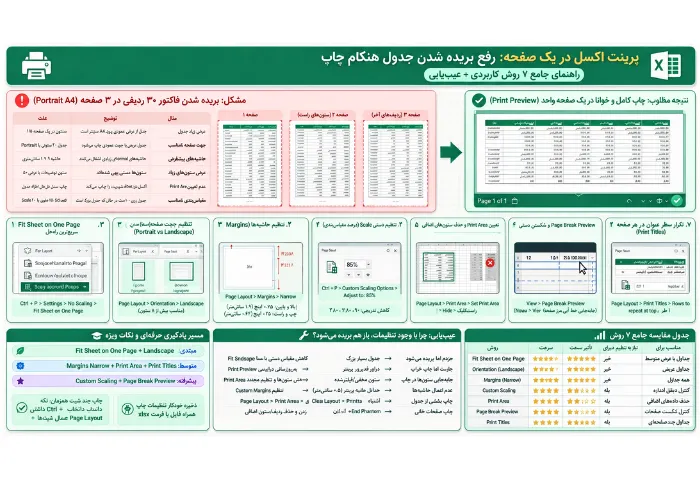
تصور کنید: یک فاکتور ۳۰ ردیفی را در اکسل آماده کردهاید. همه چیز مرتب و منظم است. Ctrl+P را میزنید و Print Preview را باز میکنید. ناگهان میبینید که ستونهای سمت راست در صفحه دوم افتادهاند و ردیفهای آخر جدول در صفحه سوم! فاکتور شما به سه صفحه تکهتکه تقسیم شده است. مشتری یا مدیرتان که این را ببیند، حسابی کلافه میشود.
این کابوس برای هر کسی که با اکسل کار میکند—از حسابدار و دفتردار تا دانشجو و کارمند اداری—آشناست. خبر خوب این است که اکسل ابزارهای قدرتمندی برای حل این مشکل دارد. با چند تنظیم ساده، میتوانید هر جدولی را در یک صفحه چاپ کنید، بدون اینکه خوانایی آن از بین برود. در این راهنما، ۷ روش مختلف را از سطح مبتدی تا پیشرفته یاد میگیرید و یاد میگیرید کدام روش برای چه سناریویی مناسبتر است.
۱. چرا جدول اکسل هنگام چاپ بریده میشود؟
قبل از ورود به راهحلها، باید بدانید چرا این مشکل رخ میدهد. اکسل بهطور پیشفرض دادهها را روی کاغذ A4 با جهت عمودی (Portrait) و حاشیههای استاندارد چاپ میکند. اگر جدول شما عرض بیشتری از فضای قابل چاپ داشته باشد، اکسل آن را به صفحه بعد منتقل میکند.
دلایل اصلی بریده شدن:
| علت | توضیح | مثال |
|---|---|---|
| عرض زیاد جدول | جدول از عرض A4 عمودی بیشتر است | ۱۵ ستون در یک صفحه A4 |
| جهت صفحه نامناسب | جدول عریض با جهت عمودی چاپ میشود | جدول ۲۰ ستونی با Portrait |
| حاشیههای پیشفرض | حاشیههای Normal فضای زیادی اشغال میکنند | حاشیه ۱.۹ سانتیمتری |
| عرض ستونهای زیاد | ستونها دستی پهن شدهاند | ستون توضیحات با عرض ۵۰ |
| عدم تعیین Print Area | اکسل کل شیت را چاپ میکند | چاپ ستونهای خالی اطراف جدول |
| مقیاسبندی نامناسب | Scale روی ۱۰۰٪ است در حالی که جدول بزرگ است | جدول ۲۰ ستونی با Scale ۱۰۰ |

دوره آموزش Excel

دوره آموزش office

دوره آموزش word

دوره آموزش پاورپوینت

دوره آموزش کار با اینترنت


دوره جامع کامپیوتر

۲. روش اول: Fit Sheet on One Page (سریعترین راهحل)
این سادهترین و سریعترین روش است. اکسل بهطور خودکار مقیاس جدول شما را طوری تنظیم میکند که در یک صفحه جا شود.
مراحل:
-
Ctrl + P را بزنید تا پنجره Print باز شود.
-
در بخش Settings، منوی کشویی که «No Scaling» نوشته شده را پیدا کنید.
-
روی آن کلیک کنید و گزینه Fit Sheet on One Page را انتخاب کنید.
-
در Print Preview ببینید که جدول در یک صفحه جا شده است.
-
Print بزنید.
نکته: اگر جدول شما واقعاً بزرگ باشد، ممکن است فونتها بسیار ریز شوند. در این صورت، به روشهای بعدی بروید.
۳. روش دوم: تنظیم جهت صفحه (Portrait vs Landscape)
اگر جدول شما عریض است، تغییر جهت صفحه از عمودی به افقی میتواند مشکل را حل کند.
مراحل:
-
به تب Page Layout بروید.
-
روی Orientation کلیک کنید.
-
گزینه Landscape را انتخاب کنید.
نتیجه: فضای افقی بیشتری برای ستونها فراهم میشود و احتمال بریدگی کاهش مییابد. برای جداول با تعداد ستون زیاد (بیش از ۸ ستون)، Landscape تقریباً همیشه بهتر از Portrait است.
۴. روش سوم: تنظیم حاشیهها (Margins)
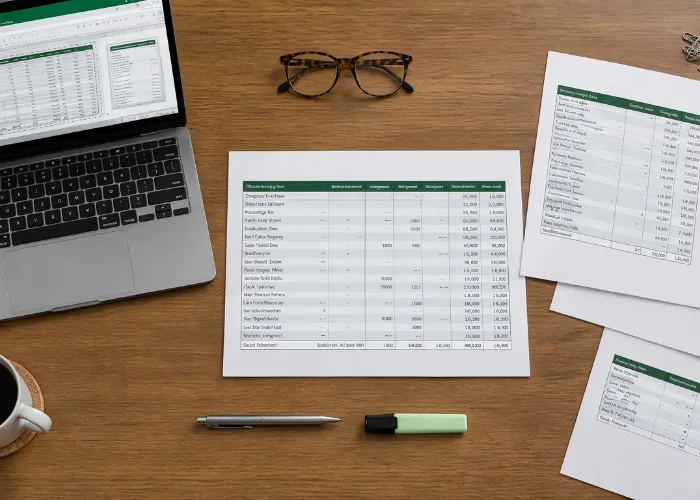
حاشیههای پیشفرض اکسل (Normal) فضای قابل توجهی از صفحه را اشغال میکنند. با کاهش حاشیهها، فضای بیشتری برای جدول آزاد میشود.
مراحل:
-
به تب Page Layout بروید.
-
روی Margins کلیک کنید.
-
گزینه Narrow را انتخاب کنید.
حاشیه Narrow: ۰.۷۵ اینچ (۱.۹ سانتیمتر) برای بالا و پایین و ۰.۲۵ اینچ (۰.۶۴ سانتیمتر) برای چپ و راست.
نکته: اگر پرینتر شما حاشیه چاپ حداقلی دارد (حدود ۰.۵ سانتیمتر)، حاشیه Narrow امن است. برای کنترل دقیقتر، از Custom Margins استفاده کنید.
۵. روش چهارم: تنظیم دستی Scale (درصد مقیاسبندی)
اگر Fit Sheet on One Page فونتها را خیلی ریز کند، میتوانید خودتان درصد مقیاس را تنظیم کنید.
مراحل:
-
Ctrl + P را بزنید.
-
در بخش Settings، روی No Scaling کلیک کنید.
-
گزینه Custom Scaling Options را انتخاب کنید.
-
در پنجره Page Setup، در بخش Adjust to، درصد دلخواه (مثلاً ۸۵٪) را وارد کنید.
-
OK بزنید و در Print Preview نتیجه را ببینید.
توصیه: درصد را بهتدریج کاهش دهید (مثلاً ۹۰٪، ۸۵٪، ۸۰٪) تا بهترین تعادل بین اندازه فونت و جا شدن در یک صفحه را پیدا کنید.
۶. روش پنجم: تعیین Print Area و حذف ستونهای اضافی
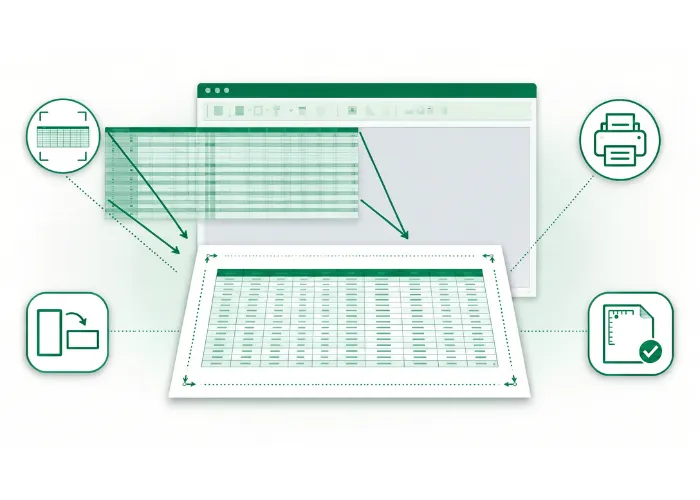
اگر ستونهای غیرضروری در شیت دارید (مثلاً ستونهای محاسباتی که نیازی به چاپ ندارند)، با تعیین Print Area فقط بخش مورد نظر را چاپ کنید.
مراحل:
-
محدودهای که میخواهید چاپ شود را انتخاب کنید.
-
به تب Page Layout بروید.
-
روی Print Area کلیک کنید.
-
گزینه Set Print Area را انتخاب کنید.
نکته: اگر ستونهای غیرضروری را پنهان کنید (راستکلیک روی ستون > Hide)، اکسل آنها را چاپ نمیکند.
۷. روش ششم: تنظیم Page Break Preview و شکستن دستی صفحات
Page Break Preview به شما اجازه میدهد دقیقاً ببینید کدام دادهها در کدام صفحه چاپ میشوند و خطوط شکست را بهصورت دستی جابهجا کنید.
مراحل:
-
به تب View بروید.
-
روی Page Break Preview کلیک کنید.
-
خطوط آبی رنگ نشاندهنده مرز صفحات هستند.
-
روی خط آبی بکشید و آن را به مکان دلخواه منتقل کنید.
-
برای برگشت به حالت عادی، به View > Normal بروید.
کاربرد اصلی: وقتی میخواهید مطمئن شوید که یک ردیف خاص (مثلاً جمع کل) در صفحه جداگانه نیفتد.
۸. روش هفتم: تکرار سطر عنوان در هر صفحه (Print Titles)
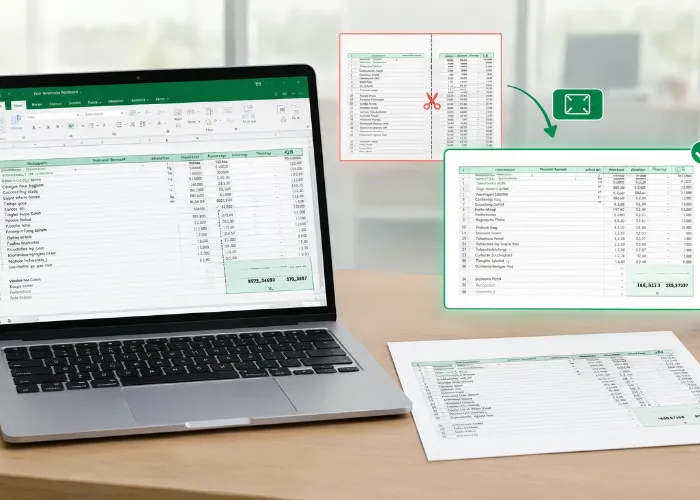
اگر جدول شما آنقدر بزرگ است که در یک صفحه جا نمیشود و مجبورید در چند صفحه چاپ کنید، حتماً Print Titles را فعال کنید تا سطر عنوان در بالای هر صفحه تکرار شود.
مراحل:
-
به تب Page Layout بروید.
-
روی Print Titles کلیک کنید.
-
در پنجره Page Setup، در بخش Rows to repeat at top، روی آیکون کوچک کنار کادر کلیک کنید.
-
سطر عنوان (مثلاً سطر ۱) را انتخاب کنید.
-
OK بزنید.
نتیجه: در تمام صفحات چاپشده، سطر عنوان (نام ستونها) تکرار میشود و مخاطب میداند هر ستون چه اطلاعاتی دارد.
۹. جدول مقایسه جامع ۷ روش
| روش | سرعت | تأثیر | نیاز به تنظیم دستی | مناسب برای |
|---|---|---|---|---|
| Fit Sheet on One Page | ⭐⭐⭐⭐⭐ | ⭐⭐⭐⭐ | خیر | جداول با عرض متوسط |
| Orientation (Landscape) | ⭐⭐⭐⭐⭐ | ⭐⭐⭐⭐⭐ | خیر | جداول عریض |
| Margins (Narrow) | ⭐⭐⭐⭐ | ⭐⭐⭐ | خیر | همه جداول |
| Custom Scaling | ⭐⭐⭐ | ⭐⭐⭐⭐ | بله | کنترل دقیق اندازه |
| Print Area | ⭐⭐⭐⭐ | ⭐⭐⭐ | بله | حذف دادههای اضافی |
| Page Break Preview | ⭐⭐⭐ | ⭐⭐⭐⭐ | بله | کنترل کامل شکست صفحات |
| Print Titles | ⭐⭐⭐⭐ | ⭐⭐⭐⭐ | بله | جداول چندصفحهای |
۱۰. عیبیابی: چرا با وجود تنظیمات، باز هم بریده میشود؟
| مشکل | علت احتمالی | راهحل |
|---|---|---|
| Fit Sheet on One Page زدم اما باز بریده میشود | جدول بسیار بزرگ است | مقیاس دستی را کاهش دهید یا Landscape را فعال کنید |
| Print Preview درست است اما چاپ خراب میشود | درایور پرینتر قدیمی است | درایور پرینتر را بهروزرسانی کنید |
| ستونها در چاپ جابهجا میشوند | ستونهای مخفی یا فیلترشده وجود دارد | ستونهای مخفی را نمایش دهید و Print Area را دوباره تنظیم کنید |
| حاشیهها اعمال نمیشوند | پرینتر حاشیه چاپ حداقلی دارد | از Custom Margins استفاده کنید و مقادیر را کمی بیشتر از حداقل پرینتر تنظیم کنید |
| فقط بخشی از جدول چاپ میشود | Print Area اشتباه تنظیم شده | Print Area را پاک کنید (Page Layout > Print Area > Clear Print Area) و دوباره تنظیم کنید |
| صفحات خالی چاپ میشوند | دادههای Phantom در سلولهای دور | Ctrl+End را بزنید و ردیفها/ستونهای اضافی را حذف کنید |
۱۱. نکات ویژه: چاپ چند شیت همزمان و ذخیره تنظیمات
چاپ چند شیت با تنظیمات یکسان:
-
با نگه داشتن Ctrl، روی تب شیتهای مورد نظر کلیک کنید.
-
به Page Layout بروید و تنظیمات چاپ را اعمال کنید.
-
تنظیمات به همه شیتهای انتخابشده اعمال میشود.
ذخیره تنظیمات چاپ:
اکسل تنظیمات چاپ (Margins، Orientation، Scaling) را همراه فایل ذخیره میکند. اگر فایل را با فرمت xlsx ذخیره کنید، دفعه بعد که باز کنید، تنظیمات قبلی حفظ میشوند.
سوالات متداول (FAQ)
۱. سریعترین راه پرینت اکسل در یک صفحه چیست؟
Ctrl+P را بزنید، در بخش Settings گزینه Fit Sheet on One Page را انتخاب کنید. این کار کل جدول را در یک صفحه جا میدهد.
۲. تفاوت Fit Sheet on One Page و Fit All Columns on One Page چیست؟
Fit Sheet on One Page کل جدول را (هم سطر و هم ستون) در یک صفحه جا میدهد. Fit All Columns on One Page فقط ستونها را در یک صفحه عرض جا میدهد اما ممکن است سطرها به صفحه بعد بروند.
۳. چرا فونتها بعد از Fit Sheet on One Page خیلی ریز میشوند؟
چون اکسل مجبور است مقیاس را خیلی کم کند تا جدول بزرگ در یک صفحه جا شود. در این صورت، از Landscape و Margins Narrow استفاده کنید تا نیاز به کاهش مقیاس کمتر شود.
۴. چطور جدول را در یک صفحه A4 چاپ کنم؟
۱) Orientation را Landscape کنید ۲) Margins را Narrow کنید ۳) از Fit Sheet on One Page استفاده کنید ۴) در Print Preview نتیجه را بررسی کنید.
۵. چطور سطر عنوان در همه صفحات تکرار شود؟
از Page Layout > Print Titles استفاده کنید و در بخش Rows to repeat at top، سطر عنوان را انتخاب کنید.
۶. چرا با اینکه Print Area تنظیم کردم، باز هم ستونهای اضافی چاپ میشوند؟
ممکن است Print Area را پاک نکرده باشید. به Page Layout > Print Area > Clear Print Area بروید و دوباره تنظیم کنید.
۷. آیا میتوانم تنظیمات چاپ را برای همه شیتها یکجا اعمال کنم؟
بله. با نگه داشتن Ctrl، تب همه شیتها را انتخاب کنید، سپس تنظیمات را اعمال کنید.
جمعبندی و مسیر یادگیری حرفهای
شما اکنون با ۷ روش مختلف برای پرینت اکسل در یک صفحه و رفع بریده شدن جدول آشنا شدهاید—از سریعترین راه (Fit Sheet on One Page) تا کنترل دقیق با Page Break Preview و Print Titles. با تسلط بر این تکنیکها، میتوانید فاکتورها، گزارشهای مالی و اسناد اداری خود را حرفهای و بدون بریدگی چاپ کنید.
خلاصه مسیر یادگیری:
-
مبتدی: Fit Sheet on One Page + Landscape
-
متوسط: Margins Narrow + Print Area + Print Titles
-
پیشرفته: Custom Scaling + Page Break Preview
اما اکسل فقط یکی از ابزارهای مجموعه Microsoft Office است. اگر میخواهید مهارتهای خود را در Excel، Word، PowerPoint و اتوماسیون اداری به سطح حرفهای برسانید، دورههای آموزشی تخصصی ما با پروژههای واقعی و پشتیبانی دائمی، بهترین مسیر برای شماست. در این دورهها یاد میگیرید چگونه گزارشهای مدیریتی بینقص تهیه کنید، دادهها را تحلیل کنید و به یک کاربر ارزشمند در هر سازمانی تبدیل شوید.
همین امروز یک قدم بردارید: یک فایل اکسل باز کنید و با یکی از این روشها جدول را در یک صفحه چاپ کنید—تفاوت را خودتان خواهید دید.
منابع و مراجع
-
Microsoft Q&A – Il m’est impossible d’imprimer mon tableau excel
-
Microsoft Q&A – How do I shrink a sheet to fit the page
-
فرادرس – پرینت تمام صفحه در اکسل
-
The Bricks – How to Print an Excel Sheet on One Page
-
My Online Training Hub – How to Print an Excel Spreadsheet Properly
-
Microsoft Support – Set or clear a print area
-
Microsoft Support – Repeat specific rows or columns on every printed page