
قفل کردن سلولها و محافظت از شیت در اکسل (Protect Sheet)
قفل کردن سلول در اکسل؛ آموزش کامل Protect Sheet
تصور کنید یک فایل اکسل حاوی فرمولهای پیچیده مالی برای محاسبه حقوق ۲۰۰ کارمند آماده کردهاید. فایل را برای همکارتان میفرستید تا اطلاعات یک نفر را بهروز کند. او بر اثر بیتوجهی، روی سلولی که حاوی فرمول است کلیک کرده و به جای وارد کردن عدد، فرمول را پاک میکند. حالا کل ستون محاسبات به هم ریخته و شما باید ساعتها وقت بگذارید تا همه چیز را از نو درست کنید. یا شاید یک قالب بودجهبندی برای تیم طراحی کردهاید و میخواهید مطمئن شوید که اعضا فقط در سلولهای مشخصی عدد وارد میکنند و ساختار جدول را تغییر نمیدهند.
قفل کردن سلولها و استفاده از ابزار Protect Sheet دقیقاً برای همین سناریوها طراحی شده است. این قابلیت به شما اجازه میدهد تعیین کنید کدام بخشهای شیت قابل ویرایش باشند و کدام بخشها دستنخورده باقی بمانند. در این راهنما، منطق پنهان اکسل را کشف میکنید، روش درست قفل کردن سلولهای حساس را گامبهگام یاد میگیرید، و با عیبیابی مشکلات رایج و روشهای مدیریت رمز عبور آشنا میشوید. فرقی نمیکند دانشجو باشید، کارمند، دفتردار یا خانم خانهدار—این مهارت از دادههای شما محافظت میکند.
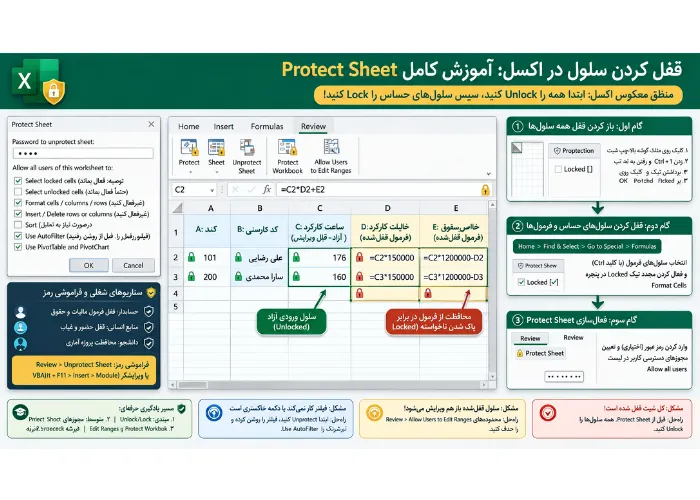
۱. منطق پنهان اکسل: همه سلولها از قبل قفل هستند!
بزرگترین اشتباهی که کاربران مرتکب میشوند این است که مستقیماً به تب Review میروند و روی Protect Sheet کلیک میکنند. نتیجه؟ کل شیت قفل میشود و حتی خودشان هم نمیتوانند هیچ سلولی را ویرایش کنند. چرا؟
واقعیت این است که در اکسل، تمام سلولها بهطور پیشفرض در حالت Locked قرار دارند. اما این تنظیم تا زمانی که شیت را Protect نکنید، هیچ تأثیری ندارد. بنابراین، اگر بدون تغییر وضعیت سلولها Protect Sheet را فعال کنید، اکسل تمام سلولها را غیرقابل ویرایش میکند.
راهحل: منطق کار باید معکوس باشد. ابتدا همه سلولها را Unlock کنید تا شیت آماده ویرایش شود. سپس فقط سلولهایی که میخواهید محافظت شوند (مثل فرمولها، سرستونها یا دادههای ثابت) را دوباره Lock کنید. در نهایت، Protect Sheet را فعال نمایید.

دوره آموزش Excel

دوره آموزش office

دوره آموزش word

دوره آموزش پاورپوینت

دوره آموزش کار با اینترنت


دوره جامع کامپیوتر

۲. روش درست: گامبهگام برای قفل کردن فقط سلولهای حساس
گام اول: باز کردن قفل همه سلولها
-
روی مثلث کوچک گوشه بالا-چپ شیت (محل تلاقی شماره ردیفها و حروف ستونها) کلیک کنید تا کل شیت انتخاب شود.
-
کلیدهای Ctrl + 1 را بزنید تا پنجره Format Cells باز شود.
-
به تب Protection بروید.
-
تیک Locked را بردارید و OK کنید.
حالا هیچ سلولی قفل نیست، اما شیت هنوز محافظتنشده است.
گام دوم: قفل کردن سلولهای مورد نظر
-
سلولها یا محدودههایی که میخواهید محافظت شوند را انتخاب کنید (برای انتخاب چند محدوده غیرمجاور، کلید Ctrl را نگه دارید).
-
دوباره Ctrl + 1 را بزنید و به تب Protection بروید.
-
این بار تیک Locked را بزنید و OK کنید.
گام سوم: فعالسازی Protect Sheet
-
به تب Review بروید.
-
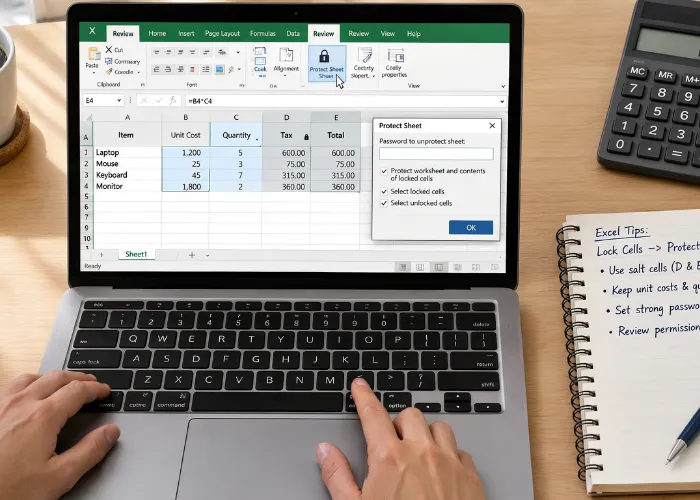
روی Protect Sheet کلیک کنید.
-
در پنجره بازشده، میتوانید یک رمز عبور (اختیاری) وارد کنید.
-
در لیست Allow all users of this worksheet to، تعیین کنید کاربران مجاز به انجام چه کارهایی هستند (در بخش بعدی توضیح داده میشود).
-
OK را بزنید.
حالا سلولهای قفلشده غیرقابل ویرایش هستند و بقیه سلولها آزاد باقی میمانند.
۳. جدول مجوزهای Protect Sheet: چه کاری را برای کاربر مجاز کنیم؟
وقتی Protect Sheet را فعال میکنید، اکسل لیستی از مجوزها را نمایش میدهد. انتخاب درست این گزینهها تعیین میکند که کاربر چه کارهایی میتواند انجام دهد.
| مجوز | چه کاری را اجازه میدهد؟ | توصیه |
|---|---|---|
| Select locked cells | انتخاب سلولهای قفلشده | معمولاً فعال بماند (تا کاربر بتواند محتوا را ببیند) |
| Select unlocked cells | انتخاب سلولهای آزاد | حتماً فعال بماند (وگرنه کاربر نمیتواند چیزی وارد کند) |
| Format cells / columns / rows | تغییر قالببندی | معمولاً غیرفعال کنید |
| Insert / Delete rows or columns | درج یا حذف سطر و ستون | غیرفعال کنید (مگر اینکه لازم باشد) |
| Sort | مرتبسازی دادهها | در صورت نیاز به تحلیل، میتوانید فعال کنید |
| Use AutoFilter | استفاده از فیلتر | قبل از Protect Sheet، فیلتر را فعال کنید;سپس این گزینه را تیک بزنید |
| Use PivotTable and PivotChart | کار با جداول محوری | در صورت نیاز فعال کنید |
نکته کلیدی: اگر میخواهید کاربر بتواند روی سلولهای قفلشده کلیک کند اما نتواند آنها را تغییر دهد، گزینه Select locked cells را تیک بزنید. اگر میخواهید حتی امکان انتخاب هم نداشته باشد، تیک آن را بردارید.
۴. قفل کردن فرمولها در حالی که ورودی کاربران آزاد است
این رایجترین سناریو در محیطهای اداری و حسابداری است: شما فرمولهایی دارید که نباید تغییر کنند، اما کاربران باید بتوانند در سلولهای ورودی عدد وارد کنند.
مراحل:
-
همه سلولها را Unlock کنید (گام اول بخش ۲).
-
سلولهای حاوی فرمول را انتخاب کنید (میتوانید از Home > Find & Select > Go to Special > Formulas استفاده کنید تا همه فرمولها یکجا انتخاب شوند).
-
تیک Locked را برای این سلولها بزنید.
-
سلولهای ورودی (مثلاً ستونهایی که کاربر باید عدد وارد کند) را Unlock نگه دارید.
-
Protect Sheet را فعال کنید و مطمئن شوید Select unlocked cells تیک خورده است.
حالا کاربر میتواند در سلولهای ورودی عدد وارد کند، اما فرمولها دستنخورده باقی میمانند.

۵. عیبیابی: چرا سلولهای من قفل نمیشوند یا ناخواسته قفل شدهاند؟
| مشکل | علت احتمالی | راهحل |
|---|---|---|
| با فعالسازی Protect Sheet، کل شیت قفل میشود | قبل از Protect Sheet، سلولها را Unlock نکردهاید | ابتدا همه را Unlock کنید، سپس فقط سلولهای حساس را Lock کنید |
| برخی سلولها با وجود Locked بودن، قابل ویرایش هستند | در پنجره Protect Sheet، گزینه Allow Users to Edit Ranges تنظیم شده است | به Review > Allow Users to Edit Ranges بروید و هر محدودهای که آنجا تعریف شده را حذف کنید |
| سلولهای آزادشده همچنان قابل ویرایش نیستند | گزینه Select unlocked cells در Protect Sheet تیک نخورده است | Protect Sheet را غیرفعال کنید، دوباره فعال کنید و این گزینه را تیک بزنید |
| فیلتر بعد از Protect Sheet کار نمیکند | فیلتر قبل از فعالسازی Protect Sheet روشن نشده است | ابتدا Protect Sheet را غیرفعال کنید، فیلتر را فعال کنید، سپس دوباره Protect Sheet را با تیک Use AutoFilter فعال کنید |
| دکمه Protect Sheet خاکستری است | شیت قبلاً محافظت شده است | روی Unprotect Sheet کلیک کنید (در صورت نیاز رمز وارد کنید) و دوباره تنظیم کنید |
۶. فراموشی رمز Protect Sheet: چه کنیم؟
اگر رمز Protect Sheet را فراموش کردهاید، نگران نباشید. برخلاف رمز باز کردن فایل (Password to Open) که رمزنگاری قوی دارد، رمز Protect Sheet یک لایه محافظتی سبکتر است و راههایی برای دور زدن آن وجود دارد.
روش اول (رسمی): اگر رمز را به خاطر دارید اما نمیدانید کجا وارد کنید، به Review > Unprotect Sheet بروید و رمز را وارد کنید.
روش دوم (VBA): اگر رمز را فراموش کردهاید، میتوانید از یک اسکریپت VBA برای حذف محافظت استفاده کنید. مراحل کلی:
-
کلیدهای Alt + F11 را بزنید تا ویرایشگر VBA باز شود.
-
از منوی Insert > Module یک ماژول جدید بسازید.
-
کد مربوط به شکستن رمز Protect Sheet را در ماژول قرار دهید و اجرا کنید.
هشدار: از این روش فقط برای فایلهای خودتان استفاده کنید. دور زدن محافظت فایلهای دیگران غیراخلاقی و احتمالاً غیرقانونی است.

۷. سناریوهای شغلی: قفل کردن سلول برای هر نقش
حسابدار / دفتردار:
-
قفل کردن سلولهای حاوی فرمولهای مالیاتی و حقوق.
-
آزاد گذاشتن ستونهای ورود داده (مثلاً مبلغ فاکتور).
-
قفل کردن ساختار جدول تا کاربر ردیف یا ستون جدید اضافه نکند.
کارمند اداری / منابع انسانی:
-
قفل کردن قالب حضور و غیاب بهجز سلولهای مربوط به ثبت ساعت ورود و خروج.
-
محافظت از لیست اطلاعات پرسنلی در برابر تغییرات ناخواسته.
-
اجازه فیلتر کردن دادهها بدون امکان ویرایش محتوا.
دانشجو:
-
قفل کردن فرمولهای محاسبات در پروژههای آماری.
-
آزاد گذاشتن سلولهای ورودی داده خام.
-
محافظت از فایل تمرین در برابر تغییرات همکلاسیها.
سوالات متداول (FAQ)
۱. آیا قفل کردن سلول امنیت کامل ایجاد میکند؟
خیر. Protect Sheet یک لایه محافظتی در برابر تغییرات ناخواسته است، نه یک ابزار امنیتی قوی. افرادی با دانش فنی میتوانند آن را دور بزنند. برای امنیت واقعی، از رمزگذاری فایل (Password to Open) استفاده کنید.
۲. تفاوت Protect Sheet و Protect Workbook چیست؟
Protect Sheet از محتوای یک شیت خاص محافظت میکند. Protect Workbook از ساختار فایل محافظت میکند و اجازه حذف، اضافه یا تغییر نام شیتها را نمیدهد.
۳. چرا بعد از قفل کردن، نمیتوانم سلولهای دیگر را ویرایش کنم؟
احتمالاً قبل از Protect Sheet، سلولهای آزاد را Unlock نکردهاید. به یاد داشته باشید که همه سلولها بهطور پیشفرض Locked هستند.
۴. آیا میتوانم رمز Protect Sheet را بعداً تغییر دهم؟
بله. ابتدا با رمز فعلی Unprotect Sheet کنید، سپس دوباره Protect Sheet را با رمز جدید فعال کنید.
۵. آیا قفل کردن سلول روی فرمولهای آرایهای (Array Formulas) هم کار میکند؟
بله، سلولهای حاوی فرمولهای آرایهای نیز با همان روش Locked میشوند. فقط مطمئن شوید که کل محدوده آرایه را انتخاب کردهاید.
۶. چطور میتوانم به کاربران خاصی اجازه ویرایش محدودههای مشخصی را بدهم؟
از قابلیت Allow Users to Edit Ranges (در تب Review) استفاده کنید. میتوانید برای هر محدوده یک رمز جداگانه تعریف کنید تا فقط افرادی که رمز را میدانند بتوانند آن بخش را ویرایش کنند.
جمعبندی و مسیر یادگیری حرفهای
شما اکنون با منطق درست قفل کردن سلول در اکسل و ابزار Protect Sheet آشنا شدهاید. یاد گرفتید که چرا باید ابتدا همه سلولها را Unlock کنید، چگونه فقط سلولهای حساس را Lock نمایید، و چگونه مجوزهای دسترسی را برای کاربران تنظیم کنید تا هم دادههای شما محافظت شوند و هم کاربران بتوانند کار خود را انجام دهند. با تسلط بر این مهارت، از ساعتها بازکاری و اصلاح خطاهای ناخواسته جلوگیری میکنید.
خلاصه مسیر یادگیری:
-
سطح مبتدی: Unlock کردن همه سلولها و Lock کردن سلولهای خاص.
-
سطح متوسط: تنظیم مجوزهای Protect Sheet (فیلتر، مرتبسازی، انتخاب سلول).
-
سطح پیشرفته: استفاده از
Allow Users to Edit Rangesبرای دسترسیهای مبتنی بر رمز و مدیریت Protect Workbook Structure.
اگر میخواهید مهارتهای خود را در اکسل، امنیت اطلاعات، Power Query و داشبوردسازی به سطح حرفهای برسانید و در محیط کار به فردی قابلاعتماد تبدیل شوید، دورههای آموزشی تخصصی ما با پروژههای واقعی و پشتیبانی دائمی، بهترین مسیر برای شماست.
همین امروز یک قدم بردارید: یک فایل اکسل باز کنید، یک سلول حاوی فرمول را Lock کنید و Protect Sheet را فعال نمایید—تفاوت را از همان اولین محافظت احساس خواهید کرد.
منابع و مراجع
-
Microsoft Q&A – Can I prevent editing but allow filtering through protect sheet? (2025)
-
Microsoft Q&A – HOW DO I LOCK/UNLOCK CELLS IN EXCEL SPREADSHEET? (2026)
-
Microsoft Q&A – Protecting Cells in Excel (2025)
-
Microsoft Q&A – Locking cells function does not work properly on my file
-
TheBricks – How to Protect an Excel Sheet from Editing and Copying
-
TheBricks – How to Recover an Excel Password
-
GeeksforGeeks – How to Lock Cells In Excel: All Methods Explained (2026)
-
Microsoft Q&A – Allow Users to Edit Ranges