
حذف دادههای تکراری در اکسل (Remove Duplicates)
حذف داده تکراری در اکسل: ۳ روش سریع
تصور کنید یک فایل اکسل با ۵۰۰۰ ردیف اطلاعات مشتریان دارید. مدیرتان از شما میخواهد گزارشی از تعداد مشتریان فعال تهیه کنید. شما با اطمینان عدد ۵۰۰۰ را گزارش میدهید، غافل از اینکه ۸۰۰ ردیف از آنها تکراری هستند. گزارش شما نادرست است و تصمیمگیری مدیر بر اساس دادههای اشتباه انجام میشود. یا شاید در حال تهیه لیست حقوق هستید و متوجه میشوید نام برخی کارمندان دو بار وارد شده و حقوقشان دو برابر محاسبه شده است.
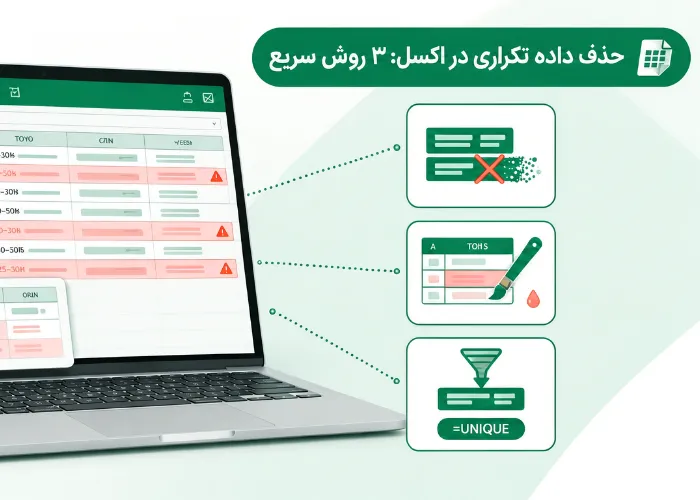
دادههای تکراری یکی از رایجترین و در عین حال خطرناکترین مشکلات در کار با اکسل هستند. آنها نه تنها گزارشها را نادرست میکنند، بلکه میتوانند فرمولهایی مانند VLOOKUP و COUNTIF را مختل کرده و به تصمیمگیریهای نادرست منجر شوند. خوشبختانه، اکسل چندین روش قدرتمند برای حل این مشکل ارائه میدهد. در این راهنما، سه روش اصلی را قدمبهقدم یاد میگیرید: از ابزار سریع Remove Duplicates تا روش ایمن قالببندی شرطی و روش مدرن و پویای تابع UNIQUE. فرقی نمیکند دانشجو باشید، کارمند، دفتردار یا خانم خانهدار—این مقاله به شما کمک میکند دادههای خود را تمیز و قابلاعتماد نگه دارید.
۱. ابزار Remove Duplicates: سریعترین راه (اما با احتیاط)
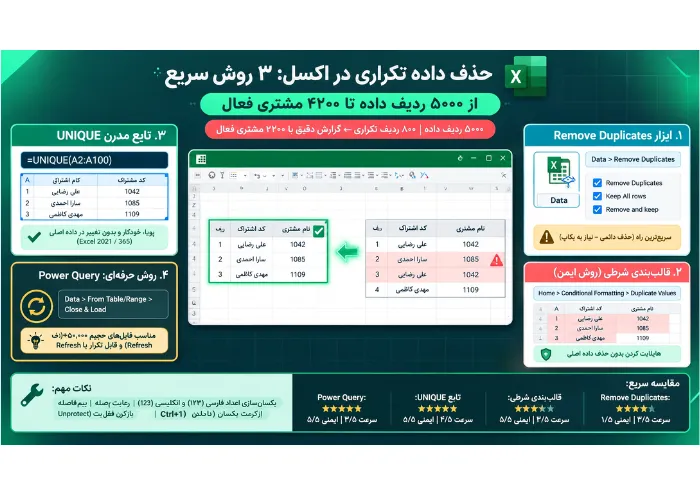
ابزار Remove Duplicates سادهترین و شناختهشدهترین روش برای حذف دادههای تکراری در اکسل است. این ابزار در تب Data و در گروه Data Tools قرار دارد.
مراحل استفاده:
-
روی یکی از سلولهای داخل محدوده داده خود کلیک کنید (یا کل محدوده را انتخاب کنید).
-
به تب Data بروید.
-
روی Remove Duplicates کلیک کنید.
-
در پنجره بازشده، ستونهایی که میخواهید بر اساس آنها تکراری بودن بررسی شود را انتخاب کنید. به طور پیشفرض، همه ستونها تیک خوردهاند.
-
OK را بزنید.
اکسل موارد تکراری را حذف کرده و فقط اولین مورد را نگه میدارد. همچنین پیامی نمایش میدهد که چند مورد حذف شده و چند مورد باقی مانده است.
چرا این ابزار «خطرناک» است؟
این ابزار اگرچه سریع است، اما یک ایراد اساسی دارد: دادهها را برای همیشه حذف میکند. اگر ستونها را بهدرستی انتخاب نکنید، ممکن است ردیفهایی حذف شوند که در ستونهای دیگر (که تیک آنها را برداشتهاید) اطلاعات ارزشمندی داشتهاند. مثلاً اگر فقط ستون «نام» را تیک بزنید، اکسل تمام ردیفهای بعدی با همان نام را حذف میکند، حتی اگر آن ردیف شامل ایمیل یا شماره تلفن جدیدی باشد که در ردیف اول وجود نداشته است. بنابراین، همیشه قبل از استفاده از این ابزار، از فایل خود یک نسخه پشتیبان تهیه کنید یا روی یک کپی از شیت کار کنید.

دوره آموزش Excel

دوره آموزش office

دوره آموزش word

دوره آموزش پاورپوینت

دوره آموزش کار با اینترنت


دوره جامع کامپیوتر

۲. روش ایمن: هایلایت کردن با قالببندی شرطی
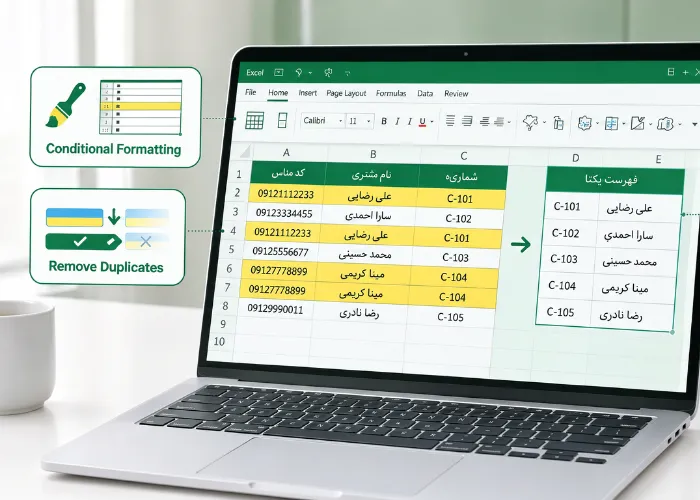
اگر میخواهید قبل از هر حذفی، موارد تکراری را ببینید و خودتان تصمیم بگیرید، قالببندی شرطی بهترین و ایمنترین نقطه شروع است. این روش هیچ دادهای را حذف نمیکند و فقط موارد تکراری را رنگ میزند.
مراحل:
-
محدوده داده خود را انتخاب کنید.
-
به تب Home بروید.
-
روی Conditional Formatting کلیک کنید.
-
گزینه Highlight Cells Rules و سپس Duplicate Values را انتخاب کنید.
-
یک رنگ یا استایل برای هایلایت انتخاب کنید و OK بزنید.
حالا تمام مقادیر تکراری با رنگ مشخصی هایلایت میشوند و میتوانید آنها را بررسی کرده و در صورت نیاز بهصورت دستی حذف یا اصلاح کنید.
نکته حرفهای: پس از هایلایت کردن، میتوانید دادهها را بر اساس رنگ مرتب کنید تا موارد تکراری در کنار هم قرار بگیرند و بررسی آنها آسانتر شود.

۳. روش مدرن: تابع UNIQUE (پویا و بدون حذف داده)
اگر از نسخههای جدید اکسل (Microsoft ۳۶۵ یا Excel ۲۰۲۱ به بعد) استفاده میکنید، تابع UNIQUE بهترین و ایمنترین راهحل است. این تابع یک آرایه پویا (Dynamic Array) است؛ یعنی در یک سلول نوشته میشود اما نتایج در چندین سلول مجاور «سرریز» میشوند.
نحوه استفاده:
-
یک ستون خالی در کنار دادههای خود انتخاب کنید.
-
فرمول زیر را وارد کنید (مثلاً برای محدوده
A2:A100):text=UNIQUE(A2:A100)
-
Enter بزنید.
حالا اکسل لیستی از مقادیر یکتا (بدون تکرار) را در ستون مجاور نمایش میدهد. مزیت بزرگ این روش این است که دادههای اصلی شما دستنخورده باقی میمانند و اگر بعداً ردیف جدیدی به دادههای اصلی اضافه کنید، لیست یکتا بهطور خودکار بهروز میشود.
نکته: اگر میخواهید لیست را در یک محدوده خاص کپی کنید، میتوانید از =UNIQUE(A2:C100) استفاده کنید که تمام ستونها را پوشش میدهد و ردیفهای کاملاً تکراری را حذف میکند.
۴. روش حرفهای برای دادههای حجیم: Power Query
اگر با فایلهای بسیار بزرگ (چند ده هزار ردیف یا بیشتر) سروکار دارید، Power Query قدرتمندترین و قابلتکرارترین روش است. مزیت آن این است که یک «دستورالعمل» میسازید و هر بار که دادههای جدیدی اضافه میشود، فقط کافی است Refresh کنید تا عملیات حذف تکراری بهطور خودکار انجام شود.
مراحل کلی:
-
دادهها را در یک جدول اکسل (
Ctrl+T) قرار دهید. -
به Data > From Table/Range بروید تا Power Query باز شود.
-
روی ستون یا ستونهای مورد نظر کلیک راست کنید و Remove Duplicates را بزنید.
-
Close & Load را بزنید تا نتایج به اکسل برگردند.
این روش به شما اجازه میدهد فرآیند تمیزکاری را یکبار بسازید و برای همیشه از آن استفاده کنید.
۵. جدول مقایسه: کدام روش برای شما مناسب است؟
| روش | سرعت | ایمنی (حفظ داده اصلی) | نیاز به نسخه خاص | مناسب برای |
|---|---|---|---|---|
| Remove Duplicates | ⭐⭐⭐⭐⭐ | ⭐ (دادهها برای همیشه حذف میشوند) | همه نسخهها | حذف سریع در فایلهای موقت |
| قالببندی شرطی | ⭐⭐⭐ | ⭐⭐⭐⭐⭐ (هیچ دادهای حذف نمیشود) | همه نسخهها | بررسی و تصمیمگیری دستی |
| تابع UNIQUE | ⭐⭐⭐⭐ | ⭐⭐⭐⭐⭐ (پویا و بدون حذف) | Microsoft 365 / Excel 2021+ | استخراج لیست یکتا در کنار داده اصلی |
| Power Query | ⭐⭐⭐ | ⭐⭐⭐⭐⭐ (قابل تکرار) | Excel 2016+ | دادههای حجیم و گزارشهای دورهای |
۶. عیبیابی: چرا Remove Duplicates کار نمیکند؟
| مشکل | علت احتمالی | راهحل |
|---|---|---|
| دکمه Remove Duplicates خاکستری است | شیت محافظتشده است یا سلولهای ادغامشده در محدوده وجود دارد | از تب Review گزینه Unprotect Sheet را بزنید؛ سلولهای ادغامشده را Unmerge کنید |
| موارد تکراری حذف نمیشوند | فرمت سلولها متفاوت است (مثلاً یکی Text و دیگری Number) | فرمت همه سلولهای ستون را یکسان کنید (Ctrl+۱) |
| فقط بخشی از موارد تکراری حذف شد | ستونهای انتخابشده در پنجره ابزار کافی نبودهاند | بررسی کنید کدام ستونها باید در تشخیص تکراری بودن دخیل باشند |
| پس از حذف، متوجه شدم داده مهمی از دست رفته | ابزار Remove Duplicates قابل بازگشت نیست (Undo همیشه کار نمیکند) | از نسخه پشتیبان استفاده کنید؛ در آینده از UNIQUE یا قالببندی شرطی استفاده کنید |
| دادههای تکراری در دو ستون متفاوت شناسایی نمیشوند | ترتیب مقادیر در ستونها متفاوت است (مثلاً Lemon-Orange و Orange-Lemon) | از یک ستون کمکی با فرمول =TEXTJOIN("|",TRUE,SORT(B2:C2,,,TRUE)) استفاده کنید |
۷. نکات ویژه فارسی: اعداد، نیمفاصله و فونت
-
اعداد فارسی و انگلیسی: اگر ستون شامل ترکیبی از اعداد فارسی (۱۲۳) و انگلیسی (۱۲۳) باشد، اکسل ممکن است آنها را یکسان تشخیص ندهد. قبل از حذف تکراری، فرمت اعداد را یکسان کنید.
-
نیمفاصله: کلماتی مانند «کتابها» و «کتابها» ممکن است توسط اکسل یکسان در نظر گرفته نشوند. برای یکسانسازی، از تابع
SUBSTITUTEیاTRIMاستفاده کنید. -
فونت: تفاوت فونت (مثلاً B Nazanin و IranSans) بر تشخیص تکراری بودن تأثیری ندارد، اما برای خوانایی بهتر خروجی، از فونتهای استاندارد استفاده کنید.
سوالات متداول (FAQ)
۱. آیا Remove Duplicates قابل بازگشت است؟
معمولاً خیر. این ابزار دادهها را برای همیشه حذف میکند و دکمه Undo در بسیاری از موارد کارساز نیست. همیشه قبل از استفاده، نسخه پشتیبان تهیه کنید.
۲. تفاوت Remove Duplicates و UNIQUE چیست؟
Remove Duplicates دادهها را حذف میکند و یک نتیجه ثابت میدهد. UNIQUE یک فرمول پویا است که لیست یکتا را در کنار داده اصلی نشان میدهد و با تغییر دادهها بهروز میشود.
۳. چرا دکمه Remove Duplicates در اکسل من خاکستری است؟
معمولاً به دلیل محافظتشده بودن شیت یا وجود سلولهای ادغامشده در محدوده انتخابشده است.
۴. آیا میتوانم فقط یک ستون را برای حذف تکراری انتخاب کنم؟
بله، در پنجره Remove Duplicates میتوانید تیک ستونهای دیگر را بردارید. اما توجه کنید که اکسل کل ردیف را حذف میکند، نه فقط مقدار آن ستون.
۵. بهترین روش برای فایلهای با بیش از ۵۰,۰۰۰ ردیف چیست؟
استفاده از Power Query یا تابع UNIQUE (در صورت پشتیبانی نسخه). این روشها ایمنتر و قابلتکرارتر هستند.
جمعبندی و مسیر یادگیری حرفهای
شما اکنون با سه روش اصلی حذف داده تکراری در اکسل آشنا شدهاید: ابزار سریع Remove Duplicates، روش ایمن قالببندی شرطی، و روش مدرن UNIQUE. یاد گرفتید که هر روش مزایا و محدودیتهای خاص خود را دارد و انتخاب درست به اندازه دادهها، نسخه اکسل و اهمیت حفظ دادههای اصلی بستگی دارد. با تسلط بر این تکنیکها، میتوانید گزارشهای دقیقتر و قابلاعتمادتری تهیه کنید.
خلاصه مسیر یادگیری:
-
سطح مبتدی: هایلایت کردن موارد تکراری با قالببندی شرطی.
-
سطح متوسط: استفاده از تابع
UNIQUEبرای استخراج لیست یکتا. -
سطح پیشرفته: استفاده از
Power Queryبرای دادههای حجیم و فرآیندهای تکرارشونده.
اگر میخواهید مهارتهای خود را در اکسل، Power Query، PivotTable و داشبوردسازی به سطح حرفهای برسانید و در بازار کار امروز بدرخشید، دورههای آموزشی تخصصی ما با پروژههای واقعی و پشتیبانی دائمی، بهترین مسیر برای شماست. در این دورهها یاد میگیرید چگونه دادههای واقعی کسبوکار را تمیز، تحلیل و به گزارشهای مدیریتی تبدیل کنید.
همین امروز یک قدم بردارید: یک فایل اکسل باز کنید و با تابع UNIQUE یک لیست بدون تکرار بسازید—تفاوت را از همان اولین فرمول احساس خواهید کرد.
منابع و مراجع
-
Microsoft Q&A – How do I remove duplicates without deleting the entire row
-
Microsoft Q&A – Duplicate Rows
-
Microsoft Q&A – Why is my “remove duplicates” button greyed out?
-
Microsoft Q&A – Remove Duplicates not removing duplicates
-
MobiSystems – How to Remove Duplicates from Excel (2026)
-
Yahoo Tech – Stop relying on Excel’s Remove Duplicates button (2026)
-
Yahoo Tech – Stop removing duplicates in Excel: The UNIQUE function is safer and dynamic (2026)
-
OffiDocs – نحوه پاک کردن ایمن دادههای تکراری در اکسل (۲۰۲۶)